Whatever message this page gives is out now! Go check it out!


Links erstellen und verwalten
Last update:
12.11.2023
Erfahre die Grundlagen zum Verknüpfen in einem Projekt und entwickle die Navigation in einem Hilfesystem.
Links ermöglichen mit einem einfachen Klick eine schnelle Navigation von einem Inhaltselement zu einem anderen. Beim Erstellen in RoboHelp könnt ihr Links zu Text oder Bildern hinzufügen und sie auf eine Projektdatei, eine Datei auf eurem Computer, eine Webseite oder eine E-Mail verweisen lassen.
Linktypen
Die folgenden Linktypen sind in RoboHelp verfügbar, um die Navigation in eurer Ausgabe zu erstellen:
- Hypertextlink Hebt den Link in eurem Text hervor und öffnet das Ziel, wenn ihr darauf klickt.
- Imagemap-Links Ein Link auf einem Abschnitt eines Bildes, der euch zum Ziel führt oder ein Popup öffnet, wenn ihr auf das Bild klickt.
- Lesezeichen Ein Link, der euch zu einer bestimmten Stelle in einem Thema führt. Weitere Informationen findet ihr unter Lesezeichen erstellen und bearbeiten.
- Blättersequenz Die Reihe von Themen, die in eurer Ausgabe angezeigt werden. Weitere Informationen findet ihr unter Blättersequenzen erstellen und verwalten.
- Suchen Die Themen, die Suchschlüsselwörter enthalten, werden in den Suchergebnissen als Links angezeigt.
Einen Link einfügen
Gehe wie folgt vor, um einen Link einzufügen:
- Platziere den Cursor an der entsprechenden Stelle oder wähle den erforderlichen Text aus.
- Klicke in der Standardsymbolleiste auf das Symbol Link einfügen
 oder drücke alternativ CTRL+K. Das Dialogfeld Verknüpfen mit wird geöffnet.
- Wenn ihr beim Einfügen eines Links Text auswählt, zeigt das Feld Anzeigetext den ausgewählten Text an.Wenn ihr einen Link auf einem Bild oder einer Imagemap einfügt, zeigt das Dialogfeld Verknüpfen mit statt des Felds Anzeigetext das Feld Alternativtext an. Alternativtext stellt alternative Informationen für ein Bild bereit, wenn das Bild nicht angezeigt werden kann oder die Person es aus irgendeinem Grund nicht sehen kann (aufgrund eines Fehlers im SRC-Attribut).Ihr könnt den Linktyp, den ihr einfügen möchtet, aus den folgenden Optionen auswählen:
- Projektdateien (Standardauswahl) Verknüpft mit einem Thema im Projekt. Verwendet das Feld Suchen oder durchsucht den Abschnitt Inhalt oder die Dropdown-Liste Zuletzt verwendet, um das Thema eurer Wahl auszuwählen. Ihr könnt die Themenauswahl im Vorschaubereich überprüfen. Ihr könnt auch nach Lesezeichen suchen und schnell einfach zu ihnen navigieren.
- Lokale Dateien Wählt diese Option aus, um eine Verknüpfung zu einer Datei auf eurem Computer zu erstellen. Klickt auf
 , um eine Datei aus dem lokalen Dateisystem zu durchsuchen und auszuwählen. Diese Datei wird dann in einen bestimmten Ordner innerhalb des Projekts kopiert.
- Webseite Wählt diese Option aus, um eine Verknüpfung zu einer Webseite zu erstellen. Gebt im Feld URL eingeben oder einfügen die URL der Webseite an, auf die ihr verlinken möchtet.
- E-Mail Wählt diese Option aus, um eine Verknüpfung zu einer E-Mail zu erstellen, die die Person senden kann. Ihr könnt die E-Mail-Adresse in den Adressfeldern „An“ und „Cc“ angeben und damit die vorgesehenen Empfängerinnen und Empfänger der Nachricht festlegen. Optional könnt ihr den Betreff und den Text der E-Mail in Betreff bzw. Text eingeben. In der Ausgabe wird beim Klicken auf diesen Link der E-Mail-Entwurf im Standard-Mail-Client geöffnet. Die Person kann die E-Mail vor dem Senden weiter bearbeiten.
- Wählt im Abschnitt Anzeigen in die entsprechenden Optionen aus, um den Link anzuzeigen. Weitere Informationen findet ihr unter Anzeigeeinstellungen für Links.
- Klickt auf Verknüpfen.Ihr könnt den eingefügten Link in der Vorschau anzeigen, wenn ihr in der Standardsymbolleiste auf Vorschau
 klickt.
Einen Hyperlink per Drag-and-Drop erstellen
Ihr könnt ein Thema auf ein Bild oder einen Text ziehen und dort ablegen, um automatisch einen Link dazu zu erstellen. Geht dazu wie folgt vor:
- Wählt das Bild oder den Text in einem geöffneten Thema aus, in das ihr den Link einfügen möchtet.
- Zieht im Bedienfeld „Inhalt“ des Erstellungsfensters ein Thema eurer Wahl auf den ausgewählten Text und legt es dort ab. Das Zielthema wird dann als Link eingefügt. Ihr könnt den Link im Modus „Vorschau“ oder in der Ausgabe anzeigen.
ScreenTips hinzufügen
Um einen ScreenTip hinzuzufügen, wählt den entsprechenden Text aus und drückt CTRL+K. Alternativ klickt ihr oben im Editor auf das Symbol „Verknüpfen mit“ . Gebt im Dialogfeld, das geöffnet wird, den Text in das Bearbeitungsfeld „ScreenTip“ ein. Klickt auf Verknüpfen.
. Gebt im Dialogfeld, das geöffnet wird, den Text in das Bearbeitungsfeld „ScreenTip“ ein. Klickt auf Verknüpfen.Wenn du den Mauszeiger über den Link bewegst, wird der ScreenTip im Browser als kleines rechteckiges Feld mit dem Text angezeigt. Er wird jedoch auch als Tooltip bezeichnet.
Note:
Ihr könnt ScreenTips nur in Hyperlinks erstellen.
Anzeigeeinstellungen für Links
Wenn ihr ein Projekt oder eine lokale Datei auswählt, verwendet den Abschnitt Anzeigen in, um die Anzeige des verknüpften Themas in einem Frame oder Popup-Fenster und dessen Abmessungen anzupassen. Der Abschnitt enthält die folgenden Optionen:
- Frame (Standard): Zeigt das verknüpfte Thema in einem Frame an. Wählt den Frametyp aus der Dropdown-Liste unter dem Feld Frame aus:
- Seitenstandard (keiner) (Standard) Öffnet das Thema im selben Frame wie das Hilfedateifenster.
- Neues Fenster Öffnet das Thema in einem neuen Browserfenster.
- Gleicher Frame Öffnet das Thema im selben Frame wie das aktuelle Thema.
- Übergeordneter Frame Öffnet das Thema im übergeordneten Frame des Links und blendet das aktuelle Thema aus.
- Ganze Seite Öffnet das Thema im Hilfedateifenster und ersetzt dabei das ursprüngliche Thema oder Frameset.
- Popup mit automatischer Größe: Wählt diese Option aus, um das verknüpfte Thema in einem Popup-Fenster statt in einem Viewer oder Browser anzuzeigen. Die Fenstergröße passt sich an den Inhalt an. Wenn ihr ein langes Thema habt, verwendet ein Popup mit benutzerdefinierter Größe.
- Popup mit benutzerdefinierter Größe: Wählt diese Option aus, um das verknüpfte Thema in einem Popup-Fenster anzuzeigen und die Breite und Höhe des Fensters anzugeben. Die Standardbreite beträgt 400 Pixel (px) und die Höhe 300 px. Wenn der Text über die Höhe oder Breite des Popups hinausgeht, enthält das Popup-Fenster Bildlaufleisten. Diese Option ist nur für die Verknüpfung mit Themen verfügbar.
Hyperlinks öffnen, bearbeiten und entfernen
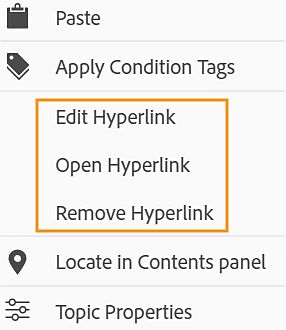
Nachdem ihr einen Hyperlink eingefügt habt, könnt ihr mit der rechten Maustaste auf den Hyperlink klicken, um ihn zu öffnen, zu bearbeiten oder zu entfernen. Ihr könnt einen Hyperlink auch öffnen, indem ihr die CTRL-Taste drückt und auf den Hyperlink klickt.
Defekte Links beheben
Um einen defekten Link zu beheben, könnt ihr ihn ersetzen, also auf eine andere Datei im Projekt verweisen lassen. Wenn der defekte Link auf eine Themendatei verweist, könnt ihr ihn ersetzen oder ein neues Thema erstellen. Wenn ihr ein neues Thema erstellt, verweist RoboHelp den defekten Link automatisch auf das neue Thema. Ihr könnt einen defekten Link auf zwei Arten beheben – über das Dialogfeld Defekte Links beheben oder den Bericht „Defekte Links“.
So behebt ihr einen defekten Link:
- Führt einen der folgenden Schritte aus, um das Dialogfeld Defekte Links beheben zu öffnen:
- Wählt Bearbeiten > Defekte Links beheben.
- Den Bericht „Defekte Links“ generieren. Klickt im Bericht „Defekte Links“ oben in der Standardsymbolleiste auf
 .
Das Dialogfeld Defekte Links beheben wird geöffnet. - Klickt im Abschnitt Defekte Links auf den defekten Link, den ihr beheben möchtet.Im Abschnitt Verwendet in wird das entsprechende Thema angezeigt, in dem der defekte Link vorhanden ist.Ihr könnt jetzt einen der folgenden Schritte ausführen:
- Den defekten Link auf eine vorhandene Datei im Projekt verweisen lassen (siehe Schritt 3).
- Für einen defekten Link, der auf ein Thema verweist, könnt ihr ein neues Thema erstellen und den Link auf das neue Thema verweisen lassen (siehe Schritt 4).
- So verweist ihr den Link auf eine andere Datei im Projekt:
- Klickt auf Ersetzen.Note:Im Bericht „Defekte Links“ könnt ihr einen bestimmten defekten Link direkt über das Dialogfeld Link ersetzen ersetzen. So öffnet ihr das Dialogfeld:
- Wählt im Bedienfeld Filter > Abschnitt Sortieren nach die Option Defekter Link aus. RoboHelp sortiert die Informationen im Bericht nach defekten Links.
- Klickt in der Spalte Defekter Link mit der rechten Maustaste auf einen Link und dann auf Link ersetzen.
Das Dialogfeld Link ersetzen wird geöffnet.Im Link ersetzen Dialogfeld öffnet RoboHelp automatisch die entsprechenden Ordner, abhängig vom Typ des referenzierten Elements, auf das der defekte Link verweist. Wenn ein defekter Link beispielsweise auf ein Bild verweist, öffnet RoboHelp automatisch denassets/imagesOrdner. - Sucht ein alternatives Thema/Bild, auf das ihr den Link verweisen möchtet. Verwendet dazu das Feld Suchen oder durchsucht den Abschnitt Inhalt oder die Dropdown-Liste Zuletzt verwendet.
- Wählt das Thema/Bild aus und klickt auf Verknüpfen. RoboHelp behebt den defekten Link und entfernt ihn aus dem Dialogfeld Defekte Links beheben und aus dem Bericht „Defekte Links“.
- So behebt ihr einen defekten Link, der auf ein Thema verweist, indem ihr ein neues Thema erstellt:
- Klickt auf Neu erstellen.Note:Die Schaltfläche Neu erstellen ist nur für defekte Links aktiviert, die auf Themen verweisen.Das Dialogfeld Neues Thema wird geöffnet.
- Gebt im Dialogfeld Neues Thema die Eigenschaften für das Thema nach Bedarf in den verschiedenen Abschnitten an.Das Dialogfeld Neues Thema hat dieselben Abschnitte wie das Dialogfeld Themeneigenschaften, mit Ausnahme des Abschnitts Dateiinformationen, der spezifisch für Themeneigenschaften ist. Weitere Informationen findet ihr unter Themeneigenschaften.
- Klickt auf Erstellen.Das Thema wird im ausgewählten Ordner oder in einem Unterordner im Bedienfeld Inhalt erstellt. RoboHelp verweist den defekten Link automatisch auf das neue Thema.
- Klickt
 an, um die Änderungen zu speichern.
Das freut uns. Sag uns, wie dir diese Seite geholfen hat.
Das tut uns leid. Kannst du uns sagen, was für dich nicht funktioniert hat?
Teile zusätzliches Feedback mit uns, damit wir uns verbessern können.
0/255
|