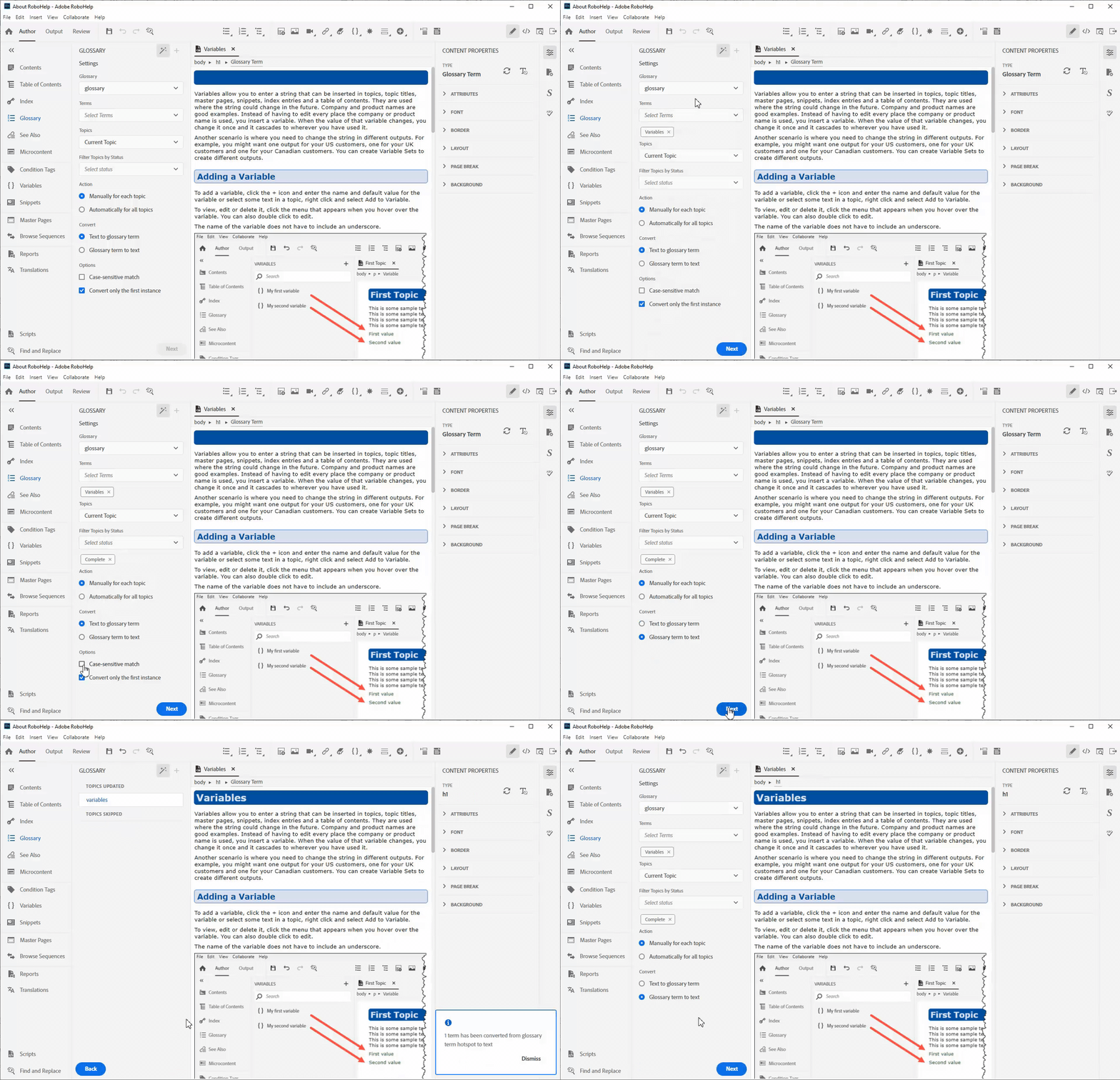
Erfahre, wie du in RoboHelp mit einem Glossar arbeitest.
Ein Glossar ist eine Liste von Begriffen mit den entsprechenden Definitionen, ähnlich wie ein Wörterbuch. Ihr könnt die Definitionen von Begriffen in eurem Projekt festlegen, die eure Leserinnen und Leser möglicherweise nur schwer verstehen. Eine einzelne Glossardatei kann mehrere Begriffe enthalten, und ihr könnt in einem Projekt mehrere solcher Glossardateien haben. Ihr könnt je nach Zielgruppe entscheiden, welche Glossardatei in eure Ausgabe aufgenommen wird.
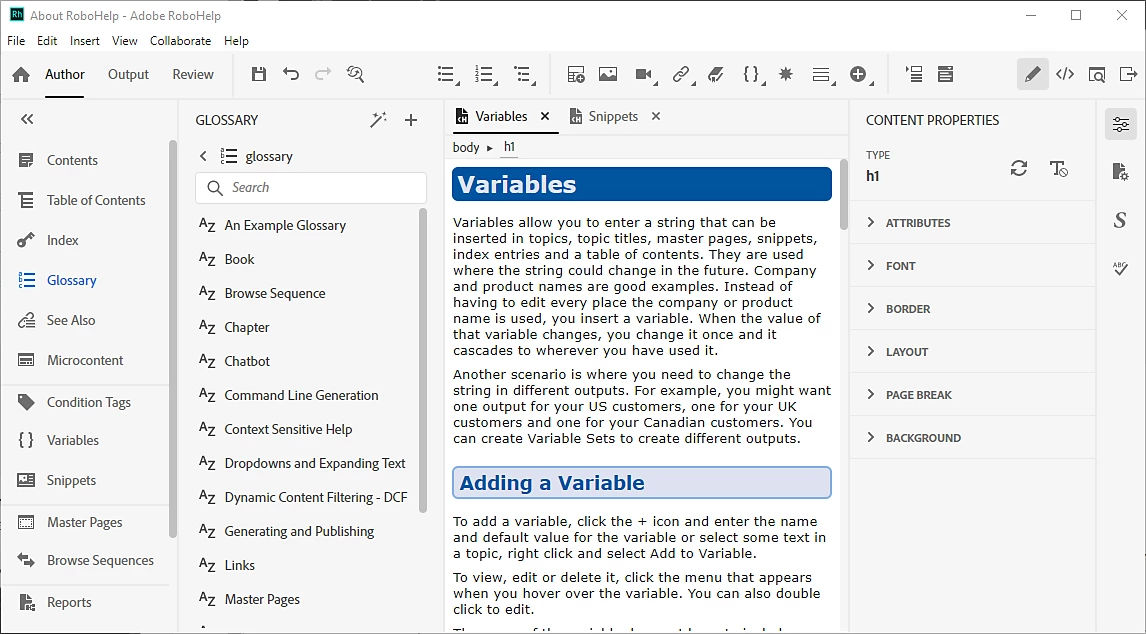
Ihr könnt im Glossar-Bedienfeld auf Glossare zugreifen, sie hinzufügen, entfernen und bearbeiten.
Glossar erstellen
So erstellst du in RoboHelp eine Glossardatei für dein Projekt:
Wählt in der Author Symbolleiste Glossar aus. Ihr könnt das Glossar-Bedienfeld anzeigen.
Klickt im Glossar-Bedienfeld auf das Symbol .
Gebt im Dialogfeld Glossar hinzufügen im Feld Name den Namen der Glossardatei an und klickt auf Fertig.
Ihr könnt die erstellte Glossardatei jetzt als erweiterbare Liste im Glossar-Bedienfeld anzeigen. Ihr könnt in einem Projekt mehrere Glossardateien erstellen. Allerdings könnt ihr jeweils nur eine Glossardatei erweitern, indem ihr auf daneben klickt.
Begriffe zu einem Glossar hinzufügen
Gehe wie folgt vor, um Definitionsbegriffe zu einer Glossardatei hinzuzufügen:
Wähle in der Author toolbar Glossar aus. Das Glossar-Bedienfeld wird geöffnet.
Klicke im Glossar-Bedienfeld auf , um die Glossardatei zu erweitern, zu der du einen Begriff hinzufügen möchtest.
Klicke in der erweiterten Glossardatei auf das Symbol , um einen neuen Begriff hinzuzufügen.
Gib im Dialogfeld Glossarbegriff definieren den Begriff und seine Definition in Begriff bzw. Definition an.
Klicke auf Fertig.
Du findest den Begriff und seine Definition jetzt in der erweiterten Ansicht der ausgewählten Glossardatei.
Einen Glossarbegriff bearbeiten
Du kannst die Definition eines Begriffs in deiner Glossardatei ändern oder bearbeiten. Gehe dazu wie folgt vor:
Wähle in der Author toolbar Glossar aus. Das Glossar-Bedienfeld wird geöffnet.
Klickt im Glossar-Bedienfeld auf , um eine Glossardatei zu erweitern, und bewegt den Mauszeiger über die Begriffsdefinition, die ihr bearbeiten möchtet.
Klicke auf Bearbeiten ().
Im Dialogfeld Glossarbegriff bearbeiten kannst du sowohl Begriff als auch Definition bearbeiten.
Klicke auf Fertig.
Die Bearbeitung wird in der Glossardatei übernommen.
Einen Glossarbegriff entfernen
Gehe wie folgt vor, um einen Glossarbegriff aus einer Glossardatei zu entfernen:
Wähle in der Author-Symbolleiste Glossar aus. Das Glossar-Bedienfeld wird geöffnet.
Klicke im Glossar-Bedienfeld auf , um eine Glossardatei zu erweitern, und bewege den Mauszeiger über die Begriffsdefinition, die du entfernen möchtest.
Klicke auf Löschen ().
Klicke im Dialogfeld Bestätigen auf Ja.
Der Glossarbegriff wird aus der Glossardatei entfernt.
Ein Glossar umbenennen
Ihr könnt eine Glossardatei im Glossar-Bedienfeld in RoboHelp umbenennen. Geht dazu wie folgt vor:
Wählt in der Author Symbolleiste Glossar aus. Das Glossar-Bedienfeld wird geöffnet.
Wählt im Glossar-Bedienfeld bei dem Glossar, das ihr umbenennen möchtet, Optionen () > Umbenennen.
Gebt im Dialogfeld Glossar umbenennen den neuen Namen an und klickt auf Fertig.
Note:
Wenn ihr einen Glossarbegriff umbenennt, aktualisiert RoboHelp gleichzeitig alle Verweise im Themeninhalt.
Ein Glossar löschen
Ihr könnt eine Glossardatei im Glossar-Bedienfeld in RoboHelp löschen. Geht dazu wie folgt vor:
Wählt in der Author Symbolleiste Glossar aus. Das Glossar-Bedienfeld wird geöffnet.
Wählt im Glossar-Bedienfeld bei der Glossardatei, die ihr löschen möchtet, Optionen () > Löschen.
Klickt im Dialogfeld Bestätigen auf Ja, um das Löschen zu bestätigen.
Ein Glossar importieren
Du kannst ein Glossar aus dem Glossar-Bedienfeld in RoboHelp in dein Projekt importieren.
Wähle in der Author-Symbolleiste Glossar aus. Das Glossar-Bedienfeld wird geöffnet.
Klicke im Glossar-Bedienfeld auf das Symbol , um eine neue Glossardatei hinzuzufügen, oder wähle ein vorhandenes Glossar aus.
Wähle Optionen () > Importieren bei der Glossardatei (.GLO) aus, in die du das Glossar importieren möchtest.
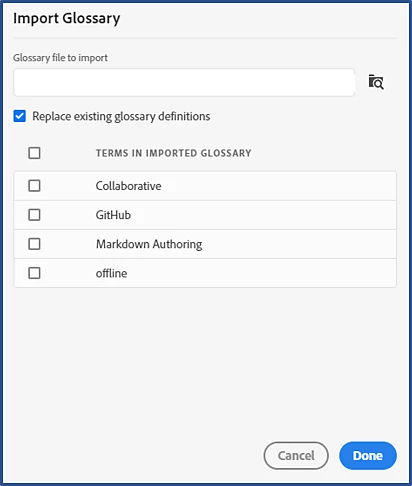
Das Dialogfeld Glossar importieren wird geöffnet. Klicke auf , um nach der .GLO-Datei zu suchen und sie auszuwählen, die du importieren möchtest.
Eine Abbildung zum Importieren einer Glossardatei (.GLO)
Damit Definitionen im externen Glossar übereinstimmende Begriffe überschreiben, wähle Vorhandene Glossardefinitionen ersetzen. Deaktiviere das Kontrollkästchen, damit vorhandene Definitionen in einem vorhandenen Glossar beibehalten werden.
Wähle einen oder mehrere Begriffe in der Liste „Begriffe im importierten Glossar“ aus und klicke dann auf Fertig.
Note:
Eine .GLO-Datei speichert Glossarbegriffe, die in Adobe RoboHelp erstellt wurden.
Du kannst ein Glossar aus jeder Glossardatei (*.GLO) in Projekten von RoboHelp Reimagined und RoboHelp Classic in dein Projekt importieren.
Glossar exportieren
Ihr könnt ein Glossar aus dem Bedienfeld „Glossar“ in RoboHelp in euer Projekt exportieren.
Wählt das Bedienfeld „Glossar“ aus und wählt die Glossardatei (.GLO), die ihr exportieren möchtet.
Wählt bei geöffnetem Datei-Explorer den Speicherort aus, um zu dem Ordner zu navigieren, in den ihr die Glossardatei exportieren möchtet.
Eure Glossardatei wird exportiert und am angegebenen Speicherort als .GLO-Datei gespeichert.
Definition eines Glossarbegriffs in einem Thema hinzufügen
Ihr könnt ganz einfach einen Glossarbegriff und seine Definition zum Inhalt eines gewünschten Themas hinzufügen. Der Begriff wird dann in eurem Thema als Hyperlink hervorgehoben. Wenn ihr die Ausgabe generiert, kann eure Leserschaft auf den Begriff klicken, um die angegebene Definition anzuzeigen, die als ausklappbarer Text dargestellt wird. Geht wie folgt vor, um die Definition eines Glossarbegriffs in einem Thema hinzuzufügen:
Wählt in der Author-Symbolleiste Inhalt aus und öffnet das gewünschte Thema.
Klickt in der Author-Symbolleiste auf Glossar. Das Bedienfeld Glossar wird mit allen Glossardateien geöffnet.
Klickt auf , um die Glossardatei zu erweitern, aus der ihr die Definition eines Begriffs hinzufügen möchtet.
Zieht einen Glossarbegriff per Drag-and-Drop an eine geeignete Stelle in eurem geöffneten Thema.
Der Begriff wird als Hyperlink hervorgehoben. In der Projektausgabe kann die Leserschaft auf den hervorgehobenen Begriff klicken, um seine Definition anzuzeigen. Unter Ausgabe generieren findet ihr Details dazu, wie ihr ein Projekt veröffentlicht.
Gewünschte Glossardatei in eurer Ausgabe verwenden
Von den mehreren Glossardateien, die ihr in einem Projekt erstellt habt, könnt ihr eine in eurer Ausgabe verwenden. Geht wie folgt vor, um festzulegen, welches Glossar in eure Ausgabe aufgenommen wird:
Klickt links in der Standardsymbolleiste auf die Registerkarte Ausgabe.
Die Ansicht „Ausgabe“ wird geöffnet.
Klickt in der Ausgabe-Symbolleiste auf Ausgabevorgaben.
Wählt im Bedienfeld Ausgabevorgaben die gewünschte Ausgabevorgabe aus den verfügbaren Optionen aus. Ihr könnt aus Ausgabevorgaben wie Responsive HTML5, Mobile App, Microsoft HTML Help und Nur Inhalt wählen.
Wählt die Registerkarte Inhalt aus.
Wählt im Feld Glossar die gewünschte Glossardatei aus der Dropdown-Liste aus.
Die ausgewählte Glossardatei wird dann in eure Ausgabe aufgenommen. Unter Ausgabe generieren findet ihr Details dazu, wie ihr die Ausgabe generiert.
Note:
Bei PDF- und Word-Dokument-Ausgaben wird die Glossardatei in den Anhang eines Buch-TOC aufgenommen. Stellt sicher, dass ihr beim Konfigurieren der Ausgabevorgabe den Buch-TOC auswählt, der die Glossardatei enthält. Informationen zum Hinzufügen einer Glossardatei zu einem Buch-TOC findet ihr unter Endmatter einfügen.
Glossareintrag suchen und in der Vorschau anzeigen
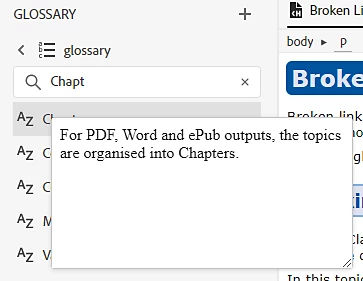
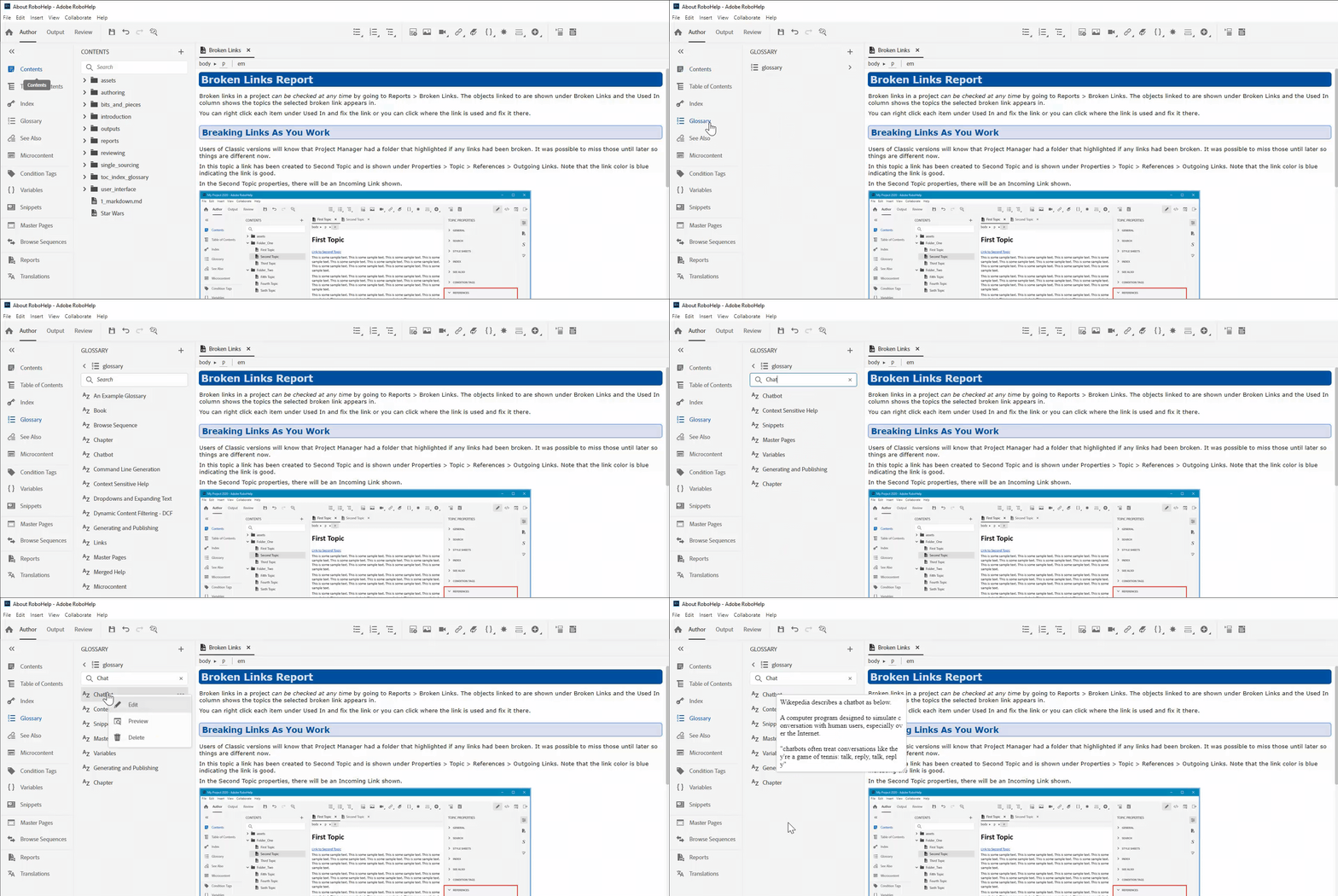
Im Bedienfeld „Glossar“ könnt ihr im Suchfeld schnell nach einem Glossarbegriff suchen. Dabei werden sowohl der Glossarbegriff als auch seine Definition durchsucht.
Klickt mit der rechten Maustaste auf einen beliebigen Begriff im Ergebnis und klickt auf Vorschau. Dadurch wird ein Popup-Fenster mit der Vorschau der Definition geöffnet.
Glossareintrag in der Vorschau anzeigen
Das folgende Video zeigt den gesamten Workflow.
Glossarsuche und Vorschau
Glossar-Hotspot-Tool
Benutzende müssen die Begriffe im Thema häufig mit dem Glossarbegriff verknüpfen, damit sie bei der Anzeige einer Ausgabe mit der Glossardefinition interagieren können. Eine Möglichkeit, diese Interaktionen zu erstellen, ist die Verwendung eines Glossar-Hotspot-Tools. Das Tool hebt einen angegebenen Glossarbegriff hervor, sodass beim Zeigen auf den Begriff und beim Klicken darauf die Definition auf dem Bildschirm angezeigt wird.
Mit dem Tool könnt ihr Begriffe im Thema mit Glossarbegriffen markieren oder die Markierung aufheben.
Text zu Glossarbegriff hinzufügen
Geht wie folgt vor, um Text zu einem Glossarbegriff hinzuzufügen:
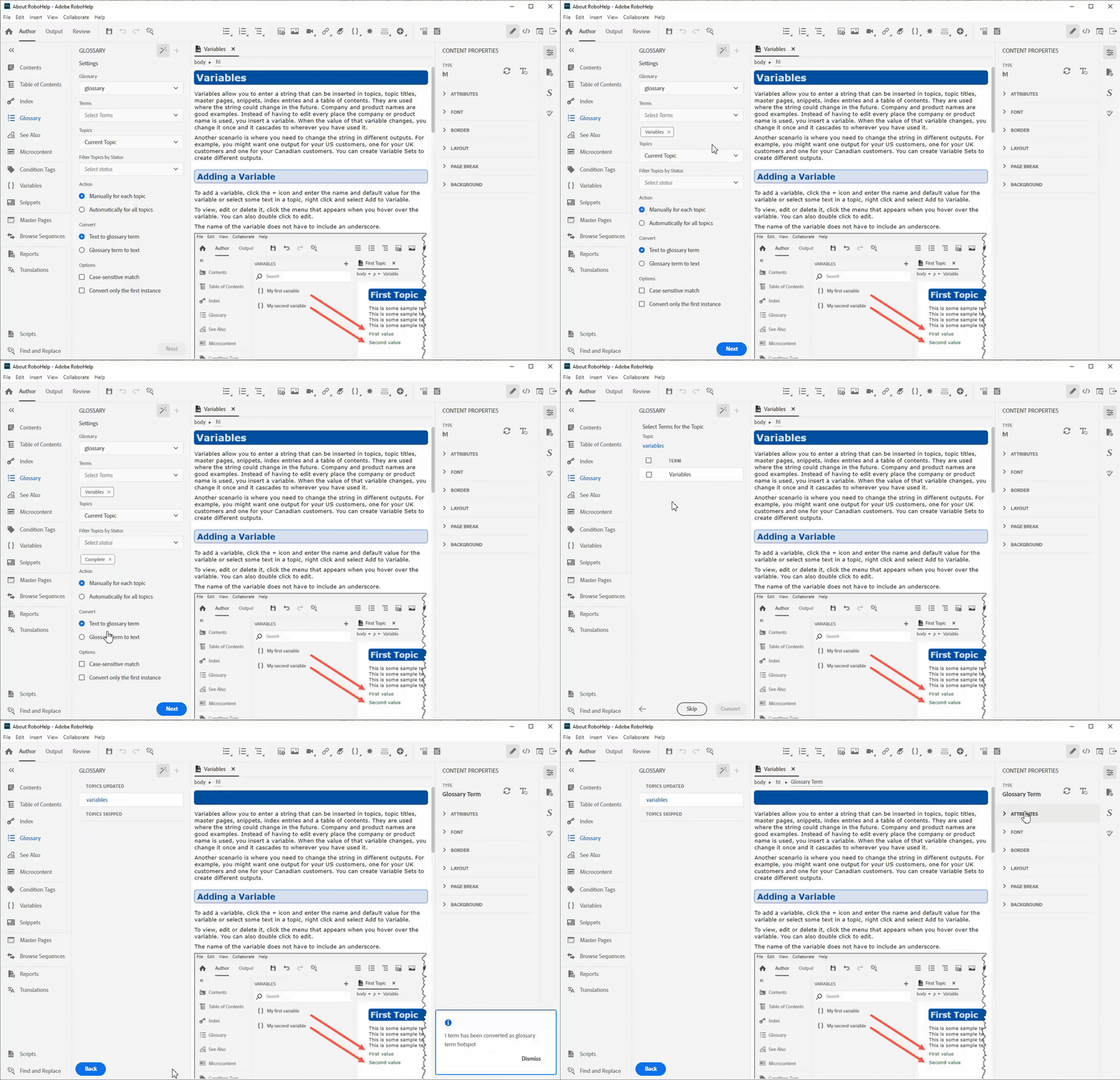
Startet das Thema oder die Themen im Themeneditor. Ihr markiert die Begriffe in den Themen, die mit den Begriffen im Glossar übereinstimmen. Im Thema variables.html markiert ihr beispielsweise den Eintrag Variables mit dem entsprechenden Begriff im Glossar. Ihr könnt die Begriffe über mehrere Themen hinweg markieren.
Öffnet im Bedienfeld Glossar.
Glossar
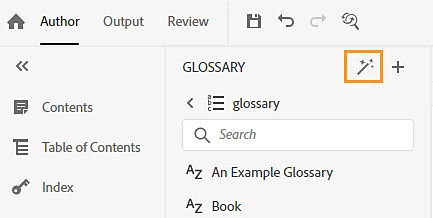
Klickt zum Starten des Glossar-Hotspots wie unten gezeigt auf die Schaltfläche.
Schaltfläche „Glossar-Hotspot“
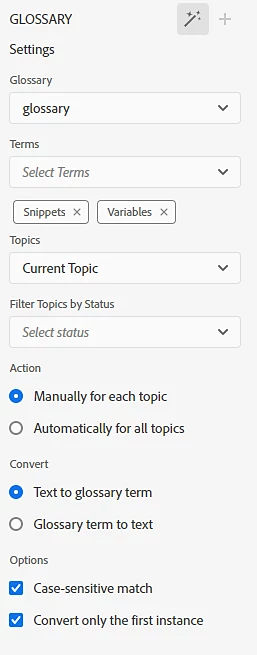
Im Glossar-Hotspot-Tool seht ihr die folgenden Optionen:
Glossar: Wählt das Glossar aus, das ihr für das Projekt erstellt habt.
Begriffe: Wählt den Glossarbegriff oder die Glossarbegriffe aus, die ihr in einem Thema oder mehreren Themen hervorheben möchtet.
Themen:
Aktuelles Thema: Der Begriff oder die Begriffe werden in dem Thema konvertiert, an dem gerade gearbeitet wird.
Geöffnete Themen: Der Begriff oder die Begriffe werden in allen geöffneten Themen konvertiert.
Alle Themen: Der Begriff oder die Begriffe werden in allen Themen des Projekts konvertiert.
Themen nach Status filtern: Übertragt die Änderungen auf Themen mit dem Status „Abgeschlossen“, „Im Entwurf“, „In Bearbeitung“ usw.
Aktion:
Manuell für jedes Thema: Wenn ihr diese Option auswählt, müsst ihr die Begriffe für jedes Thema manuell auswählen.
Automatisch für alle Themen: Wenn ihr diese Option auswählt, werden alle Begriffe automatisch von RoboHelp angewendet. Es ist kein manueller Eingriff erforderlich.
Konvertieren:
Text in Glossarbegriff: Wenn ihr diese Option wählt, werden alle ausgewählten Begriffe in einem Thema oder über mehrere Themen hinweg in Glossarbegriffe konvertiert.
Glossarbegriff in Text: Wenn ihr diese Option wählt, werden die Glossarbegriffe in einem Thema oder in mehreren Themen in einfachen Text konvertiert. Dadurch wird die obige Aktion rückgängig gemacht.
Optionen:
Groß-/Kleinschreibung beachten: Wenn ihr diese Option deaktiviert, ignoriert das Tool die Groß-/Kleinschreibung beim Markieren der Begriffe. In diesem Fall unterscheidet das Tool beispielsweise nicht zwischen snippets und Snippets.
Nur die erste Instanz konvertieren: Wenn ihr diese Option auswählt, markiert das Tool nur den Begriff, der zuerst in einem Thema erscheint. Alle anderen Vorkommen des Begriffs werden ignoriert. Wenn der Glossarbegriff bereits vorhanden ist, überspringt das Tool den Begriff.
Wählt die Glossarbegriffe aus und wählt die anderen Optionen nach Bedarf aus.
Optionen im Glossar-Hotspot-Tool
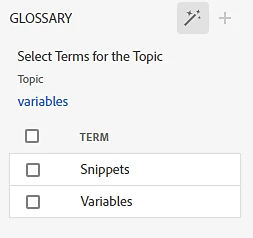
Klickt auf Weiter. Wählt die Begriffe für das Thema oder andere Themen aus.
Begriffe auswählen
Klickt auf Konvertieren. Der Begriff wird in einen Glossar-Hotspot konvertiert.
Das folgende GIF zeigt den Workflow.
Glossarbegriff in Text konvertieren
Geht wie folgt vor, um einen Glossarbegriff wieder in Text zu konvertieren:
Wählt im Glossar-Hotspot-Tool die Glossarbegriffe aus, die ihr in Text konvertieren möchtet.
Wählt im Abschnitt Konvertieren die Option Glossarbegriff in Text aus.
Klickt auf Weiter.
Wählt den Begriff oder die Begriffe aus. Klickt auf Konvertieren. Die ausgewählten Begriffe werden im Thema oder in den Themen in Text konvertiert.
Das freut uns. Sag uns, wie dir diese Seite geholfen hat.
Das tut uns leid. Kannst du uns sagen, was für dich nicht funktioniert hat?
Vielen Dank für dein Feedback. Deine Antwort hilft dabei, diese Seite zu verbessern.
War das hilfreich?
Es tut uns leid, dass der Inhalt deine Anforderungen nicht erfüllt hat.
Teile zusätzliches Feedback mit uns, damit wir uns verbessern können.
0/255|Zeichenbegrenzung überschritten.
Vielen Dank, dass du dein Feedback mit uns geteilt hast!
Auf dieser Seite
Adobe Technical Communication Events
Nehmen Sie an unseren Präsenz- und Online-Veranstaltungen teil, um Trends bei technischen Inhalten und Wissens-Management zu entdecken, Erfolgsgeschichten von Kundinnen und Kunden zu hören, Fähigkeiten auszubauen und sich mit Kolleginnen und Kollegen sowie Branchenführenden zu vernetzen.


 .
 daneben klickt.
 ).
 ).
 ) > Umbenennen.
 , um nach der .GLO-Datei zu suchen und sie auszuwählen, die du importieren möchtest.