Whatever message this page gives is out now! Go check it out!


Inhalte in mehrere Sprachen übersetzen
Last update:
24.01.2024
Erfahre, wie RoboHelp dir ermöglicht, deine Inhalte in wenigen Minuten in mehrere Sprachen zu übersetzen.
RoboHelp ermöglicht euch, eure erstellten Inhalte mit einem vollständig integrierten Workflow für manuelle und maschinelle Übersetzung in mehr als 35 Sprachen zu lokalisieren. Lest diesen Artikel, um zu erfahren, wie RoboHelp euch dabei unterstützt, die Reichweite eurer Inhalte auf ein breiteres Publikum auszudehnen.
Manuelle Übersetzung RoboHelp-Inhalte werden in das branchenübliche XLIFF-Format exportiert, das Übersetzungsdienstleistern bereitgestellt werden kann. Nachdem die XLIFF-Inhalte übersetzt wurden, können sie in RoboHelp importiert werden. Dadurch wird eine übersetzte Version des ursprünglichen RoboHelp-Projekts erstellt.
Maschinelle Übersetzung Zur Automatisierung von Übersetzungs-Workflows sind die Übersetzungsdienstleister in RoboHelp integriert, um Inhalte in mehrere Sprachen zu übersetzen. Der Übersetzungsanbieter übersetzt große Mengen an Inhalten mithilfe eines automatisierten Übersetzungssystems in Echtzeit, und die übersetzten Inhalte werden automatisch wieder importiert, sobald APIs die Inhalte übersetzt haben.
Um mit Übersetzungen zu beginnen, sollte ein Übersetzungsprojekt eingerichtet werden. Dazu müssen die Zielsprache, die Übersetzungsmethode (manuelle/maschinelle Übersetzung), der Übersetzungsanbieter und die zu übersetzenden Inhalte angegeben werden.
RoboHelp weist jedem Projekt automatisch eine eindeutige Kennung zu und erstellt eine Verknüpfung zwischen dem primären Projekt (Quellprojekt) und dem untergeordneten Projekt (Übersetzungsprojekt). Alle Aktionen der Übersetzungsverwaltung erfolgen über das primäre Projekt, auch für die untergeordneten Projekte. Weitere Informationen zur Projekt-ID findet ihr unter Ein Projekt in RoboHelp erstellen.
Ein Übersetzungsprojekt erstellen
Geht wie folgt vor, um in RoboHelp ein Übersetzungsprojekt zu erstellen:
- Öffne das RoboHelp-Projekt, das du übersetzen möchtest.
- Klicke unten in der linken Symbolleiste auf die Registerkarte Übersetzungen
 .
- Das Bedienfeld „Übersetzung“ öffnet sich.
- Klicke auf
 , um eine neue Übersetzung hinzuzufügen.
- Gebt im neuen Dialogfeld „Übersetzung“ Folgendes an:
- Übersetzungssprache Wählt die Zielsprache aus, in die der Projektinhalt übersetzt werden soll.
- Vorhandenes übersetztes Projekt verknüpfen Wählt diese Option aus, wenn ihr bereits über die übersetzte Version dieses Projekts verfügt. In diesem Fall wird kein neues Übersetzungsprojekt erstellt.
- Speicherort des Übersetzungsprojekts Um einen Speicherort auszuwählen, klickt auf
 . Je nachdem, ob ihr eine Verknüpfung zu einem vorhandenen Projekt herstellen möchtet oder nicht, könnt ihr das RoboHelp-Projekt (.rhpj) oder einen leeren Ordner auswählen.
- Klicke auf Fertig.
Übersetzung verwalten
Führt einen der folgenden Schritte aus, um das Übersetzungsprojekt zu verwalten:
- Doppelklicke im Bedienfeld „Übersetzung“ auf die Sprache. Der Übersetzungseditor öffnet sich auf einer separaten Editorregisterkarte.
- Alternativ könnt ihr mit der rechten Maustaste auf die Sprache klicken und im Kontextmenü „Verwalten“ wählen.
Schnellstart: Nach bestimmten Registerkarten filtern
Bei so vielen Inhalten kann es schwierig sein, herauszufinden, welche Dateien für die Übersetzung gesendet werden müssen. RoboHelp extrahiert alle übersetzbaren Inhalte aus allen Dateien, um den Arbeitsaufwand der Benutzenden zu reduzieren. Um die Übersetzungsdateien besser zu verwalten, stehen in der oberen rechten Ecke des Authoring-Bildschirms die folgenden drei Registerkarten zur Verfügung.
Je nach ausgewählter Registerkarte zeigt RoboHelp die Filteroptionen im Bedienfeld „Filter“ an. Sehen wir uns das genauer an, indem wir auf die entsprechende Registerkarte klicken.
Registerkarte | Beschreibung |
|---|---|
Themen | Die Registerkarte „Themen“ zeigt alle Themen in eurem Projekt an. Dazu gehören
|
Autor | Die Registerkarte „Author“ zeigt Folgendes an
|
Ausgabe | Die Registerkarte „Ausgabe“ zeigt Folgendes an
|
Assets | Die Registerkarte „Assets“ zeigt alle Dateien an, die nicht Teil der Registerkarten „Themen“, „Author“ oder „Ausgabe“ sind. Dazu gehören Binärdateien wie Bilder und Multimedia. Diese Dateien haben anfangs den Status „Nicht übersetzt“, können aber zur Übersetzung gesendet werden. Ihr könnt ihre Synchronisierung erzwingen, damit sie den Status „Synchronisiert“ erhalten. In diesem Fall werden die Dateien dann auch in das übersetzte Projekt kopiert. |
Konfiguriere übersetzungsbezogene Eigenschaften im Eigenschaftenbereich, um festzulegen, wie deine Inhalte übersetzt werden sollen. Die Konfiguration umfasst die folgenden Informationen:
Den richtigen Übersetzungstyp auswählen
Manuell oder Maschinell: Ihr könnt für eure Inhalte einen der folgenden Übersetzungstypen auswählen:
- Manuelle Übersetzung Der Inhalt wird von den Benutzenden zur Übersetzung im XLIFF-Dateiformat an den Übersetzungsdienstleister gesendet.
- Maschinelle Übersetzung Der Übersetzungsanbieter führt die Übersetzung in Echtzeit mithilfe maschineller Übersetzung durch.
Pfad des Übersetzungsprojekts
Klickt auf , um den Zielpfad zu öffnen, den die Benutzenden beim Erstellen des Übersetzungsprojekts ausgewählt haben.
, um den Zielpfad zu öffnen, den die Benutzenden beim Erstellen des Übersetzungsprojekts ausgewählt haben.Filter anwenden
RoboHelp enthält eine große Anzahl von Filterkonfigurationen, mit denen festgelegt werden kann, welche Dateien übersetzt werden sollen. Ihr könnt den erstellten Inhalt mithilfe der bereitgestellten Filter auswählen, um den in eurem Projekt zu übersetzenden Inhalt zu steuern. Um eure Auswahl anzupassen, verwendet die folgenden Optionen im Bedienfeld „Filter“:
- Übersetzungsstatus Ihr könnt Dateien anhand ihres Übersetzungsstatus filtern. Das Masterprojekt verwaltet den Übersetzungsstatus und führt Buch über jede übersetzte Datei. Der Übersetzungsstatus einer Datei zeigt ihren Übersetzungsstatus im End-to-End-Workflow an. Im Folgenden findet ihr die Liste der Status:
- Nicht übersetzt Wird durch einen grauen Punkt angezeigt und bedeutet, dass die Übersetzung noch nicht gestartet wurde. Dies geschieht, wenn ihr neue Themen hinzufügt, die noch nicht Teil des übersetzten Projekts sind.
- Nicht synchron Wird durch einen gelben Punkt angezeigt und bedeutet, dass die Quellthemen und die übersetzten Themen nicht identisch sind.
- Wenn ihr beispielsweise im Fall von Machine Translation die Quelle aktualisiert, stimmt der Quellinhalt möglicherweise nicht mehr mit der vom Machine Translation-Anbieter bereitgestellten Übersetzung überein. In diesem Fall zeigt der Übersetzungsstatus „Nicht synchron“ an.
- Fehlend Wird durch einen roten Punkt angezeigt und kennzeichnet die Dateien, die im übersetzten Zielprojekt gelöscht wurden.
- Synchron Wird durch einen grünen Punkt angezeigt und kennzeichnet die Dateien, die mit den Dateien im übersetzten Projekt synchron sind.
- Themenstatus Filtert die Themen anhand ihres Themenstatus und wählt die gefilterten Themen aus, um sie zur Übersetzung zu senden.
- Autor Filtert die Themen anhand ihres Autorennamens, der in den Themenmetadaten angegeben ist.
- Ordner Filtert Dateien anhand der im Projekt vorhandenen Ordner.
- Geändert nach Filtert Dateien anhand des Datums und der Uhrzeit ihrer letzten Änderung.
- Spalten Wählt aus verschiedenen Spalten die aus, die ihr in der Dateiliste sehen möchtet.
Projekte mit Machine Translation übersetzen
Wählt im Feld „Übersetzungsprofil“ das zuvor erstellte Übersetzungsprofil aus.
- Klicke unten in der linken Symbolleiste auf die Registerkarte Übersetzungen. Das Bedienfeld „Übersetzungen“ wird geöffnet.
- Wähle im Bedienfeld „Eigenschaften“ für Übersetzungstyp die Option Maschinelle Übersetzung aus. Wähle ein vorhandenes API-Profil für den Übersetzungsdienst aus oder erstelle ein neues.
- Wähle Dateien aus verschiedenen Kategorien aus, z. B. Themen, Autor, Ausgabe. Du kannst die Dateien auch filtern, bevor du sie auswählst und zur Übersetzung sendest.
- Klicke in der Standardsymbolleiste auf Maschinell übersetzen. Das Dialogfeld Maschinell übersetzen wird geöffnet.
- Im Dialogfeld werden die Themen angezeigt, die zur Übersetzung gesendet werden sollen.
- Klicke auf OK.
Profil für Machine Translation erstellen
- Klicke auf Bearbeiten
 .
- Das Dialogfeld Übersetzungsprofile wird geöffnet.
- Klicke + , um ein neues Profil zu erstellen.
- Name Zeigt den Standardprofilnamen an. Ändere den Namen bei Bedarf.
- Translation Provider API Wähle in der Dropdown-Liste eine Machine Translation API aus den folgenden Optionen aus. Beim Anwenden von Machine Translation auf das gesamte Projekt kannst du nur einen Anbieter auswählen.
- Google Translation API
- Yandex Translate API
- Microsoft Translator Text API
- DeepL API
- Benutzerdefinierte Anbieter-API Du musst ein benutzerdefiniertes Skript mit API-Konfiguration bereitstellen. Weitere Informationen findest du unter Ein Übersetzungs-Framework für einen Dienstanbieter konfigurieren.
- API-Schlüssel Gib den API-Schlüssel für die ausgewählte Translation Service API ein. Der API-Schlüssel wird im Credential Manager-Dienst des Betriebssystems gespeichert, das verwendet wird.
- Endpunkt Gib den Endpunkt für die ausgewählte Translation Service API an.
- Header hinzufügen Du kannst Felder für benutzerdefinierte Header im Übersetzungsprofil hinzufügen. Klicke auf die Schaltfläche „Add Header“, um ein Feld zum Hinzufügen benutzerdefinierter Header als Schlüssel-Wert-Paar anzuzeigen. Du kannst ein hinzugefügtes Feld auch löschen, indem du auf das Symbol „Entfernen“ daneben klickst.
Informationen zu API-Schlüssel und Endpunkt findest du auf der Website des Anbieters. - Klicke auf Validieren, um zu überprüfen, ob die eingegebenen Anmeldedaten korrekt und vollständig sind.
- Klicke auf Speichern.
Projekte manuell übersetzen
Wählt im Bedienfeld „Eigenschaften“ Manuelle Übersetzung aus, um anzugeben, dass die Übersetzung manuell durchgeführt werden soll.
- Klicke unten in der linken Symbolleiste auf die Registerkarte Übersetzungen. Das Bedienfeld „Übersetzungen“ wird geöffnet.
- Wählt im Bedienfeld „Eigenschaften“ für Übersetzungstyp die Option Manuelle Übersetzung aus.
- Wählt Dateien aus verschiedenen Kategorien aus, z. B. Themen, Autor, Ausgabe. Ihr könnt die Dateien auch filtern, bevor ihr sie auswählt und zur Übersetzung sendet.
Nach XLIFF exportieren
RoboHelp exportiert die ausgewählten Dateien in das XLIFF-Format, das an einen Übersetzungsanbieter gesendet werden kann.
- Klickt in der Standardsymbolleiste auf Nach XLIFF exportieren
 . Das Dialogfeld Nach XLIFF exportieren wird geöffnet.
- Im Dialogfeld werden die zu exportierenden Dateien angezeigt.Klickt auf OK.
- Wählt einen Speicherort aus, an den ihr die Dateien als XLIFF exportieren möchtet. Merkt euch den Export-Speicherort für die spätere Verwendung.Die exportierten Dateien werden am ausgewählten Speicherort unter <selected-location>/translations/<language-code> als Datei <context-name>.xlf exportiert.
- RoboHelp konvertiert die ausgewählten Dateien in das XLIFF-Format. Für jede Datei wird eine separate .xlf-Datei erstellt.
- Nach Abschluss des Exports wird unten rechts auf dem Bildschirm die Erfolgsmeldung "Export erfolgreich" angezeigt.
Sobald ihr die Dateien erfolgreich exportiert habt, könnt ihr sie für den Übersetzungsanbieter freigeben, der sie entsprechend der Zielsprache übersetzt.
XLIFF importieren
Sobald der Übersetzungsanbieter die exportierten XLIFF-Dateien verarbeitet hat, könnt ihr sie in das RoboHelp-Projekt importieren.
- Klickt in der Standardsymbolleiste auf XLIFF importieren
 .
- Navigiert zu dem Speicherort, an dem sich die vom Anbieter übersetzten XLIFF-Dateien befinden. Wählt den Ordner aus, der die übersetzten XLIFF-Dateien enthält.Note:Das aktuelle Projekt wird während des Imports nicht geändert, die importierten Dateien werden im Übersetzungsprojekt aktualisiert.
- Das Dialogfeld „Importieren“ wird geöffnet und zeigt die Liste der Dateien an, die in das Übersetzungsprojekt importiert werden sollen.Klickt auf OK.
- Nach dem Import werden Dateien im aktuellen Projekt mit dem Status Synchron angezeigt.
- Es werden nur die im aktuellen Projekt exportierten XLIFF-Dateien importiert. Fremde XLIFF-Dateien aus anderen Projekten werden beim Import verworfen, falls der Ordner eine heterogene Mischung aus XLIFF-Dateien mehrerer Projekte enthält.
Note:
Stellt sicher, dass alle Übersetzungsaktivitäten, einschließlich Export/Import von XLIFF-Dateien, nur über das primäre Projekt verwaltet werden.
Den übersetzten Inhalt überprüfen
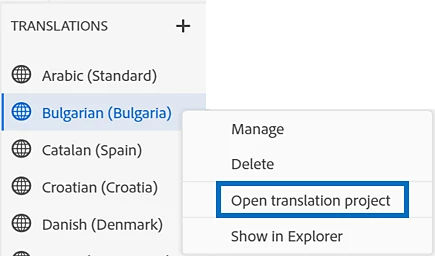
Nachdem der Übersetzungsauftrag abgeschlossen ist, könnt ihr das übersetzte Projekt öffnen, um die übersetzten Dateien zu überprüfen, indem ihr im Bedienfeld „Übersetzung“ mit der rechten Maustaste auf die Übersetzungsdatei klickt.
Attribut „translate“ verwenden
Das Attribut translate gibt an, ob der Inhalt des Elements übersetzt werden soll, wenn das Thema lokalisiert wird, oder ob er unverändert bleiben soll. Möglicherweise möchtet ihr den Inhalt kennzeichnen, der nicht übersetzt werden soll.
Ein Element oder Text anhand des Attributs translate für die Übersetzung filtern
- Wählt in einem geöffneten Thema den Text oder ein Blockelement wie einen Absatz usw. aus und klickt dann im Bedienfeld „Eigenschaften“ auf die Registerkarte „Attribute“.
- Die Optionen für Attribute zeigen drei Werte an:
- "default" Wenn dem übergeordneten Element kein Attribut zugewiesen ist, ist das Standardverhalten „yes“, und der Inhalt wird zur Übersetzung gesendet.
- "yes" Dieses Attribut gibt an, dass das Element oder der ausgewählte Text übersetzt wird, wenn die Seite lokalisiert wird.
- "no" Dieses Attribut gibt an, dass das Element oder der ausgewählte Text nicht übersetzt wird.
- Wähle den Inhalt aus, für den du ein Übersetzungsattribut einrichten möchtest, und wähle dann einen der verfügbaren Attributwerte aus.
- Klicke auf Speichern.
Synchronisierung erzwingen
Das Werkzeug Force Synchronization (Force Sync) kopiert die ausgewählten Dateien in das Sprachprojekt. Dies kann beispielsweise nützlich sein, wenn Benutzende einige Dateien nicht zur Übersetzung senden, sie aber vom Master in das Sprachprojekt synchronisieren möchten.
- Wähle Dateien aus verschiedenen Kategorien aus, z. B. auf den Registerkarten „Themen“, „Autor“, „Ausgabe“ und „Assets“, und klicke dann in der Standardsymbolleiste auf Force Sync
 .
- Das Dialogfeld „Force Sync Files“ wird geöffnet. Es zeigt die Liste der Dateien an, die aus dem aktuellen Projekt in das Übersetzungsprojekt kopiert werden sollen, sowie zwei Optionen: Nur Übersetzungsstatus aktualisieren und Dateien kopieren und Übersetzungsstatus aktualisieren.
- Nur Übersetzungsstatus aktualisieren Damit kannst du deinen Übersetzungsstatus auch ohne Übersetzung auf In Sync aktualisieren.
- Dateien kopieren und Übersetzungsstatus aktualisieren Damit kannst du die Dateien vom Master in das Sprachprojekt kopieren und den Übersetzungsstatus auch ohne Übersetzung auf In Sync aktualisieren.
- Wähle wie oben eine der Optionen aus und klicke auf OK.
Das freut uns. Sag uns, wie dir diese Seite geholfen hat.
Das tut uns leid. Kannst du uns sagen, was für dich nicht funktioniert hat?
Teile zusätzliches Feedback mit uns, damit wir uns verbessern können.
0/255
|