Whatever message this page gives is out now! Go check it out!


Variablensätze
Last update:
30.04.2024
Eine Variable ist eine Textphrase oder ein Wort, das als wiederverwendbare Informationseinheit dient und gleichzeitig in mehreren Themen in eurem Projekt verwendet wird. Dadurch lassen sich eure Inhalte einfach aktualisieren. Wenn ihr eine Variable oder ihren Wert ändert, wird jedes Vorkommen dieser Variable oder dieses Werts im gesamten Projekt aktualisiert. Weitere Informationen findet ihr unter Variablen in RoboHelp.
RoboHelp unterstützt auch Variablensätze, mit denen ihr euren Variablen alternative Werte zuweisen könnt. Ein Unternehmen kann seine Produkte beispielsweise in zwei oder mehr verschiedenen Regionen verkaufen. In den USA heißt das Produkt Color, und im Vereinigten Königreich heißt das Produkt Colour. Es kann weitere Unterschiede beim Branding geben.
Mit Variablensätzen definiert ihr zunächst einen anderen Wertesatz für eure Variablen. Wenn ihr die Ausgabe generiert, wählt ihr den entsprechenden Variablensatz aus und erstellt die gewünschte Ausgabe.
Variablensätze konfigurieren
Ihr müsst Variablensätze konfigurieren, bevor ihr ihnen Variablen hinzufügt.
- Wählt auf der Registerkarte Author die Option Variablen aus. Das Bedienfeld „Variablen“ wird geöffnet.
- Wählt im Bedienfeld „Variablen“
 aus, um den Variableneditor zu öffnen.
- Wählt
 Einstellungen aus, um das Dialogfeld Variablensätze konfigurieren zu öffnen.
- Fügt den Namen des Variablensatzes hinzu und klickt auf
 , um den Namen des Variablensatzes in der folgenden Liste anzuzeigen.
- Wähle Fertig aus. Der Variablensatz wird in der Dropdown-Liste des Editors angezeigt.
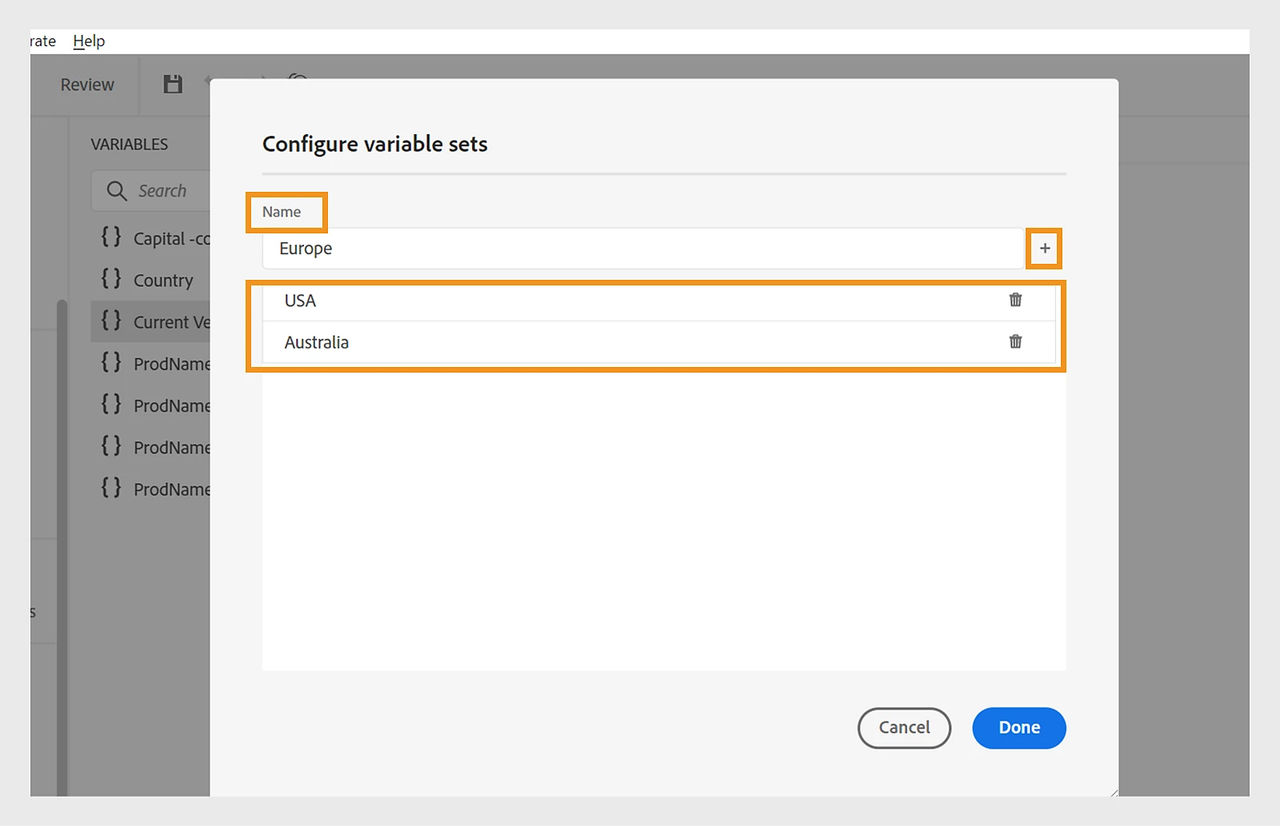
Wähle zum Entfernen eines Variablensatzes „Löschen“  aus.
aus.Variablensatzvorgänge
Alle Variablensätze haben dieselben Variablen, können aber unterschiedliche Werte haben.
Du kannst die Werte für einen bestimmten Variablensatz anzeigen, bearbeiten und in der Vorschau anzeigen. Wähle einen Variablensatz aus der Dropdown-Liste Variablensätze aus. Die Werte der Variablen werden entsprechend dem ausgewählten Variablensatz angezeigt.
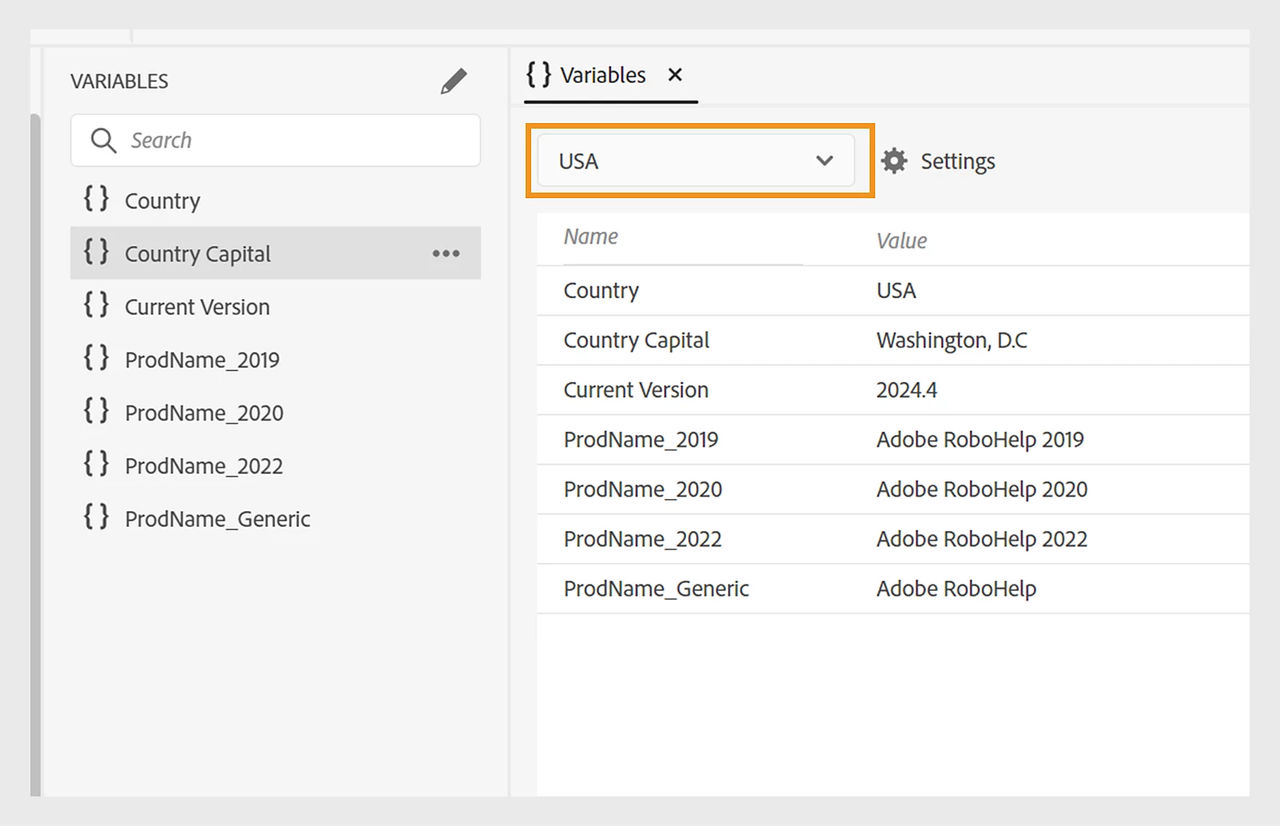
Wenn ihr die Werte für die Variablen in bestimmten Variablensätzen bearbeitet, überschreibt dies die Standardwerte und ändert die Werte der ausgewählten Variable für diesen Variablensatz. Wann immer eine neue Variable zu einem Variablensatz hinzugefügt, daraus gelöscht oder darin dupliziert wird, wird sie für alle anderen Variablensätze aktualisiert.
Ihr könnt den Wert der Variablen auch im Variableneditor in der Vorschau anzeigen. Wenn ihr jedoch für eine beliebige Variable im Bedienfeld Variablen die Vorschauoption auswählt, wird immer der Wert des Standard-Variablensatzes angezeigt.
Wert einer Variablen zurücksetzen
Nach dem Erstellen eines Variablensatzes kann der Wert der Variablen im Satz bearbeitet werden. Um den Standardwert der Variablen zurückzusetzen, wählt  Zurücksetzen neben der Variablen aus.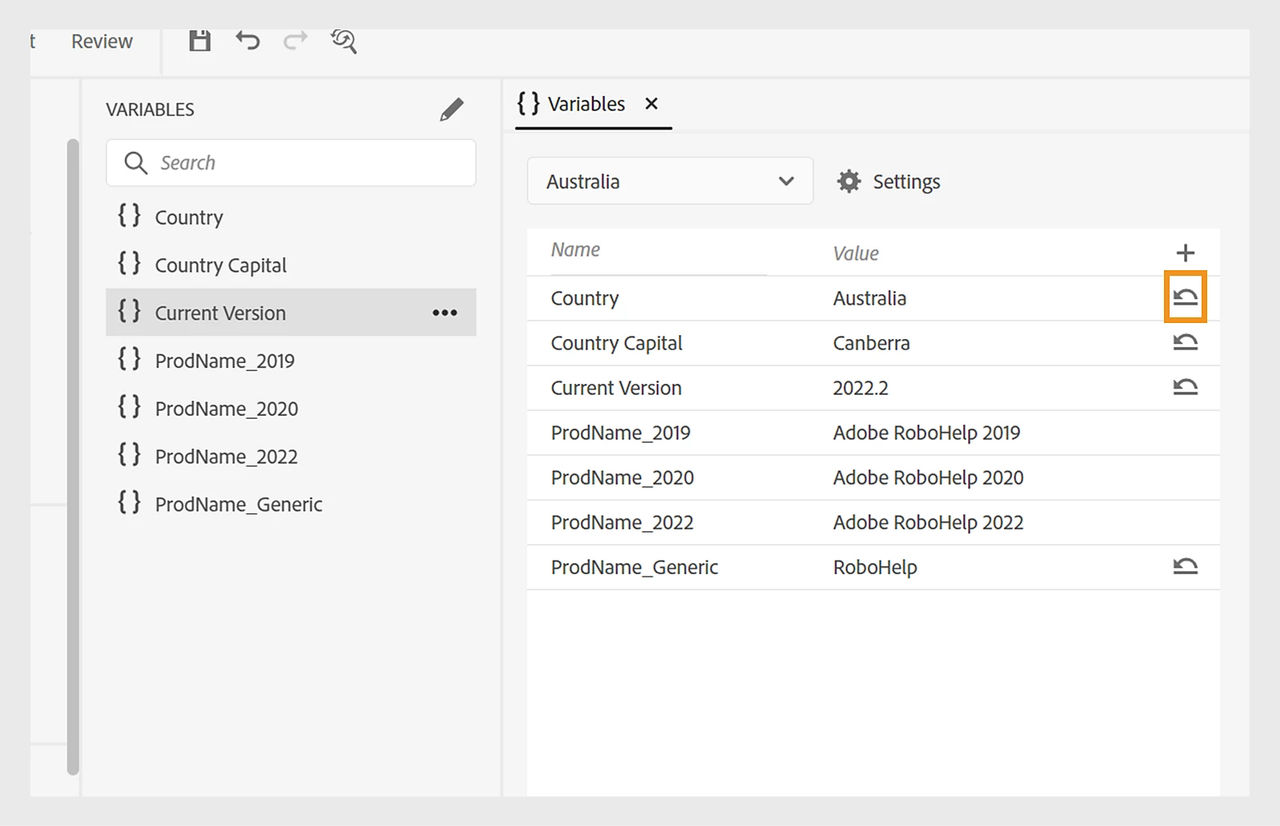
Ausgabe mit einem Variablensatz generieren
Du kannst die PDF-Ausgabe mit den Werten verschiedener Variablen generieren. Bevor du das Layout generierst, wähle in der Dropdown-Liste Variablensatz einer Ausgabevorgabe einen Variablensatz aus, um die Werte festzulegen.
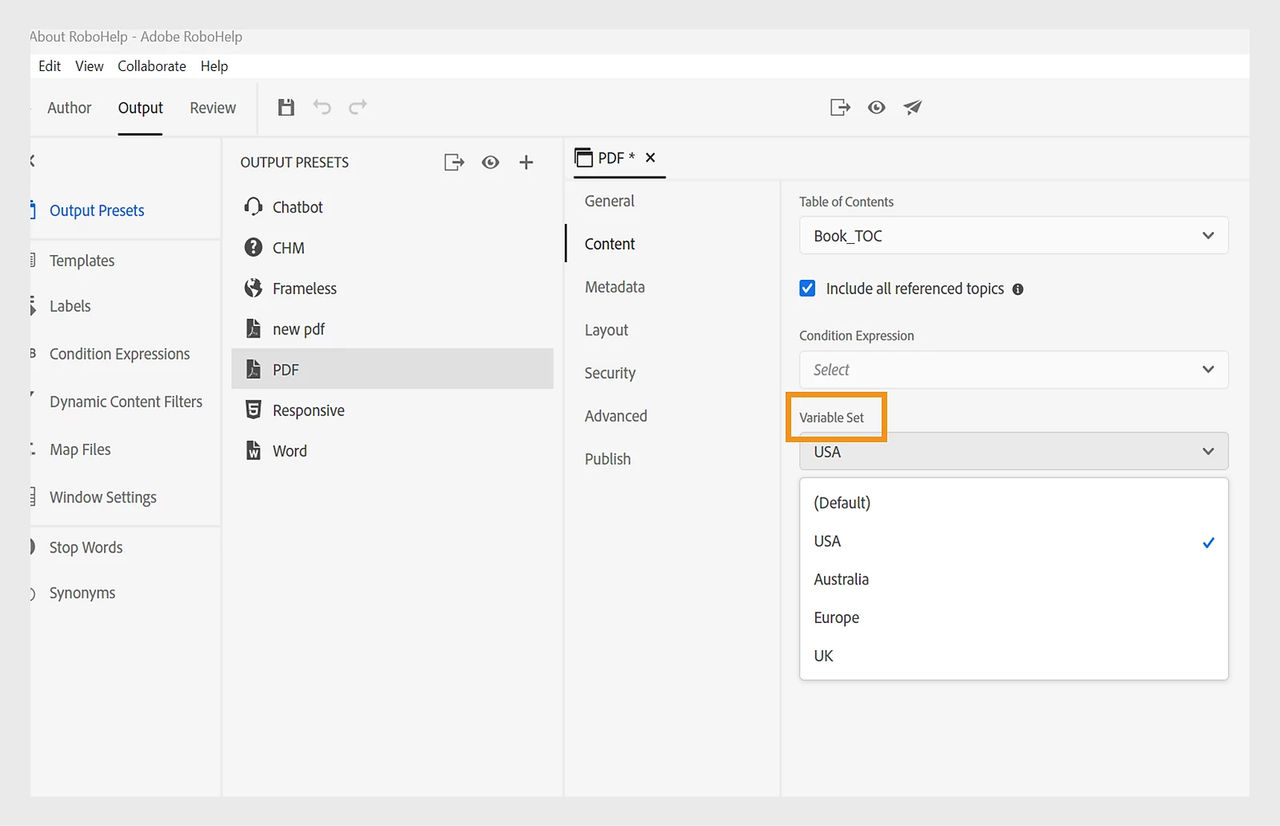
Je nach ausgewähltem Variablensatz erhältst du eine Ausgabe, die den im Variablensatz definierten Variablenwerten entspricht. Wenn du beispielsweise den Variablensatz USA auswählst, zeigt deine Ausgabe den Ländernamen als „USA“ und die Landeshauptstadt als „Washington,D.C.“ an.

Wenn ihr entsprechend den Variablensatz Australia auswählt, zeigt eure Ausgabe den Ländernamen als 'Australia' und die Landeshauptstadt als 'Canberra' an.
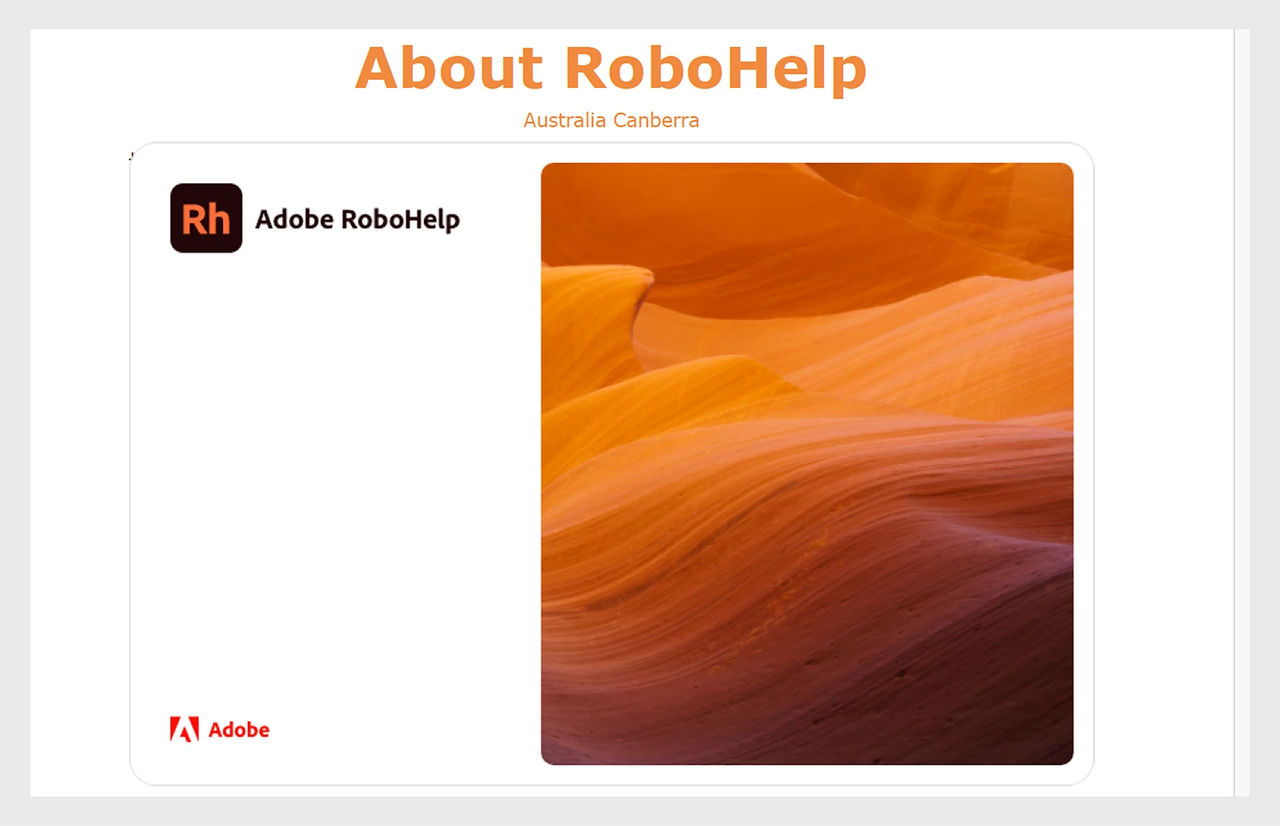
Das bedeutet, dass eure Ausgabe die Werte der Variablen so anzeigt, wie sie in diesem bestimmten Satz definiert sind. Ihr könnt die Werte für jeden Variablensatz bei Bedarf schnell aktualisieren und die Ausgabe erneut generieren. Wenn ihr beispielsweise die Details für eine Version aktualisieren müsst, könnt ihr den Wert der Version in der Variablen Current Version aktualisieren und die Ausgabe erneut generieren.
Note:
Du kannst auch (Default) aus der Dropdown-Liste auswählen, um die Standardwerte für alle Variablen zu veröffentlichen.
Das freut uns. Sag uns, wie dir diese Seite geholfen hat.
Das tut uns leid. Kannst du uns sagen, was für dich nicht funktioniert hat?
Teile zusätzliches Feedback mit uns, damit wir uns verbessern können.
0/255
|