Dieser Artikel beschreibt alle neuen und erweiterten Funktionen sowie die behobenen Probleme in den Patch-Versionen und der Hauptversion von RoboHelp September 2022.
Important:
Wenn ihr Update 1 von RoboHelp (Version 2022) verwendet, müsst ihr die neueste Version von RoboHelp manuell herunterladen und installieren. Informationen zum Herunterladen der neuesten Version findet ihr unter RoboHelp herunterladen.
Update 6 - 22. Mai 2025
Version
2022.6.34
2022.6.26
Neue und erweiterte Funktionen
Migration der Überprüfungsfunktion zur Anpassung an das aktualisierte CC-Speicher-Framework
Update 6 von RoboHelp führt wichtige Backend-Verbesserungen für die Überprüfungsfunktion ein, die durch die Einstellung bestimmter CC-Storage-APIs bedingt sind. Um weiterhin Zuverlässigkeit und Kompatibilität sicherzustellen, wurde der interne Code für die Überprüfungsfunktion aktualisiert, damit er mit Adobes neuer CC-Storage-Architektur übereinstimmt.
Während die Benutzeroberfläche und der Überprüfungs-Workflow unverändert bleiben, werden alle neuen Überprüfungen jetzt mithilfe der modernisierten CC-Storage-Infrastruktur erstellt und gespeichert. Bestehende Überprüfungen werden nach dem Update ebenfalls nahtlos in das neue Speichersystem migriert, ohne dass Benutzer etwas tun müssen.
Im Rahmen dieser Verbesserung wird auch die RoboHelp Review Web App aktualisiert, sodass ihr Überprüfungen direkt über einen Webbrowser aufrufen und verwalten könnt.
Außerdem müssen Benutzer zur aktualisierten Version wechseln, um die Überprüfungsfunktion auch nach Q4 2025 weiter nutzen zu können.
In der responsiven HTML5-Ausgabe funktioniert die Suchfunktion nicht wie erwartet, wenn das Projekt über FTP oder WAMP gehostet wird. (Bug-ID: 12502)
Zendesk
Das Hochladen von Bildern nach Zendesk schlägt fehl. (Bug-ID: 12788)
Sicherheit
Benutzer sind von einer Sicherheitslücke in der responsiven HTML5-Ausgabe betroffen, die aus RoboHelp 2022.5.28 generiert wurde. (Bug-ID: 12829)
Update 5- 30. Sept. 2024
Version
2022.5.28
2022.5.24
Behobene Probleme
Erstellen
Die Option „Nummerierung neu starten ab“ für das Tag „p“ unter Inhaltseigenschaften fehlt. (Bug-ID: 12474)
Veröffentlichen
CHM-Ausgabe
Die CHM-Ausgabe zeigt ungültige Zeichen an. (Bug-ID: 12462)
HTML5-Ausgabe
In der responsiven HTML5-Ausgabe werden Zeilenumbrüche entfernt. (Bug-ID: 12465)
PDF
In PDFs, die über die Option „Als PDF speichern“ generiert werden, erscheinen ungültige Zeichen. (Bug-ID: 12454)
Übersetzung
Übersetzte Dateien können nicht importiert werden, wenn sich Nicht-XLIFF-Dateien im Übersetzungsordner befinden. (Bug-ID: 12488)
Querverweise in einem übersetzten Projekt werden nicht automatisch aktualisiert und werden weiterhin in der Ausgangssprache angezeigt. (Bug-ID: 12489)
Update 4 - 25. Apr. 2024
Version
2022.4.179
2022.4.182
Neue und erweiterte Funktionen
Erweiterter Editor für Variablen und Variablensätze
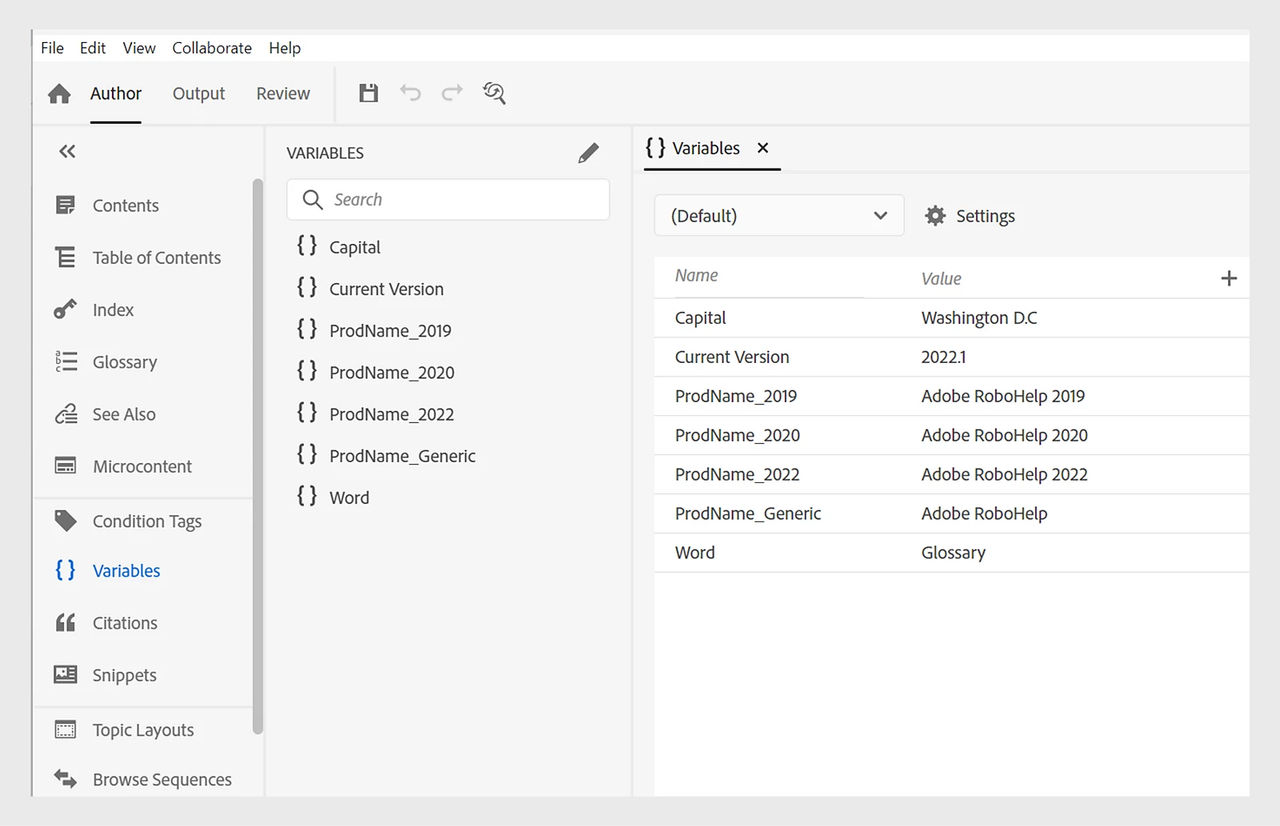
Bisher führte der Zugriff auf das Bedienfeld „Variablen“ über die Registerkarte „Author“ und auf „Variablensätze“ über die Registerkarte „Output“ zu häufigem Wechseln zwischen den Registerkarten „Author“ und „Output“. Update 4 von RoboHelp bringt eine umfassende Überarbeitung des Editors für Variablen und Variablensätze, damit ihr einen zentralen Ort zum Verwalten eurer Variablen und Variablensätze habt. Die Benutzeroberfläche der Editoren Variable und Variable Sets wurde jetzt zusammengeführt. Dadurch wird das Verwalten beider Elemente direkt über die Registerkarte „Author“ optimiert. Außerdem bietet die Tabellenansicht eine schnelle und einfache Darstellung aller Variablen, verschiedener Variablensätze und ihrer jeweiligen Werte, sodass ihr mehrere Variablen gleichzeitig einfach anzeigen und bearbeiten könnt.
Einfacher Zugriff auf Beispielprojekte über den Begrüßungsbildschirm
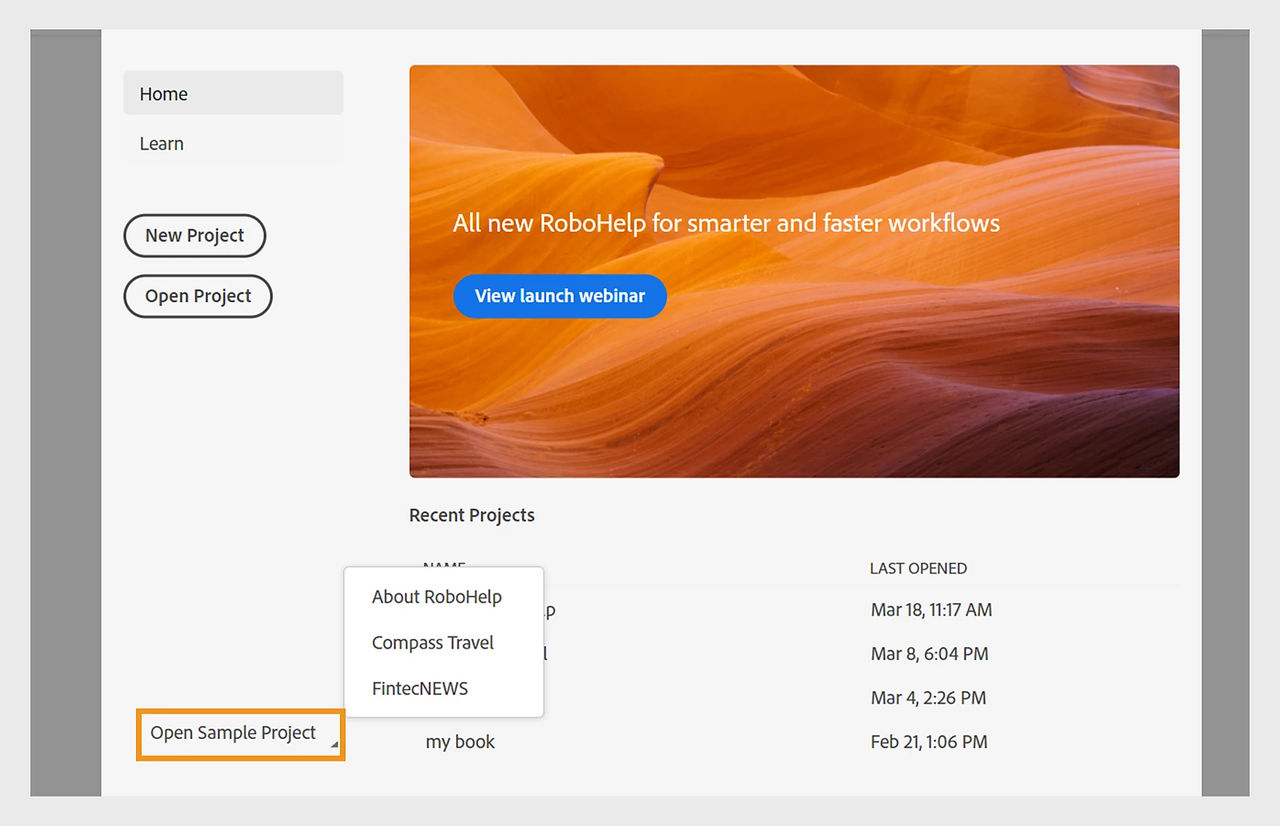
Mit RoboHelp 2022 Update 4 könnt ihr jetzt einfach über den Begrüßungsbildschirm auf die Beispielprojekte zugreifen. Ihr könnt auf dem Begrüßungsbildschirm aus den drei Beispielprojekten „About RoboHelp“, „Compass Travel“ und „FintecNEWS“ auswählen, um die verschiedenen in RoboHelp verfügbaren Funktionen zu erkunden und euch damit vertraut zu machen.
Erweiterter Bildbericht mit Alternativtext für Bilder
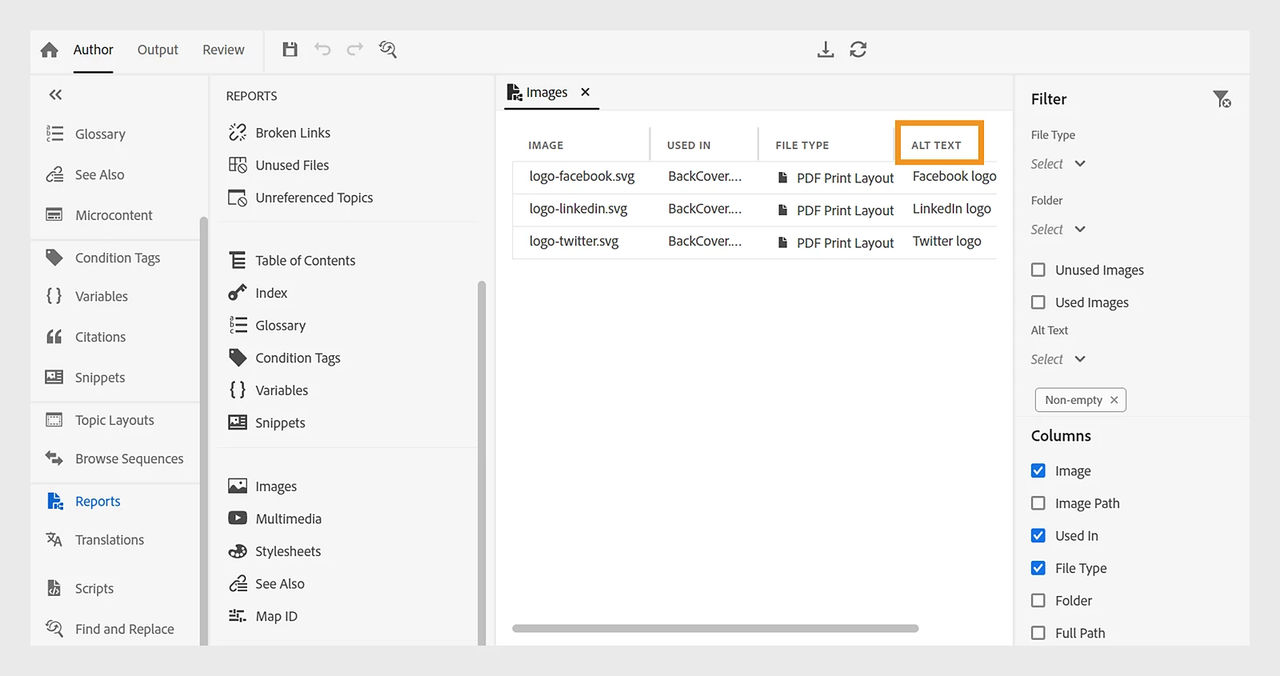
Die Verwaltung eines Projekts mit vielen Bildern kann schwierig sein, insbesondere wenn Bilder ohne Alternativtext identifiziert werden sollen. RoboHelp 2022 Update 4 legt den Fokus auf die zunehmende Bedeutung der Barrierefreiheit. Daher wurde dem Bildbericht eine Spalte für Alternativtext hinzugefügt. Diese Erweiterung ermöglicht es euch, den Alternativtext für alle Bilder auf einen Blick einfach anzuzeigen und zu überprüfen. Außerdem könnt ihr im Bedienfeld „Einstellungen“ den Filter „Alternativtext“ verwenden, um die Bilder danach zu filtern, ob ihr Alternativtext leer oder nicht leer ist.
Weitere Informationen findet ihr unter Bildberichte.
Spalte „Alternativtext“ zum Bericht „Bilder“ hinzugefügt
Verbesserungen an der PDF-Ausgabe
Es wurden mehrere Verbesserungen an der PDF-Ausgabe vorgenommen. Dazu gehören: Festlegen der Seitenreihenfolge und der Anzahl der Seiten pro Blatt, Verlinken der Glossarseite in der PDF-Ausgabe, Deaktivieren der automatischen Kapitelnummerierung im Inhaltsverzeichnis und Zurücksetzen der Seitenzahl nur für das erste Vorkommen eines Seitenlayouts.
Festlegen der Seitenreihenfolge und der Anzahl der Seiten pro Blatt
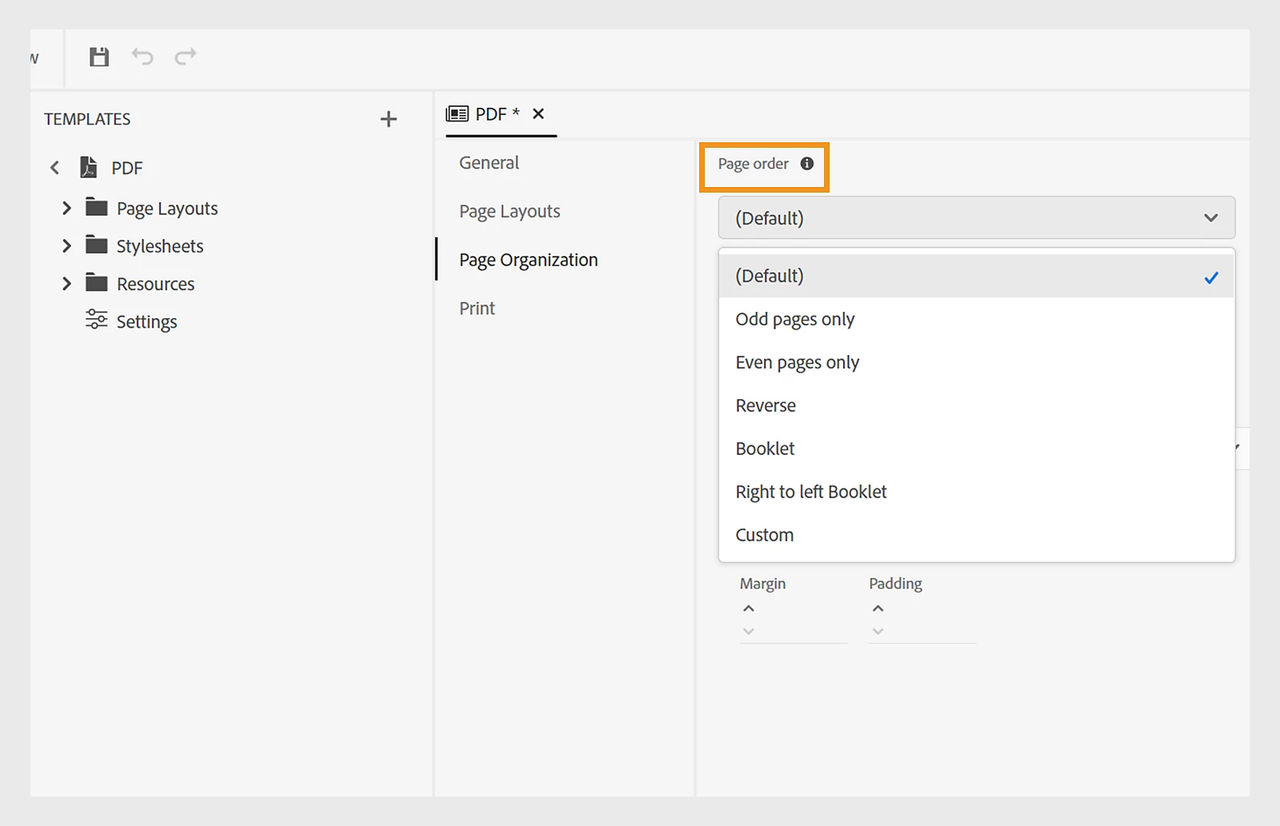
Mit RoboHelp Update 4 könnt ihr jetzt die Seitenreihenfolge festlegen und die Anzahl der Seiten steuern, die ihr auf einem bestimmten Blatt der PDF-Ausgabe haben möchtet. Ihr könnt aus vordefinierten Optionen für die Seitenreihenfolge wählen oder eine benutzerdefinierte Reihenfolge erstellen. Mit der Seitenreihenfolge könnt ihr eine Ausgabe im Stil einer Broschüre drucken, bei der ihr durch Zusammentragen, Falten und Heften der Blätter ein einzelnes Buch mit Seiten in der richtigen Reihenfolge erstellen könnt. Ihr könnt auch die Anzahl der Seiten definieren, die ihr auf ein einzelnes Blatt drucken könnt, sodass ihr Ausgaben wie dreifach gefaltete Broschüren erstellen könnt.
Festlegen der Seitenreihenfolge und der Anzahl der Seiten pro Blatt
Verlinken der Glossarseite in der nativen PDF-Ausgabe
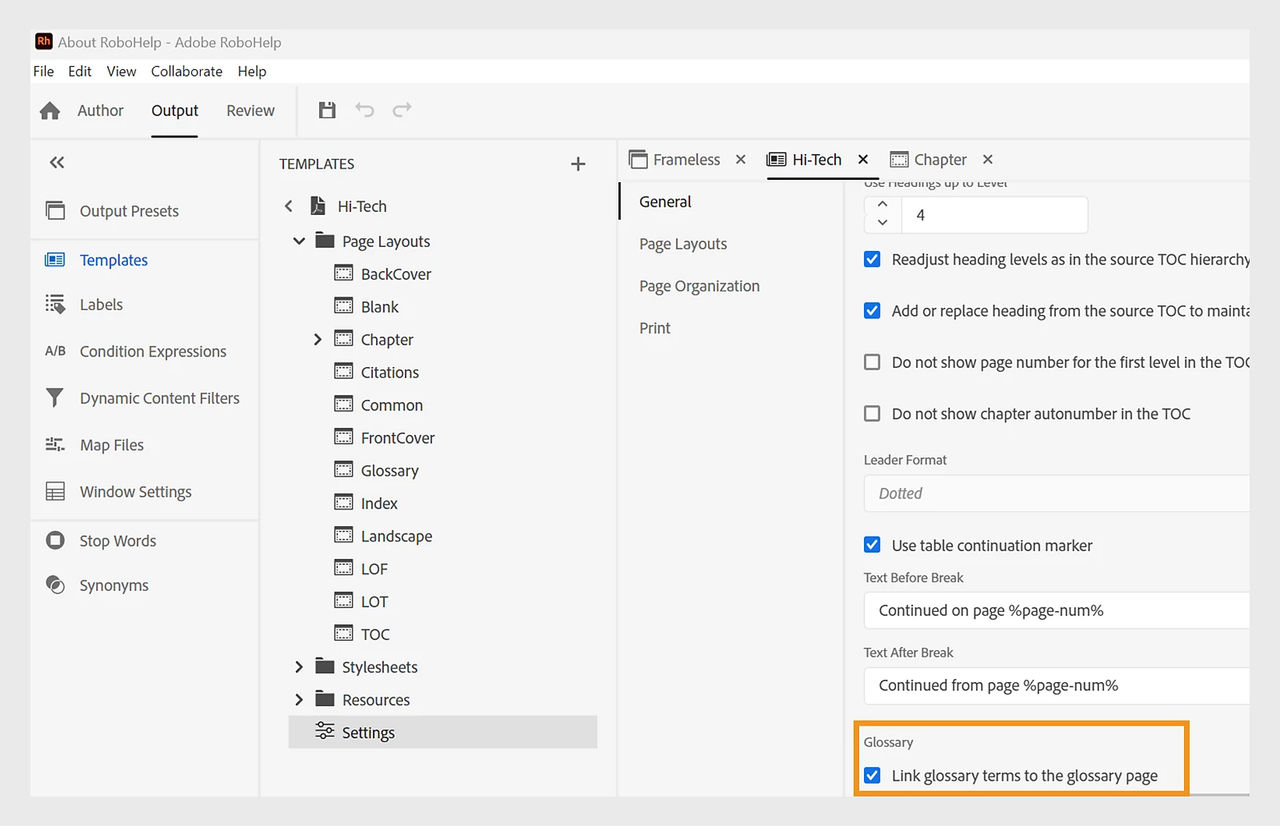
Mit dem neuesten Update könnt ihr einen beliebigen Glossarbegriff in ein Thema einfügen und ihn mit der Glossarseite in der PDF-Ausgabe verlinken. Diese Funktion erstellt einen Link innerhalb der PDF-Ausgabe, sodass ihr auf den Begriff klicken und zur Glossarseite weitergeleitet werden könnt, um die Definition zu lesen. Das sorgt für eine reibungslose Nutzung. Weitere Informationen findet ihr unter Glossarbegriffe mit der Glossarseite verknüpfen.
Glossarbegriffe mit der Glossarseite verknüpfen
Deaktivieren der automatischen Kapitelnummerierung im Inhaltsverzeichnis
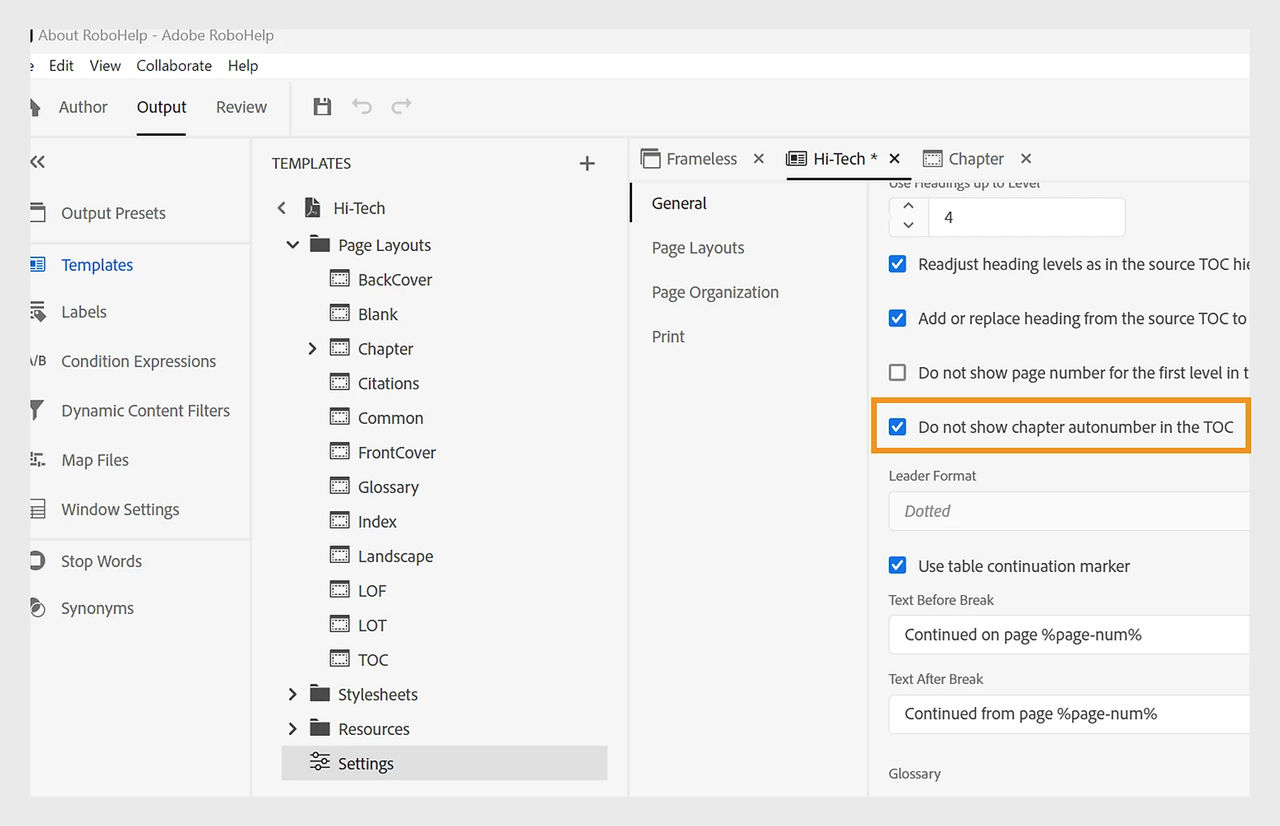
Oft besteht die Vorgabe, die automatische Kapitelnummer in der PDF-Ausgabe nicht im Inhaltsverzeichnis anzuzeigen, wie es vom Stylesheet festgelegt wird. Mit diesem Update könnt ihr Kapitelnamen ohne automatische Kapitelnummern im Inhaltsverzeichnis anzeigen, indem ihr einfach die Option Do not show chapter autonumber in the TOC unter Template > Settings > General deaktiviert.
Automatische Kapitelnummerierung im Inhaltsverzeichnis deaktivieren
Zurücksetzen der Seitenzahl nur für das erste Vorkommen eines Seitenlayouts
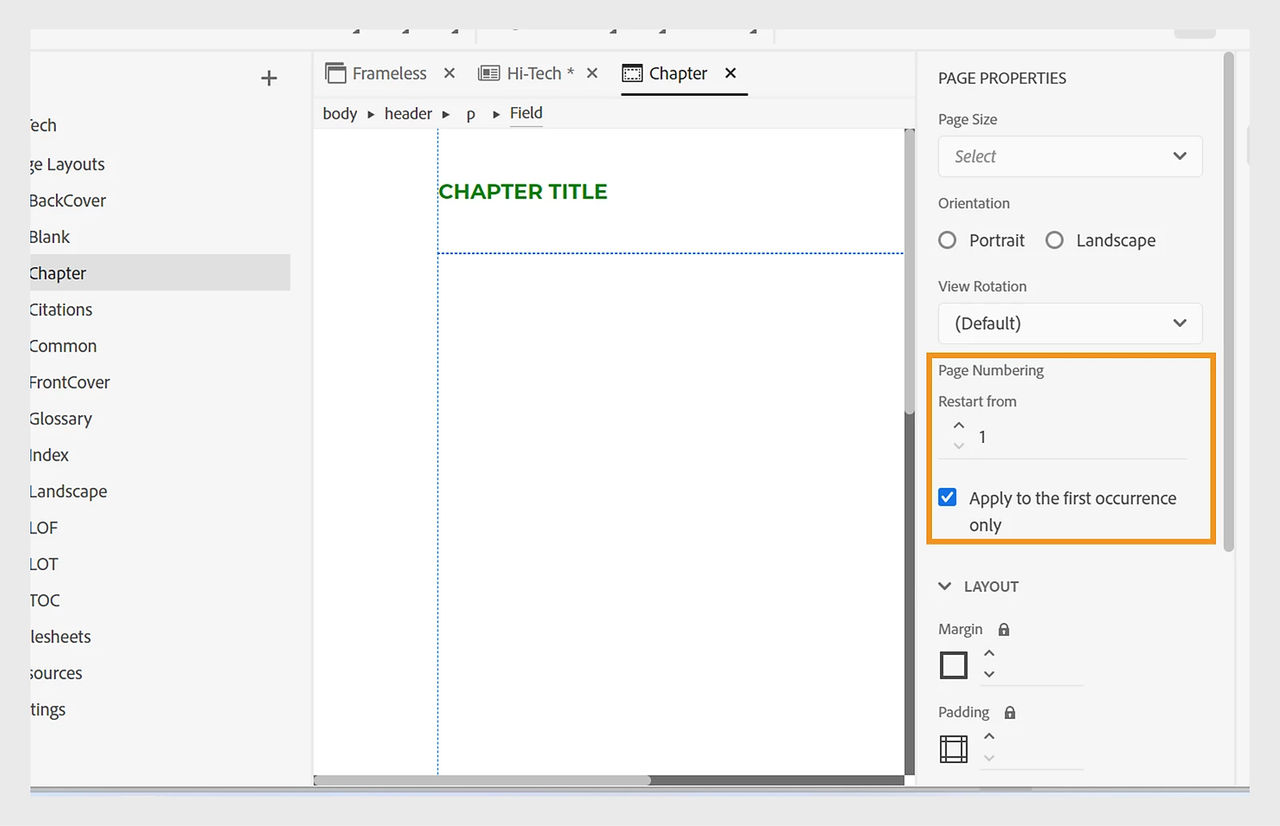
Bisher konntet ihr die Seitenzahl der ersten Seite in einem beliebigen Layout zurücksetzen. Dadurch wurde die erste Seite aller Instanzen dieses Layouts zurückgesetzt. Mit dem neuesten Update von RoboHelp könnt ihr die Seitenzahl jetzt jedoch gezielt nur für das erste Vorkommen eines beliebigen Seitenlayouts zurücksetzen. Die folgenden Seiten werden danach automatisch nummeriert. Wenn ihr beispielsweise festlegt, dass die Seitenzahl wieder bei 2 beginnen soll, und die Option Apply to the first occurence only auswählt, beginnt nur die erste Seite des ersten Kapitels mit der Seitenzahl 2. Die nachfolgenden Seiten werden dann nach 2 automatisch weiter nummeriert.
Seitenzahl der ersten Seite des ersten Kapitels eines Seitenlayouts zurücksetzen
Behobene Probleme
Anwendung
Nach dem Upgrade auf RoboHelp 2022 behalten die mit FrameMaker verknüpften Dokumente die zugeordneten Stile nicht bei, und die Stile müssen erneut konfiguriert werden, bevor Themen in RoboHelp erstellt werden. (Bug ID: 12256)
Unter „Voreinstellungen“ funktioniert die Option „Gelöschte Dateien in den Papierkorb verschieben“ nicht wie erwartet. (Bug ID: 12248)
Das Bearbeiten von Zuordnungsnummern funktioniert nicht ordnungsgemäß, und es wird der Fehler „Diese Nummer ist bereits vorhanden“ angezeigt, wenn die erste Ziffer mit einer anderen Zuordnungsnummer übereinstimmt. (Bug ID: 12219)
CSS mit gruppierten Stilen wird im CSS-Editor angezeigt, aber nicht im Bedienfeld „Stil“. (Bug ID: 12198, 12033, 11994)
Die Zuordnung vom Word-Tabellenstil zum in der .CSS-Datei enthaltenen Tabellenstil wird nicht wie erwartet erstellt. (Bug ID: 12141)
Nach dem Upgrade von Classic auf die neue Version wurde die Hierarchie der Baggage-Dateien im Ordner assets/docs nicht beibehalten. (Bug ID: 12125, 12082)
Manchmal wird im Inhaltsverzeichnis der Dateiname (filename.htm) anstelle des Thementitels angezeigt. (Bug ID: 12112, 11913, 11627)
Bestimmte Bilder werden im Bildbericht sowohl in der Spalte „Verwendet in“ als auch in der Spalte „Nicht verwendete Bilder“ aufgeführt. (Bug ID: 11263)
Die Beschriftung für „In Ausgabe ausblenden“ wurde unter den Inhaltsverzeichnis-Inhaltseigenschaften umbenannt. (Bug ID: 12089)
Dateien, die keine Snippets sind, werden fälschlicherweise zu snippetcategories.xml hinzugefügt. (Bug ID: 12069, 12039)
Das Tag „Bedingungen“ wird in Tabellenüberschriften nicht berücksichtigt. (Bug ID: 12065)
Probleme mit Merge-Konflikten bei RoboHelp 2022 und der GitHub-Integration. (Bug ID: 11928)
SharePoint
Auf der SharePoint-Veröffentlichungsseite treten längere Verzögerungen auf und es werden Fehlermeldungen angezeigt. (Bug ID: 12318)
Ein gelöschtes Thema ist in RoboHelp nach dem Einchecken und dem Aktualisieren auf die neueste Version weiterhin sichtbar. (Bug ID: 12264)
Die Suchfunktion funktioniert in der Frameless-Ausgabe nicht, wenn die Vorlage für die obere Navigation auf SharePoint verwendet wird. (Bug ID: 12086)
Bei der Themensynchronisierung mit SharePoint wird beim Öffnen von RoboHelp die Meldung „Check if username and site permission is correct“ angezeigt. (Bug ID: 12035)
Leistungsverbesserung für die Zeit, die zum Synchronisieren von Serveränderungen beim Öffnen eines mit SharePoint Online synchronisierten Projekts für die Zusammenarbeit benötigt wird. (Bug ID: 12034)
Hyperlinks funktionieren auf SharePoint nicht. (Bug ID: 12031)
Der Hyperlink zwischen zwei untergeordneten Projekten ist beschädigt, wenn die Ausgabe in SharePoint Online angezeigt wird. (Bug ID:11615)
RoboHelp hält sich nicht an den Graph-Throttling-Prozess. (Bug ID: 11357)
Veröffentlichen
Mikroinhalt
Mikroinhalt „Reply“ verwendet in der Ausgabe keine korrekten Formate. (Bug ID: 11480, 10814)
Frameless
Das Laden des Inhaltsverzeichnisses dauert länger, wenn das Projekt in der Frameless-Ausgabe veröffentlicht wird. (Bug ID: 12154)
Die Druckfunktion in der Frameless-Ausgabe schneidet die letzten paar Zeilen eines Themas ab, das länger als 1 Seite ist. (Bug ID: 12135, 10766)
Zusätzliche <head>-Tag-Einträge in der Frameless-Ausgabe für SEO-Zwecke beibehalten. (Bug ID:11710)
Nach dem Zugriff auf die Frameless-Ausgabe über die kontextsensitive Hilfe werden sowohl TOC als auch miniTOC ausgeblendet (Bug ID: 11258)
PDF
Die Unterstützung für die Konvertierung des CMYK-Farbraums funktioniert nicht. (Bug ID: 12101)
Microcontent kann nicht im JSON-Dateiformat generiert werden. (Bug ID: 12002)
Beim Hinzufügen neuer Begriffe zu einem vorhandenen Glossar wird der Begriff in der PDF-Ausgabe an das Ende des Glossars angehängt, anstatt alphabetisch hinzugefügt zu werden. (Bug ID: 11938)
Wenn ein PDF-Format-Cover in einer PDF-Vorlage verwendet wird, fügt RoboHelp vor dem Cover eine leere Seite ein. (Bug ID: 11885)
Nur Inhalt
Die im TOC enthaltenen Themen und ihre Verweise werden in der XHTML-Ausgabe nicht angezeigt. (Bug ID: 12168)
Beim Generieren der XHTML-Ausgabe werden die Themen- und Titelnamen in der Datei „_prj.xml“ im Ausgabeordner verwechselt. (Bug ID: 12167)
Das Glossar wird nicht aus der Vorgabe „Nur Inhalt“ ausgewählt. ( Bug ID: 11573)
Übersetzung
Lesezeichen werden beim Exportieren in XLIFF nicht korrekt verarbeitet. (Bug ID: 12164)
Der Import von XLIFF-Dateien bleibt auf unbestimmte Zeit hängen. (Bug ID: 12037)
Übersetzungsprobleme mit Trados in Bezug auf Glossare und Variablen. (Bug ID: 12010)
Sicherheit
Sicherheitslücken in der Responsive-Ausgabe. (Bug ID: 12255)
Bei Benutzenden treten Probleme mit Sicherheitslücken in RoboHelp_CSH.js auf. (Bug ID: 12124)
Update 3 - 7. August 2023
Version
2022.3.93
2022.3.107
Neue und verbesserte Funktionen
Zitatverwaltung
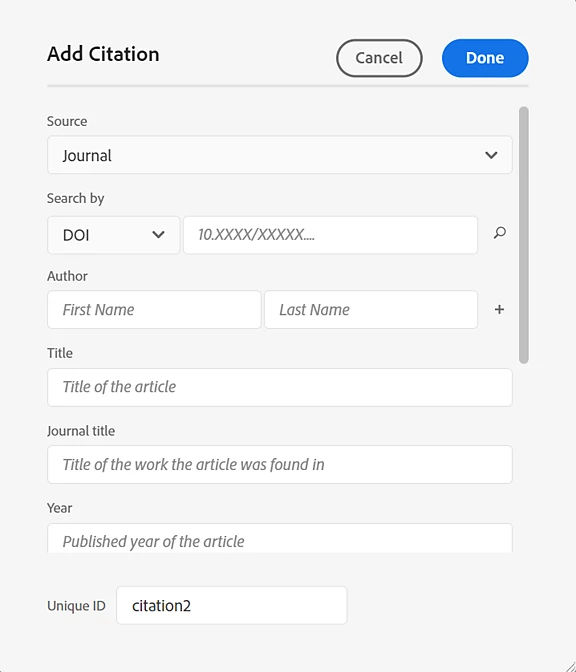
Mit RoboHelp Update 3 könnt ihr eurem Projekt Zitate hinzufügen. Zitate werden als Quellenangabe für die Quellen verwendet, auf die in euren Inhalten verwiesen wurde. Fügt euren Inhalten Zitate in verschiedenen Stilen hinzu, z. B. Modern Language Association (MLA), American Psychological Association (APA), Chicago, Institute of Electricals and Electronics Engineers (IEEE) und American Heart Association (AHA). Ihr könnt am Ende der PDF-Ausgabe auch eine Bibliografie- oder Referenzseite hinzufügen.
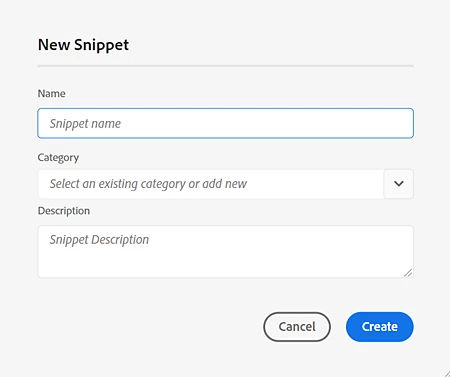
Mit dem neuesten Update von RoboHelp könnt ihr eure Snippets innerhalb von Kategorien organisieren. Ihr könnt eure Snippets in aussagekräftigen Kategorien speichern, um sie schnell zu suchen und zu verwenden.
Weitere Informationen zum Hinzufügen einer Snippet-Kategorie findet ihr unter Single-Source mit Snippets.
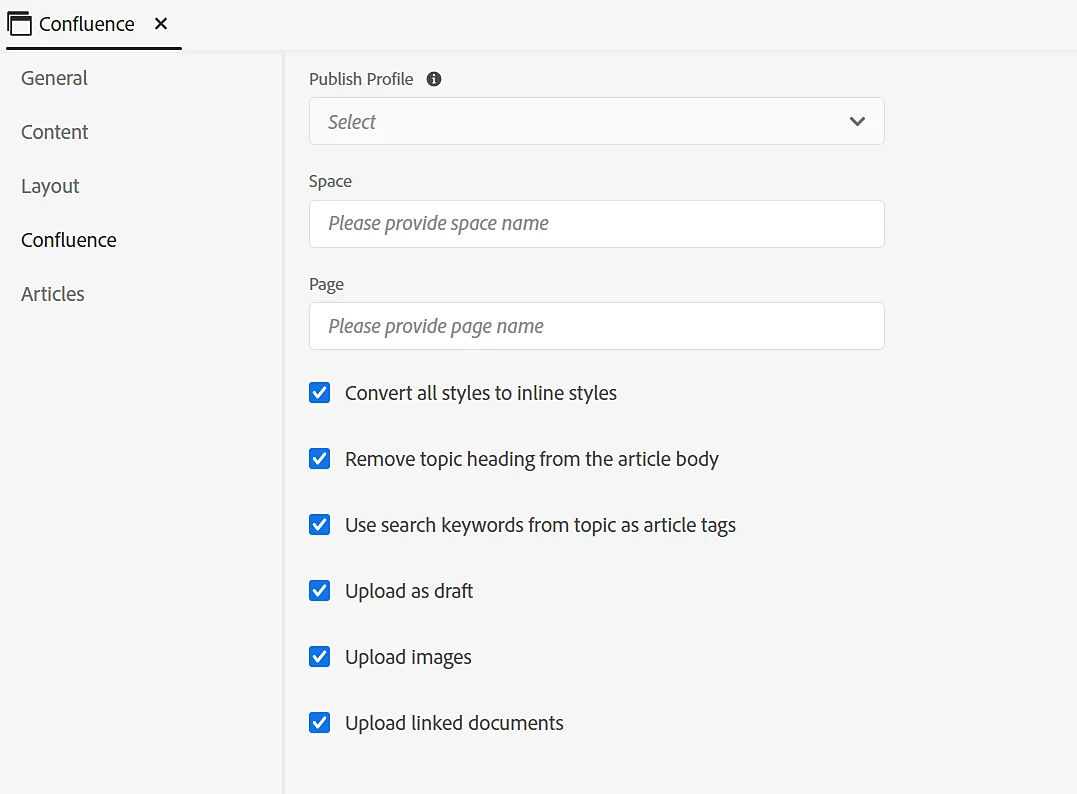
Ausgabe in Atlassian Confluence veröffentlichen
Adobe RoboHelp ermöglicht euch jetzt, Knowledge Base output direkt in Atlassian Confluence zu veröffentlichen. Confluence ist ein Team Workspace zum Erstellen, Zusammenarbeiten und Organisieren aller Arbeit an einem Ort.
In diesem Update wurde der CSS-Editor mit neuen Selektoren und Stileigenschaften für eine bessere Benutzererfahrung neu gestaltet.
Weitere Informationen zum Hinzufügen von Stilen im CSS-Editor findet ihr unter Stile anwenden.
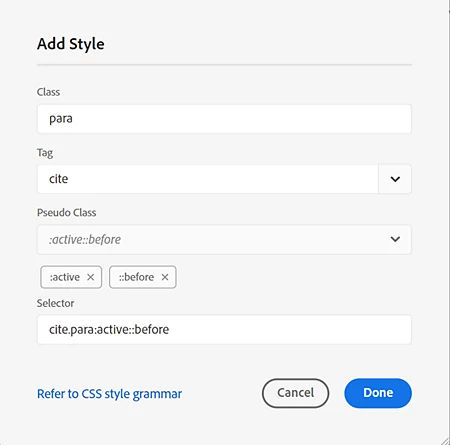
Verbesserung im Dialogfeld „Stil hinzufügen“
Selektoren werden verwendet, um mehrere Stile zusammenzuführen und so eine methodische Stilform für den Inhalt zu erstellen. Ihr könnt jetzt Selektoren hinzufügen, um einen neuen Stil zu erstellen.
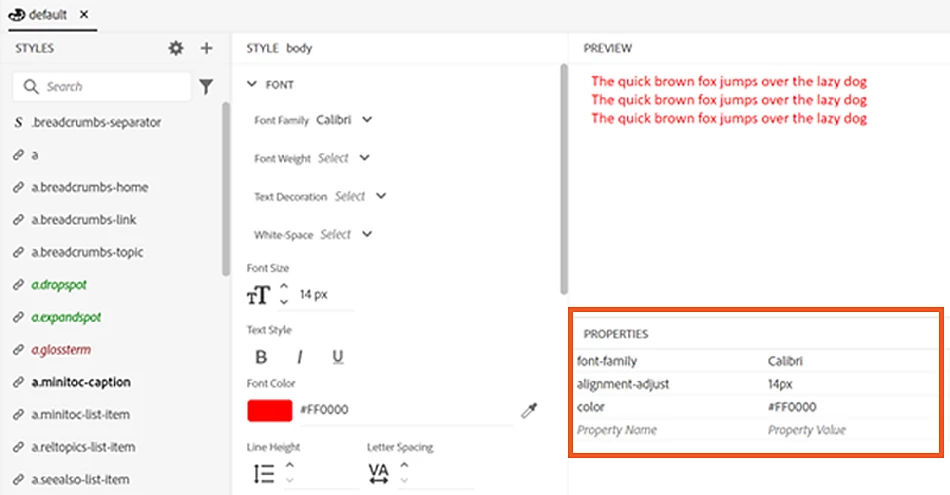
Verwaltung benutzerdefinierter Eigenschaften von Stilen
RoboHelp Update 3 führt eine neue Eigenschaftentabelle für Stile im Abschnitt Vorschau ein. Ihr könnt die benutzerdefinierten Eigenschaften von Stilen über die Eigenschaftentabelle effizienter und schneller bearbeiten.
PDF-Ausgabe anpassen
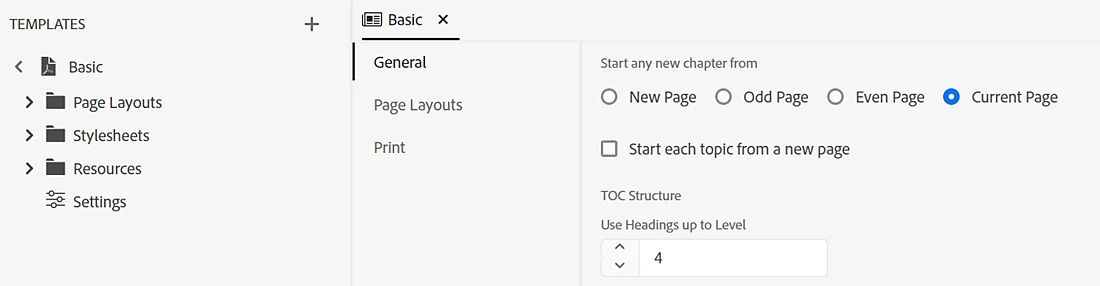
Mit diesem Update könnt ihr die PDF-Ausgabe mit Optionen für Kapitelseitenumbruch sowie Vorspann und Nachspann für Seitenlayouts anpassen.
Kapitelseitenumbruch in PDF
Jetzt könnt ihr ein Kapitel auch auf der aktuellen Seite beginnen. Wenn ihr dies auswählt, werden alle Kapitel ohne Seitenumbrüche fortlaufend veröffentlicht. Wenn ein Kapitel beispielsweise in der Mitte von Seite 15 endet, beginnt das nächste Kapitel auf derselben 15. Seite.
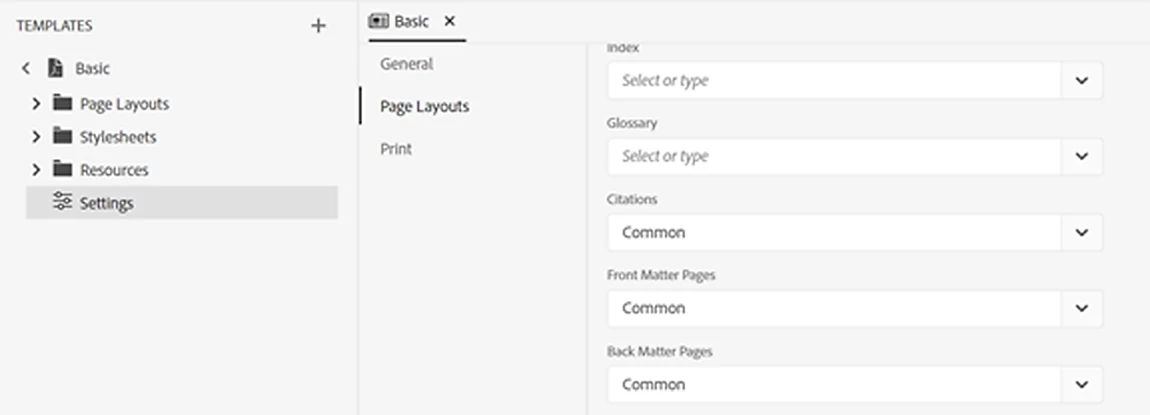
Mit RoboHelp Update 3 gestaltet ihr die Vorspann- und Nachspannseiten eurer PDF-Datei. Entwerft das Vorspannlayout und verwendet es als Fallback-Layout für Inhaltsverzeichnis, Abbildungsverzeichnis und Tabellenverzeichnis. Entwerft entsprechend das Nachspannlayout und verwendet es als Fallback-Layout für Index-, Glossar- und Zitierseiten.
Wenn im Vorlageneditor eine CSS-Pseudoklasse ausgewählt wird, wird ein Anwendungsfehler angezeigt. (Bug-ID: 11703)
Erstellung
Bei einigen Dateien zeigt das Inhaltsbedienfeld den Dateinamen statt des Thementitels an. (Bug-ID: 11277)
In einigen Fällen werden einige Elemente im Inhaltsbedienfeld mit Dateinamen angezeigt. (Bug-ID: 10855)
Veröffentlichung
Allgemein
Die Option „Seitenanzahl für die erste Ebene im Inhaltsverzeichnis nicht anzeigen“ funktioniert nicht. (Bug-ID: 11613)
Das Veröffentlichen von Inhalten im Dateisystem dauert lange. (Bug-ID: 11576)
Rahmenlose Ausgabe
Wenn ein Thema aus dem Inhaltsverzeichnis per Rechtsklick in einer neuen Registerkarte geöffnet wird, ist der Navigationsbereich in der veröffentlichten Ausgabe auf RoboHelp Server leer. (Bug-ID: 11654)
Die Registerkarte „Filter“ funktioniert auf der Startseite auf Mobilgeräten nicht. (Bug-ID: 11254)
Wenn die Schaltfläche „Alle erweitern“ aus dem Seitenlayout gelöscht wird, wird die Schaltfläche „Freigeben“ aus der Ausgabe gelöscht. (Bug-ID: 10738)
Die Breadcrumbs-Funktion TopNavigation funktioniert nicht, wenn der übergeordnete Ordner denselben Namen wie der Themenordner hat. (Bug-ID: 10583)
Das Inhaltsverzeichnis wird in der Ausgabe nicht geladen, wenn in RoboHelp Server „Projekt desselben Typs zusammenführen“ aktiviert ist. (Bug-ID: 9944)
HTML5-Ausgabe
Wenn ein bestimmtes Thema per Rechtsklick in einer neuen Registerkarte geöffnet wird, erscheint der Thementitel als Kopfzeile. (Bug-ID: 11575)
Word- und PDF-Ausgabe
In einigen Vorlagen werden layout.css und content.css nicht zu allen Seitenlayouts für Word- und PDF-Vorlagen hinzugefügt. (Bug-ID: 11723)
Übersetzung
Body-Tag und Inhalt gehen beim Importieren einer XLIFF-Datei verloren. (Bug-ID: 11850)
Snippets gehen beim Importieren einer XLIFF-Datei verloren. (Bug-ID: 11327)
Update 2 – 30. März 2023
Version
2022.2.22
2022.2.24
Behobene Probleme
Anwendung
Beim Wechseln von Themen funktioniert im Bedienfeld Stil die Fixierung der Schaltfläche Vorschau nicht wie erwartet. (Bug-ID: 11471)
Veröffentlichen
Allgemein
Im Gebietsschema Deutsch wird nach dem Festlegen von Veröffentlichungsprofilen für Dateisystem die Fehlermeldung „Ungültiger Zielpfad“ angezeigt. (Bug-ID: 11482)
PDF-Ausgabe
In einigen Fällen fehlen die PDF-Metadaten nach dem Upgrade von Adobe RoboHelp 2022. (Bug-ID: 11460)
Bei Verwendung der Option Als PDF speichern wird ein Hinweis zur Evaluierungsversion von PDF Reactor angezeigt. (Bug-ID: 11473)
Für Front-Matter- und Back-Matter-Elemente im Inhaltsverzeichnis fehlen Überschriften. (Bug-ID: 11492)
In der PDF-Vorlage funktioniert die Option Überschriften bis Ebene verwenden unter Inhaltsverzeichnisstruktur nicht. (Bug-ID: 11495)
Übersetzung
Projektdateien (.rhpj), PDF- und Word-Vorlagendateien (.plt und .wlt) werden während der Übersetzung nicht exportiert. (Bug-ID: 11502)
Update 1 - 1. März 2023
Version
2022.1.188
2022.1.187
Neue Funktionen und Verbesserungen
Neugestaltung des CSS-Editors
In diesem Update wurde der CSS-Editor für eine bessere Benutzererfahrung mit einfacher Filterung, Suche und Formatierung von Stilen neu gestaltet.
Weitere Informationen zum Hinzufügen von Stilen im CSS-Editor findet ihr unter Stile anwenden.
Stilliste durchsuchen und filtern
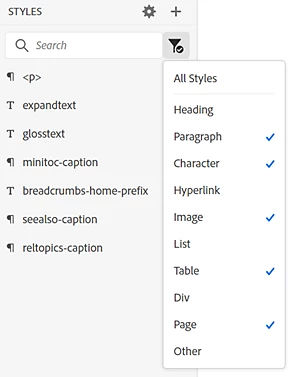
Das Durchsuchen von Stilen in einer langen Stilliste ist jetzt einfacher. Diese neue Funktion hilft euch dabei, die Stile nach ihrer Kategorie zu filtern. Wenn ihr beispielsweise nach einem Absatzstil suchen müsst, sortiert die Filterfunktion nur Absatzstile. Ihr könnt in der Liste mehrere Stilkategorien auswählen.
Weitere Informationen zur Verwendung der Such- und Filterfunktionen in der Stilliste findet ihr unter Stile anwenden.
Einstellungen der Stilliste
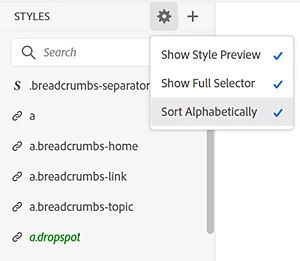
Mit dieser Funktion könnt ihr die Reihenfolge der aufgelisteten Stile auswählen. Ihr könnt die Reihenfolge der Liste entsprechend euren Anforderungen festlegen. Die Reihenfolge der Stilliste kann geändert werden, um den vollständigen Stilnamen oder den Anzeigenamen anzuzeigen, den Stil direkt in der Liste in der Vorschau anzuzeigen und alphabetisch zu sortieren. Ihr könnt mehrere Optionen gleichzeitig auswählen.
Weitere Informationen zur Implementierung des Ansichtsmodus und der Listenreihenfolge findet ihr unter Stile anwenden.
Unterstützung für @import in CSS
Mit RoboHelp Update 1 könnt ihr mit der Regel @import zusätzliche Stylesheets in das aktuelle importieren. Alle neuen Stile sind im CSS-Editor und im Bedienfeld „Stile“ sichtbar.
Weitere Informationen zum Hinzufügen von Metadaten in der PDF-Ausgabe findet ihr unter Stile anwenden.
Nicht veröffentlichbare Notizen
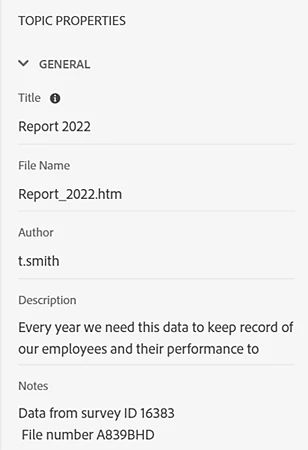
Mit dieser neuen Funktion kann eine Autorin oder ein Autor persönliche Notizen oder zusätzliche Informationen in den Themeneigenschaften der Projektdatei hinzufügen. Diese Notizen sind nur in der Autorenansicht sichtbar und nicht in der veröffentlichten Ausgabe. Sie sind in Berichten durchsuchbar.
Standard-Speicherort von Projekten
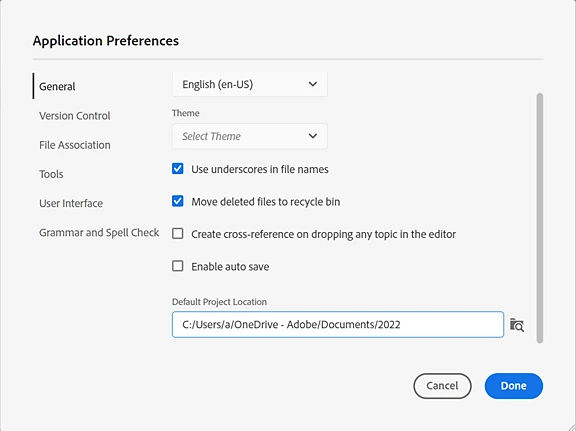
Mit der neuen Funktion könnt ihr den Standard-Speicherort eurer Projektdateien ändern. In früheren Versionen gab es einen Standard-Speicherort für alle Projekte. Mit dem neuen Update kann der Standard-Speicherort je nach Bedarf in den Anwendungs-Voreinstellungen geändert werden. Sobald der Standard-Speicherort geändert wird, werden auch der Ausgabespeicherort und der Speicherort für neue Projekte geändert.
In diesem Update merkt sich RoboHelp beim Erstellen eines neuen Themas oder beim Wechseln zwischen Themen den eingeklappten oder sichtbaren Zustand des rechten Bedienfelds. Wenn ihr das rechte Bedienfeld eingeklappt habt, bleibt es beim Erstellen eines neuen Themas im selben Zustand. Außerdem merkt sich RoboHelp die im rechten Bedienfeld ausgewählte Registerkarte.
Formatierung von Tabellenköpfen
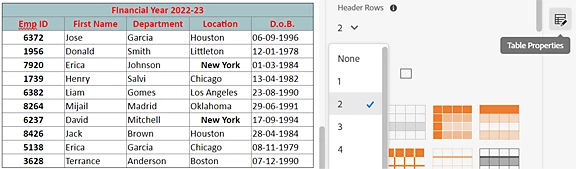
Mit der neuen Funktion zum Bearbeiten des Tabellenkopf-Stils könnt ihr die Kopfzeilen in der Tabelle formatieren. Die Formatierung umfasst Textumbruch, Schriftgröße, Rahmen- und Schriftfarbe, Paginierung, Hintergrund und mehr. Um Zeilen einfach in Kopfzeilen umzuwandeln, verwendet die Dropdown-Liste „Kopfzeile“ und wählt aus, welche Zeile in die Kopfzeile umgewandelt werden soll.
Weitere Informationen zur Formatierung von Tabellenköpfen findet ihr unter Mit Tabellen arbeiten.
Integration mit der DeepL-Übersetzungs-API
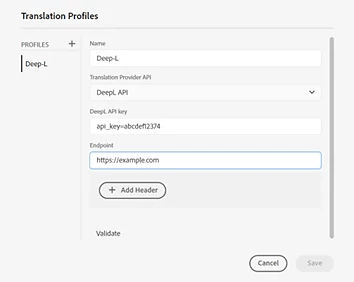
Update 1 von RoboHelp bietet eine sofort einsatzbereite Integration mit DeepL Translator.
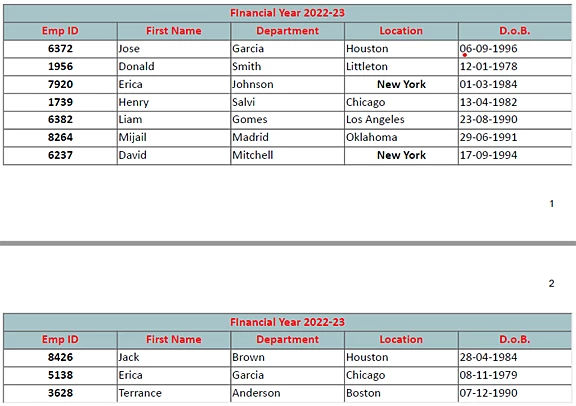
Mit dieser Funktion werden die Kopfzeilen auf allen Seiten wiederholt, wenn sich die Tabelle in der PDF-Ausgabe über mehrere Seiten erstreckt. Angegebene Kopfzeilen werden beispielsweise auf allen zusätzlichen Seiten gedruckt, wenn die Tabelle auf mehr als einer Seite gedruckt wird.
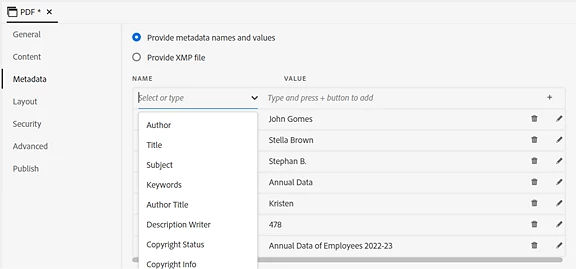
Adobe RoboHelp ermöglicht es euch, der PDF-Ausgabe zusätzliche Metadatenfelder wie Beschreibung, Verfasser, Copyright-Hinweis, Schlüsselwörter und mehr hinzuzufügen. Ihr könnt auch benutzerdefinierte Metadaten als Name-Wert-Paar oder durch Importieren einer XMP-Datei hinzufügen. Diese Metadatenwerte sind in der generierten PDF-Ausgabe verfügbar.
Weitere Informationen zum Hinzufügen von Metadaten in der PDF-Ausgabe findet ihr unter Metadaten.
JavaScript zum Formatieren der PDF-Ausgabe
Mit RoboHelp Update 1 ermöglichen euch die Veröffentlichungsfunktionen für die PDF-Ausgabe, JavaScript auszuführen, um eure Inhalte oder die auf Inhalte angewendete Formatierung zu steuern, bevor die endgültige PDF-Datei generiert wird. Diese Funktion gibt euch die vollständige Kontrolle darüber, wie eure endgültige Ausgabe generiert wird. Sie bietet Callback-Funktionalität zur Unterstützung der JavaScript-Ausführung.
Weitere Informationen zum Hinzufügen von Metadaten in der PDF-Ausgabe findet ihr unter Mit anderen Stilen arbeiten.
Behobene Probleme
Anwendung
Beim Erstellen eines Themas wird nach dem Ändern des Titels und Dateinamens im Bedienfeld „Themeneigenschaften“ ein zusätzliches Thema erstellt. (Bug ID: 1184)
Beim Synchronisieren vom Projekt zur Quelle wird eine falsche Meldung angezeigt. (Bug ID: 11223)
Word-Import
Einstellungen und Stil für die automatische Nummerierung werden im importierten Word-Dokument nicht korrekt angewendet. (Bug ID: 11164)
Nach dem Importieren eines Word-Dokuments werden Stile auf einige Tabellen nicht wie erwartet angewendet. (Bug ID: 11163)
Der Inhalt innerhalb der Form mit Stilinformationen in der Word-Dokument-Zeichenfläche wird falsch importiert. (Bug ID: 6781)
Nach dem Importieren eines Word-Dokuments fehlt in RoboHelp ein Teil des Inhalts im Textbereich innerhalb der Form. (Bug ID: 11123)
Ein in Word erstellter Hyperlink funktioniert nach dem Import in RoboHelp nicht. Beispielsweise enthält die Quell-URL topic.html, und dies wurde als Präfix zur URL hinzugefügt. (Bug ID: 11221)
In einigen Fällen werden in Word erstellte externe Hyperlinks in RoboHelp nicht geöffnet. (Bug ID: 11119)
Erstellung
Ein Problem beim Einfügen einer untergeordneten HTML-Hilfe in das Inhaltsverzeichnis. (Bug ID: 11220)
MiniTOC verarbeitet keine Lesezeichen, die an Überschriften platziert sind. (Bug ID: 11198)
Veröffentlichen
Allgemein
Probleme im Zusammenhang mit dynamischen Inhaltsfiltern in Abschnitten mit fehlenden oder keinen Themen im Inhaltsverzeichnis. (Bug ID: 10888)
PDF-Ausgabe
Nach dem Aktualisieren der Anwendung und dem Generieren einer PDF-Ausgabe werden einige Themen in der Ausgabe dupliziert. (Bug ID: 11174)
In einigen Fällen wird ein Bild in einem Thema in einer PDF-Ausgabe nicht angezeigt. (Bug ID: 11278)
Word-Ausgabe
In einer Word-Ausgabe sind Tabellen nicht immer korrekt ausgerichtet. (Bug ID: 9765)
Wenn keine Abschnitte eingerichtet sind, wurden Thementitel nicht als Kapitelnamen berücksichtigt. (Bug ID: 10431)
Rahmenlose Ausgabe
Die Option „Dateinamen in Kleinbuchstaben verwenden“ wird nicht korrekt auf Miniaturansichten angewendet(Bug ID: 10431)
Im japanischen Gebietsschema werden die Schaltflächen „Alle erweitern“ und „Favoriten“ nicht übersetzt. (Bug ID: 11131)
Das Suchergebnis zeigt den Code nicht in mehreren Zeilen an. (Bug ID: 11135)
Responsive HTML5-Ausgabe
csh-trigger.min.jsDie Datei wird von der Checkmarx-Sicherheitssoftware als Sicherheitsrisiko gekennzeichnet. (Bug ID: 11289)
Übersetzung
Bei neuen Profilen funktioniert der Google Translation API Key nicht wie erwartet. (Bug ID: 11159)
Für das Gebietsschema EN-GB ist der Gebietsschemacode auf EN-UK festgelegt. (Bug ID: 11279)
Die XLIFF-Übersetzung wird angehalten, wenn ein Absatz einen numerischen Wert enthält. (Bug ID: 11145)
Sicherheit
Benutzer sehen eine Verletzung der Content Security Policy. (Bug ID: 10938)
PDF-Vorlagen: Veröffentlicht gut gestaltete PDFs mit konsistenten Layouts aus RoboHelp. Benutzende können Vorlagen erstellen, um das Layout und das Styling für Inhalte festzulegen und verschiedene Einstellungen anzuwenden, um das PDF fein abzustimmen. Ihr erhaltet sofort einsatzbereite Beispielvorlagen für die PDF-Veröffentlichung, die im WYSIWYG-Vorlageneditor angepasst werden können. Weitere Informationen findet ihr unter: PDF-Vorlagen, Ein Seitenlayout entwerfen, PDF-Ausgabe veröffentlichen, Mit den allgemeinen Inhaltsstilen arbeiten, Komponenten einer PDF-Vorlage
MathML-Unterstützung: Wenn diese aktiviert ist, könnt ihr jede MathML-Gleichung in euren Inhalten in eine PDF-Ausgabe rendern. Auf der Registerkarte „Erweitert“ der PDF-Vorgabe findet ihr die Option zum Aktivieren oder Deaktivieren der MathML-Unterstützung.
Unterstützung für PDF-Konformität: In dieser Version haben wir Unterstützung für PDF-Konformität hinzugefügt. PDF-Konformität stellt sicher, dass ein PDF einer Reihe von Standards entspricht, beispielsweise für Barrierefreiheit, Farben, Bilder, Verschlüsselung, Adobe Experience Manager Forms usw. Ihr könnt zum Beispiel einen beliebigen Standard auswählen, PDF/A-1a, PDF/A-1b, PDF/A-2a, PDF/A-2b, PDF/A-2u, PDF/A-3a, PDF/A-3b, PDF/A-3u usw. Die Dropdown-Liste zum Auswählen der Konformität befindet sich auf der Registerkarte „Erweitert“ der PDF-Vorgabe.
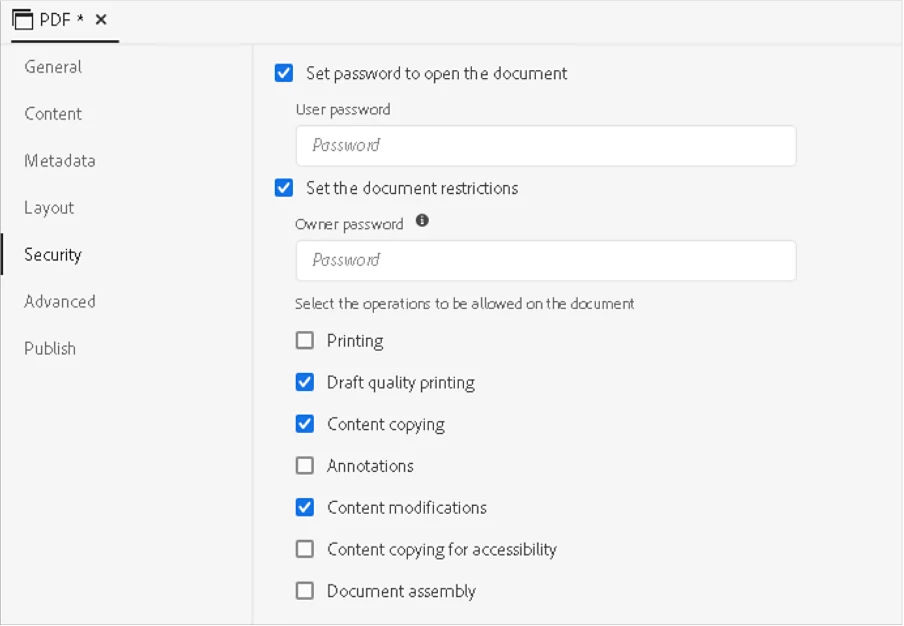
PDF-Sicherheitseinstellungen: Die PDF-Vorgabe enthält eine neue Registerkarte, „Sicherheit“. Mit den Optionen auf dieser Registerkarte könnt ihr sicherheitsbezogene Einschränkungen für das PDF-Dokument festlegen.
PDF-Sicherheitseinstellungen
Die folgenden Optionen sind auf der Registerkarte „Sicherheit“ vorhanden:
Kennwort zum Öffnen des Dokuments festlegen: Wenn diese Option aktiviert ist, kannst du ein Kennwort festlegen, sodass alle Benutzenden, die das PDF öffnen, zur Eingabe des von dir festgelegten Kennworts aufgefordert werden.
Dokumenteinschränkungen festlegen: Wenn diese Option aktiviert ist, kannst du die folgenden Optionen festlegen:
Besitzerkennwort: Ein Besitzerkennwort erlaubt bestimmte Vorgänge und Einschränkungen, die auf das PDF-Dokument angewendet werden. Die folgenden Vorgänge sind verfügbar:
Drucken: Wenn diese Option aktiviert ist, kann ein Benutzer das PDF drucken.
Drucken in Entwurfsqualität: Aktiviere dieses Kontrollkästchen, wenn du beim Drucken Druckertinte sparen möchtest.
Inhalte kopieren: Aktiviere dieses Kontrollkästchen, wenn du möchtest, dass ein Benutzer einen Inhaltsblock aus dem resultierenden PDF kopieren kann.
Anmerkungen: Aktiviere dieses Kontrollkästchen, wenn du möchtest, dass ein Benutzer Text im PDF mit Anmerkungen versehen kann.
Inhaltsänderungen: Wenn du möchtest, dass der Benutzer Inhalte im PDF bearbeiten kann, aktiviere dieses Kontrollkästchen.
Inhalte für Barrierefreiheit kopieren: Ermöglicht Acrobat Reader-Software, den Text in der PDF-Datei zum Lesen der PDF-Datei zu verwenden.
Dokumentzusammenstellung: Wenn diese Option aktiviert ist, kann ein Benutzer das Dokument verwenden und Seiten (oder andere Dokumente) zum Dokument hinzufügen oder in das Dokument einfügen.
PDF-Komprimierung
Auf der Registerkarte „Erweitert“ der PDF-Vorgabe haben wir Unterstützung für die PDF-Komprimierung hinzugefügt. Die Option „Vollständige Komprimierung zur Optimierung der PDF-Größe verwenden“ wurde eingeführt. Wenn diese Option aktiviert ist, könnt ihr eine PDF-Datei mit vollständiger Komprimierung erzeugen, wodurch die Größe des PDF erheblich reduziert wird.
Füllzeichen des Inhaltsverzeichnisses formatieren
In dieser Version könnt ihr das Füllzeichen des Inhaltsverzeichnisses als gepunktetes, durchgezogenes, Leerzeichen oder beliebiges anderes Zeichen festlegen.
Seitenanzahl
Du kannst jetzt bestimmte Seiten in der Option „Seitenanzahl“ überspringen. Das ist zum Beispiel nützlich, wenn die Nummerierung nach dem Cover und den Seiten des Inhaltsverzeichnisses beginnen soll.
PDF-Druckoptionen
Du kannst die folgenden Druckermarken einschließen:
Schnittmarken
Beschnittmarken
Passermarken
Farbkontrollstreifen
Seiteninformationen
Du kannst auch die Größe des Anschnittrahmens festlegen und den Farbraum auf CMYK oder RGB setzen.
ICC-Profil
Gib ein ICC-Profil an, wenn du bestimmte PDF/A- und PDF/X-Konformitätsmodi zusammen mit dem CMYK-Farbraum erstellen möchtest. Es kann als lokale Datei, Web-URL oder Standardname bereitgestellt werden.
Mehrstufiges Inhaltsverzeichnis
In dieser Version kannst du in der PDF-Ausgabe ein Inhaltsverzeichnis entsprechend der Hierarchie im Projektinhaltsverzeichnis erstellen. Das Inhaltsverzeichnis kann jede angegebene Ebene haben.
Kapitelinhaltsverzeichnis
In einer PDF- oder gedruckten Dokumentation ist es üblich, am Anfang des Kapitels ein kapitelbezogenes Mini-Inhaltsverzeichnis zu haben. Du hast jetzt eine Option, das Kapitelinhaltsverzeichnis im Seitenlayout-Editor einzufügen und Stile auf Schriftart, Füllzeichen und mehr anzuwenden. Außerdem kannst du auch ein Inhaltsverzeichnis in eine Reihenfolge bringen, zum Beispiel Titel, Kapitelinhaltsverzeichnis und dann den Kapitelinhalt.
Tabellenfortsetzungsmarkierung
Große Tabellen werden im PDF im Allgemeinen auf mehrere Seiten verteilt. Damit eine Tabelle nahtlos zwischen dem Ende einer Seite und dem Anfang der nächsten Seite weiterläuft, könnt ihr die Fortsetzung aller Tabellen in einem PDF aktivieren.
Änderungen am Index
Auf der Indexseite werden die Begriffe standardmäßig nach dem ersten Buchstaben ihrer Wörter gruppiert. Ihr könnt CSS, idx-keyword-group{}, verwenden, um die Gruppe zu formatieren.
WORD-VORLAGE
Wie bei einer PDF-Vorlage könnt ihr auch eine Word-Vorlage erstellen und anpassen. Ihr könnt benutzerdefinierte Word-Vorlagen mit bestimmten Seitenlayouts erstellen und die Formatierung für Seitenlayout-Komponenten (wie Inhaltsverzeichnis, Index, Glossar) oder Komponenten (wie Überschrift, Absatz, Liste) mithilfe von Stylesheets definieren.
In dieser Version könnt ihr eine Word-Ausgabe mithilfe einer Vorlage generieren.
Um eine Vorlage zu verwenden, müsst ihr zuerst eine Vorlage auswählen. Wählt auf der Registerkarte „Layout“ der Word-Vorgabe die Vorlage aus der Dropdown-Liste aus.
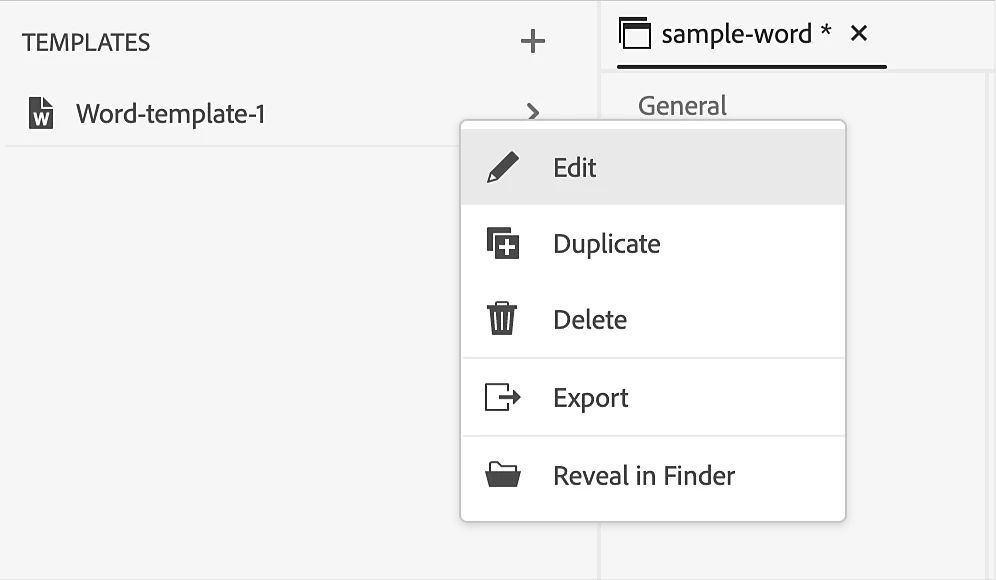
Um die Vorlage anzupassen, wählt dann im Bedienfeld „Vorlagen“ im Kontextmenü „Bearbeiten“ aus.
Adobe RoboHelp (Version 2022) hat ein positioniertes DIV hinzugefügt, mit dem Benutzende die Positionierungsmethode für ein Element festlegen können. Um ein positioniertes DIV in ein Thema einzufügen, wählt Einfügen HTML-Element > Positioniertes Div. Im Container, der im Thema angezeigt wird, sind die X- und Y-Positionen absolut. Ihr könnt die Breite und Höhe des Containers anpassen. Außerdem könnt ihr die Ränder des Containers anpassen. Ihr könnt die Position des Containers ändern, indem ihr die Werte für links, rechts, oben und unten im Abschnitt LAYOUT des Bedienfelds „Inhaltseigenschaften“ ändert.
z-index
Die Eigenschaft z-index gibt die Stapelreihenfolge eines Elements an. Die CSS-Eigenschaft z-index legt die z-Reihenfolge eines positionierten Div-Elements und seiner Nachfolger fest.
z-index funktioniert nur bei positionierten Elementen (position: absolute, position: relative, position: fixed oder position: sticky).
Gebt den z-index im Abschnitt Layout des Bedienfelds „Inhaltseigenschaften“ an.
Inline-Formatierung löschen
Nachdem ihr Formatierungen auf einen Textblock angewendet und dann auf einen Teil des Textes eine Inline-Formatierung angewendet habt, könnt ihr die angewendete Inline-Formatierung löschen.
Wählt den Textblock aus und wählt im Bedienfeld „Inhaltseigenschaften“ Textformatierung > Inline-Formatierung löschen.
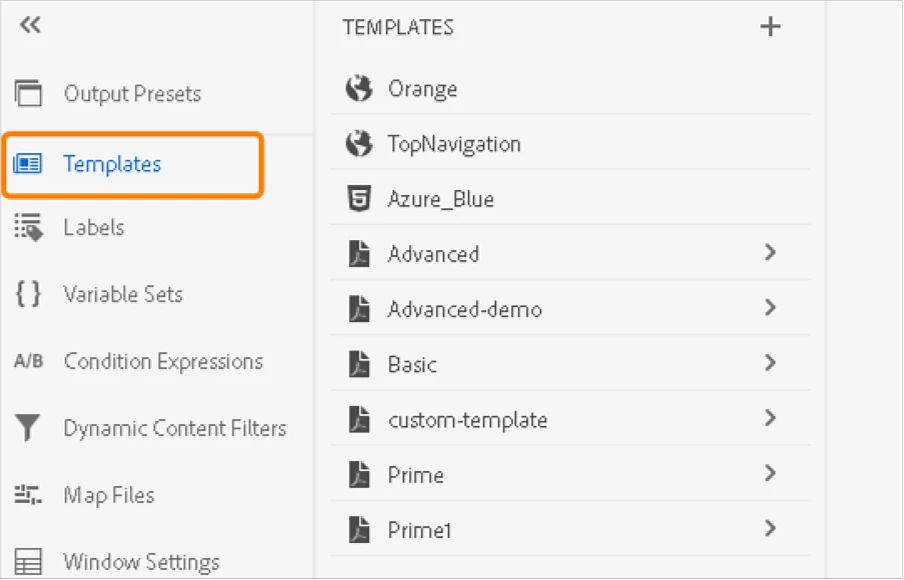
Neugestaltung des Vorlagenbedienfelds
In dieser Version von Adobe RoboHelp wurde das Bedienfeld „Skins“ in das Bedienfeld „Vorlagen“ umbenannt.
Das Bedienfeld „Vorlagen“ ist ein zentrales Bedienfeld zum Verwalten aller Ausgabevorlagen.
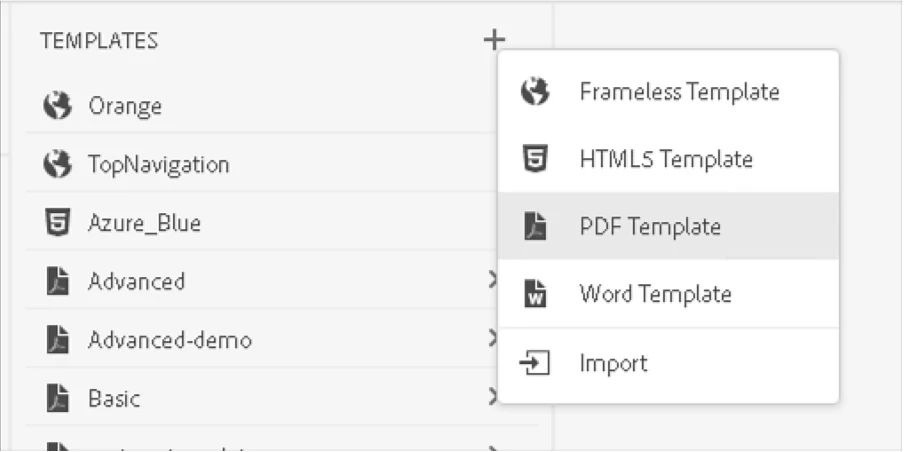
VorlagenbedienfeldPDF-Vorlage auswählen
Wenn ihr „Fertig“ auswählt, wird die neue Vorlage erstellt. Für die Vorlage wird ein neuer Ordner erstellt.
Benutzerspezifische Überprüfungsdaten
In dieser Version haben wir benutzerspezifische Überprüfungsdaten aus der Projektdatei entfernt. Die Überprüfungs-ID wird nur in Creative Cloud gespeichert.
Die Informationen zur Überprüfungs-ID befinden sich in den Upgrade-Protokollen.
Änderungen am Snippets-Bedienfeld
In früheren Versionen von RoboHelp konntet ihr die Beschreibung eines Snippets nicht in der Snippet-Liste sehen. In dieser Version könnt ihr die Beschreibung anzeigen, indem ihr auf einem Snippet auf das Symbol „I“ zeigt.
Projekteinstellungen
Nach dem Upgrade eines Projekts auf RoboHelp (Version 2022) findet ihr im Ordner settings die JSON-Dateien für Tag-Gruppen, Farben, Felder, Status usw.
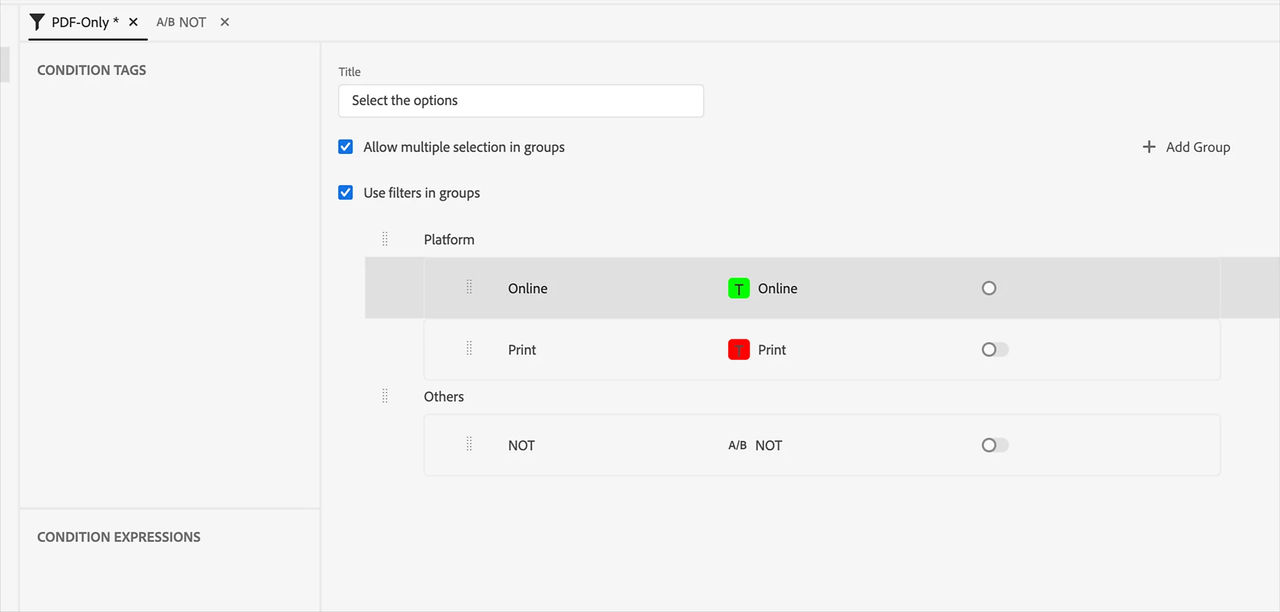
Ausdrücke für die dynamische Inhaltsfilterung
In dieser Version von RoboHelp werden im Abschnitt „Dynamische Inhaltsfilterung“ Bedingungsausdrücke angezeigt. Ein Ausdruck ist eine Reihe von Anweisungen. Ausdrücke geben Themen oder Inhalte an, die in die Ausgabe einbezogen oder daraus ausgeschlossen werden sollen. Ihr könnt einen einfachen Ausdruck definieren, der Tags ausschließt, oder einen komplexen Ausdruck mit booleschen Operatoren wie AND, OR, NOT.
Für beliebige Inhalte wie Bilder, Tabellen oder positionierte Div-Objekte könnt ihr das Objekt jetzt um seine Achse drehen, das Objekt skalieren und den Ursprung der Transformation in Form von X- und Y-Versatz ändern. Standardmäßig ist der Ursprung der Transformation die Mitte des Elements.
Skalierung ist eine Transformationstechnik, mit der die Größe des Bildes auf einer zweidimensionalen Ebene geändert wird. Sowohl die horizontalen als auch die vertikalen Abmessungen werden mit unterschiedlichen Maßstäben geändert.
Es gibt neue CSS-Eigenschaften für Drehen und Skalieren. Zum Beispiel:
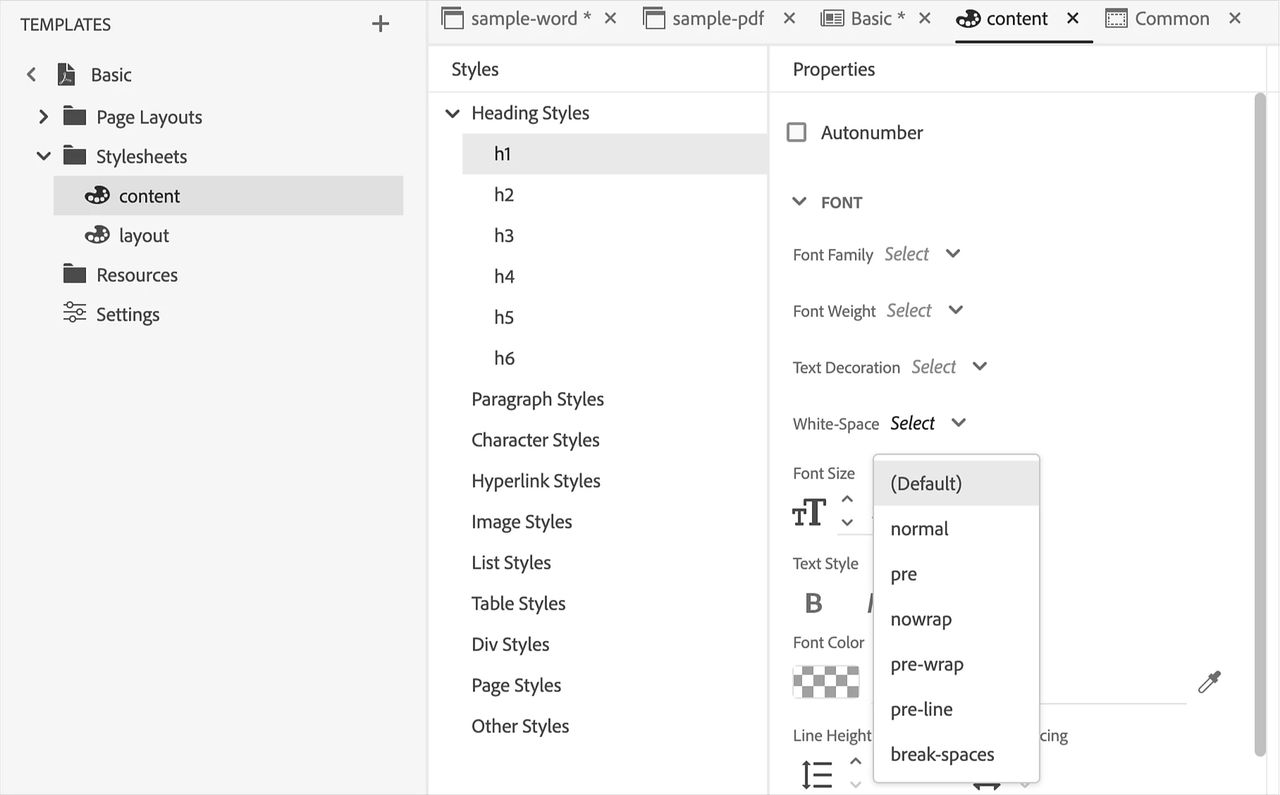
Die CSS-Eigenschaft whitespace steuert, wie Leerzeichen behandelt werden und wie der Textumbruch an der Zeilengrenze in einem beliebigen Absatz erfolgt. In RoboHelp werden die folgenden Optionen unterstützt:
normal
pre
nowrap
pre-wrap
pre-line
break-spaces
Um auf diese Optionen zuzugreifen, wählt eure Vorlage > Stylesheets > Inhalt > White-space aus.
Weitere Informationen zu den Eigenschaften findet ihr in den MDN-Hilfedokumenten.
CSS-Optionen für White Space
Transparenz
Im Abschnitt „Layout“ des Eigenschaftenbedienfelds gibt es eine neue Eigenschaft „Transparenz“, mit der ihr die Transparenz beliebiger Inhalte oder Elemente festlegen könnt. Ihr könnt die Transparenz zwischen 0 und 1 oder 0 % und 100 % festlegen. CSS unterstützt dies auch als opacity.
Masterseite
Masterseiten, die in der PDF- oder Word-Ausgabevorlage verwendet werden, wurden in Seitenlayout umbenannt.
Für Themenvorlagen oder für Online-Ausgaben verwendete Masterseiten wurden in Themenlayouts umbenannt.
Das Dialogfeld „Importeinstellungen“ hat einen neuen Speicherort
In dieser Version könnt ihr das Dialogfeld Importeinstellungen über das Menü Datei öffnen.
Wählt Datei > Importeinstellungen > Aus 2019/Aus 2020 aus, und das Dialogfeld „Importeinstellungen“ wird geöffnet.
Behobene Probleme
Anwendung
Nach dem Upgrade eines Projekts auf RoboHelp 2020 werden die Titelwerte der Dropdown-Liste in der Ausgabe doppelt angezeigt. (Bud ID- 10774)
Erstellung
Beim Eingeben eines Links im Skin-Editor unter Layout > Header-Links ist ein absoluter Pfad erforderlich. Eine Schaltfläche „Durchsuchen“ hinzufügen, um einen relativen Pfad zu erstellen. (Bud ID-10539)
In einer Querverweisverknüpfung in einer Word-Ausgabe gibt es doppelten Text. Zum Beispiel der Querverweis „Siehe Punkt 5 Punkt 5“, wobei die erste Instanz von „Punkt 5“ Text ist und die zweite ein Link. (Bug ID-10519)
Ein CSS, das @media-Stile enthält, wird nicht wie erwartet geparst. Wenn die Zeile auskommentiert wird, wird das CSS wie erwartet geparst. (Bud ID-10142)
In RoboHelp eine Option hinzufügen, um innerhalb von Listenelementen einen Absatzabstand einzufügen, zum Beispiel in einer Aufzählungsliste, nummerierten Liste oder mehrstufigen Liste. (Bud ID-9859)
In der Erstellungsansicht eine Schaltfläche hinzufügen, um in einem Thema einen generischen Abschnitt <div>...</div> hinzuzufügen. (Bud ID-9821)
In RoboHelp 2020 könnt ihr auf ein Textfeld keine Stile anwenden, zum Beispiel Höhe/Breite, Ränder oder Rahmenbreite oder Farben. Das Standarddesign von .text-box ist in der Ausgabe in /template/styles/topic.min.css definiert. Ihr könnt es mit einem benutzerdefinierten CSS überschreiben. Wenn ihr jedoch Attribute entfernt, zum Beispiel height, kann das benutzerdefinierte CSS die Stile nicht überschreiben und greift auf das Standard-CSS topic.min.css zurück. (Bud ID-9217)
Wenn ihr einen zweispaltigen Stil mit etwas Text habt und auf die linke Spalte klickt, könnt ihr den Cursor nicht sehen. Wenn ihr auf die andere Spalte klickt, könnt ihr den Cursor sehen. (Bug ID-8553)
In RoboHelp 2020 werden in den Themeneigenschaften die Schlüsselwörter in der Reihenfolge angezeigt, in der sie im Abschnitt „Index“ hinzugefügt werden. In RoboHelp 2022 werden die Schlüsselwörter nach dem Einfügen in ein Thema alphabetisch sortiert. (Bug ID-7115)
Veröffentlichen
Allgemein
Versionsnummer (<major>.<minor>.<build>) in der generierten Ausgabe für Frameless- und Responsive-HTML5-Ausgaben hinzugefügt. (Bug ID-10922)
In einer Responsive-HTML5- und Frameless-Ausgabe berücksichtigt ein Mini-TOC die in Themenunterüberschriften verwendeten bedingten Tags nicht und zeigt den gesamten Überschriftentext an. Außerdem bleiben die Beschriftungen gleich, wenn das TOC reduziert wird. (Bug ID-10402)
Bedingte Spalten in einer Tabelle, die ausgeschlossen werden müssen, werden in keiner Ausgabe wie erwartet ausgeschlossen. (Bug ID-10561)
Wenn eine Suche mehr als 10 Ergebnisse findet, wird das Bedienfeld paginiert. Beim Zurückspringen wird der Inhalt nicht aktualisiert. Der Inhalt stammt immer von der letzten Seite, die aufgerufen wurde. (Bug ID-10556)
In RoboHelp 2020 könnt ihr nach dem Importieren der Zuordnungsdateien später keine aktualisierte Version importieren, um neue Einträge hinzuzufügen. (Bug ID-10308)
In RoboHelp 2020 könnt ihr keine Map-IDs importieren, die 31 Zeichen oder länger sind. Die Zeile, in der die ID definiert ist, wird geteilt. Nach dem Namen der Map-ID wird ein umgekehrter Schrägstrich hinzugefügt, und die Nummer der Map-ID steht in der darunterliegenden Zeile. (Bug ID-10307)
In RoboHelp 2020 könnt ihr keine Zuordnungsdateien importieren, die Kommentare enthalten. (Bug ID-10303)
Wenn ihr einem Projekt ein zweites SFTP-Veröffentlichungsprofil hinzufügt, setzt das System standardmäßig „http://“ in das Feld „Adresse“ ein. Die SFTP-Veröffentlichung schlägt fehl. (Bug ID- 10021)
PDF-Ausgabe
Bei der Ausgabe in PDF platziert RoboHelp jede H1 auf einer neuen Seite. Bei kleineren Themen wird dem PDF dadurch viel Leerraum hinzugefügt. Der Inhalt muss auf derselben Seite fortgesetzt werden, statt einen Seitenumbruch zu erzwingen. (Bug ID-10370)
In RoboHelp 2020 könnt ihr in einer PDF-Ausgabe keine kapitelweise Ausgabe erzeugen. (Bug ID-9710)
Nach dem Generieren einer PDF-Ausgabe aus einem RoboHelp-Projekt behalten die Lesezeichen nicht immer die Hierarchie der darunterliegenden Abschnitte und Themen bei, und die Hierarchie wird nicht wie erwartet angezeigt. (Bug ID-8760)
In einigen Fällen erzeugt die PDF-Ausgabe in RoboHelp 2020 Update 7 leere Seiten. (Bug ID-10819)
Word-Ausgabe
In einem mehrstufigen Index wird der Einzug von Schlüsselwörtern und Unterschlüsselwörtern in einer Word-Ausgabe nicht wie erwartet angezeigt. (Bug ID-10686)
Vor und nach allen Variablen, Hyperlinks und Querverweisen in einer Tabellenzeile wird in einer Word-Ausgabe ein Zeilenumbruch hinzugefügt. (Bug ID-10533)
Kapitelnamen oder -titel in einem Word-Dokument hinzufügen wie in RoboHelp Classic. (Bug ID-10431)
In einer Word-Ausgabe werden die Links in Tabellen nicht korrekt formatiert und in einer separaten Zeile platziert. (Bug ID-10362)
Ihr könnt die Tiefe des TOC für eine Word-Ausgabe nicht festlegen. (Bug ID-9901)
Der Wert „inherit“ bei padding führt dazu, dass eine MS-Word-Ausgabe fehlschlägt. (Bug ID-9878)
In einigen Fällen wird eine zusammengeführte Tabelle im Autorenmodus in einer MS-Word-Ausgabe nicht korrekt angezeigt. (Bug ID-9732)
Framless-Ausgabe
Wenn ihr auf einen Indexeintrag klickt, wird der Text jedes Mal eingeklappt. (Bug ID-10344)
HTML5-Ausgabe
Die Miniaturansicht für die Schaltfläche „Schließen“ erscheint für den Studio-Skin leer. Außerdem könnt ihr die Miniaturansicht in einer Responsive-HTML5-Ausgabe nicht schließen. (Bug ID-10894)
Schaltflächen „Alle erweitern“ und „Alle einklappen“ für Text auf Geräten in der HTML5-Ausgabe hinzufügen. (Bug ID-10029)
In einigen Fällen reagiert der Browser bei einer Suche nicht mehr und erfordert, dass die Seite geschlossen wird. (Bug ID-10017)
Eine Suche dauerte in einer Responsive-HTML5-Ausgabe nach Eingabe einer Abfrage länger als erwartet. In dieser Version haben wir die Suchleistung verbessert, indem die Suchdatenbank vorab geladen wird. (Bug ID-10923)
Überprüfen
Eine freigegebene Überprüfungsaufgabe wird in einem Safari-Browser nicht wie erwartet geöffnet. In Browsern wird eine Aufgabe wie gewohnt geöffnet. (Bug ID-10833)
Nach dem Erstellen von Reviews könnt ihr manchmal keine Kommentare für die Reviews erhalten. Es wird eine Fehlermeldung angezeigt. (Bug ID-10543)
Bei RoboHelp-Reviews treten zeitweise Probleme auf, zum Beispiel:
Eine Review löschen.
Ein Thema, das zu einer Review hinzugefügt wurde, wird leer angezeigt.
Wenn ihr versucht, ein Thema in einer Review zu öffnen, wird eine Fehlermeldung angezeigt.
Nach dem Erstellen einer Review könnt ihr oder andere hinzugefügte Benutzende keine Anmerkungen hinzufügen. (Bug ID-9827)
Saleforce
Beim Erstellen einer Vorgabe für die Salesforce Knowledge Base wird manchmal eine Fehlermeldung angezeigt. (Bug ID-10564)
Word-Import
Importiert ein Word-Dokument, das mehrere neue Themen erstellt. Wenn ihr direkt nach dem ersten Word-Dokument ein weiteres Word-Dokument importiert, wird der Titel der neuen Themen vom ersten Word-Dokument übernommen. (Bug ID-10361)
Wenn ihr in RoboHelp ein Word-Thema mit leeren Absätzen importiert, werden die Zeilen als Absätze angezeigt. Diese Zeilen gehen jedoch verloren, wenn ihr eine Ausgabe generiert. (Bug ID-9946)
Querverweis-Links in einem Word-Dokument werden beim Verknüpfen oder Importieren eines Word-Dokuments nicht als Links erkannt. (Bug ID-6789)
Diese Seite teilen
War diese Seite hilfreich
Das freut uns. Sag uns, wie dir diese Seite geholfen hat.
Das tut uns leid. Kannst du uns sagen, was für dich nicht funktioniert hat?
Vielen Dank für dein Feedback. Deine Antwort hilft dabei, diese Seite zu verbessern.
War das hilfreich?
Es tut uns leid, dass der Inhalt deine Anforderungen nicht erfüllt hat.
Teile zusätzliches Feedback mit uns, damit wir uns verbessern können.
0/255|Zeichenbegrenzung überschritten.
Vielen Dank, dass du dein Feedback mit uns geteilt hast!
Auf dieser Seite
Adobe Technical Communication Events
Nehmen Sie an unseren Präsenz- und Online-Veranstaltungen teil, um Trends bei technischen Inhalten und Wissens-Management zu entdecken, Erfolgsgeschichten von Kundinnen und Kunden zu hören, Fähigkeiten auszubauen und sich mit Kolleginnen und Kollegen sowie Branchenführenden zu vernetzen.


 2022.6.34
 2022.6.26Neue und erweiterte FunktionenMigration der Überprüfungsfunktion zur Anpassung an das aktualisierte CC-Speicher-FrameworkUpdate 6 von RoboHelp führt wichtige Backend-Verbesserungen für die Überprüfungsfunktion ein, die durch die Einstellung bestimmter CC-Storage-APIs bedingt sind. Um weiterhin Zuverlässigkeit und Kompatibilität sicherzustellen, wurde der interne Code für die Überprüfungsfunktion aktualisiert, damit er mit Adobes neuer CC-Storage-Architektur übereinstimmt.Während die Benutzeroberfläche und der Überprüfungs-Workflow unverändert bleiben, werden alle neuen Überprüfungen jetzt mithilfe der modernisierten CC-Storage-Infrastruktur erstellt und gespeichert. Bestehende Überprüfungen werden nach dem Update ebenfalls nahtlos in das neue Speichersystem migriert, ohne dass Benutzer etwas tun müssen.Im Rahmen dieser Verbesserung wird auch die RoboHelp Review Web App aktualisiert, sodass ihr Überprüfungen direkt über einen Webbrowser aufrufen und verwalten könnt.Außerdem müssen Benutzer zur aktualisierten Version wechseln, um die Überprüfungsfunktion auch nach Q4 2025 weiter nutzen zu können.Weitere Informationen findet ihr unter Überprüfung und Zusammenarbeit.Behobene ProblemeVeröffentlichenHTML5-Ausgabe
 Behobene ProblemeAnwendung
 Behobene ProblemeAnwendung
 Die folgenden Optionen sind auf der Registerkarte „Sicherheit“ vorhanden:Kennwort zum Öffnen des Dokuments festlegen: Wenn diese Option aktiviert ist, kannst du ein Kennwort festlegen, sodass alle Benutzenden, die das PDF öffnen, zur Eingabe des von dir festgelegten Kennworts aufgefordert werden.Dokumenteinschränkungen festlegen: Wenn diese Option aktiviert ist, kannst du die folgenden Optionen festlegen:
 Weitere Informationen findet ihr unter Word-Ausgabe generieren.Weitere Verbesserungen in dieser VersionPositioniertes DIVAdobe RoboHelp (Version 2022) hat ein positioniertes DIV hinzugefügt, mit dem Benutzende die Positionierungsmethode für ein Element festlegen können. Um ein positioniertes DIV in ein Thema einzufügen, wählt Einfügen HTML-Element > Positioniertes Div. Im Container, der im Thema angezeigt wird, sind die X- und Y-Positionen absolut. Ihr könnt die Breite und Höhe des Containers anpassen. Außerdem könnt ihr die Ränder des Containers anpassen. Ihr könnt die Position des Containers ändern, indem ihr die Werte für links, rechts, oben und unten im Abschnitt LAYOUT des Bedienfelds „Inhaltseigenschaften“ ändert.z-indexDie Eigenschaft z-index gibt die Stapelreihenfolge eines Elements an. Die CSS-Eigenschaft z-index legt die z-Reihenfolge eines positionierten Div-Elements und seiner Nachfolger fest.z-index funktioniert nur bei positionierten Elementen (position: absolute, position: relative, position: fixed oder position: sticky).Gebt den z-index im Abschnitt Layout des Bedienfelds „Inhaltseigenschaften“ an.Inline-Formatierung löschenNachdem ihr Formatierungen auf einen Textblock angewendet und dann auf einen Teil des Textes eine Inline-Formatierung angewendet habt, könnt ihr die angewendete Inline-Formatierung löschen.Wählt den Textblock aus und wählt im Bedienfeld „Inhaltseigenschaften“ Textformatierung > Inline-Formatierung löschen.Neugestaltung des VorlagenbedienfeldsIn dieser Version von Adobe RoboHelp wurde das Bedienfeld „Skins“ in das Bedienfeld „Vorlagen“ umbenannt.Das Bedienfeld „Vorlagen“ ist ein zentrales Bedienfeld zum Verwalten aller Ausgabevorlagen.
 Wenn ihr „Fertig“ auswählt, wird die neue Vorlage erstellt. Für die Vorlage wird ein neuer Ordner erstellt.Benutzerspezifische ÜberprüfungsdatenIn dieser Version haben wir benutzerspezifische Überprüfungsdaten aus der Projektdatei entfernt. Die Überprüfungs-ID wird nur in Creative Cloud gespeichert.Die Informationen zur Überprüfungs-ID befinden sich in den Upgrade-Protokollen.Änderungen am Snippets-BedienfeldIn früheren Versionen von RoboHelp konntet ihr die Beschreibung eines Snippets nicht in der Snippet-Liste sehen. In dieser Version könnt ihr die Beschreibung anzeigen, indem ihr auf einem Snippet auf das Symbol „I“ zeigt.ProjekteinstellungenNach dem Upgrade eines Projekts auf RoboHelp (Version 2022) findet ihr im Ordner settings die JSON-Dateien für Tag-Gruppen, Farben, Felder, Status usw.Ausdrücke für die dynamische InhaltsfilterungIn dieser Version von RoboHelp werden im Abschnitt „Dynamische Inhaltsfilterung“ Bedingungsausdrücke angezeigt. Ein Ausdruck ist eine Reihe von Anweisungen. Ausdrücke geben Themen oder Inhalte an, die in die Ausgabe einbezogen oder daraus ausgeschlossen werden sollen. Ihr könnt einen einfachen Ausdruck definieren, der Tags ausschließt, oder einen komplexen Ausdruck mit booleschen Operatoren wie AND, OR, NOT.
 Weitere Informationen findet ihr unter Bedingungsausdrücke.Drehen und SkalierenFür beliebige Inhalte wie Bilder, Tabellen oder positionierte Div-Objekte könnt ihr das Objekt jetzt um seine Achse drehen, das Objekt skalieren und den Ursprung der Transformation in Form von X- und Y-Versatz ändern. Standardmäßig ist der Ursprung der Transformation die Mitte des Elements.Skalierung ist eine Transformationstechnik, mit der die Größe des Bildes auf einer zweidimensionalen Ebene geändert wird. Sowohl die horizontalen als auch die vertikalen Abmessungen werden mit unterschiedlichen Maßstäben geändert.Es gibt neue CSS-Eigenschaften für Drehen und Skalieren. Zum Beispiel:
 TransparenzIm Abschnitt „Layout“ des Eigenschaftenbedienfelds gibt es eine neue Eigenschaft „Transparenz“, mit der ihr die Transparenz beliebiger Inhalte oder Elemente festlegen könnt. Ihr könnt die Transparenz zwischen 0 und 1 oder 0 % und 100 % festlegen. CSS unterstützt dies auch als opacity.MasterseiteMasterseiten, die in der PDF- oder Word-Ausgabevorlage verwendet werden, wurden in Seitenlayout umbenannt.Für Themenvorlagen oder für Online-Ausgaben verwendete Masterseiten wurden in Themenlayouts umbenannt.Weitere Informationen findet ihr unter Vorlagen in Adobe RoboHelp.Das Dialogfeld „Importeinstellungen“ hat einen neuen SpeicherortIn dieser Version könnt ihr das Dialogfeld Importeinstellungen über das Menü Datei öffnen.Wählt Datei > Importeinstellungen > Aus 2019/Aus 2020 aus, und das Dialogfeld „Importeinstellungen“ wird geöffnet.Behobene ProblemeAnwendung