Whatever message this page gives is out now! Go check it out!


Zitate erstellen und verwalten
Last update:
28.03.2024
Erfahre, wie du Verweise verwendest, indem du Zitate zu deinen Inhalten hinzufügst und anwendest.
Zitate sind Verweise auf ein Buch, eine Zeitschrift, eine Website oder andere veröffentlichte Elemente. Das Hinzufügen von Zitaten erhöht die Glaubwürdigkeit des Inhalts und bietet einen wichtigen Leitfaden für eure Recherche. RoboHelp ermöglicht es euch, Zitate zu eurem Projekt hinzuzufügen und auf eure Inhalte anzuwenden. In einigen Szenarien, etwa bei Fachbüchern oder juristischen Analysen, ist das Hinzufügen von Zitaten obligatorisch. Im Folgenden findet ihr einige Gründe, warum ihr Zitate in eure Inhalte aufnehmen solltet.
- Um die Autorinnen und Autoren der Informationsquelle zu nennen, die du für deine Inhalte verwendet hast.
- Um Leserinnen und Lesern zu helfen, diese Informationsquellen weiterzuverfolgen.
- Um gut recherchierte Inhalte anzuzeigen.
- Um Inhalte zuverlässiger zu machen und Plagiate zu verhindern.
Ihr könnt diese Zitate für Bücher, Websites und Zeitschriften hinzufügen. Sie werden als Bibliografie oder Verweise am Ende der PDF-Ausgabe hinzugefügt. Adobe RoboHelp unterstützt mehrere Zitierstile wie Modern Language Association (MLA), American Psychological Association (APA), Chicago, Institute of Electricals and Electronics Engineers (IEEE) und American Heart Association (AHA).
Weitere Informationen zu diesen Stilen findet ihr unter Projekte verwalten.
Ein Zitat zum Projekt hinzufügen
Geht wie folgt vor, um dem Projekt ein Zitat hinzuzufügen:
- Wähle in der Author-Symbolleiste Zitate aus. Das Bedienfeld Zitate wird geöffnet.
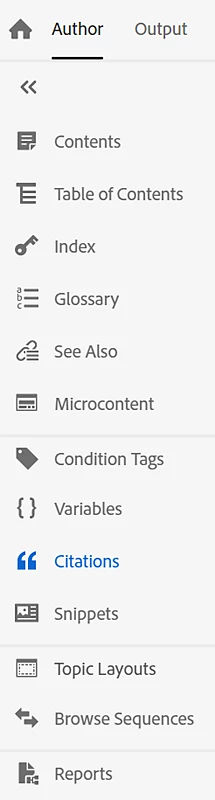
- Wählt im Bedienfeld Zitate
 und dann Neues Zitat aus. Das Dialogfeld Zitat hinzufügen wird geöffnet.
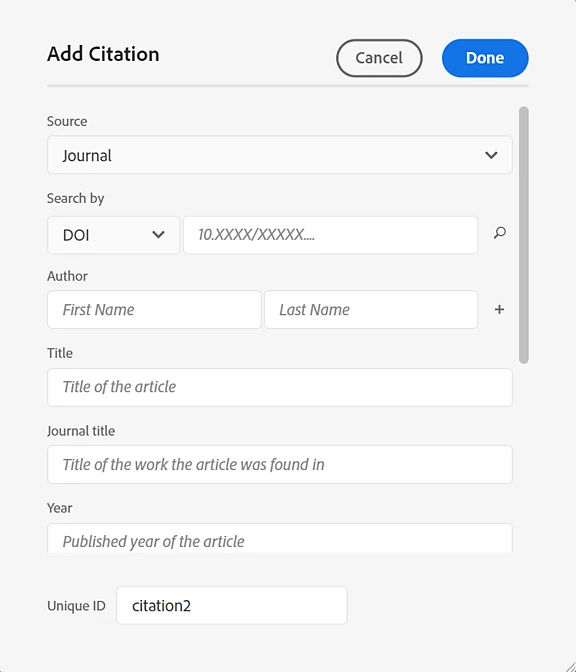
- Füllt die Felder im Dialogfeld Zitat hinzufügen aus.
Buch 
Website 
Zeitschrift  Quelle Wählt in der Dropdown-Liste als Quelle des Zitats Buch aus.Quelle Wählt in der Dropdown-Liste als Quelle des Zitats Website aus.Quelle Wählt in der Dropdown-Liste als Quelle des Zitats Zeitschrift aus.Suchen nach* Wählt in der Dropdown-Liste ISBN oder DOI aus, um das Buch anhand von ISBN oder DOI zu suchen. Gebt die ISBN oder DOI in das Feld ein und klickt auf
 , um die Felder auszufüllen. DOI: Digital Object Identifier ISBN: Eindeutige numerische BuchkennungSuchen nach* Wählt in der Dropdown-Liste DOI aus, um die Website anhand der DOI zu suchen. Gebt die DOI in das Feld ein und klickt auf, um die Felder auszufüllen. DOI: Digital Object IdentifierSuchen nach* Wählt in der Dropdown-Liste DOI oder PubMed ID aus, um die Zeitschrift anhand von DOI oder PubMed ID zu suchen. Gebt die DOI oder PubMed ID in das Feld ein und klickt auf, um die Felder auszufüllen. DOI: Digital Object IdentifierAutor Fügt den Vor- und Nachnamen der Autorin oder des Autors des Zitats hinzu. Wählt
 aus, um weitere Namen hinzuzufügen. Autor Fügt den Vor- und Nachnamen der Autorin oder des Autors des Zitats hinzu. Wählt aus, um weitere Namen hinzuzufügen. Autor Fügt den Vor- und Nachnamen der Autorin oder des Autors des Zitats hinzu. Wählt aus, um weitere Namen hinzuzufügen. Titel Fügt den Titel des Buchs hinzu.Titel Fügt den Titel der Webseite hinzu.Titel Fügt den Titel des Artikels hinzu.Herausgeber Fügt den Herausgeber des Buchs hinzu.Name der Website Fügt den Namen der Website hinzu.Titel der Zeitschrift Fügt den Titel des Werks hinzu, in dem sich der Artikel befindet.Ausgabe Fügt die Ausgabe des Buchs hinzu.URL Fügt den Weblink der Website hinzu.Jahr Fügt das Jahr hinzu, in dem der Artikel veröffentlicht wurde.Stadt Fügt die Stadt der Veröffentlichung hinzu.Zugriffsdatum Fügt das Datum hinzu, an dem auf den Inhalt der Website zugegriffen wurde.Band Fügt den Band des Werks in der Reihe hinzu.Verlag Fügt den Namen des Verlags des Buchs hinzu.Veröffentlichungsdatum Fügt das Datum hinzu, an dem der Inhalt der Website veröffentlicht wurde.Nummer Fügt die Nummer des Bands innerhalb der Reihe hinzu.Jahr Fügt das Jahr hinzu, in dem das Buch veröffentlicht wurde.Aktualisierungsdatum Fügt das Datum hinzu, an dem der Inhalt der Website aktualisiert wurde.Seiten Fügt die Seitenzahl oder den Seitenbereich hinzu, in dem sich der Artikel befindet.Version Fügt die Version des Buchs hinzu.Eindeutige ID Fügt eine eindeutige ID für das Zitat hinzu. Eine eindeutige ID ist eine Kennung für dieses Zitat im Projekt.URL Fügt den Weblink zur Zeitschrift hinzu.Reihe Fügt die Reihe des Buchs hinzu.Eindeutige ID Fügt eine eindeutige ID für das Zitat hinzu. Eine eindeutige ID ist eine Kennung für dieses Zitat im Projekt.URL Fügt den Weblink zum Buch hinzu.Eindeutige ID Fügt eine eindeutige ID für das Zitat hinzu. Eine eindeutige ID ist eine Kennung für dieses Zitat im Projekt.Note:Für „Suchen nach“ mit ISBN, DOI und PubMed IDDie in der Zitatsuche („Citation Content“) angezeigten Daten werden von Online-Diensten Dritter bereitgestellt. Adobe übernimmt keine Gewähr für die Genauigkeit, Richtigkeit und Verfügbarkeit von Citation Content. Ihr müsst sicherstellen, dass (i) die Bedingungen für die Nutzung von Citation Content eingehalten werden und (ii) Citation Content genau und richtig ist.
- Wählt Fertig aus. Ein neues Zitat wird eurem Projekt hinzugefügt und ist im Bedienfeld Zitate sichtbar.
Note:
Das Hinzufügen einer eindeutigen ID für das Zitatfeld ist obligatorisch. Ihr könnt die eindeutige ID nicht mehr ändern, nachdem das Zitat hinzugefügt wurde.
Zitate in das Projekt importieren
RoboHelp ermöglicht es euch, Zitate zu importieren, sodass ihr die Liste nicht wiederholt erstellen müsst. Sie sollten im BibText-Format vorliegen. Geht wie folgt vor, um ein Zitat in das Projekt zu importieren:
Tip:
Die Dateinamenerweiterung .bib ist eine bibliografische BibTeX-Datenbankdatei. Es handelt sich um eine speziell formatierte Textdatei, die Verweise zu einer bestimmten Informationsquelle auflistet.
- Klickt in der Author-Symbolleiste auf Zitate. Das Bedienfeld Zitate wird geöffnet.
- Wähle im Bedienfeld Zitate und dann Importieren aus.
- Suche auf deinem System nach einer .bib-Datei und importiere sie in das Projekt. Sobald die Datei erfolgreich importiert wurde, kannst du die Verweise im Bedienfeld „Zitate“ anzeigen.
Note:
Es werden nur Zitate für Bücher, Websites und Zeitschriften importiert. Wenn die Bibtex-Datei andere Arten von Zitaten enthält, werden diese ignoriert.
Ein Zitat im Projekt bearbeiten
Gehe wie folgt vor, um das Zitat zu bearbeiten:
- Bewege den Mauszeiger in der Zitatliste über den Namen des Zitats. Wähle das Menüsymbol
 aus.
- Wähle Bearbeiten aus. Das Dialogfeld Zitat bearbeiten wird geöffnet.
- Nimm die erforderlichen Änderungen vor. Wähle Fertig aus. Das ausgewählte Zitat wird bearbeitet.
Note:
Ihr könnt die eindeutige ID nicht mehr ändern, nachdem das Zitat hinzugefügt wurde.
Vorschau eines Zitats im Projekt
Gehe wie folgt vor, um das Zitat im Projekt in der Vorschau anzuzeigen:
- Bewege den Mauszeiger in der Liste über den Namen des Zitats. Wähle das Menüsymbol aus.
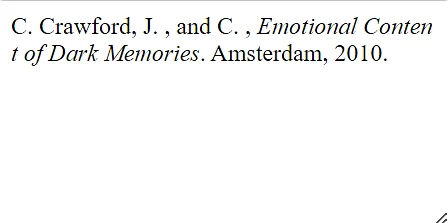
- Wähle Vorschau aus. Du kannst den Inhalt und das Format des Zitats im Vorschaufeld anzeigen. Das Zitat wird in dem Format angezeigt, das auf dem ausgewählten Zitierstil basiert. Klicke irgendwo auf den Bildschirm, um das Vorschaufeld zu schließen.
Ein Zitat einfügen
Es gibt zwei Möglichkeiten, ein Zitat in das Thema einzufügen. Es kann über die Standardsymbolleiste oder per Drag-and-Drop hinzugefügt werden:
Standardsymbolleiste
- So öffnest du ein Thema: Wähle in der Author-Symbolleiste Inhalt aus und öffne im Bedienfeld „Inhalt“ ein Thema deiner Wahl.
- Wähle in der Standardsymbolleiste Zitat aus.
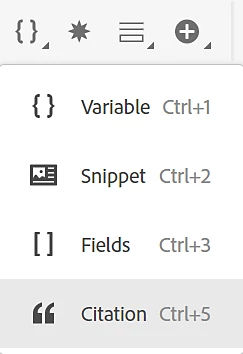 Eine Liste mit Zitaten wird angezeigt. Wähle das gewünschte Zitat aus. Alternativ drücke Strg+5. Du kannst Zitate filtern, indem du die ersten Buchstaben im Suchfeld des Dialogfelds für Zitate eingibst. Drücke die Pfeiltasten nach oben und unten, um durch die Liste der Zitate zu navigieren. Drücke die Eingabetaste, um ein Zitat einzufügen.
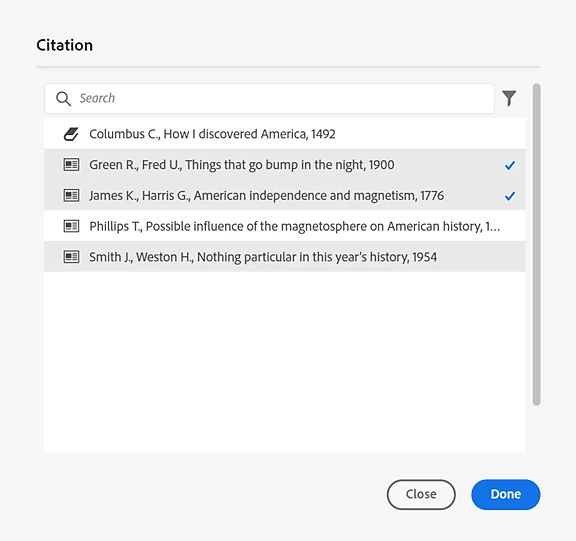
- Klickt auf Fertig.
- Wählt oben links in der Standardsymbolleiste das Symbol „Alle speichern“
 aus.
Drag-and-Drop-Methode
- Wähle in der Author-Symbolleiste Zitate aus.
- Ziehe das Zitat aus der Author-Symbolleiste und lege es an der entsprechenden Stelle im Thema ab.Um mehrere Zitate auszuwählen, doppelklicke auf den Zitattext und wähle die Zitate aus. Wähle Fertig aus, um sie dem Thema hinzuzufügen.
- Klicke oben links in der Standardsymbolleiste auf das Symbol „Alle speichern“.
Nachdem du Zitate in das Projektthema eingefügt hast, kannst du sie in der PDF-Ausgabe auflisten. Erstelle eine Zitierseite in der Bookmap und füge sie dem Inhaltsverzeichnis hinzu. Informationen zum Hinzufügen einer Zitierseite zu deinem Inhaltsverzeichnis findest du unter Inhaltsverzeichnis erstellen und verwalten.
Informationen zum Ändern des Erscheinungsbilds der Zitierseite findest du unter PDF-Vorlagen anpassen.
Zitat löschen
Gehe wie folgt vor, um ein Zitat aus dem Projekt zu löschen:
- Bewege den Mauszeiger in der Liste über den Namen des Zitats. Wähle das Menüsymbol aus.
- So löscht ihr ein Zitat aus dem Projekt:
- Wähle
 Löschen. Das Bestätigungsdialogfeld wird geöffnet.
- Wenn das Zitat nicht im Projekt verwendet wird, wird das folgende Dialogfeld angezeigt.
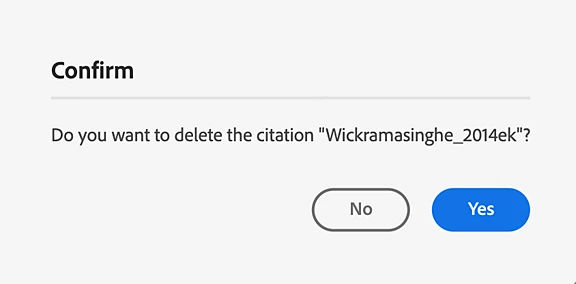 Wähle zur Bestätigung Ja aus.Das ausgewählte Zitat wird aus dem Projekt gelöscht.Wenn das Zitat im Projekt verwendet wird, wird das folgende Dialogfeld angezeigt.
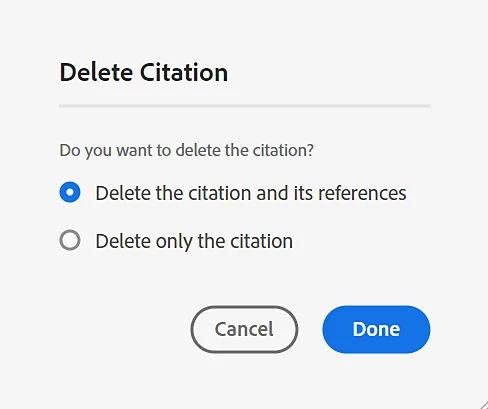 Zitat und seine Verweise löschen: Dadurch wird das Zitat aus dem Projekt und alle seine im Thema vorhandenen Verweise gelöscht. Nur das Zitat löschen: Dadurch wird nur das Zitat gelöscht, die im Thema vorhandenen Verweise bleiben jedoch erhalten.Wähle Fertig. Das ausgewählte Zitat wird aus dem Projekt gelöscht.So löschst du In-Text-Zitate aus dem Thema:1. Platziere im Thema den Cursor an das Ende des Zitats.2. Klicke auf die
DeleteTaste auf der Tastatur. Das In-Text-Zitat wird aus dieser Instanz im Thema gelöscht. - Wähle
Zitate verwalten
Filtere und suche in der Author-Symbolleiste nach Zitaten entsprechend den Quellen, die du in deinem Thema verwenden möchtest.
Filtern
Um die Liste der Zitatquellen zu filtern, wählt  das Filtersymbol neben der Suchleiste aus. Wählt die Quelloptionen aus der Dropdown-Liste aus, um die Zitatliste zu filtern. Es sind sowohl Einzel- als auch Mehrfachauswahlen möglich.
 Alle Quellen: Zeigt eine vollständige Liste der Zitate an, einschließlich aller Quellen.
Buch: Zeigt die Liste der Zitate aus Büchern an.
Website: Zeigt die Liste der Zitate von Websites an.
Zeitschrift: Zeigt die Liste der Zitate aus Zeitschriften an.
Suchen
Suche nach dem Zitat für deinen Inhalt.
- Klicke in der Author-Symbolleiste auf Zitate. Das Bedienfeld Zitate wird geöffnet.
- Verwende die Suchleiste, um in einer langen Liste nach dem passenden Zitat zu suchen. Du kannst nach dem Zitat suchen, indem du ein beliebiges Feld verwendest.
Formatierung eines Zitats
Wendet Formatierungen auf das Zitat an, wenn es dem Thema hinzugefügt wird.
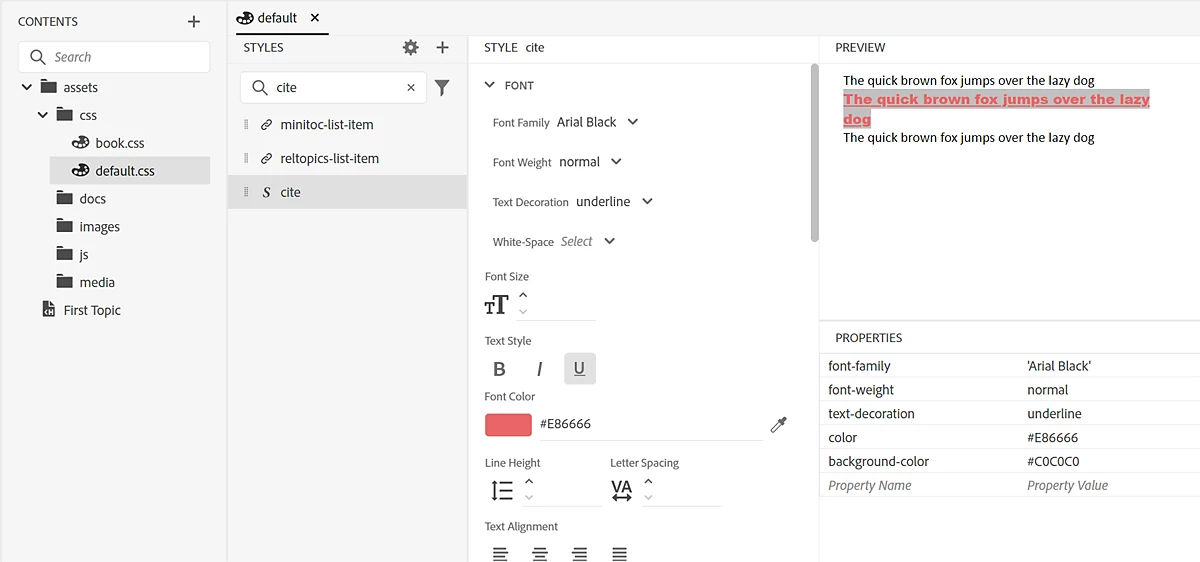
- Wählt das Symbol für Stile in der rechten Symbolleiste aus oder wählt default.css und Bearbeiten. Dadurch wird das Bedienfeld STYLES geöffnet, das alle Stiloptionen enthält.
- Sucht im Bedienfeld Suchen nach <cite>.
- Wende auf das Zitat Formatierung an.
Zitate zur PDF-Ausgabe hinzufügen
Alle zu den Themen hinzugefügten Zitate werden auf der Zitatenseite aufgeführt, die am Ende der PDF-Ausgabe verfügbar ist.
- Erstelle unter Inhaltsverzeichnis ein Inhaltsverzeichnis für die Zitatenseite.
- Wähle in der Standardsymbolleiste Back Matter einfügen aus und füge Zitatenseite hinzu.
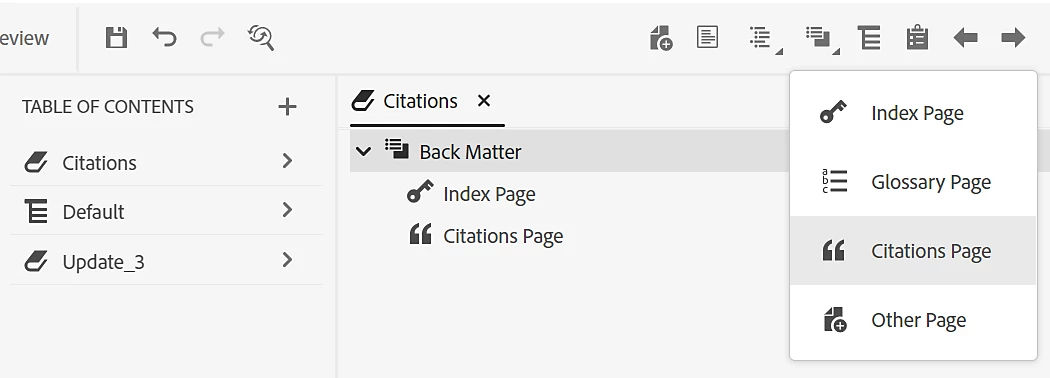
- Erstelle eine Vorlage für die Zitatenseite.
- Wähle in den Einstellungen der Vorlage das Layout des Zitats aus und klicke auf Speichern.
- Erzeuge die PDF über Ausgabevorgaben.Sieh dir die Liste der Zitate am Ende der PDF-Ausgabe an.
Das freut uns. Sag uns, wie dir diese Seite geholfen hat.
Das tut uns leid. Kannst du uns sagen, was für dich nicht funktioniert hat?
Teile zusätzliches Feedback mit uns, damit wir uns verbessern können.
0/255
|