Ein Profil für Grammatik- und Rechtschreibprüfung konfigurieren
Last update:
29.09.2022
Adobe RoboHelp enthält einen Assistenten für Grammatik- und Rechtschreibprüfung, der deinen Text fehlerfrei und leicht verständlich macht. Das Tool für die Grammatikprüfung durchsucht dein Thema oder alle Themen in einem Projekt und bietet Vorschläge für Rechtschreib- und Grammatikfehler. Das Tool macht dein Projekt frei von allen sprachbezogenen Fehlern, Zeichensetzungsfehlern und anderen Grammatikfehlern. Das Ergebnis ist ein Projekt mit hochwertigen Inhalten.
Funktionsweise
Der Assistent für die Grammatikprüfung hält bei jedem Vorkommen eines falsch geschriebenen Worts und möglicher grammatikalischer Unstimmigkeiten an. Anhand der Vorschläge könnt ihr diese entweder annehmen oder ablehnen.
Das Tool durchsucht Folgendes und markiert die Fehler:
Aktuelle Datei - Ermöglicht die Grammatik- und Rechtschreibprüfung für die Datei, die aktuell im Fokus ist.
Alle Themen - Ermöglicht die Grammatik- und Rechtschreibprüfung in allen Dateien des aktuell geöffneten Projekts.
Alle Projektdateien - Ermöglicht die Grammatik- und Rechtschreibprüfung in allen Dateien der aktuell geöffneten Projekte, einschließlich Themen, TOC, Index und Glossar.
Note: Der Assistent für die Grammatik- und Rechtschreibprüfung kann Fehler in einer Markdown-Datei nicht prüfen.
Ein Profil für Grammatik- und Rechtschreibprüfung hinzufügen
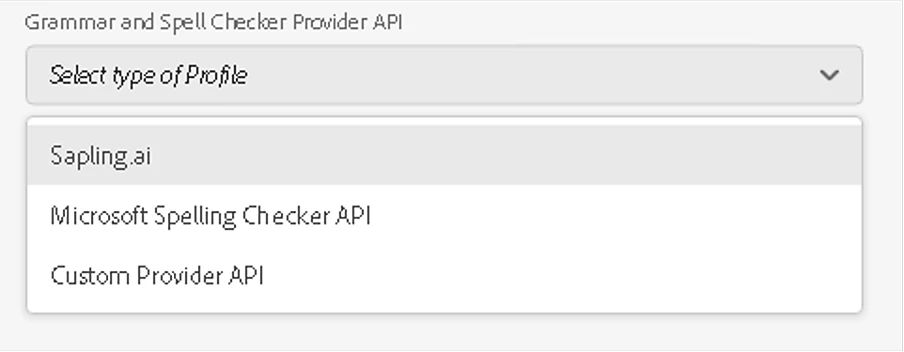
Als Voraussetzung müsst ihr in RoboHelp ein Profil hinzufügen. RoboHelp bietet die folgenden Anbieter für die Rechtschreibprüfung:
Sapling AI
Microsoft Spelling Checker API
Benutzerdefinierte API
Geht wie folgt vor, um ein Profil hinzuzufügen:
Wählt in der Symbolleiste Bearbeiten > Profile für Grammatik- und Rechtschreibprüfung aus.
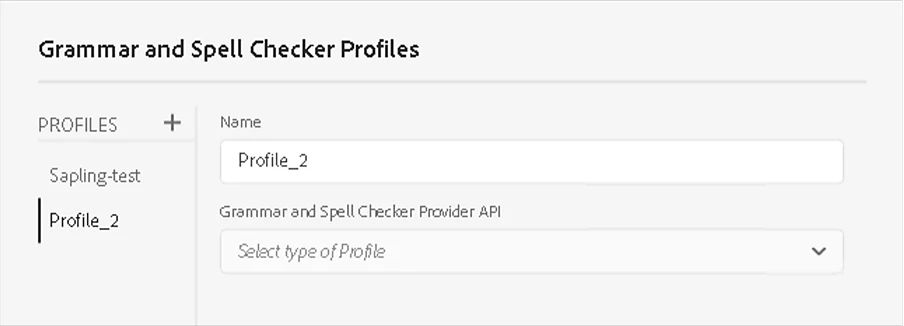
Wählt im Dialogfeld Profile für Grammatik- und Rechtschreibprüfung neben Profile + aus und erstellt ein Profil.
Ein Profil für die Grammatikprüfung erstellen
Gebt eurem Profil einen Namen und wählt die API für die Rechtschreibprüfung im Dropdown-Menü aus.
Das Profil für die Grammatikprüfung auswählen
Wählt den erforderlichen Anbieter aus.
Sapling AI
Ein Profil erstellen
Sapling ist ein Dienst für Grammatik- und Rechtschreibprüfung, den ihr in RoboHelp integrieren könnt, um Tippfehler zu korrigieren und Inhalte umzuformulieren.
Geht wie folgt vor, um Sapling zu integrieren:
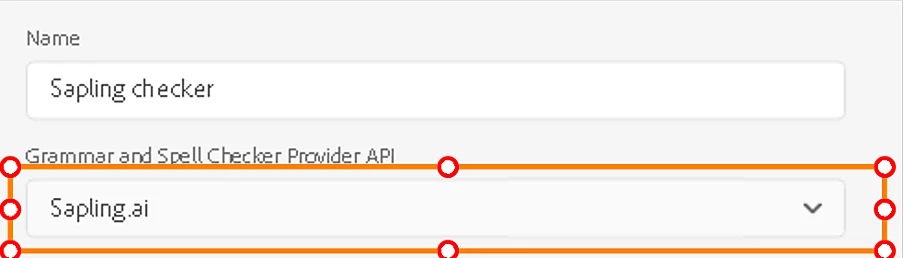
Wählt im Dropdown-Menü Sapling.ai für Anbieter-API für Grammatik- und Rechtschreibprüfung aus.
Sapling auswählen
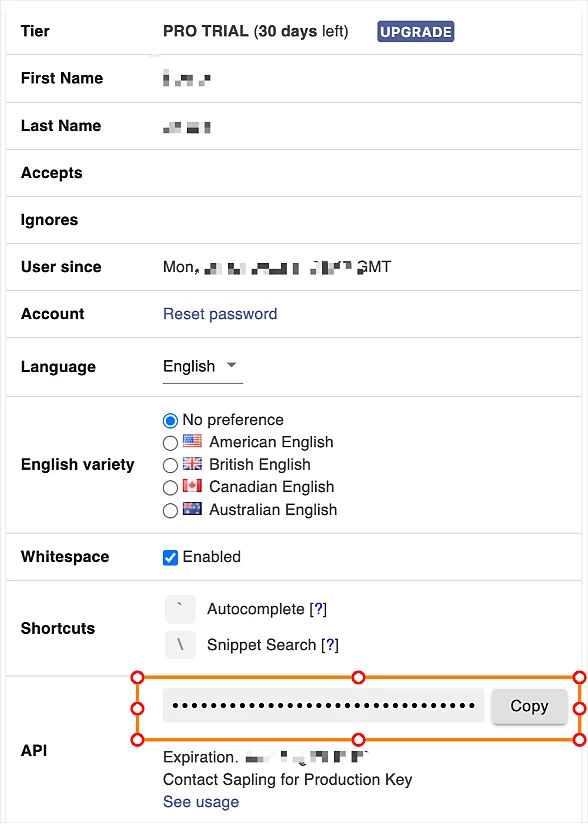
Gib den API-Schlüssel ein, den Sapling bereitstellt. Um den API-Schlüssel zu erhalten, melde dich bei Sapling an und erstelle ein Konto. Erstelle ein Konto in Sapling. Nachdem du das Konto erstellt hast, erhältst du einen API-Schlüssel.
Du kannst auch ein Testkonto erstellen, das 30 Tage gültig ist.
Kopiere den API-Schlüssel aus dem API-Abschnitt.
Sapling-API
Gebt den API-Endpunkt als `https://api.sapling.ai/api/v1/edits` ein.
Wenn ihr den Schlüssel und den Wert für den Endpunkt-Header habt, könnt ihr diese ebenfalls eingeben.
Um sicherzustellen, dass die eingegebenen Informationen gültig und vollständig sind, wählt Validieren aus. Wenn Fehler vorhanden sind, überprüft die Informationen erneut.
Klickt auf Speichern.
Anwendungseinstellungen festlegen
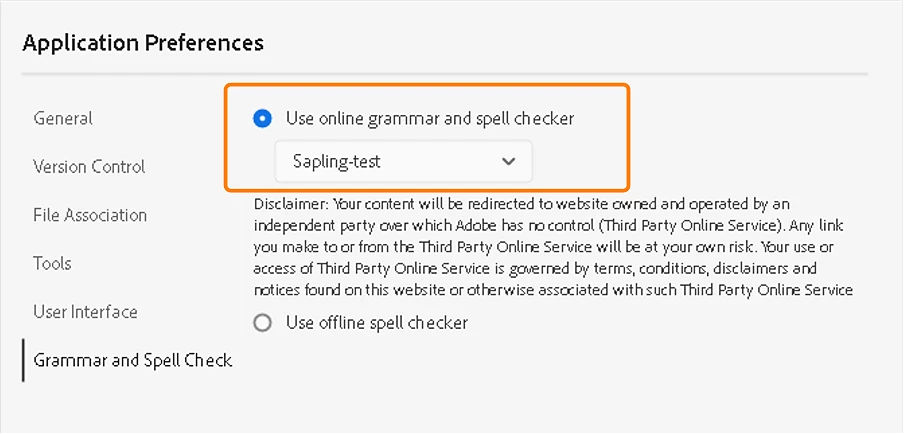
Nachdem ihr ein Sapling-Profil erstellt habt, legt das Profil im Dialogfeld Anwendungseinstellungen fest.
Wählt im Dropdown-Menü das Sapling-Profil aus, das ihr erstellt habt.
Es tut uns leid, dass der Inhalt deine Anforderungen nicht erfüllt hat.
Teile zusätzliches Feedback mit uns, damit wir uns verbessern können.
0/255|Zeichenbegrenzung überschritten.
Vielen Dank, dass du dein Feedback mit uns geteilt hast!
Auf dieser Seite
Adobe Technical Communication Events
Nehmen Sie an unseren Präsenz- und Online-Veranstaltungen teil, um Trends bei technischen Inhalten und Wissens-Management zu entdecken, Erfolgsgeschichten von Kundinnen und Kunden zu hören, Fähigkeiten auszubauen und sich mit Kolleginnen und Kollegen sowie Branchenführenden zu vernetzen.