Erfahrt, wie ihr bedingten Inhalt implementiert, indem ihr Bedingungs-Tags für euren Inhalt erstellt und anwendet.
Um bedingten Inhalt in eurem Projekt zu implementieren, müsst ihr Bedingungs-Tags hinzufügen und die Tags auf euren Inhalt anwenden. Nach dem Anwenden der Tags könnt ihr den mit Tags versehenen Inhalt in der Vorschau anzeigen, um zu prüfen, ob die angewendeten Tags wie erwartet funktionieren.
Ein Bedingungs-Tag hinzufügen
Adobe RoboHelp stellt zwei Standard-Bedingungs-Tags bereit – Online und Print. Ihr könnt neue Tags hinzufügen und mehrere zusammengehörige Tags mithilfe des Felds Group im Dialogfeld Define Condition Tag gruppieren. So könnt ihr beispielsweise die Tags Beginners, Intermediate, Experts, Developers, Administrators und EndUsers unter der Gruppe Audience gruppieren. Ihr könnt auch Hintergrund- und Textfarben auswählen, um die Tags und den Inhalt, auf den die Tags angewendet werden, voneinander zu unterscheiden.
Geht wie folgt vor, um ein neues Tag hinzuzufügen:
Klickt links in der Standardsymbolleiste auf die Registerkarte Author.
Die Author-Ansicht wird geöffnet.
Klickt in der Author-Symbolleiste auf das Symbol Condition Tags.
Klickt im Bedienfeld Condition Tags oben rechts auf das Symbol New Tag ().
Geht im Dialogfeld Define Condition Tag wie folgt vor:
Wählt in der Dropdown-Liste Group die Gruppe aus, in der ihr ein Tag erstellen möchtet. Um beispielsweise zielgruppenspezifischen Inhalt zu taggen, wählt die Gruppe Audience aus.
Note:
Wenn ihr ein Upgrade auf Adobe RoboHelp 2019 von einer früheren Version durchgeführt habt, werden alle eure bisherigen Tags im Bedienfeld Others gruppiert. Das liegt daran, dass frühere Versionen von Adobe RoboHelp das Feld Group nicht enthielten. Adobe empfiehlt, eure Tags unter geeigneten Gruppen zu organisieren. Zieht dazu Tags aus der Gruppe Others per Drag-and-Drop in die entsprechende Gruppe im Bedienfeld Condition Tags.
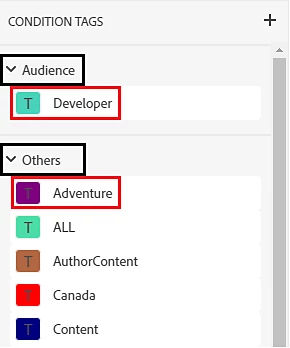
Im Bedienfeld Condition Tags werden Gruppen (wie Audience und Others) und Tags (wie Developer und Adventure) unter jeder Gruppe wie im Bild dargestellt angezeigt:
DECS:Eine Abbildung dazu, wie die Bedingungs-Tags angezeigt werden
Note:
Ihr könnt auch eine neue Tag-Gruppe hinzufügen sowie vorhandene Tag-Gruppen umbenennen und löschen. Die Schritte dazu findet ihr unter Tag-Gruppen verwalten.
Gebt den Tag-Namen im Feld Name an.
Wählt im Bereich Identify with die Hintergrund- und Textfarben aus.
Hintergrund- und Textfarben helfen dabei, mehrere Bedingungs-Tags zu unterscheiden, indem die Inhaltsblöcke hervorgehoben werden, auf die die Tags angewendet werden.
Klickt auf Done.
Die Gruppe und das Bedingungs-Tag werden im Bedienfeld Condition Tags angezeigt.
Bedingungstag bearbeiten
Erweitert im Bedienfeld Bedingungstags die Dropdown-Liste „Gruppe“.
Doppelklicke auf den Bedingungstagsatz, den du ändern möchtest. Alternativ kannst du mit der rechten Maustaste auf einen Bedingungstag klicken und Bearbeiten ( ) auswählen.
Ändert im Dialogfeld Bedingungstag bearbeiten die Taggruppe, den Tagnamen sowie die Hintergrund- und Textfarben nach Bedarf.
Klicke auf Fertig.
Note:
Alle Verweise, die mit dem Bedingungstag verknüpft sind, werden aktualisiert, damit die Änderung überall übernommen wird, wo dies zutrifft, etwa in Themeninhalten, Bedingungsausdrücken, dynamischen Inhaltsfiltern und mehr.
Bedingungstag löschen
Klickt im Bedienfeld Bedingungstags mit der rechten Maustaste auf einen Bedingungstag und dann auf Löschen ().
Klickt im Dialogfeld Confirm auf Yes, um das Löschen zu bestätigen. Das Bedingungs-Tag wird gelöscht.
Mehrere Bedingungstags auswählen
Klickt im Bedienfeld Bedingungstags mit der rechten Maustaste auf einen Bedingungstag und dann auf Mehrere auswählen.
Klicke auf alle Bedingungstags, die du auswählen möchtest.
Klicke mit der rechten Maustaste auf die Bedingungstags und dann auf Delete ().
Note:
Wenn die Tags umbenannt oder gelöscht werden, werden ihre Verweise sofort im Dokumentinhalt übernommen, überall dort, wo dies zutrifft, etwa in Themeninhalten, Bedingungsausdrücken, dynamischen Inhaltsfiltern und mehr.
Tag-Gruppen verwalten
Du kannst der Liste der Standard-Taggruppen eine Taggruppe hinzufügen. Du kannst auch vorhandene Taggruppen umbenennen und löschen.
AuswählenDatei > Projekteinstellungen oder drückeCtrl+Shift+/.
Das Dialogfeld Project Settings wird geöffnet.
Verwende zum Verwalten von Taggruppen die Registerkarte Taggruppen im Dialogfeld Projekteinstellungen. Weitere Informationen findest du unter Taggruppen.
Klicke auf Fertig, um die Änderungen zu speichern.
Note:
Alle umbenannten oder gelöschten Vorkommen von Bedingungs-Tags werden automatisch auf die Themen angewendet.
Bedingungstag anwenden
Du kannst einen Bedingungstag auf Themen, Themeninhalte, Inhaltsverzeichnisse und Indizes anwenden. Weitere Informationen findest du hier:
Klickt links in der Standardsymbolleiste auf die Registerkarte Author.
Die Author-Ansicht wird geöffnet.
Klickt in der Author-Symbolleiste auf das Symbol Contents.
Doppelklickt im Bedienfeld Contents auf ein Thema, um es zu öffnen.
Wendet über die Schaltfläche Apply Tags ein Bedingungs-Tag auf das Thema an. Darauf könnt ihr auf zwei Arten zugreifen:
Option 1:
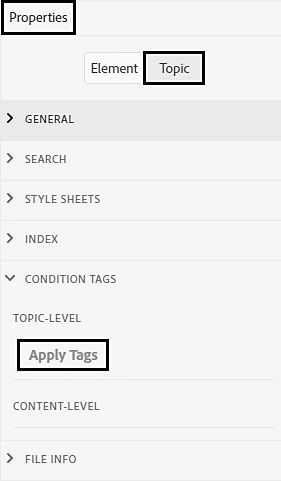
Klickt im Properties panel auf die Registerkarte Attributes. Klickt unter Condition Tags auf Apply Tags.
Dialogfeld „Condition Tags“ anzeigen
Das Dialogfeld Apply Condition Tags wird angezeigt.
Option 2:
Klickt im Bedienfeld Contents mit der rechten Maustaste auf das Thema und dann auf Properties. Klickt im Dialogfeld Topic Properties unter Condition Tags > Topic-Level auf Apply Tags.
Das Dialogfeld Apply Condition Tags wird angezeigt.
Geht im Dialogfeld Apply Condition Tags wie folgt vor:
Klickt links im Dialogfeld auf das Tag, das ihr anwenden möchtet. Das ausgewählte Tag und seine Gruppe werden rechts im Dialogfeld angezeigt. Dort könnt ihr ein Tag auch entfernen, indem ihr auf klickt.
Klickt auf Apply Tags, um das ausgewählte Tag anzuwenden.
Das angewendete Tag und seine Gruppe werden unter Condition Tags > Topic-Level im Bedienfeld Properties oder im Dialogfeld Topic Properties angezeigt.
Klickt zum Speichern der Änderungen in der Standardsymbolleiste auf das Symbol Save.
Klicke links in der Standard-Symbolleiste auf die Registerkarte Author.
Die Author-Ansicht wird angezeigt.
Klicke in der Author-Symbolleiste auf das Symbol Inhalt.
Doppelklickt im Bedienfeld Inhalt auf ein Thema, um es zu öffnen.
Wählt in der Ansicht Author das Inhaltselement aus, auf das ihr ein Tag anwenden möchtet. Wählt beispielsweise einen Absatz aus.
Auswahl des Inhaltselements anzeigen
Klickt in der Author-Symbolleiste auf das Symbol Bedingte Tags.
Zieht im Bedienfeld Bedingte Tags das bedingte Tag, das ihr anwenden möchtet, und legt es an einer beliebigen Stelle auf dem ausgewählten Inhaltselement im Thema ab.
Auf Absatz angewendetes Tag anzeigen
Das Inhaltselement wird in den Hintergrund- und Textfarben des angewendeten bedingten Tags hervorgehoben.
Im Bedienfeld Eigenschaften > Registerkarte Themen werden unter Bedingte Tags > Inhaltsebene das angewendete Tag und seine Gruppe angezeigt.
Klickt zum Speichern der Änderungen in der Standard-Symbolleiste auf das Symbol Speichern.
Auf ein Snippet anwenden
Informationen zur Verwendung und Arbeit mit Snippets in RoboHelp findet ihr unter Single-Source mit Snippets.
Klicke links in der Standard-Symbolleiste auf die Registerkarte Author.
Die Author-Ansicht wird angezeigt.
Klicke in der Author-Symbolleiste auf das Symbol Snippets.
Erweitere im Bedienfeld Snippets ein Snippet und doppelklicke darauf, um es zu öffnen.
Wähle in der Ansicht Author den Snippet-Inhalt aus, auf den du ein Tag anwenden möchtest.
Snippet-Inhalt anzeigen
Klicke in der Author-Symbolleiste auf das Symbol Bedingte Tags.
Ziehe im Bedienfeld Bedingte Tags das bedingte Tag, das du anwenden möchtest, und lege es an einer beliebigen Stelle auf dem ausgewählten Inhalt im Snippet ab.
Auf Snippet angewendetes Tag anzeigen
Der Snippet-Inhalt wird in den Hintergrund- und Textfarben des angewendeten bedingten Tags hervorgehoben.
Im Bedienfeld Eigenschaften > Registerkarte Themen werden unter Bedingte Tags > Inhaltsebene das angewendete Tag und seine Gruppe angezeigt.
Klicke zum Speichern der Änderungen in der Standard-Symbolleiste auf das Symbol Speichern.
Klicke links in der Standard-Symbolleiste auf die Registerkarte Author.
Die Author-Ansicht wird angezeigt.
Klickt in der Author-Symbolleiste auf das Symbol Inhaltsverzeichnis.
Doppelklickt im Bedienfeld Inhaltsverzeichnis auf ein TOC, um es zu öffnen.
Note:
Wenn das TOC leer ist, das heißt, Elemente im TOC nicht sichtbar sind, klickt in der Standard-Symbolleiste auf das Symbol TOC automatisch erstellen, um das TOC zu erstellen. Beachtet, dass beim Klicken auf das Symbol TOC automatisch erstellen alle Themen in eurem Projekt einbezogen werden.
Wenn ihr bedingte Tags auf ausgewählte Seiten, Bücher oder TOCs anwenden möchtet, klickt in der Standard-Symbolleiste auf die Symbole Seite einfügen, Buch einfügen oder TOC einfügen. Alternativ klickt ihr in der Author-Symbolleiste auf das Symbol Inhalt und zieht im Bedienfeld Inhalt ausgewählte Themen per Drag-and-Drop.
Wählt ein Buch oder eine Seite im ToC aus.
Klickt im Bedienfeld Eigenschaften unter Bedingte Tags auf Tags anwenden.
Das Dialogfeld Bedingte Tags anwenden wird angezeigt.
Geht im Dialogfeld Bedingte Tags anwenden wie folgt vor:
Klickt links im Dialogfeld auf das Tag, das ihr anwenden möchtet. Das ausgewählte Tag und seine Gruppe werden rechts im Dialogfeld angezeigt. Hier könnt ihr ein Tag auch entfernen, indem ihr auf klickt.
Klickt auf Tags anwenden, um das ausgewählte Tag anzuwenden.
Im Bedienfeld Eigenschaften > Registerkarte Themen werden unter Bedingte Tags > Themenebene das angewendete Tag und seine Gruppe angezeigt.
Klickt zum Speichern der Änderungen in der Standard-Symbolleiste auf das Symbol Speichern.
Klickt links in der Standard-Symbolleiste auf die Registerkarte Author.
Die Author-Ansicht wird geöffnet.
Klickt in der Author-Symbolleiste auf das Symbol Index.
Klicke im Bedienfeld Index mit der rechten Maustaste auf einen Indexeintrag und dann auf Bedingte Tags anwenden.
Das Dialogfeld Bedingte Tags anwenden wird angezeigt.
Gehe im Dialogfeld Bedingte Tags anwenden wie folgt vor:
Klicke links im Dialogfeld auf das Tag, das du anwenden möchtest. Das ausgewählte Tag und seine Gruppe werden rechts im Dialogfeld angezeigt. Hier kannst du ein Tag auch entfernen, indem du auf klickst.
Klicke auf Speichern, um das ausgewählte Tag anzuwenden.
Klicke zum Speichern der Änderungen in der Standard-Symbolleiste auf das Symbol Speichern.
Ein Thema mit zugehörigen bedingten Tags in der Vorschau anzeigen
Du kannst die mit Tags versehenen Elemente in einem Thema in der Vorschau anzeigen, um zu prüfen, ob das Tagging korrekt ist.
Klickt links in der Standard-Symbolleiste auf die Registerkarte Author.
Die Author-Ansicht wird geöffnet.
Klicke in der Author-Symbolleiste auf das Symbol Inhalt.
Doppelklicke im Bedienfeld Inhalt, um das Thema zu öffnen, das du in der Vorschau anzeigen möchtest.
Klickt zum Wechseln in den Vorschaumodus rechts in der Standard-Symbolleiste auf das Symbol Vorschau.
Zum Wechseln in den Vorschaumodus
Der Vorschaumodus wird geöffnet und zeigt alle mit Tags versehenen und nicht mit Tags versehenen Inhalte an. Das folgende Bild zeigt beispielsweise Inhalte, die mit drei Tags versehen sind, sowie nicht mit Tags versehene Inhalte.
Standardvorschau anzeigen
A. Mit dem Tag EndUser versehener Inhalt B. Mit dem Tag Marketing versehener Inhalt C. Mit dem Tag Sales versehener Inhalt D. Nicht mit Tags versehener Inhalt
Wählt bestimmte bedingte Tags aus, um zu prüfen, welche Inhaltselemente mit den ausgewählten Tags versehen sind. Wählt beispielsweise die Tags EndUser und Sales aus.
Im Vorschaufenster bleiben alle Inhaltselemente erhalten, die mit den ausgewählten Tags (EndUser und Sales) versehen sind, sowie alle nicht mit Tags versehenen Inhalte. Inhaltselemente, die mit dem nicht ausgewählten Tag versehen sind (Marketing-Tag, gekennzeichnet durch Beschriftung B im Bild zu Schritt 3), werden herausgefiltert.
Tag-Auswahl anzeigen
A. Mit dem Tag EndUser versehener Inhalt B. Mit dem Tag Marketing versehener Inhalt wird herausgefiltert und ist im aktuellen Bild nicht sichtbar C. Mit dem Tag Sales versehener Inhalt D. Nicht mit Tags versehener Inhalt
Wähle das Feld Ausgewählte bedingte Tags hervorheben, um mit Tags versehene Inhalte (nur die ausgewählten Tags) und nicht mit Tags versehene Inhalte visuell zu unterscheiden.
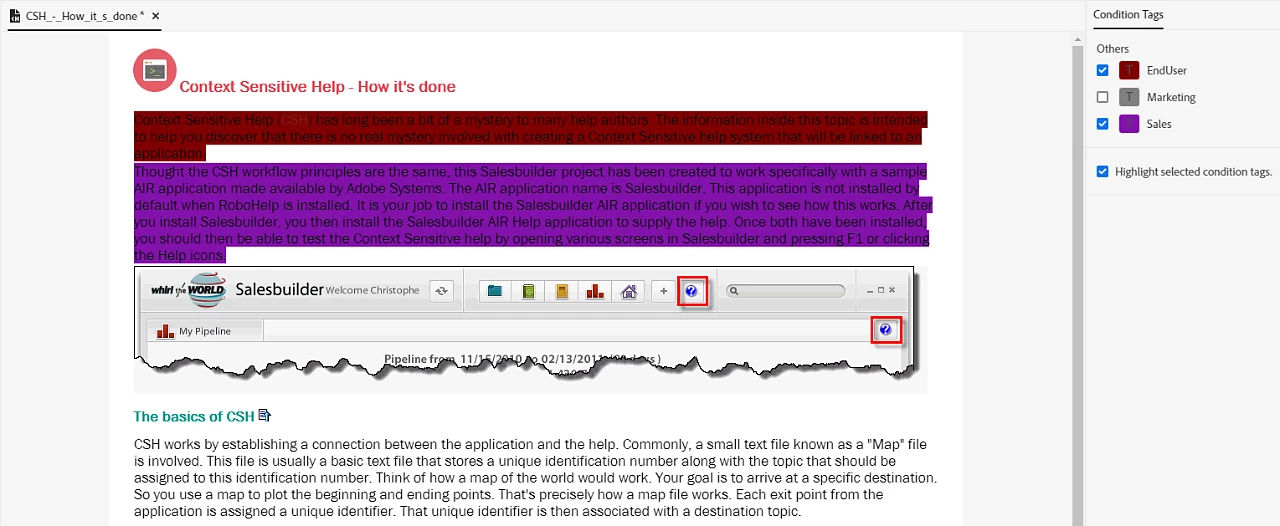
Im Vorschaufenster werden mit Tags versehene Inhalte in den jeweiligen Hintergrund- und Textfarben der ausgewählten Tags (EndUser und Sales) hervorgehoben. Nicht mit Tags versehene Inhalte werden nicht hervorgehoben.
Ausgewählte Tags in der Vorschau hervorheben
Bedingungsausdrücke
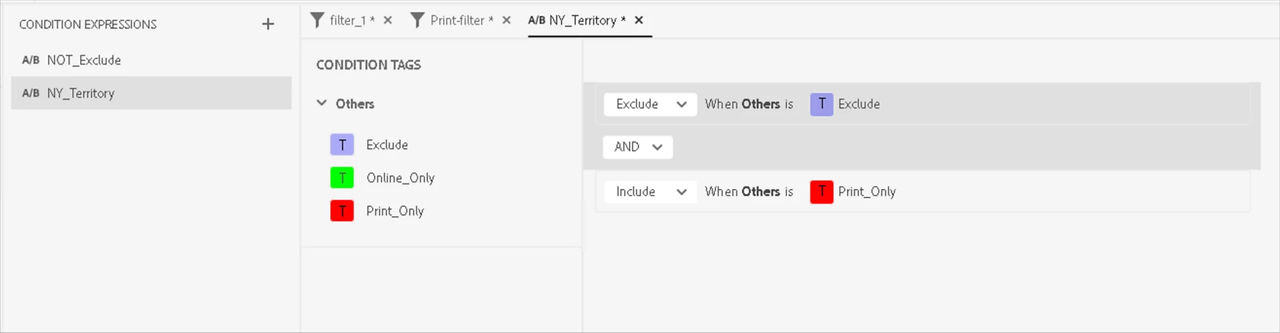
Ein Ausdruck ist eine Reihe von Anweisungen. Ausdrücke geben Themen an, die in die Ausgabe ein- oder daraus ausgeschlossen werden sollen. Du kannst einen einfachen Ausdruck definieren, der Tags ausschließt, oder einen komplexen Ausdruck mit booleschen Operatoren wie AND, OR, NOT.
So erstellst du einen Bedingungsausdruck:
Wähle die Registerkarte Ausgabe aus und dann im linken Bedienfeld Bedingungsausdrücke.
Wähle + aus, um einen Ausdruck zu erstellen.
Gib im Dialogfeld Neuer Bedingungsausdruck den Namen des Ausdrucks ein.
Doppelklicke auf den Ausdruck, den du erstellt hast.
Ziehe die bedingten Tags per Drag-and-Drop in das rechte Bedienfeld.
Es tut uns leid, dass der Inhalt deine Anforderungen nicht erfüllt hat.
Teile zusätzliches Feedback mit uns, damit wir uns verbessern können.
0/255|Zeichenbegrenzung überschritten.
Vielen Dank, dass du dein Feedback mit uns geteilt hast!
Auf dieser Seite
Adobe Technical Communication Events
Nehmen Sie an unseren Präsenz- und Online-Veranstaltungen teil, um Trends bei technischen Inhalten und Wissens-Management zu entdecken, Erfolgsgeschichten von Kundinnen und Kunden zu hören, Fähigkeiten auszubauen und sich mit Kolleginnen und Kollegen sowie Branchenführenden zu vernetzen.


 ).
 Note:Ihr könnt auch eine neue Tag-Gruppe hinzufügen sowie vorhandene Tag-Gruppen umbenennen und löschen. Die Schritte dazu findet ihr unter Tag-Gruppen verwalten.
 ) auswählen.
 ).
 Das Dialogfeld Apply Condition Tags wird angezeigt.
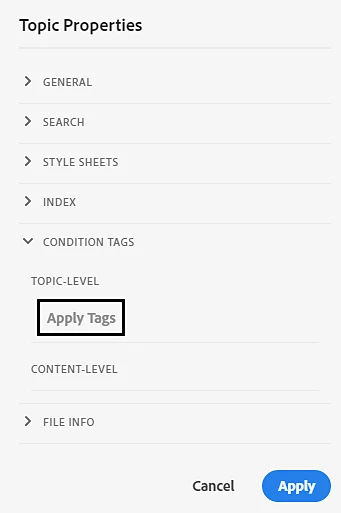 Das Dialogfeld Apply Condition Tags wird angezeigt.
 klickt.
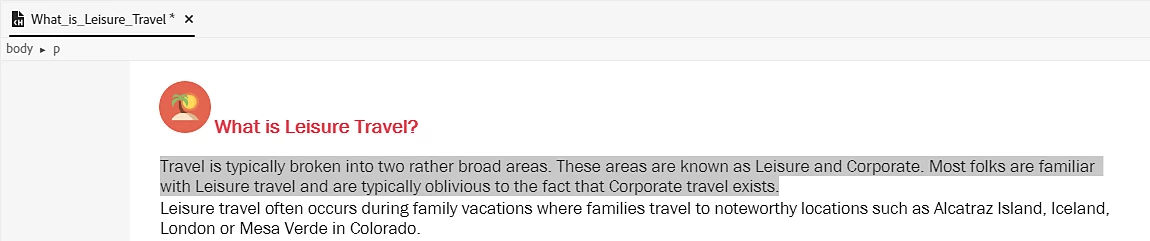
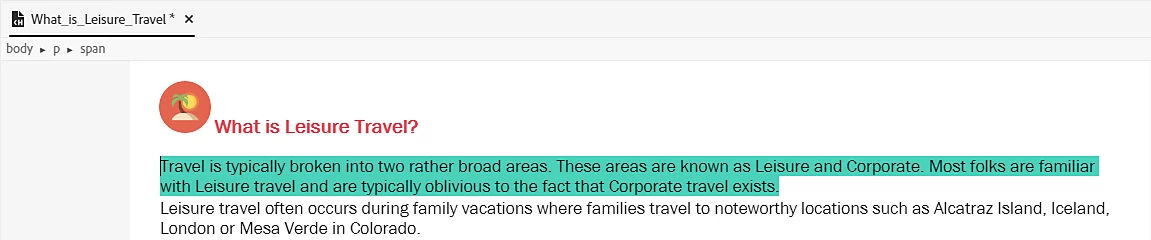 Das Inhaltselement wird in den Hintergrund- und Textfarben des angewendeten bedingten Tags hervorgehoben.Im Bedienfeld Eigenschaften > Registerkarte Themen werden unter Bedingte Tags > Inhaltsebene das angewendete Tag und seine Gruppe angezeigt.
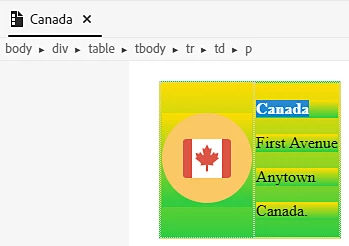
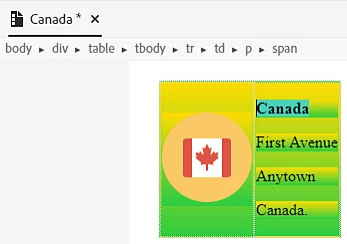 Der Snippet-Inhalt wird in den Hintergrund- und Textfarben des angewendeten bedingten Tags hervorgehoben.Im Bedienfeld Eigenschaften > Registerkarte Themen werden unter Bedingte Tags > Inhaltsebene das angewendete Tag und seine Gruppe angezeigt.
 Der Vorschaumodus wird geöffnet und zeigt alle mit Tags versehenen und nicht mit Tags versehenen Inhalte an. Das folgende Bild zeigt beispielsweise Inhalte, die mit drei Tags versehen sind, sowie nicht mit Tags versehene Inhalte.
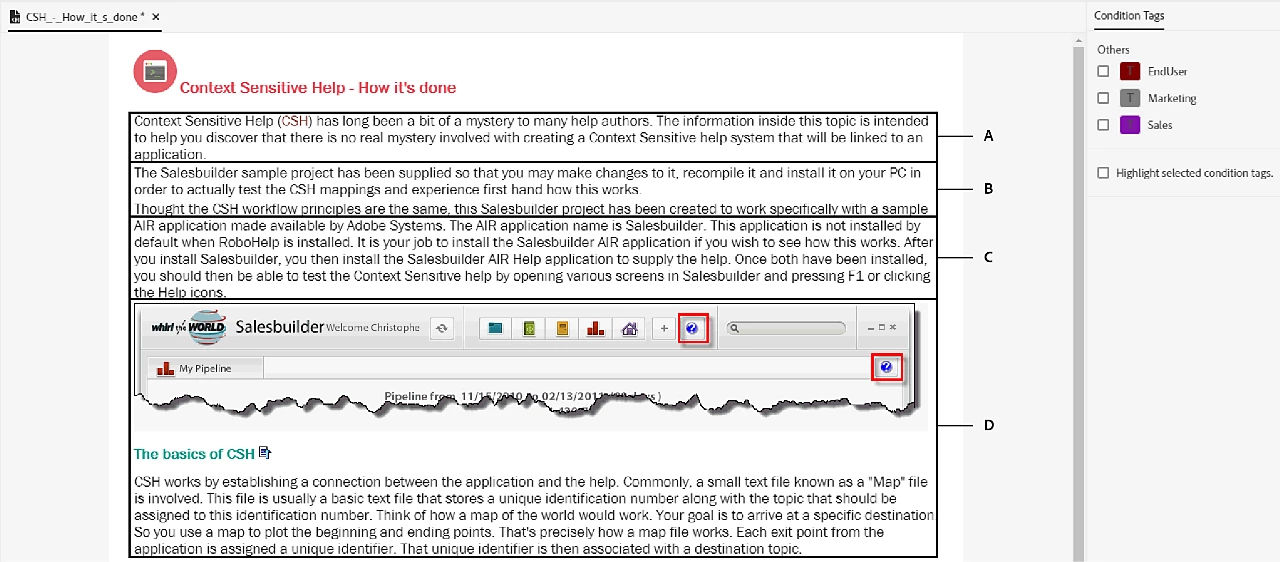 A. Mit dem Tag EndUser versehener Inhalt B. Mit dem Tag Marketing versehener Inhalt C. Mit dem Tag Sales versehener Inhalt D. Nicht mit Tags versehener Inhalt
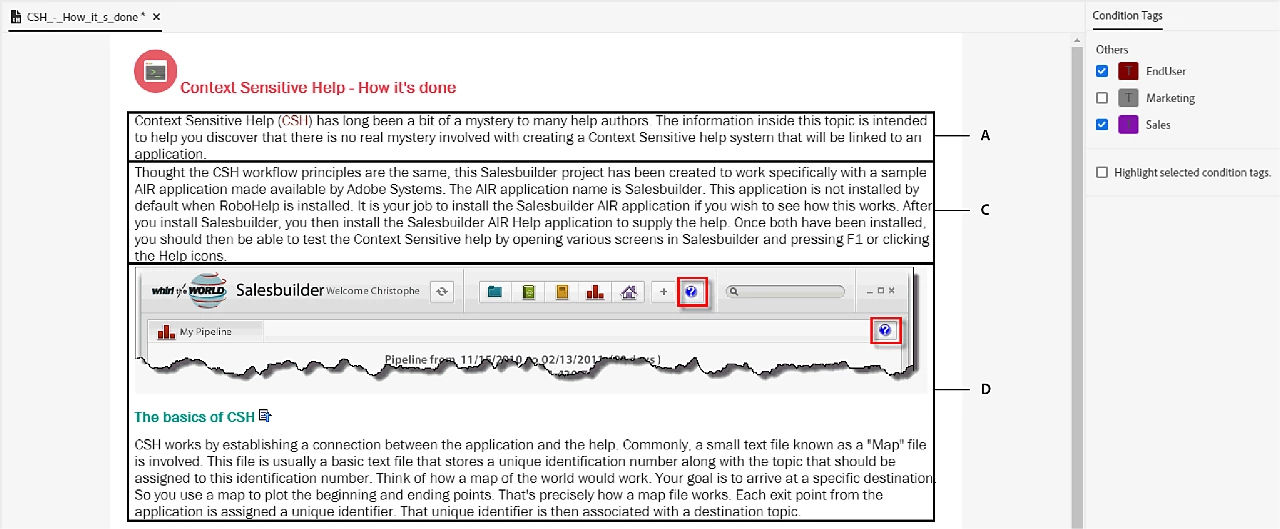 A. Mit dem Tag EndUser versehener Inhalt B. Mit dem Tag Marketing versehener Inhalt wird herausgefiltert und ist im aktuellen Bild nicht sichtbar C. Mit dem Tag Sales versehener Inhalt D. Nicht mit Tags versehener Inhalt