Erfahrt, wie ihr in RoboHelp verschiedene Arten von Berichten öffnet, anpasst und herunterladet und euer Projekt besser verwaltet.
In Adobe RoboHelp könnt ihr verschiedene Berichte generieren, um den Inhalt eures Projekts zu überwachen, zu vergleichen und zu optimieren. Ihr könnt euren Bericht anpassen und die gewünschten Spalten anzeigen, Informationen neu anordnen und Projektkomponenten filtern. Anschließend könnt ihr einen Bericht schnell als.csvDatei.
Berichte in RoboHelp
In RoboHelp könnt ihr die folgenden Berichtstypen generieren:
Themenliste
Tip: Ihr könnt die Themenliste auch öffnen, indem ihrAnsicht > Themenliste.
Der Bericht Themenliste zeigt die Liste der Themen in einem Projekt an. Für jedes Thema könnt ihr den Dateinamen, den Titel, den Status, die Autorin bzw. den Autor, Notizen und das Inhaltsverzeichnis anzeigen, zu dem es gehört. Ihr könnt den Ordner anzeigen, der das Thema enthält, die Bedingungs-Tags, die auf ein Thema und dessen Inhalt angewendet wurden, die in einem Thema verwendeten Stylesheets, die Komponente „Siehe auch“, falls sie zu einem Thema hinzugefügt wurde, sowie Datum und Uhrzeit der letzten Änderung. Ihr könnt auch sehen, ob einem Thema Indexstichwörter zugeordnet sind und ob das Thema in die Suche einbezogen ist.
Ihr könnt das Bedienfeld Filter rechts verwenden, um die Themenliste nach Status, Autorin bzw. Autor, Ordner, Suche und Notizen zu filtern.
Für einzelne Themen oder mehrere ausgewählte Themen könnt ihr das Kontextmenü verwenden, um Themen zu bearbeiten (klickt auf Bearbeiten) und zu löschen (klickt auf Löschen) sowie Themeneigenschaften zu konfigurieren (klickt auf Eigenschaften). Das Bedienfeld Eigenschaften zeigt die Anzahl der in der Themenliste vorhandenen Themen an. Diese Information könnt ihr beim Filtern bestimmter Themen verwenden. Ihr könnt auch ein Duplikat eines einzelnen Themas erstellen (klickt auf Duplizieren) und ein Thema in einem bestimmten Inhaltsverzeichnis suchen (klickt auf In TOC suchen).
Ihr könnt Themen auch aus der Themenliste per Drag-and-Drop in ein Inhaltsverzeichnis und einen Index ziehen. Ihr könnt die Größe der Spalten im Bericht „Themenliste“ ändern. Wenn ihr Änderungen an einem Thema vornehmt oder ein Thema hinzufügt bzw. löscht, aktualisiert RoboHelp den Bericht „Themenliste“ automatisch, damit die Änderungen übernommen werden.
Projektstatus
Mit dem Bericht Projektstatus könnt ihr den Status jedes Themas in eurem Projekt anzeigen. So könnt ihr Informationen über die Gesamtzahl der abgeschlossenen Themen, der Themen in Bearbeitung und der zur Überprüfung bereiten Themen generieren.
Themeneigenschaften
Mit dem Bericht Themeneigenschaften könnt ihr die verschiedenen Themeneigenschaften anzeigen, die jedem Thema in eurem Projekt zugeordnet sind. Ihr könnt den Status, den Ordner, das TOC, Notizen, die Autorin bzw. den Autor, Bedingungs-Tags, das Stylesheet, das Inhaltsverzeichnis, Indexstichwörter und die zugeordneten Suchstichwörter eines Themas anzeigen.
Themenreferenzen
Im Bericht Themenreferenzen könnt ihr die eingehenden Links in jedem Thema anzeigen. So könnt ihr die Referenzen anzeigen, die zu einem Thema führen.
Externe Referenzen
Im Bericht External References könnt ihr jetzt sehen, in wie vielen Themen auf den Link verwiesen wurde und umgekehrt, wie viele externe Links in einem Thema verfügbar sind.
Ihr habt auch die Möglichkeit, die Berichte entweder nach Link (Standard) oder Thema zu sortieren, sodass ihr einen bestimmten Bericht schneller finden könnt. Außerdem könnt ihr die Spalten sortieren, indem ihr auf die Spaltenüberschrift klickt.
Suchstichwörter
Der Bericht Suchstichwörter listet die in jedem Thema angewendeten Stichwort-Tags auf.
Defekte Links
Der Bericht Defekte Links listet die Themen auf, die defekte Links enthalten, also Links zu Objekten (Themen/Bildern), die verschoben, umbenannt oder entfernt wurden. Für jeden defekten Link in eurem Projekt könnt ihr das Thema, den Ordner, in dem sich das Thema befindet, den Pfad des defekten Links und den Objekttyp anzeigen. Ihr könnt auch defekte Links korrigieren.
Note:
Stellt in einer Umgebung mit mehreren Autorinnen und Autoren und Versionskontrolle sicher, dass ihr nicht auf Themen verlinkt, die verschoben, umbenannt oder entfernt wurden, da diese Links defekt sind.
Nicht verwendete Dateien
Der Bericht Nicht verwendete Dateien listet die verschiedenen Dateien auf, die in eurem Projekt nicht verwendet werden. Für jede nicht verwendete Datei könnt ihr den Dateinamen und den Ordner anzeigen.
Wenn ihr nicht verwendete Datei(en) aus eurem Projekt entfernen möchtet, klickt in der Liste mit der rechten Maustaste auf die Datei und drückt die Schaltfläche „Löschen“. Ihr könnt auch die einzelnen oder mehrere Kontrollkästchen verwenden, um die Dateien auszuwählen, die ihr löschen möchtet.
Nicht verknüpfte Themen
Der Bericht Nicht referenzierte Themen listet die Themen in eurem Projekt auf, auf die weder im Inhaltsverzeichnis, im Index, in Browse-Sequenzen noch in anderen Themen verlinkt wird. Mit diesem Bericht könnt ihr Folgendes identifizieren:
Nicht zugängliche Themen, die nicht von anderen Themen aus verlinkt sind
Themen, die aus dem Inhaltsverzeichnis ausgeschlossen sind
Themen ohne Index
Note:
Einige Themen verwenden keine Referenzen, z. B. kontextsensitive Hilfethemen. Wenn ihr beispielsweise kontextsensitive Hilfe auf Fensterebene erstellt, sind Themen nur zugänglich, wenn ihr F1 drückt oder auf Hilfe klickt. In diesem Fall benötigt ihr keine Referenzen.
Inhaltsverzeichnis
Der Bericht Inhaltsverzeichnis listet die Details des ausgewählten Inhaltsverzeichnisses in eurem Projekt auf. Ihr könnt die Links in den Themen, den Titel und den Dateityp wie Buch oder Seite sowie anzeigen, ob es in der Ausgabe des Inhaltsverzeichnisses ausgeblendet ist oder nicht.
Index
Der Bericht Index listet alle Indexstichwort-Tags auf, die projektweit in Themen angewendet werden. Ihr könnt die Stichwörter und die Themen anzeigen, die sie enthalten.
Glossar
Der Bericht Glossar listet die Begriffe und ihre Definitionen im ausgewählten Glossar auf. Ihr könnt auch die Themen anzeigen, in denen die Begriffe hinzugefügt wurden, sowie die Dateitypen.
Bedingungs-Tags
Der Bericht Bedingungs-Tags listet die Bedingungs-Tags in eurem Projekt mit Tag-Namen und Farbe auf. Für jedes Tag könnt ihr die Gruppe des Bedingungs-Tags, das Thema und den Dateityp anzeigen, in dem das Bedingungs-Tag angewendet wird.
Variablen
Der Bericht Variablen listet die Variablen in eurem Projekt mit ihren Werten auf. Für jede Variable und ihren Wert könnt ihr das Thema und den Dateityp anzeigen, in dem die Variable verwendet wird. So könnt ihr Variablen finden, die in einem Thema verwendet werden, oder solche, die in keinem Thema verwendet werden. Bevor ihr eine Variable löscht, könnt ihr die Themen suchen, in denen die Variable verwendet wird, und Referenzen auf diese Variable löschen.
Snippets
Der Bericht Snippets listet die in eurem Projekt definierten Snippets auf. Ihr könnt das Thema und den Dateityp anzeigen, in dem jedes Snippet verwendet wird.
Bilder
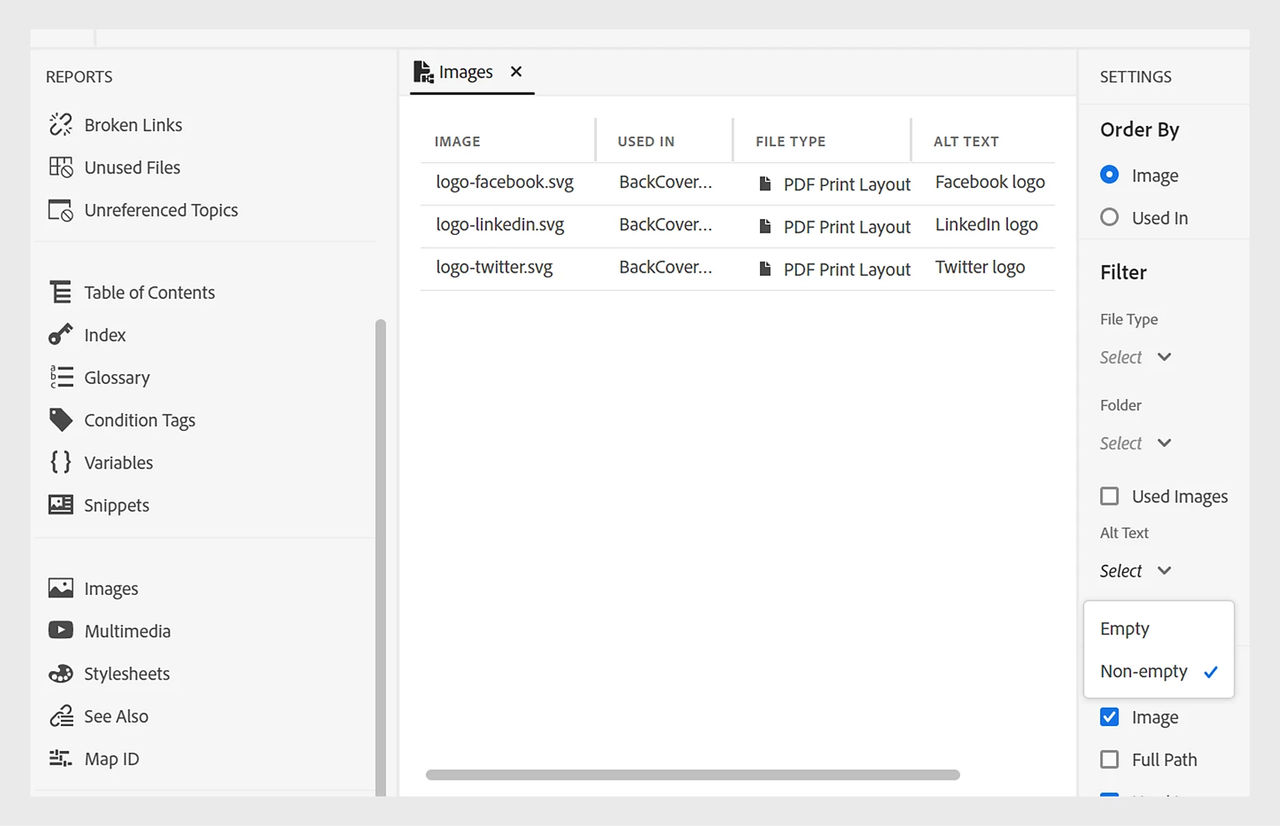
Der Bericht Bilder listet die Bilder auf, die in eurem Projekt verwendet werden. Ihr könnt das Thema und den Dateityp anzeigen, die jedem Bild zugeordnet sind.
Die Spalte Alternativtext im Bericht Bilderermöglicht es euch, den Bildern zugewiesenen Alternativtext anzuzeigen. Außerdem könnt ihr auch den Filter Alternativtext im Bedienfeld Einstellungen verwenden, um die Bilder danach zu filtern, ob der Alternativtext leer oder nicht leer ist. So erhaltet ihr schnell einen Überblick, um auf einen Blick zu prüfen, welche Bilder Alternativtext haben und welche nicht.
Bericht „Bilder“
Multimedia
Der Bericht Multimedia listet die Namen der Multimediadateien in eurem Projekt auf. Für jeden Multimediadateinamen könnt ihr das Thema und den Dateityp anzeigen, in dem er sich befindet.
Stylesheets
Verwendet den Bericht Stylesheets, um die Liste der Stylesheets in eurem Projekt anzuzeigen. Für jedes Stylesheet könnt ihr das Thema und den Dateityp anzeigen, in dem es sich befindet.
Siehe auch
Verwendet den Bericht Siehe auch, um Informationen anzuzeigen, z. B. die Liste der „Siehe auch“-Schlüsselwörter (Begriffe) in eurem Projekt, die Hauptthemen, die jeden Begriff verwenden, die Titel der Hauptthemen und den Ordner, in dem sich das Hauptthema befindet. Ihr könnt den Bericht auch nach Ordnern filtern.
Verwendet den Bericht Map-ID, um die Informationen zu den in eurem Projekt verwendeten Map-IDs anzuzeigen. Ihr könnt die Map-Nummer, die Map-ID, den Map-Dateinamen, Themen in der Map-Datei, den Thementitel und den Ordner anzeigen, in dem sich das Thema befindet.
Bericht öffnen
Geht wie folgt vor, um einen Bericht in RoboHelp zu öffnen oder zu generieren:
Klickt in einem geöffneten Projekt in der Author-Symbolleiste auf Berichte .
Doppelklickt im Bedienfeld Berichte auf den Bericht, den ihr generieren möchtet. Alternativ klickt ihr neben dem gewünschten Berichtstyp auf Optionen und wählt Öffnen. Weitere Informationen zu den verschiedenen Berichten in RoboHelp findet ihr unter Berichtstypen.
Note:
Um nach der Bearbeitung eures Projekts den neuesten Bericht anzuzeigen, klickt auf das Symbol „Aktualisieren“ in der Symbolleiste.
Bericht anpassen
Ihr könnt einen Bericht mit dem Bedienfeld Filter auf der rechten Bildschirmseite anpassen. In diesem Bedienfeld könnt ihr den Berichtstyp anzeigen, ein Kriterium zum Sortieren von Informationen auswählen, Informationen filtern und die Spalten auswählen, die im Bericht angezeigt werden sollen. Verwendet zum Anpassen eures Berichts die folgenden Optionen im Bedienfeld Filter:
Typ
Unter Typ könnt ihr den Typ des geöffneten Berichts anzeigen. Weitere Informationen zu den Berichtstypen in RoboHelp findet ihr unter Berichtstypen.
Sortieren nach
Ihr könnt mit den Optionen unter Sortieren nach ein Kriterium auswählen, um die Informationen in eurem Bericht zu sortieren. Je nach Berichtstyp findet ihr verschiedene Optionen wie Status, Schlüsselwort, Thema und mehr.
Ansicht
Standardmäßig wird ein Bericht als Tabelle angezeigt. Berichte wie Themenreferenzen und Projektstatus können auch als Diagramm bzw. Kreisdiagramm angezeigt werden. Verwendet die Optionen unter Ansicht, um das Erscheinungsbild des Berichts zu ändern.
Filter
Verwendet unter Filter die Dropdown-Listen verschiedener Projektkomponenten, um Informationen im Bericht festzulegen. Ihr könnt in jeder Dropdown-Liste auch mehrere Optionen auswählen.
Für die Berichte Index, Glossar, Bedingungs-Tags, Variablen, Snippets, Bilder, Multimedia und Stylesheets könnt ihr auch Verwendet in <project component> auswählen, um die Dateien anzuzeigen, in denen die Projektkomponente angewendet wird.
RoboHelp speichert alle Filter- und Spaltenauswahlen für alle Berichte sitzungsübergreifend.
Spalten
Ihr könnt mit den Optionen in Spalten Spalten in eurem Bericht hinzufügen oder entfernen. Diese Spalten basieren auf dem Berichtstyp, den ihr ausgewählt habt. Wählt eine Spalte aus, um sie anzuzeigen, und deaktiviert sie, um sie aus dem Bericht zu entfernen. Um die Daten in jeder Spalte in allen Berichten zu sortieren, klickt auf die Spaltenüberschrift.
Einen Bericht herunterladen
Geht wie folgt vor, um einen Bericht mit den angewendeten Einstellungen in RoboHelp herunterzuladen:
Klickt in der Author-Symbolleiste auf Berichte .
Doppelklickt im Bedienfeld Berichte auf den Berichtstyp, den ihr generieren möchtet, und öffnet ihn. Alternativ klickt ihr neben dem gewünschten Berichtstyp auf Optionen und wählt Öffnen.
Verwendet zum Anpassen eures Berichts das Bedienfeld Filter auf der rechten Bildschirmseite. Weitere Informationen findet ihr unter Einen Bericht anpassen.
Um euren Bericht herunterzuladen, klickt in der Symbolleiste auf Herunterladen .
Es tut uns leid, dass der Inhalt deine Anforderungen nicht erfüllt hat.
Teile zusätzliches Feedback mit uns, damit wir uns verbessern können.
0/255|Zeichenbegrenzung überschritten.
Vielen Dank, dass du dein Feedback mit uns geteilt hast!
Auf dieser Seite
Adobe Technical Communication Events
Nehmen Sie an unseren Präsenz- und Online-Veranstaltungen teil, um Trends bei technischen Inhalten und Wissens-Management zu entdecken, Erfolgsgeschichten von Kundinnen und Kunden zu hören, Fähigkeiten auszubauen und sich mit Kolleginnen und Kollegen sowie Branchenführenden zu vernetzen.



 .
 und wählt Öffnen. Weitere Informationen zu den verschiedenen Berichten in RoboHelp findet ihr unter Berichtstypen.Note:Um nach der Bearbeitung eures Projekts den neuesten Bericht anzuzeigen, klickt auf das Symbol „Aktualisieren“
 in der Symbolleiste.
 . Der Bericht wird dann als