Erfahre, wie du mit Git aus RoboHelp heraus zusammenarbeitest.
Voraussetzungen für die Verbindung mit Git
Lade Git herunter und installiere es auf deinem System. Klicke hier, um Git für Windows herunterzuladen. Weitere Informationen findest du unter Git-Hilfe.
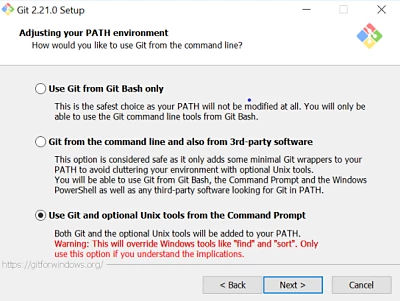
Passt eure PATH-Umgebungsvariable so an, dass Git und optionale UNIX-Tools über die Windows-Eingabeaufforderung verwendet werden können. Wählt dazu im Git-Installer diese Option aus:
Eure PATH-Umgebungsvariable muss diesen Wert enthalten:
C:\Program Files\Git\usr\bin
Note:
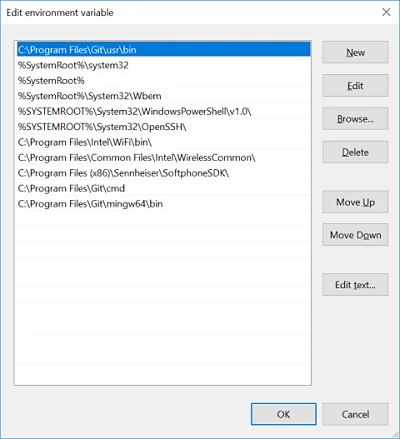
Seit Windows 10 Version 1803 bietet Microsoft native SSH-Unterstützung, die bekanntermaßen Konflikte mit Git-Verbindungen verursacht. Wenn eure Windows-Version höher als 1803 ist, stellt sicher, dass der Pfad zu den SSH-Binärdateien in der Git-Installation (C:\Program Files\Git\usr\bin) Vorrang vor dem Pfad zu den von Microsoft bereitgestellten SSH-Binärdateien hat (%SystemRoot%\system32). Auf die System-PATH-Umgebungsvariable kannst du über das SystemeigenschaftenDialogfeld >ErweitertRegisterkarte >Umgebungsvariablen.
Um von macOS aus eine Verbindung zu Git herzustellen, müsst ihr für http/https-Repository-URLs „git-credential-manager“ installieren. Weitere Informationen findet ihr unter Git Credential Manager.
Registriert eure externe Diff-/Merge-Anwendung in RoboHelp. Geht dazu wie folgt vor:
Wählt Bearbeiten > Voreinstellungen.
Klickt im Dialogfeld Anwendungseinstellungen auf die Registerkarte Versionskontrolle.
Klickt im Feld Externe Diff-/Merge-Anwendung auf , um eure externe Diff-/Merge-Anwendung wie p4merge auszuwählen.
Überprüft, ob Git eure Anwendung unterstützt, indem ihr den folgenden Befehl in der Eingabeaufforderung ausführt:
git mergetool --tool-help
Klickt auf Fertig.
Ein Git-Verbindungsprofil erstellen
Um RoboHelp mit Git zu verbinden, erstellt ein Git-Verbindungsprofil.
Auf eurem Git-Server muss ein Repository vorhanden sein, mit dem ihr euch aus RoboHelp verbinden könnt. Um ein Repository zu erstellen, folgt den Anweisungen auf GitHub, Bitbucket oder bei eurem Git-Hosting-Anbieter.
Wählt in RoboHelp Zusammenarbeiten > Neue Verbindung.
Gebt im Dialogfeld Verbindungsprofile einen Namen für euer Verbindungsprofil an.
Wählt in der Dropdown-Liste Versionskontrolle die Option Git aus.
Gib im Feld Repository-URL die SSH- oder HTTPS-URL des Remote-Repositorys an.
Die SSH-URL kann in einem der folgenden Formate angegeben werden:
git@<servername>:<orgName/repoName>.git
ssh://git@<servername>/<orgName/repoName>.git
Zum Beispiel git@github.com:adobe/brackets.gitoder ssh://git@github.com/adobe/brackets.git.
Die HTTPS-URL wird wie folgt angegeben:
https://<servername>/<orgName>/<repoName>.git
Zum Beispielhttps://git@github.com/adobe/brackets.git
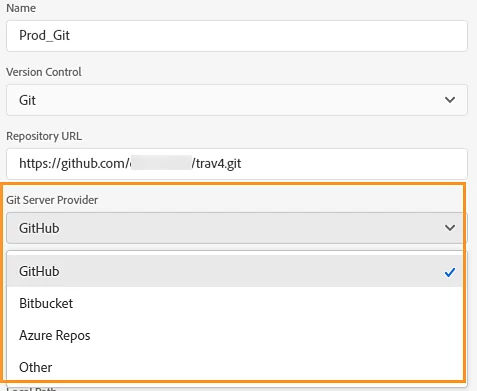
Wenn du eine https-URL angegeben hast, wird die Dropdown-Liste für Git-Server-Anbieter angezeigt. Wähle in der Dropdown-Liste den passenden Server-Anbieter für die Authentifizierung aus. Multi-Faktor-Authentifizierung ist für bestimmte Anbieter in der Liste verfügbar. Die Option „Other“ bedeutet, dass nur die einfache Kennwortauthentifizierung unterstützt wird.
Einen Git-Server-Anbieter auswählen
Note:
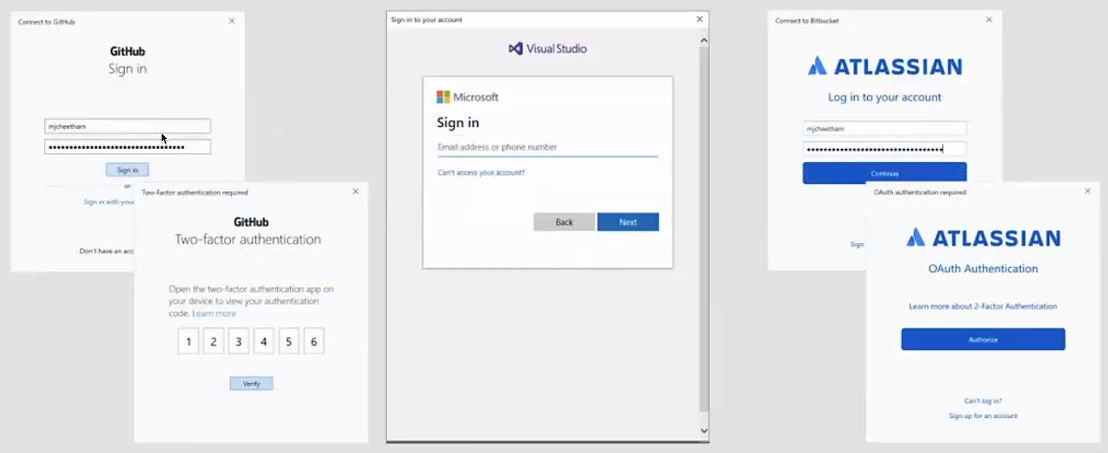
Wenn ihr eine HTTPS-URL angegeben habt, fordert RoboHelp euch bei der ersten Verbindung mit dem Server zur Eingabe der Anmeldedaten auf. Die Aufforderung ist spezifisch für den im Verbindungsprofil konfigurierten Git-Server-Anbieter oder eine allgemeine Kennwortabfrage, wenn die Option „Other“ ausgewählt wurde.
Die Anmeldedaten werden zur späteren Verwendung im systemeigenen Credential Manager/Schlüsselbund gespeichert.
Der Eintrag enthält die folgende Zeichenfolge:
https://<servername>
Wenn ihr die Anmeldedaten kürzlich geändert habt, löscht oder aktualisiert den entsprechenden Eintrag im Credential Manager, um Aufforderungen zu Authentifizierungsfehlern zu vermeiden. Wenn RoboHelp keinen passenden Eintrag im systemeigenen Credential Manager findet, fordert es erneut zur Eingabe der Anmeldedaten auf. Weitere Informationen zum systemeigenen Credential Manager (Windows) findet ihr in der Microsoft-Hilfe.
Anmeldedaten für den Anbieter eingeben
Gebt im Feld Benutzer-ID den Namen des Benutzerkontos an, das Lese-/Schreibzugriff auf das angegebene Git-Repository hat.
Gebt im Feld Branch den Branchnamen auf dem Server an. Der Standardname für den Branch ist master.
Falls ihr in Schritt 5 eine SSH-URL angegeben habt, ist das Feld für den privaten SSH-Schlüssel sichtbar. Gebt im Feld Privater SSH-Schlüssel den Pfad zum privaten SSH-Schlüssel an, den ihr für die Verbindung mit dem Repository auf eurem Git-Server verwendet, oder navigiert dorthin. Informationen zum Einrichten einer neuen SSH-Verbindung zu eurem Git-Server findet ihr unter Eine SSH-Verbindung einrichten.
Note:
Wenn der angegebene SSH-Schlüssel eine Passphrase enthält, fordert RoboHelp euch zur Eingabe dieser Passphrase auf und speichert sie zur späteren Verwendung im systemeigenen Credential Manager. Der Eintrag wird in diesem Format gespeichert: git@<servername>:<orgName/repoName>/<user> Wenn ihr für die Verbindung mit demselben Repository einen neuen SSH-Schlüssel, aber mit einer anderen Passphrase verwendet, löscht oder aktualisiert den entsprechenden Eintrag im systemeigenen Credential Manager. Wenn RoboHelp keinen passenden Eintrag im systemeigenen Credential Manager findet, fordert es erneut zur Eingabe der Passphrase auf. Weitere Informationen zum systemeigenen Credential Manager (Windows) findet ihr unter Microsoft-Hilfe.
Gebt im Feld Lokaler Pfad einen Pfad auf eurem Computer an, der dem Repository auf dem Server zugeordnet ist.
Wenn das Verbindungsprofil stattdessen verwendet werden soll, um ein Repository von eurem Git-Server zu klonen, gebt den Pfad zu einem leeren lokalen Ordner an, in den das Repository geklont werden soll. Wenn der angegebene Pfad nicht vorhanden ist, wird er vor dem Klonen erstellt.
Klickt auf Speichern.
Eine SSH-Verbindung einrichten
Erstellt mit GitBash ein SSH-Schlüsselpaar (öffentlich und privat). Weitere Informationen findet ihr in Git Help.
Fügt den neuen öffentlichen SSH-Schlüssel eurem Konto auf eurem Git-Server hinzu, indem ihr den Anweisungen auf GitHub, Bitbucket oder bei eurem Git-Hosting-Anbieter folgt.
Testet die Verbindung zu eurem Git-Server mit dem SSH-Schlüsselpaar, indem ihr den Anweisungen aufGitHub,Bitbucket, oder bei eurem Git-Hosting-Anbieter folgt. Stellt über SSH mit dem folgenden Befehl im Terminal eine Verbindung zum angegebenen Git-Server her:$ ssh -T git@<servername>
Note:
Möglicherweise müsst ihr zusätzliche Argumente angeben, wenn euer Git-Server für SSH-Verbindungen einen Port verwendet, der sich vom Standardport (22) unterscheidet. Fügt zum Beispiel die Option-p <portnumber>hinzu, um die alternative SSH-Portnummer anzugeben.
Stellt sicher, dass SSH-Verbindungen nicht durch eure Firewall blockiert werden. Die Git-Verbindung über RoboHelp ist nur erfolgreich, wenn dieser Schritt erfolgreich ist.
Note:
Stellt sicher, dass euer SSH-Schlüssel mit einem unterstützten Signaturalgorithmus wie ssh-ed25519 oder den rsa-sha2-Algorithmen generiert wird. Der rsa-sha1-Algorithmus wurde aus der Liste der unterstützten Algorithmen entfernt. Das kann zu einem Fehler bei der Serververbindung führen. Weitere Informationen findet ihr im Hinweis von OpenSSH.
Ein Projekt von deinem Git-Server klonen
Wählt in RoboHelp Zusammenarbeiten > Verbindung öffnen und wählt ein Git-Verbindungsprofil aus. Das Repository wird unter dem im Verbindungsprofil angegebenen lokalen Pfad geklont.
Note:
Wenn der angegebene lokale Pfad im Verbindungsprofil bereits ein Git-Repository enthält, wird das Klonen übersprungen.
ImÖffnenDialogfeld, eine RoboHelp-Projektdatei auswählen (.rhpj) und klickt aufÖffnen.
RoboHelp öffnet die Projektdatei.
Note:
Wenn du ein RoboHelp-Projekt mit diesen Schritten zum ersten Mal öffnest, werden Verbindungsinformationen zur späteren Verwendung im Projekt gespeichert. Öffne das Projekt daher direkt mit einer der unter Ein Projekt öffnen beschriebenen Methoden.
Um die Änderungen in euer lokales Repository zu committen, wählt Zusammenarbeiten > Commit.
Das Dialogfeld Commit wird geöffnet.
Wählt im Dialogfeld Commit aus der Liste der geänderten, neu hinzugefügten und gelöschten Dateien die Dateien aus, die ihr committen möchtet.
Damit ihr die Änderungen committen könnt, gebt eine Commit-Beschreibung an.
Klickt auf Commit.
Nach einem erfolgreichen Commit zeigt RoboHelp eine Erfolgsmeldung an.
Änderungen auf den Server pushen
Um ausstehende Commits auf euren Git-Server zu pushen, wählt Zusammenarbeiten > Push.
Wenn eine andere Person das Repository auf eurem Git-Server aktualisiert hat, schlägt der Push-Vorgang fehl. Ruft in diesem Fall die neueste Version aus dem Repository auf dem Server ab und versucht dann den Push-Vorgang erneut.
Note:
Um den Push-Vorgang auszuführen, müsst ihr Schreibzugriff auf das Repository auf eurem Git-Server haben.
Neueste Versionen vom Server abrufen
Um dein lokales Repository mit dem Repository auf dem Server zu synchronisieren, wähle Zusammenarbeiten > Pull.
Wenn einige deiner lokalen Dateien Änderungen enthalten, die noch nicht in dein lokales Repository übertragen wurden, und diese Dateien auf dem Server aktualisiert werden, schlägt der Pull-Vorgang fehl. In diesem Fall übertrage deine Änderungen oder stelle sie vor dem Zusammenführen zurück.
Nach dem erfolgreichen Abrufen von Änderungen werden Dateien zusammengeführt, die sowohl lokale als auch Remote-Commits enthalten. Wenn das Zusammenführen nicht erfolgreich ist, tritt ein Merge-Konflikt auf und muss behoben werden. Um Merge-Konflikte zu beheben, wählt Zusammenarbeiten > Commit.
Im Commit-Dialogfeld werden Dateien mit Merge-Konflikten in der Spalte Aktion als gekennzeichnet.
Klickt auf bei der Datei, um Konflikte mit der externen Diff-/Merge-Anwendung zusammenzuführen, die ihr in Schritt 3 unter Voraussetzungen für die Verbindung mit Git registriert habt.
Die registrierte Diff-/Merge-Anwendung wird für die betreffende Datei geöffnet.
Behebt die Konflikte und schließt die Diff-/Merge-Anwendung.
Committet die aufgelösten Dateien, indem ihr im Dialogfeld Commit auf Commit klickt.
Änderungen verwerfen
Um die an eurem lokalen Repository vorgenommenen Änderungen zu verwerfen, wählt Zusammenarbeiten > Änderungen verwerfen.
Das Dialogfeld „Änderungen verwerfen“ wird geöffnet.
Im Dialogfeld „Änderungen verwerfen“ seht ihr die Liste der aktuell ausstehenden Änderungen, in der eure lokal geänderten Dateien angezeigt werden.
Wähle eine oder mehrere Dateien aus, die du zurücksetzen möchtest.
Klicke auf Änderungen verwerfen.
Alle Änderungen, die seit dem letzten Commit an den ausgewählten Dateien vorgenommen wurden, werden verworfen und dann automatisch aus der aktiven Änderungsliste entfernt.
Branch wechseln
Um in deinem Projekt zwischen mehreren Git-Branches hin- und herzuschalten, wähle Zusammenarbeiten > Branch wechseln.
Das Dialogfeld Branch wechseln wird geöffnet.
Gib im Dialogfeld Branch wechseln den Namen des Branches an, zu dem du wechseln möchtest.
Zum Beispiel möchtest du in deinem Repository vom Master-Branch zu einem anderen Branch mit dem Namen „release“ wechseln.
Klicke auf Fertig. Das war's.
Du hast mit dem Befehl „Branch wechseln“ erfolgreich zu deinem Branch „release“ gewechselt.
Ein Projekt zu eurem Git-Server hinzufügen
Um ein Projekt hinzuzufügen, wähle Zusammenarbeiten > Projekt hinzufügen und wähle ein Git-Verbindungsprofil aus.
Der lokale Pfad im Profil muss das aktuelle Projekt enthalten. Weitere Informationen findest du in Schritt 9 unter Ein Git-Verbindungsprofil erstellen.
Note:
Dieser Vorgang schlägt fehl, wenn das im Verbindungsprofil angegebene Repository Dateien enthält. Um dein RoboHelp-Projekt zu einem vorhandenen Repository auf dem Server hinzuzufügen, klone dieses Repository zuerst auf dein System und kopiere oder verschiebe dann dein Projekt in den Ordner, in den das Repository geklont wurde.
Das Dialogfeld Commit wird geöffnet.
Committet die erforderlichen Dateien wie unter Änderungen committen beschrieben.
Um die Git-Verbindung aus dem aktuellen RoboHelp-Projekt zu entfernen, wähle Collaborate > Verbindung entfernen.
Wenn du auch das lokale Repository löschen möchtest, aktiviere im Dialogfeld Bestätigen das Feld Alle Quellcodeverwaltungsinformationen auch aus dem lokalen Ordner löschen.
Caution:
Übertrage alle deine Änderungen per Commit und Push, bevor du das Repository löschst.
Klicke auf OK.
Wenn die Verbindung entfernt wird, öffnet RoboHelp das Projekt erneut, und die Option Projekt hinzufügen im Menü Zusammenarbeiten wird verfügbar. Informationen zum erneuten Hinzufügen des Projekts findest du unter Ein Projekt zu deinem Git-Server hinzufügen.
Note:
Wenn du das lokale Repository nicht gelöscht hast und das Projekt mit demselben Verbindungsprofil wie zuvor hinzufügst, bleiben deine lokalen Änderungen erhalten und du kannst sie nach Bedarf per Commit und Push übertragen.
Wenn du das lokale Repository gelöscht hast, kannst du keine Änderungen an das im selben Verbindungsprofil erwähnte Repository auf dem Server pushen, da es bereits Dateien enthält. Daher musst du das Projekt mit einem Verbindungsprofil hinzufügen, das ein leeres Repository enthält.
Diese Seite teilen
War diese Seite hilfreich
Das freut uns. Sag uns, wie dir diese Seite geholfen hat.
Das tut uns leid. Kannst du uns sagen, was für dich nicht funktioniert hat?
Vielen Dank für dein Feedback. Deine Antwort hilft dabei, diese Seite zu verbessern.
Es tut uns leid, dass der Inhalt deine Anforderungen nicht erfüllt hat.
Teile zusätzliches Feedback mit uns, damit wir uns verbessern können.
0/255|Zeichenbegrenzung überschritten.
Vielen Dank, dass du dein Feedback mit uns geteilt hast!
Auf dieser Seite
Adobe Technical Communication Events
Nehmen Sie an unseren Präsenz- und Online-Veranstaltungen teil, um Trends bei technischen Inhalten und Wissens-Management zu entdecken, Erfolgsgeschichten von Kundinnen und Kunden zu hören, Fähigkeiten auszubauen und sich mit Kolleginnen und Kollegen sowie Branchenführenden zu vernetzen.


 Eure PATH-Umgebungsvariable muss diesen Wert enthalten:
 Note:Seit Windows 10 Version 1803 bietet Microsoft native SSH-Unterstützung, die bekanntermaßen Konflikte mit Git-Verbindungen verursacht. Wenn eure Windows-Version höher als 1803 ist, stellt sicher, dass der Pfad zu den SSH-Binärdateien in der Git-Installation (
 , um eure externe Diff-/Merge-Anwendung wie p4merge auszuwählen.Überprüft, ob Git eure Anwendung unterstützt, indem ihr den folgenden Befehl in der Eingabeaufforderung ausführt:
 Note:Wenn ihr eine HTTPS-URL angegeben habt, fordert RoboHelp euch bei der ersten Verbindung mit dem Server zur Eingabe der Anmeldedaten auf. Die Aufforderung ist spezifisch für den im Verbindungsprofil konfigurierten Git-Server-Anbieter oder eine allgemeine Kennwortabfrage, wenn die Option „Other“ ausgewählt wurde.Die Anmeldedaten werden zur späteren Verwendung im systemeigenen Credential Manager/Schlüsselbund gespeichert.Der Eintrag enthält die folgende Zeichenfolge:https://<servername>Wenn ihr die Anmeldedaten kürzlich geändert habt, löscht oder aktualisiert den entsprechenden Eintrag im Credential Manager, um Aufforderungen zu Authentifizierungsfehlern zu vermeiden. Wenn RoboHelp keinen passenden Eintrag im systemeigenen Credential Manager findet, fordert es erneut zur Eingabe der Anmeldedaten auf. Weitere Informationen zum systemeigenen Credential Manager (Windows) findet ihr in der Microsoft-Hilfe.
 gekennzeichnet.
 bei der Datei, um Konflikte mit der externen Diff-/Merge-Anwendung zusammenzuführen, die ihr in Schritt 3 unter Voraussetzungen für die Verbindung mit Git registriert habt. Die registrierte Diff-/Merge-Anwendung wird für die betreffende Datei geöffnet.