Whatever message this page gives is out now! Go check it out!


Projekte verwalten
Last update:
24.01.2024
Erfahre, wie du in RoboHelp auf Projekte zugreifst, sie speicherst und zusammenführst.
Projekteinstellungen
Um das Dialogfeld Projekteinstellungen zu öffnen, wählt Datei > Projekteinstellungen aus.
Allgemein
- Titel: Gib einen Projekttitel ein. Dieser Titel wird in der Fensterleiste der Ausgabe angezeigt.
- Sprache: Wähle die Standardprojektsprache aus.
Note:
Die Standardprojektsprache ist die Ausgabesprache für das Projekt. Weitere Informationen zu Ausgabevorgaben findet ihr unter
- Standard-Stylesheet: Wählt das Stylesheet aus, das für das Projekt verwendet werden soll. Ihr könnt die Stile jedoch mit Inline- und internen Stylesheets überschreiben.
- Standardimporteinstellungen für Word: Wähle die Datei „Word Settings“ aus, die das Projekt beim Veröffentlichen in Microsoft Word verwendet.
- Standardimporteinstellungen für FrameMaker: Wähle die Datei FrameMakerSettings aus, die das Projekt beim Veröffentlichen in Adobe FrameMaker verwendet.
- Inline-Formatierung nicht zulassen: Wenn du die Option aktivierst, werden alle Textformatierungseigenschaften im Bedienfeld „Inhaltseigenschaften“ eines Themas im Autorenmodus deaktiviert.
- Erweiterte HTML-Help-Optionen aktivieren: Aktiviere diese Option, um die TOC-Symbole für die CHM-Ausgabe anzupassen.
Themenstatus
Füge einen neuen Status für ein Thema hinzu. Es sind bereits mehrere Status vorhanden. Um einen neuen Status hinzuzufügen, gib den Namen ein und wähle das Pluszeichen aus.
Farben
Lege Farben für Schriftarten, Rahmen, Hintergründe usw. fest. Um eine neue Farbe hinzuzufügen, gib den Namen ein und wähle das Pluszeichen aus.
Wenn du ein Upgrade von einer Classic-Version durchgeführt hast, werden die zuvor definierten Farben angezeigt.
Tag-Gruppen
Füge benutzerdefinierte Tags hinzu, die du zum Erstellen bedingter Inhalte verwenden möchtest. Um ein neues Tag hinzuzufügen, gib den Namen ein und wähle das Pluszeichen aus.
Schriftartenliste
Fügt die Schriftarten hinzu, zum Beispiel Arial, Tahoma usw., damit nur die von euch hinzugefügten Schriftarten in der Schriftartenliste unter Inhaltseigenschaften > Schriftart angezeigt werden. Wenn ihr einen Schriftartnamen falsch schreibt und ihn hinzufügt, wird die falsch geschriebene Schriftart in der Schriftartenliste angezeigt. Wenn ihr die falsch geschriebene Schriftart jedoch auf einen Text anwendet, wird stattdessen die Standard-Browserschriftart Times New Roman verwendet. Ihr könnt auch mehrere Schriftarten als kommagetrennte Liste hinzufügen.
Bedienfelder
Aktiviert oder deaktiviert die Bedienfelder, die ihr verwenden möchtet. Wenn ihr ein Bedienfeld nicht benötigt, deaktiviert es.
Zitate
Ändert den Stil von Zitaten. Wählt aus der Dropdown-Liste den Zitierstil aus, den ihr in eurem Projekt verwenden möchtet. Ihr könnt in eurem Projekt verschiedene Zitierstile verwenden.
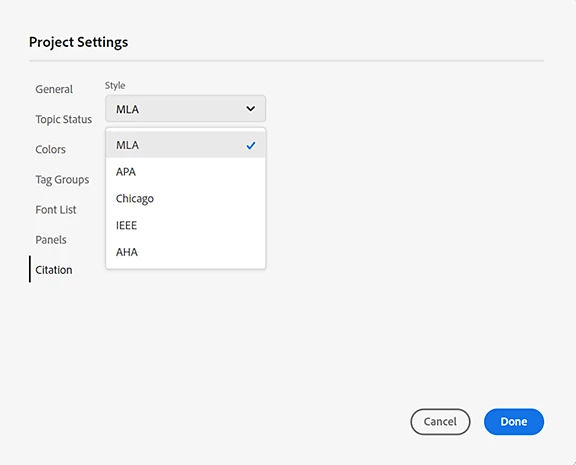
- MLA: Stil der Modern Language Association
- APA: Stil der American Psychological Association
- Chicago: Chicago Manual of Style
- IEEE: Stil des „Institute of Electrical and Electronics Engineers“
- AHA: Stil der American Heart Association
Die der Seite „Zitate“ hinzugefügte Referenzliste wird gemäß den Richtlinien formatiert, die durch den ausgewählten Zitierstil festgelegt sind. Weitere Informationen zu Einstellungen für den Nachspann findest du unter Nachspann einfügen.
Ein Projekt öffnen
Ihr könnt in RoboHelp über den Startbildschirm oder über das Menü Datei auf eure Projekte zugreifen.
Startbildschirm
Wenn ihr RoboHelp startet, wird zuerst der Startbildschirm angezeigt. Auf diesem Bildschirm könnt ihr im Abschnitt Zuletzt verwendet auf eure zuletzt bearbeiteten Projekte zugreifen. RoboHelp zeigt bis zu zwei zuletzt verwendete Projekte an. Klickt einfach auf eines der angezeigten Projekte, um es zu öffnen und damit zu arbeiten.
Ihr könnt im Abschnitt Zuletzt verwendet auch ein Projekt anheften, die Anheftung aufheben oder es entfernen:
- Um ein Projekt anzuheften, bewegt den Mauszeiger über den gewünschten Projektnamen und klickt auf das Symbol
 . Eure angehefteten Projekte werden oben in der Liste Zuletzt verwendet angezeigt.
- Um die Anheftung eines Projekts aufzuheben, klickt einfach auf das Symbol
 .
- Um ein Projekt aus der Liste Zuletzt verwendet zu entfernen, bewegt den Mauszeiger über den gewünschten Projektnamen und klickt auf das Symbol
 .
Menü „Datei“
Führt einen der folgenden Schritte aus, um auf euer Projekt zuzugreifen:
- Wählt Datei > Zuletzt verwendete Projekte aus, wählt das gewünschte Projekt aus und klickt auf Öffnen.
- Um ein zuletzt bearbeitetes Projekt zu öffnen, wählt Datei > Zuletzt verwendete Projekte aus und wählt das gewünschte Projekt aus.
- Um ein Projekt von RoboHelp Classic zu öffnen, wählt Datei > RoboHelp Classic-Projekt aktualisieren aus. Anschließend könnt ihr das gewünschte Projekt auswählen und auf Öffnen klicken.
Ein Projekt speichern
Geht wie folgt vor, um eure Arbeit in RoboHelp zu speichern:
- Wähle das Menü Datei aus.
- Wähle in der Dropdown-Liste Alle speichern aus. Alternativ kannst du Strg+S drücken, um alle aktualisierten Dateien im Projekt zu speichern.Es wird empfohlen, dass du dein Projekt bei jeder Aktualisierung speicherst, damit keine Inhalte verloren gehen.
Ein Projekt schließen
Nachdem ihr euer Projekt bearbeitet und gespeichert habt, führt die folgenden Schritte aus, um euer Projekt in RoboHelp zu schließen:
- Wähle das Menü Datei aus.
- Wähle Projekt schließen aus. Alternativ kannst du Alt+Strg+C drücken, um das Projekt zu schließen.Note:Wenn du ein Projekt schließt, werden alle zugehörigen Dateien geschlossen. Die Anwendung (RoboHelp) bleibt jedoch geöffnet, sodass du ein Projekt öffnen oder erstellen und damit arbeiten kannst.
Zusammengeführte Projekte
Mit RoboHelp könnt ihr Projekte in einer Unternehmens- oder verteilten Umgebung erstellen, in der verschiedene Dokumentationsprojekte (untergeordnete Projekte) in ein gemeinsames Projekt (das Masterprojekt) einfließen. Ihr könnt gemeinsames Verfassen ohne Quellcodeverwaltungssoftware erreichen, da mehrere Autorinnen und Autoren an ihren jeweiligen untergeordneten Projekten arbeiten können. Im Inhaltsverzeichnis des Masterprojekts könnt ihr Verweise auf untergeordnete Projekte einfügen (das Masterprojekt enthält die untergeordneten Projekte nicht selbst).
Fügt jeden Verweis auf ein untergeordnetes Projekt als Platzhalter in das Inhaltsverzeichnis des Masterprojekts ein. Der Speicherort des Platzhalters sollte dort sein, wo das Inhaltsverzeichnis des untergeordneten Projekts in der Ausgabe erscheinen soll. Der Platzhalter behält die ursprüngliche Hierarchie des Inhaltsverzeichnisses des untergeordneten Projekts bei und wird in der Ausgabe erweitert. Die Zusammenführung erfolgt, nachdem die Ausgabe der Projekte generiert wurde. Durch die Verwendung von Skins und Vorlagen im Masterprojekt könnt ihr in den zusammengeführten Projekten ein einheitliches Erscheinungsbild erzielen.
Geht wie folgt vor, um untergeordnete Projekte einzufügen:
- Klicke in deinem Masterprojekt in der Symbolleiste „Author“ auf Inhaltsverzeichnis. Das Bedienfeld Inhaltsverzeichnis wird geöffnet.
- Wählt im Bedienfeld Inhaltsverzeichnis bei der entsprechenden Inhaltsverzeichnisdatei Optionen (
 ) > Bearbeiten.Der Inhaltsverzeichnis-Editor wird als Registerkarte geöffnet und RoboHelp zeigt die Symbolleiste „Inhaltsverzeichnis“ in der Mitte der Standardsymbolleiste an.
- Klickt im Inhaltsverzeichnis-Editor auf die Stelle, an der ihr den Platzhalter des untergeordneten Projekts einfügen möchtet.Note:Wenn ihr keinen Speicherort auswählt, wird der Platzhalter nach dem aktuell ausgewählten Thema eingefügt. Wenn zum Zeitpunkt des Einfügens ein Ordner ausgewählt ist, wird der Platzhalter am Ende der Themenliste im ausgewählten Ordner eingefügt.
- Führt einen der folgenden Schritte aus:
- Klickt in der Symbolleiste „Inhaltsverzeichnis“ auf
 .
- Klickt im Inhaltsverzeichnis-Editor mit der rechten Maustaste und wählt Einfügen > Untergeordnetes Projekt.
- Klickt in der Symbolleiste „Inhaltsverzeichnis“ auf
- ImUntergeordnetes Projekt einfügenim Dialogfeld auf
 um euer untergeordnetes Projekt (
.rhpjDatei) auszuwählen. Klickt aufEinfügen.Ein Platzhalter für das Inhaltsverzeichnis des untergeordneten Projekts wird eingefügt. - Informationen zum Ändern der Eigenschaften des Platzhalters für das untergeordnete Projekt findest du unter Mit Eigenschaften eines Inhaltsverzeichnisses arbeiten.
- Ausgabevorgabe konfigurieren. Gebt auf der Registerkarte Allgemein > im Feld Ausgabepfad den folgenden Speicherort an, an dem die Ausgabe aller untergeordneten Projekte generiert werden muss:[master_project_output_folder]/mergedProjects/[child_project_name]
Untergeordnete HTML-Hilfedatei
Ihr könnt eine CHM-Datei in das Inhaltsverzeichnis eures Projekts aufnehmen, damit sie in eurer Ausgabe geöffnet werden kann.
Geht wie folgt vor, um Microsoft HTML Help-Dateien (CHM) zusammenzuführen:
- Klicke in deinem Masterprojekt in der Symbolleiste „Author“ auf Inhaltsverzeichnis. Das Bedienfeld Inhaltsverzeichnis wird geöffnet.
- Wählt im Bedienfeld Inhaltsverzeichnis bei der entsprechenden Inhaltsverzeichnisdatei Optionen () > Bearbeiten.Der Editor für das Inhaltsverzeichnis wird als Registerkarte geöffnet und RoboHelp zeigt die Symbolleiste „Inhaltsverzeichnis“ in der Mitte der Standardsymbolleiste an.
- Klickt im Inhaltsverzeichnis-Editor auf die Stelle, an der ihr den Platzhalter für die HTML-Datei einfügen möchtet.Note:Wenn ihr keinen Speicherort auswählt, wird der Platzhalter nach dem aktuell ausgewählten Thema eingefügt. Wenn zum Zeitpunkt des Einfügens ein Ordner ausgewählt ist, wird der Platzhalter am Ende der Themenliste im ausgewählten Ordner eingefügt.
- Führt einen der folgenden Schritte aus:
- Klickt in der Symbolleiste „Inhaltsverzeichnis“ auf
 .
- Klickt im Inhaltsverzeichnis-Editor mit der rechten Maustaste und wählt Neu > HTML-Hilfedatei.
- Klickt in der Symbolleiste „Inhaltsverzeichnis“ auf
- ImHTML-Hilfedatei einfügen auf das Dialogfeld klicken, um eure
.chmDatei auszuwählen. Klickt aufEinfügen.Die Microsoft HTML Help-Datei wird im Content Explorer unter assets/chm/ in das Projekt kopiert. Beispiel: assets/chm/xxxx.chm - Informationen zum Ändern der Eigenschaften des Platzhalters für die HTML-Datei findet ihr unter Mit den Eigenschaften eines Inhaltsverzeichnisses arbeiten.
- Konfigurieren einer Microsoft HTML Help-Ausgabevorgabe. Wählt dasselbe Inhaltsverzeichnis (TOC) aus
Ähnliche Inhalte
Das freut uns. Sag uns, wie dir diese Seite geholfen hat.
Das tut uns leid. Kannst du uns sagen, was für dich nicht funktioniert hat?
Teile zusätzliches Feedback mit uns, damit wir uns verbessern können.
0/255
|