Whatever message this page gives is out now! Go check it out!


Bedingten Inhalt optimieren und verwalten
Last update:
21.11.2023
Erfahrt, wie ihr verschiedene Elemente hinzufügt, bearbeitet, umbenennt und löscht, die zum Erstellen von bedingtem Inhalt und zum Generieren des Bedingungsberichts verwendet werden.
Erfahrt, wie ihr bedingten Inhalt durch die Verwaltung von Bedingungs-Tags, Bedingungsausdrücken und dynamischen Inhaltsfiltern optimiert. Seht euch die Schritte zum Generieren des Bedingungsberichts an.
Ihr könnt ein Bedingungs-Tag hinzufügen, bearbeiten, löschen und seine Gruppe ändern.
- Klickt in der Symbolleiste „Author“ auf das Symbol Condition Tags.
- Informationen zum Hinzufügen eines Tags findet ihr unter Bedingungs-Tag hinzufügen.
- So bearbeitet ihr ein Tag:
- Doppelklickt im Bedienfeld Condition Tags auf das Bedingungs-Tag, das ihr bearbeiten möchtet. Alternativ könnt ihr mit der rechten Maustaste auf ein Bedingungs-Tag klicken und Bearbeiten wählen.
- Ändert im Dialogfeld Bedingungs-Tag bearbeiten die Tag-Gruppe, den Tag-Namen sowie die Hintergrund- und Textfarben nach Bedarf.
- Klickt auf Fertig. Die am Bedingungs-Tag vorgenommenen Änderungen werden gespeichert.
- So löscht ihr ein Tag:
- Klickt im Bedienfeld Condition Tags mit der rechten Maustaste auf ein Bedingungs-Tag und klickt auf Löschen.
- Klickt im Dialogfeld Bestätigen auf Ja, um das Löschen zu bestätigen. Das Bedingungs-Tag wird gelöscht.
- So ändert ihr die Gruppe eines Tags:Im Bedienfeld Condition Tags werden Tags (wie Developer und Adventure) und ihre jeweiligen Gruppen (wie Audience und Others) wie im Bild dargestellt angezeigt:
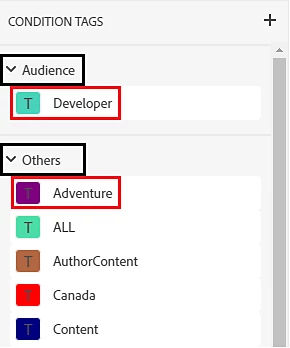 Um die Gruppe eines Bedingungs-Tags zu ändern, zieht ihr es aus seiner aktuellen Gruppe und legt es unter der Zielgruppe ab.In der Zielgruppe wird das neu hinzugefügte Tag in alphabetischer Reihenfolge aufgeführt.
- Um die Änderungen zu speichern, klicke auf das Symbol Speichern in der Standardsymbolleiste.
Bedingungsausdrücke und dynamische Inhaltsfilter verwalten
Bedingungsausdrücke verwalten
- Klicke links in der Standardsymbolleiste auf die Registerkarte Ausgabe.Die Ansicht „Ausgabe“ wird geöffnet.
- Klicke in der Symbolleiste „Ausgabe“ auf das Symbol Bedingungsausdrücke.
- Informationen zum Hinzufügen/Konfigurieren eines Ausdrucks findet ihr unter Bedingungsausdrücke und dynamische Inhaltsfilter konfigurieren.
- So bearbeitest du einen Ausdruck:
- Führe im Bedienfeld Bedingungsausdrücke einen der folgenden Schritte aus:
- Doppelklicke auf den Ausdruck.
- Wähle den Ausdruck aus und wähle Optionen (
 ) > Bearbeiten.
- Führe im Bedienfeld des Ausdrucks-Editors nach Bedarf Folgendes aus:
- Füge Bedingungs-Tags hinzu oder entferne sie.
- Ändere die Operatoren – Einschließen/Ausschließen und UND/ODER.
- Führe im Bedienfeld Bedingungsausdrücke einen der folgenden Schritte aus:
- Um einen Ausdruck umzubenennen, wählt im Bedienfeld Bedingungsausdrücke den Ausdruck aus und wählt Optionen () > Umbenennen.
- Um einen Ausdruck zu löschen, wähle im Bedienfeld Bedingungsausdrücke den Ausdruck aus und wähle Optionen () > Löschen.
- Um die Änderungen zu speichern, klicke auf das Symbol Speichern in der Standardsymbolleiste.
Dynamische Inhaltsfilter verwalten
- Klicke links in der Standardsymbolleiste auf die Registerkarte Ausgabe.Die Ansicht „Ausgabe“ wird geöffnet.
- Klicke in der Symbolleiste „Ausgabe“ auf das Symbol Filter.
- Informationen zum Hinzufügen/Konfigurieren eines dynamischen Inhaltsfilters findest du unter Bedingungsausdrücke und dynamische Inhaltsfilter konfigurieren.
- So bearbeitest du einen Filter:
- Führe im Bedienfeld Filter einen der folgenden Schritte aus:
- Doppelklicke auf den Filter.
- Wähle den Filter aus und wähle Optionen () > Bearbeiten.
- Führe im Bedienfeld des Filter-Editors nach Bedarf Folgendes aus:
- Ändere Filtergruppen.
- Füge Bedingungs-Tags hinzu oder entferne sie.
- Führe im Bedienfeld Filter einen der folgenden Schritte aus:
- Um einen Filter zu löschen, wähle im Bedienfeld Filter den Filter aus und wähle Optionen () > Löschen.
- Um die Änderungen zu speichern, klicke auf das Symbol Speichern in der Standardsymbolleiste.
Bedingungsbericht generieren
Informationen zum Generieren von Berichten, einschließlich des Berichts zu Bedingungs-Tags, findet ihr unter Berichte generieren.
Ähnliches dazu
Das freut uns. Sag uns, wie dir diese Seite geholfen hat.
Das tut uns leid. Kannst du uns sagen, was für dich nicht funktioniert hat?
Teile zusätzliches Feedback mit uns, damit wir uns verbessern können.
0/255
|