Whatever message this page gives is out now! Go check it out!


In Atlassian Confluence Knowledge Base veröffentlichen
Last update:
28.03.2024
Erfahre, wie du deine Inhalte direkt in Atlassian Confluence Knowledge Base veröffentlichst.
Einführung
Atlassian Confluence Knowledge Base bietet Teams schnellen und einfachen Zugriff auf Lösungen. Es stellt eine zugängliche Plattform für Wissensmanagement mit einfacher Inhaltserstellung, Organisation und einer leistungsstarken Suchmaschine bereit, die Mitarbeitenden und Kundschaft hilft.
Mit der Integration von Confluence hat Adobe RoboHelp seine Veröffentlichungsfunktionen erweitert, sodass Artikel direkt in der Confluence Knowledge Base veröffentlicht werden können.
Voraussetzungen
Um eine Verbindung mit Confluence Knowledge Base herzustellen, muss eure Organisation ein Konto bei Atlassian einrichten. Weitere Informationen findet ihr unter Atlassian Support.
Wichtige Ressourcen:
- Profile
- Konten einrichten
Workflow einrichten
Im Folgenden findest du die Schritte zum Konfigurieren von Confluence Knowledge Base vor der Veröffentlichung deiner Ausgabe.
Ein Veröffentlichungsprofil konfigurieren
Bevor du deine Ausgabe in Confluence Knowledge Base veröffentlichst, musst du ein Veröffentlichungsprofil erstellen und konfigurieren. So erstellst und konfigurierst du ein Profil:
- Klicke in der Symbolleiste auf Bearbeiten > Veröffentlichungsprofile.
- Klicke im Dialogfeld Veröffentlichungsprofile zum Erstellen eines Profils auf
 .
- Wählt im Feld mit der Dropdown-Liste Servertyp die Option Atlassian Confluence aus.
- Füge den Profilnamen für Confluence hinzu.
- Es gibt zwei Möglichkeiten, euer Profil mit dem Atlassian-Server zu verbinden.OAuth verwendenWählt die Option OAuth aus, um eine Verbindung zur Atlassian-Site herzustellen, und klickt auf Anmelden.Note:Dies wird nur für Konten unterstützt, die in Confluence Cloud verfügbar sind.
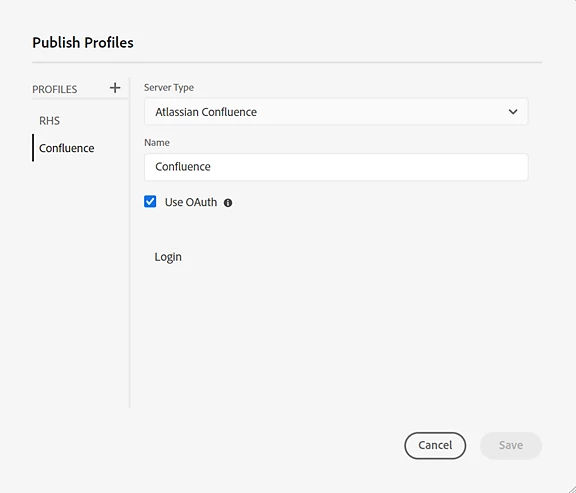 Site-URL verwendenGebt die Site-URL ein. Zum Beispiel https://yourdomain.atlassian.net.
- Benutzer-ID: Gebt die Benutzer-ID ein, die ihr zum Erstellen eines Kontos bei Atlassian verwendet habt.
- API-Schlüssel: Gebt den API-Schlüssel zum Anmelden ein. Generiert den API-Schlüssel unter Manage API tokens for your Atlassian account | Atlassian Support.
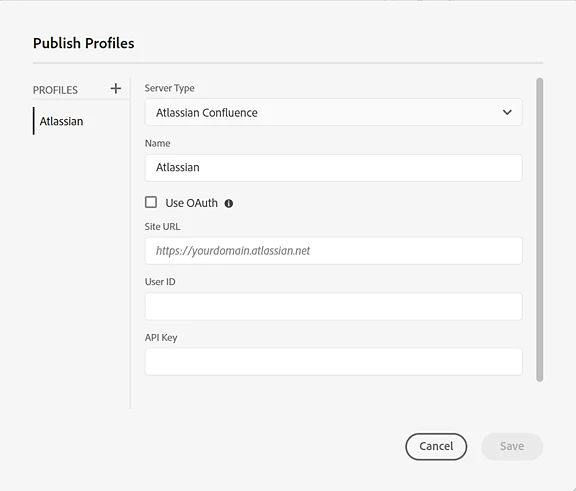
- Klickt auf Speichern.RoboHelp speichert das Profil und zeigt den Profilnamen in der Spalte „Profile“ an.
Ein Profil bearbeiten
Um ein Profil zu bearbeiten, klickt auf den Profilnamen und bearbeitet seine Felder.
Ein Profil löschen
Um ein Profil zu löschen, klickt auf  neben dem Profil.
Eine Ausgabevorgabe erstellen
Um in RoboHelp eine Ausgabevorgabe zu erstellen, geht wie folgt vor:
- Klickt im Bedienfeld „Ausgabevorgaben“ auf
 .
- Gebt im Dialogfeld „Neue Vorgabe“ Folgendes an:Typ Verwendet die Dropdown-Liste, um den Vorgabetyp Knowledge Base auszuwählen.Name Gebt einen Namen für die Ausgabevorgabe an.Ziel Wählt in der Dropdown-Liste „Ziel“ die Option Confluence Knowledge Base aus.
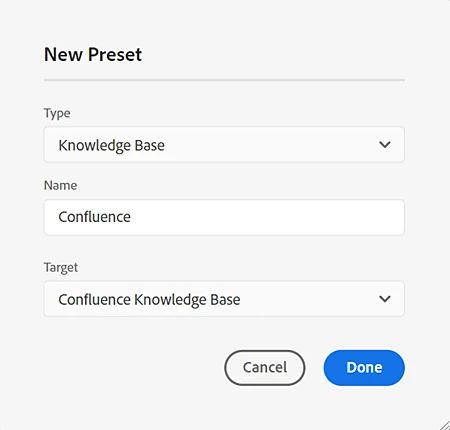
- Klicke auf Fertig.Du kannst auf die Ausgabevorgabe über das Bedienfeld Ausgabevorgaben in der Symbolleiste Ausgabe zugreifen. Alternativ kannst du auf die Ausgabevorgabe im Dialogfeld Schnell generieren des Authoring-Fensters zugreifen.
Eine Ausgabevorgabe für Confluence Knowledge Base konfigurieren
Du kannst die folgenden Einstellungen verwenden, um die Ausgabevorgabe Confluence Knowledge Base zu konfigurieren:
Allgemein
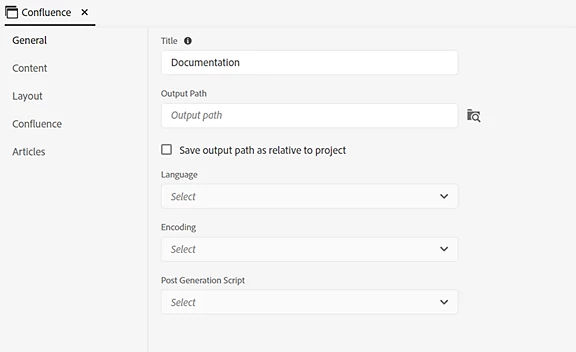
Verwende die folgenden Optionen, um grundlegende Ausgabeeinstellungen wie Titel, Ziel, Ausgabepfad, Kodierung und mehr festzulegen:
Titel: Gib den Titel für die generierte Ausgabe an.
Du kannst Variablen im Titel verwenden. Gib dazu Folgendes ein
Ctrl+Shift+9, wähle eine Variable aus der Dropdown-Liste aus und drücke Enter. Beachtet, dass, wenn ihr einen Variablensatz im Feld Registerkarte „Inhalt“ > Feld „Variablensatz“, wird der Wert der ausgewählten Variablen während der Ausgabegenerierung aus dem Variablensatz übernommen.Ausgabepfad: Gib einen Speicherort für die Ausgabe an. Um einen Speicherort auszuwählen, wähle  aus.
aus. Stellt sicher, dass sich der Ausgabepfad NICHT innerhalb des Projektordners befindet. Die Ausgabegenerierung schlägt fehl, wenn sich der Ausgabepfad innerhalb des Projektordners befindet. Außerdem sollte der ausgewählte Ordner KEINE Inhalte enthalten, die ihr benötigt. RoboHelp löscht den Inhalt des Ordners, bevor die Ausgabe generiert wird.
Ausgabepfad relativ zum Projekt speichern: Wenn diese Option aktiviert ist und ihr zum Ausgabepfad navigiert, ist der Pfad zur Ausgabe jetzt relativ statt absolut.
Sprache: Verwendet die Dropdown-Liste, um die Sprache für die Ausgabe auszuwählen. Es wird die Liste der von Confluence unterstützten Sprachen angezeigt.
Kodierung: Confluence empfiehlt die Unicode-Kodierung (UTF-8), die standardmäßig ausgewählt ist.
Skript nach der Generierung: Wählt die Skriptdatei .js aus der Dropdown-Liste aus, um euer benutzerdefiniertes Skript nach der Ausgabegenerierung auszuführen.
Inhalt
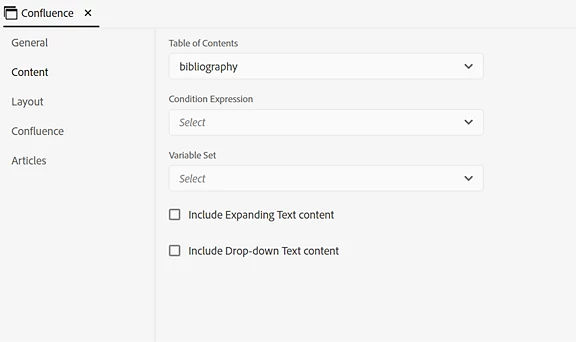
Verwendet die folgenden Optionen, um inhaltsbezogene Ausgabeeinstellungen festzulegen, z. B. die Einstellungen für Inhaltsverzeichnis, Bedingungsausdruck und Variablensatz.
Inhaltsverzeichnis: Verwende die Dropdown-Liste, um ein Inhaltsverzeichnis auszuwählen, das in die Ausgabe aufgenommen werden soll. Diese Dropdown-Liste zeigt die in eurem Projekt verfügbaren Inhaltsverzeichnisse an. Das erste Inhaltsverzeichnis in dieser Dropdown-Liste ist standardmäßig ausgewählt.
Die Gruppe von Dateien und deren Verweisen, die im ausgewählten Inhaltsverzeichnis vorhanden sind, wird in der generierten Ausgabe angezeigt.
Bedingungsausdruck: Verwendet die Dropdown-Liste, um den Bedingungsausdruck für eure Ausgabe festzulegen. Mit dieser Einstellung könnt ihr Inhalte je nach gewünschtem Ausgabetyp oder Benutzerbasis einfach ein- oder ausschließen. Klickt auf  , um den ausgewählten Bedingungsausdruck zu bearbeiten. Ihr könnt in der Dropdown-Liste auch None auswählen, um keinen Bedingungsausdruck festzulegen.
Variablensatz: Verwendet die Dropdown-Liste, um den Variablensatz festzulegen, der in dieser Ausgabe verwendet werden soll. In der Dropdown-Liste könnt ihr Standardvariablensatz auswählen, um den Standardvariablensatz des Projekts zu verwenden. Mit Variablensätzen könnt ihr Variablen ausgabespezifisch verwenden. So könnt ihr beispielsweise unterschiedliche Variablensätze für die Generierung von Ausgaben für Kundschaft und interne Benutzende verwenden.
Inhalt von ausklappendem Text einschließen: Wählt diese Option aus, um ausklappenden Text in eure Knowledge Base-Ausgabe einzuschließen. Andernfalls wird nur der ausklappende Titel in die Ausgabe übernommen.
Inhalt von Dropdown-Text einschließen: Wählt diese Option aus, um Dropdown-Text in eure Knowledge Base-Ausgabe einzuschließen. Andernfalls wird nur der Dropdown-Titel in die Ausgabe übernommen.
Note:
Wichtig ist, dass Confluence das Hinzufügen von JavaScript oder Cascading Style Sheets (CSS) innerhalb der Artikel nicht zulässt. Daher darf eure Veröffentlichung keinen Dropdown-Text, ausklappenden Text oder Miniaturbilder verwenden. Falls diese jedoch verwendet werden, bleibt der eingeschlossene Text als Nur-Text erhalten.
Layout
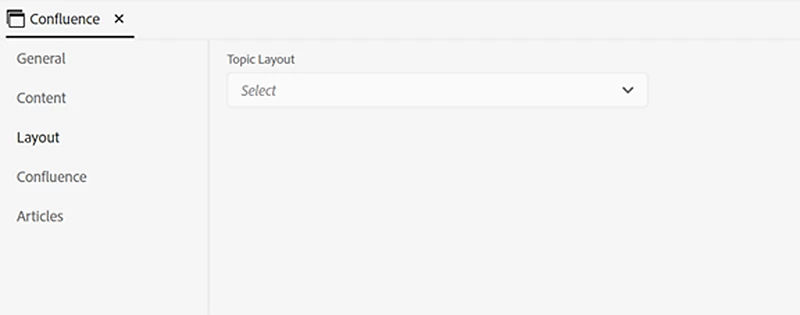
Verwende die Option, um das Erscheinungsbild deiner Ausgabe zu konfigurieren.
Confluence
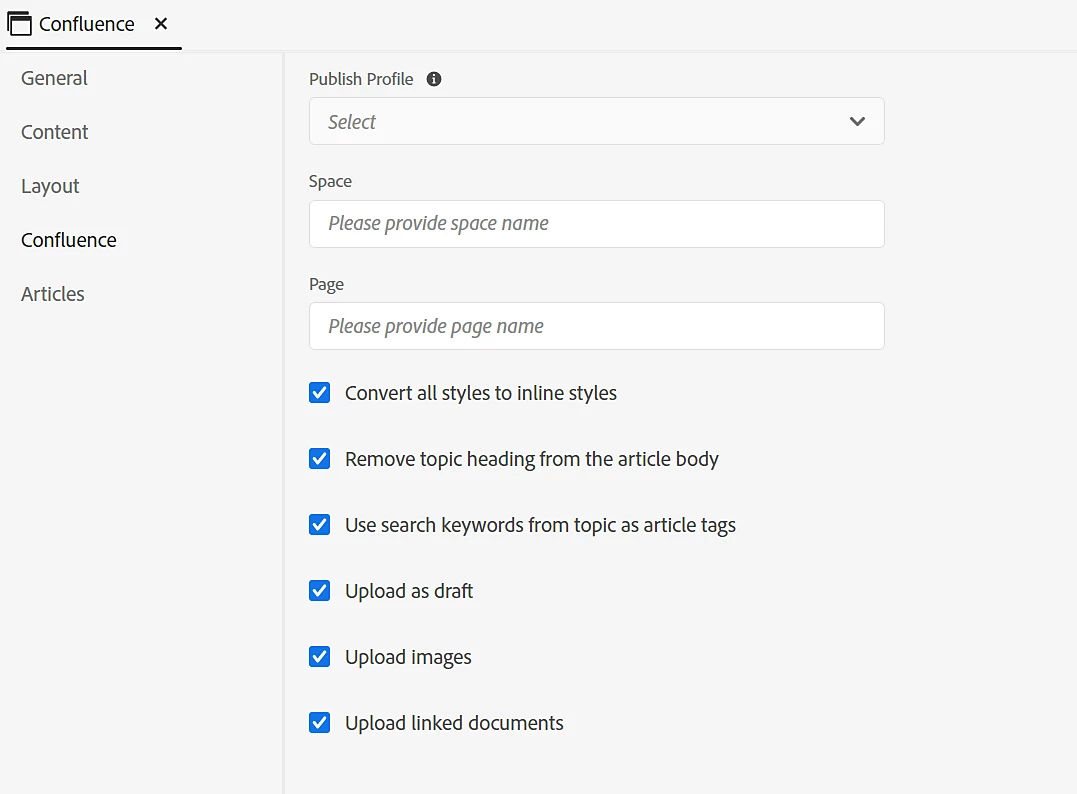
Veröffentlichungsprofil: Verwende die Dropdown-Liste, um dein Confluence-Verbindungsprofil auszuwählen. Informationen zum Erstellen eines Veröffentlichungsprofils findest du unter Ein Veröffentlichungsprofil konfigurieren.
Bereich: Gib den Bereich ein, in dem der Inhalt veröffentlicht werden soll. Dieser Bereich muss in deiner Confluence-Site vorhanden sein.
Seite: Gebt die übergeordnete Seite ein, unter der der Inhalt veröffentlicht werden soll. Wenn keine Seite ausgewählt ist, wird der Inhalt im Stammverzeichnis des ausgewählten Bereichs veröffentlicht.
Alle Stile in Inline-Stile konvertieren: Wählt diese Option aus, um sicherzustellen, dass eure in RoboHelp verwendete Formatierung beibehalten wird, wenn ihr eure Ausgabe in Confluence veröffentlicht, da das Anhängen von Stylesheets nicht zulässig ist.
Themenüberschrift aus dem Artikeltext entfernen: Wählt diese Option aus, um die in RoboHelp verwendeten Themenüberschriften zu entfernen, wenn ihr eure Ausgabe in Confluence veröffentlicht.
Suchschlüsselwörter aus dem Thema als Artikel-Tags verwenden: Wählt diese Option aus, um Suchschlüsselwörter aus dem Thema als Artikel-Tags aus der in Confluence veröffentlichten Ausgabe zu verwenden.
Als Entwurf hochladen: Wenn ihr diese Option aktiviert, befinden sich alle in Confluence veröffentlichten Artikel im Entwurfsstatus.
Bilder hochladen: Wähle diese Option aus, wenn Bilder in Themen in die veröffentlichte Ausgabe aufgenommen werden sollen.
Verknüpfte Dokumente hochladen: Wähle diese Option aus, wenn Dokumente wie PPT, PPTX, DOC, DOCX und PDF, die in Themen verknüpft sind, in die veröffentlichte Ausgabe aufgenommen werden sollen.
Artikel
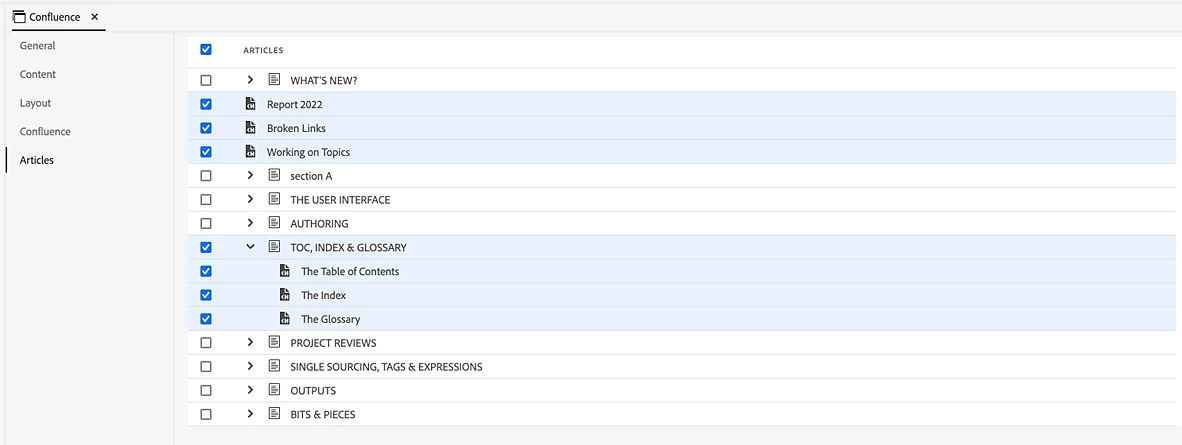
Wähle die Themen aus, die du in Confluence Knowledge Base veröffentlichen möchtest. Erweitere einen TOC-Knoten und wähle die Themen aus, die du veröffentlichen möchtest.
Wähle Speichern  aus, um die an der Ausgabevorgabe vorgenommenen Änderungen zu speichern.
Jetzt in Confluence Knowledge Base veröffentlichen
Du kannst die Ausgabevorgabe Knowledge Base so konfigurieren, dass sie mit Confluence verknüpft wird, und deinen Inhalt dann in Confluence Knowledge Base veröffentlichen.
- Klicke in der Symbolleiste auf die Registerkarte Ausgabe . Daraufhin wird eine Liste vordefinierter Ausgabevorgaben angezeigt.
- Doppelklicke im Bedienfeld Ausgabevorgaben auf eine Ausgabevorgabe, um sie zu bearbeiten.
- Nachdem du die Vorgabe konfiguriert hast, kannst du sie in Confluence veröffentlichen. Wähle das Menüsymbol (...) neben der Vorgabe und dann Veröffentlichen.Du kannst die Einstellungen für die Confluence-Ausgabevorgabe auch bearbeiten, nachdem du auf Bearbeiten geklickt hast.
- Klicke im Bedienfeld Ausgabevorgaben auf das Symbol Ausgabevorgabe generieren
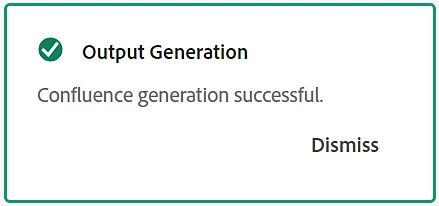
 . Danach kannst du neben der ausgewählten Ausgabevorgabe im Bedienfeld Ausgabevorgaben eine Fortschrittsleiste sehen. Sobald die Ausgabegenerierung abgeschlossen ist, wird unten rechts auf dem Bildschirm ein Dialogfeld Erfolg angezeigt.Nachdem die Ausgabegenerierung abgeschlossen ist, klicke im Bedienfeld Ausgabevorgaben auf
 , um die Ausgabe anzuzeigen.
- Um in den ausgewählten Profilen (Servern) zu veröffentlichen, wähle auf der Registerkarte „Artikel“ die zu veröffentlichenden Artikel aus. Wähle die Ausgabevorgabe und dann
 in der Standardsymbolleiste aus. Oder klicke mit der rechten Maustaste auf die Ausgabevorgabe und dann auf Veröffentlichen.
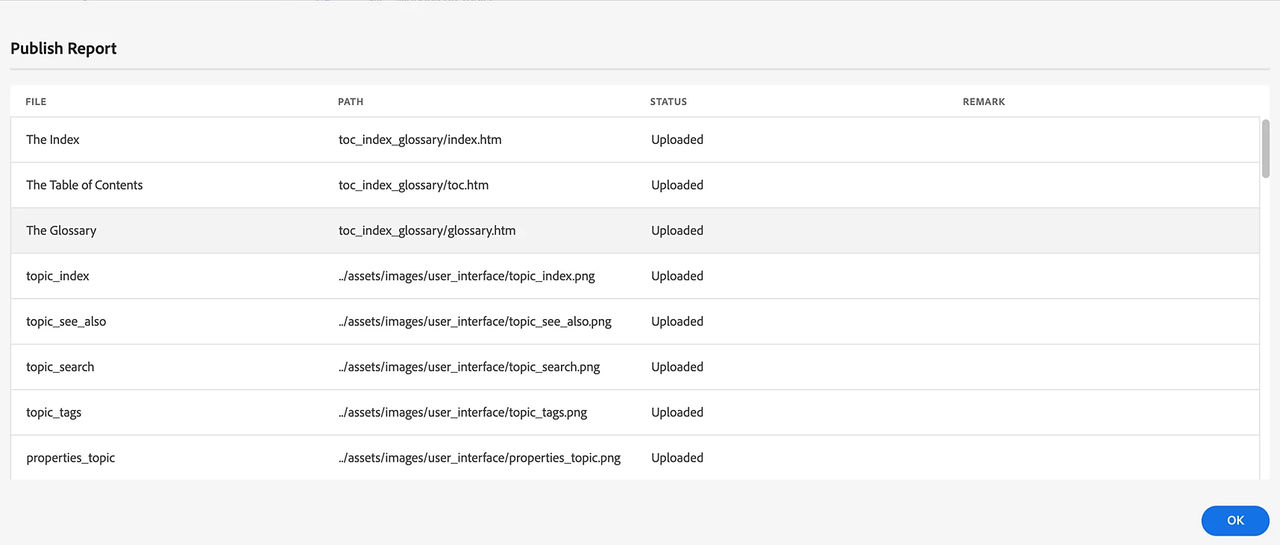
- RoboHelp überträgt den Inhalt an Confluence. Nachdem die Veröffentlichung abgeschlossen ist, zeigt RoboHelp einen Bericht über den veröffentlichten Inhalt an.
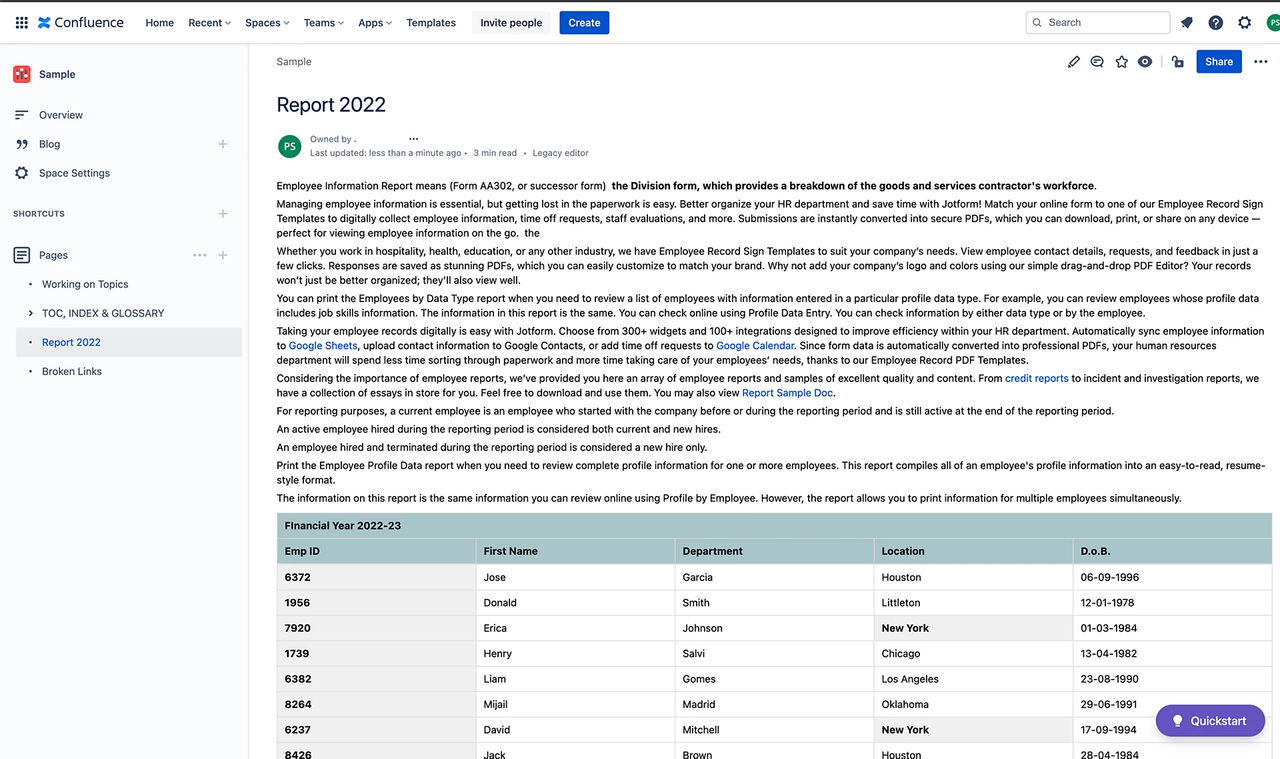
- Um die veröffentlichte Ausgabe anzuzeigen, wähle das Vorschausymbol
 aus, um eine Vorschau des veröffentlichten Inhalts anzuzeigen.
Das freut uns. Sag uns, wie dir diese Seite geholfen hat.
Das tut uns leid. Kannst du uns sagen, was für dich nicht funktioniert hat?
Teile zusätzliches Feedback mit uns, damit wir uns verbessern können.
0/255
|