Dieser Artikel enthält Links zu den neuesten und archivierten Versionen der RoboHelp-Bildschirmlayouts und -profile. Ihr könnt diese Bildschirmlayouts und -profile herunterladen, in eurem RoboHelp-Projekt verwenden und Responsive HTML5- oder Multiscreen HTML5-Ausgabe generieren.
Responsive HTML5-Bildschirmlayouts für RoboHelp (Version 2017)
In diesem Abschnitt sind die Responsive HTML5-Layouts aufgeführt, die ihr in euren RoboHelp-Projekten (Version 2017) verwenden könnt.
Ladet das Responsive-Bildschirmlayout eurer Wahl aus der folgenden Liste herunter, ändert die Dateinamenerweiterung von .zip in .slz und importiert es dann in euer Projekt. Weitere Kontextinformationen findet ihr unter Bildschirmlayouts im RoboHelp-Benutzerhandbuch.
Indigo
Ein rahmenloses Responsive HTML5-Layout mit führender Suche und Navigation.
Um Layouts anpassen zu können, müsst ihr SCSS-, CSS- und JavaScript-Technologien gut verstehen. SCSS ist eine Erweiterung von CSS, mit der ihr Variablen, Mixins, verschachtelte Regeln und andere grundlegende Programmierkonzepte verwenden könnt, um CSS zu erstellen.
Ihr könnt ein Responsive-Layout auf zwei Arten anpassen:
Das Erscheinungsbild der Ausgabe mit Stylesheets anpassen
Das Verhalten, z. B. die Verarbeitung der Suche auf eine bestimmte Weise, über JavaScript anpassen
In den folgenden Abschnitten werden diese beiden Methoden zum Anpassen des Layouts erläutert.
Diescss-files-2017.zipDatei enthält die.scssDateien für die Layouts Azure Blue, Charcoal Grey und Indigo. Außerdem findet ihr weitere Konfigurationsdateien, die von diesen Layouts verwendet werden, z. B. Konfigurationsdateien für rechts-nach-links ausgerichtete Layouts.
Ändert die.scssDatei des Layouts, das ihr verwenden möchtet.
Note:
Wenn du beispielsweise das Indigo-Layout ändern möchtest, dann ändere dielayout.scssDatei im scss-files-2017\indigoOrdner.
Verwende eine beliebige.scssDateikompilierer, um eine.cssDatei aus der aktualisierten.scssDatei.
Note:
Die mit RoboHelp-Layouts gebündelten CSS-Dateien wurden mit einem Drittanbieter-Tool namensKoala. Du kannst entweder Koala oder ein anderes Tool verwenden, um die.scssDatei zu kompilieren.
Note:
Wenn du das RTL-CSS generieren möchtest, öffne diescss-files-2017\_rtl.scssDatei in einem Texteditor. Setze$if-rtlauftrue, und benenne dann die generiertelayout.cssinlayout_rtl.cssum.
Extrahiere den Inhalt der Layout-ZIP-Datei (Indigo.zipoderOcean.zip) und ersetzt dielayout.cssDatei in der ZIP-Datei durch die aktualisierte.cssDatei, die du in Schritt 3 erstellt hast.
Note:
Dielayout.cssDatei ist im Stammordner der Layout-ZIP-Datei verfügbar. Beim Layout „Charcoal Grey“ befindet sich die CSS-Datei beispielsweise unterscss-files-2017\indigo\layout.css.
Die ZIP-Datei mit der aktualisierten neu erstellenlayout.css.
Benenne die ZIP-Datei um in.slzund importiere sie in dein Projekt.
JavaScript-Anpassung
Ihr könnt auch das Verhalten bestimmter Ereignisse in eurem Layout ändern, indem ihr die zugehörigen JavaScript-Dateien anpasst. Wenn in einem Browser beispielsweise ein JavaScript-bezogener Fehler angezeigt wird, könnt ihr den JavaScript-Code ändern, um das Problem zu beheben.
Führt die folgenden Schritte aus, um das Layout mit JavaScripts anzupassen:
Greift auf den Ordner „scripts“ auf eurem System zu:
DerscriptsOrdner enthält vier Dateien:common.js,layout.js,rh.js, undtopic.js. Jede dieser JavaScript-Dateien enthält Code, der das Verhalten verschiedener Komponenten in eurem Layout steuert.
Erstelle eine Sicherungskopie der .js-Datei, an der du arbeiten möchtest, und ändere dann die .js-Dateien entsprechend deinen Anforderungen.
Benenne die geänderte Datei um in<file name>.min.js. Benenne beispielsweise diecommon.jsDatei um incommon.min.js.
Note:
Anstatt die Datei manuell umzubenennen.jsDateien manuell umzubenennen in.min.js, wird empfohlen, ein Minifizierungs-Tool zu verwenden (z. B.JavaScript-Minifier), um die aktualisierten.jsDateien.
Ersetze die JavaScript-Dateien imscriptsOrdner im RoboHelp-Installationsverzeichnis (angegeben inSchritt 1). Oder ihr könnt die Skripte im veröffentlichten Ausgabeordner (des Projekts) ersetzen. Der Speicherort zum Ablegen der aktualisierten JavaScript-Dateien in eurem Projekt ist:
<project folder>\template\scripts
Wenn ihr die Skripte im RoboHelp-Installationsverzeichnis ersetzt, werden alle nachfolgenden Ausgaben mit den angepassten .js-Dateien generiert.
Wenn ihr die Skripte im veröffentlichten Ausgabeordner ersetzt, enthält nur das Projekt die aktualisierten .js-Dateien. Wenn ihr die Projektausgabe erneut generiert, gehen alle Anpassungen verloren.
Responsive HTML5-Bildschirmlayouts für RoboHelp (Version 2015)
Ladet das Responsive-Bildschirmlayout eurer Wahl aus der folgenden Liste herunter, ändert die Dateinamenerweiterung von .zip in .slz und importiert es dann in euer Projekt. Weitere kontextbezogene Informationen findet ihr unter Bildschirmlayouts im RoboHelp-Benutzerhandbuch.
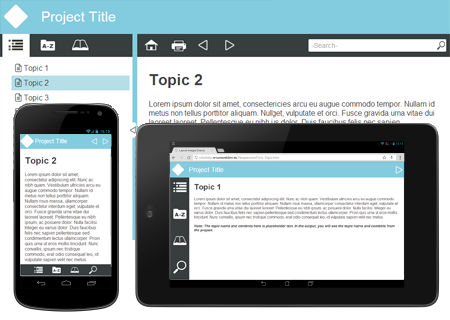
Das Responsive-Layout bietet jedem Gerät automatisch einen optimierten Rahmen. Mit dem Responsive-Layout stellt ihr eure Hilfeinhalte gleichzeitig auf allen Geräten wie Desktop, Tablet oder Mobilgerät bereit.
Damit ihr Layouts anpassen könnt, müsst ihr SCSS-, CSS- und JavaScript-Technologien gut verstehen. SCSS ist eine Erweiterung von CSS, mit der ihr Variablen, Mixins, verschachtelte Regeln und andere grundlegende Programmierkonzepte verwenden könnt, um CSS zu erstellen.
Ihr könnt ein Responsive-Layout auf zwei Arten anpassen:
Erscheinungsbild der Ausgabe über Stylesheets anpassen
Verhalten, beispielsweise die Verarbeitung der Suche auf eine bestimmte Weise, über JavaScript anpassen
In den folgenden Abschnitten werden diese beiden Methoden zum Anpassen des Layouts erläutert.
Stylesheet-Anpassung
Ladet den Inhalt der Datei scss-files.zip herunter und extrahiert ihn.
Note:
Diescss-files.zipDatei enthält die.scssDateien für die Layouts Azure Blue und Charcoal Grey. Außerdem findet ihr weitere Konfigurationsdateien, die von diesen Layouts verwendet werden, beispielsweise Konfigurationsdateien für Rechts-nach-links-Layouts.
Ändert die.scssDatei des Layouts, das du verwenden möchtest.
Note:
Wenn du beispielsweise das Layout Azure Blue ändern möchtest, dann ändere dielayout.scssDatei im scss-files\scss\Azure_BlueOrdner.
Beliebige verwenden.scssDatei-Compiler, um eine.cssDatei aus der aktualisierten.scssDatei.
Note:
Die mit RoboHelp-Layouts gebündelten CSS-Dateien wurden mit einem Drittanbieter-Tool namensKoala. Ihr könnt entweder Koala oder ein anderes Tool verwenden, um die.scssDatei zu kompilieren.
Note:
Wenn ihr das RTL-CSS generieren möchtet, öffnet diescss-files\scss\_rtl.scssDatei in einem Texteditor. Setzt$if-rtlauftrue, und benennt dann die generiertelayout.cssinlayout_rtl.cssum.
Extrahiert den Inhalt der Layout-ZIP-Datei (Azure_Blue.zipoderCharcoal_Grey.zip) und ersetze dielayout.cssDatei in der ZIP-Datei durch die aktualisierte.cssDatei, die du in Schritt 3 erstellt hast.
Note:
Dielayout.cssDatei befindet sich im Stammordner der Layout-ZIP-Datei. Beim Layout Charcoal Grey befindet sich die CSS-Datei beispielsweise unterscss-files\scss\Charcoal_Grey\layout.css.
Erstellt die ZIP-Datei mit der aktualisierten neulayout.css.
Benennt die ZIP-Datei in.slzund importiere sie in dein Projekt.
JavaScript-Anpassung
Ihr könnt auch das Verhalten bestimmter Ereignisse in eurem Layout ändern, indem ihr die zugehörigen JavaScript-Dateien anpasst. Wenn beispielsweise in einem Browser ein JavaScript-bezogener Fehler angezeigt wird, könnt ihr den JavaScript-Code ändern, um das Problem zu beheben.
Führt die folgenden Schritte aus, um das Layout mit JavaScripts anzupassen:
Ladet den Inhalt der Datei js-files.zip herunter und extrahiert ihn.
Note:
Die ZIP-Datei enthält vier Dateien: common.js, layout.js, rh.js und topic.js. Jede dieser JavaScript-Dateien enthält Code, der das Verhalten verschiedener Komponenten in eurem Layout steuert.
Ändert die JS-Dateien entsprechend euren Anforderungen.
Benennt die geänderte Datei in<file name>.min.js. Benenne beispielsweise diecommon.jsDatei incommon.min.js.
Note:
Anstatt das manuell umzubenennen.jsDateien in.min.jsmanuell umzubenennen, wird empfohlen, ein Minifizierungs-Tool (z. B.JavaScript-Minifier) zu verwenden, um die aktualisierten.jsDateien zu minifizieren.
Ersetzt die JavaScript-Dateien imscriptsOrdner im RoboHelp-Installationsverzeichnis:
Oder ihr könnt die Skripte im veröffentlichten Ausgabeordner (des Projekts) ersetzen. Der Speicherort zum Ablegen der aktualisierten JavaScript-Dateien in eurem Projekt ist:
<project folder>\template\scripts
Wenn ihr die Skripte im RoboHelp-Installationsverzeichnis ersetzt, wird jede nachfolgende Ausgabe mit den angepassten .js-Dateien generiert.
Wenn ihr die Skripte im veröffentlichten Ausgabeordner ersetzt, enthält nur das Projekt die aktualisierten .js-Dateien. Wenn ihr die Projektausgabe erneut generiert, gehen alle Anpassungen verloren.
Responsive HTML5-Layouts für RoboHelp 11
In diesem Abschnitt sind die Responsive HTML5-Layouts aufgeführt, die ihr in euren RoboHelp 11-Projekten verwenden könnt.
Theme_1 Standard
Das Layout bietet für jedes Gerät einen optimierten Rahmen. Mit dem Responsive-Layout bedient ihr alle Geräte gleichzeitig.
In diesem Abschnitt sind die Multiscreen-HTML5-Layouts aufgeführt, die ihr in euren RoboHelp-Projekten (Version 2015) oder 11-Projekten verwenden könnt.
Desktop-Layouts
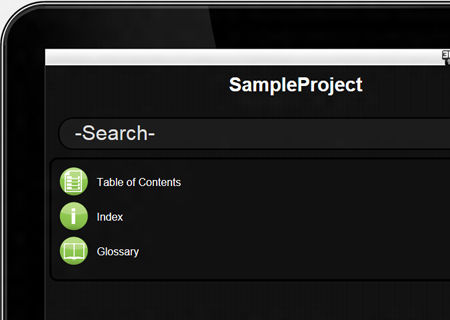
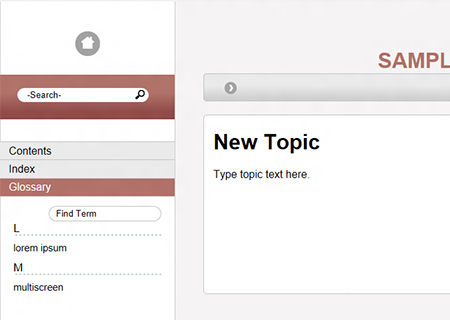
Desktop-Layout: Ein graues und braunes Design lässt sich mit Inhaltsverzeichnis, Index und Glossar auf der linken Seite leicht navigieren. Dieses Layout für Desktop ist Teil einer Familie, die auch vorgefertigte Layouts für diese Screens umfasst: iPhone, iPad, Android Phone, Android Tablet und Kindle Fire.
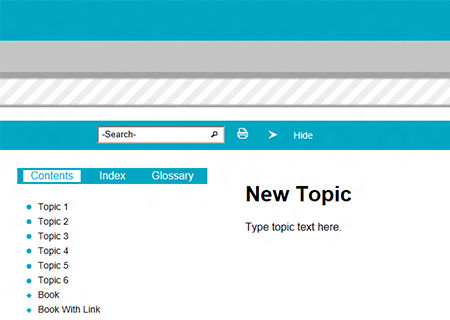
Katalog: Tief türkisfarbene Banner und Panels mit Schlagschatten zur Präsentation von Produkten oder Services. Die ungewöhnliche Anzeige von Inhaltsverzeichnis, Index und Glossar ist links angeordnet. Sie lässt sich leicht ausblenden, wenn die Nutzenden mehr Platz für die Anzeige bevorzugen.
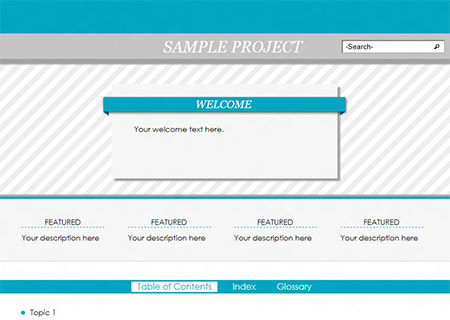
Katalog mit Startseite: Tief türkisfarbene Banner und Panels mit Schlagschatten zur Präsentation von Produkten oder Services. Die ungewöhnliche Anzeige von Inhaltsverzeichnis, Index und Glossar ist links angeordnet. Sie lässt sich leicht ausblenden, wenn die Nutzenden mehr Platz für die Anzeige bevorzugen.
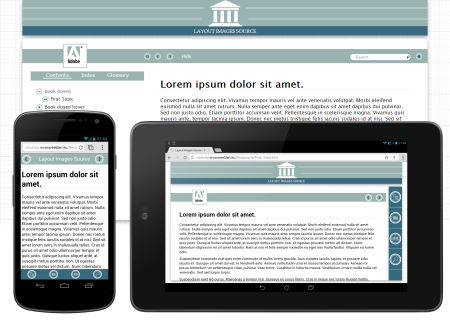
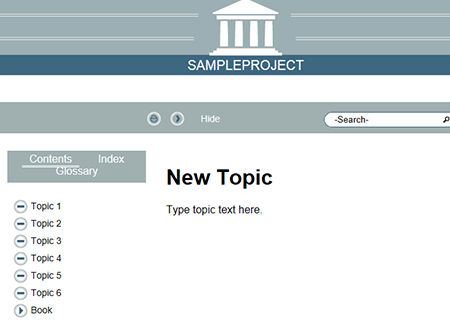
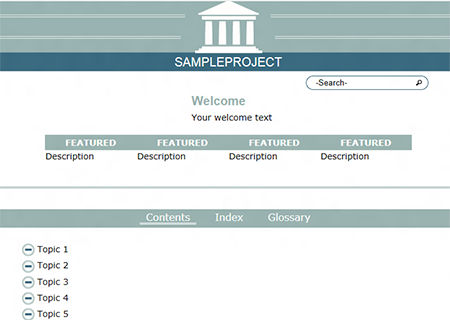
Government mit Startseite: Ein formaler klassischer Stil mit dunkelseegrünen, schiefergrauen Farbakzenten für Banner und Überschriften. Die Startseite enthält Platzhalter für hervorgehobene Elemente, die mit eigenem Text geändert werden können.
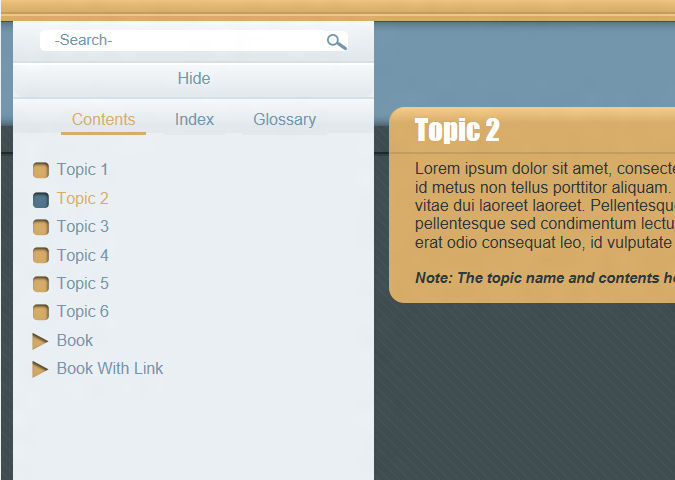
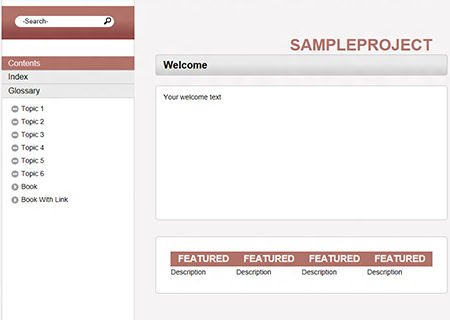
Knowledge: Weiche hellbraune Hintergrundfarben mit hellgrauen Symbolen und Akzenten. Verwendet ein horizontales Inhaltsverzeichnis, einen Index und ein Glossar, die links positioniert sind. Einfacher Zugriff auf die Suche.
Knowledge mit Startseite: Weiche hellbraune Hintergrundfarben mit hellgrauen Symbolen und Akzenten. Verwendet ein horizontales Inhaltsverzeichnis, einen Index und ein Glossar, die links positioniert sind. Einfacher Zugriff auf die Suche.
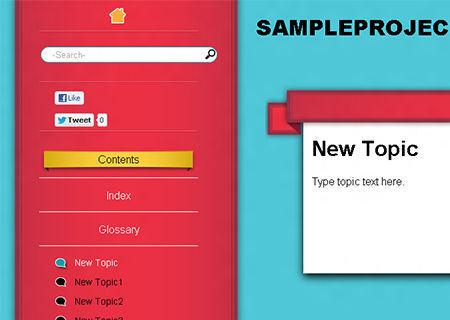
Social: Ein farbenfrohes, für soziale Medien aktiviertes Layout mit voreingestelltem Code für Facebook-Likes und Twitter-Follows in Echtzeit. Es verwendet ein horizontales Navigationsfenster im Akkordeonstil für TOC, Index und Glossar. Dieses Layout hat separate Seiten für Themen und Suchergebnisse.
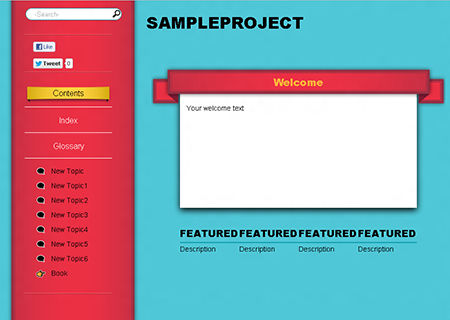
Social mit Startseite: Ein farbenfrohes, für soziale Medien aktiviertes Layout mit voreingestelltem Code für Facebook-Likes und Twitter-Follows in Echtzeit. Es verwendet ein horizontales Navigationsfenster im Akkordeonstil für TOC, Index und Glossar. Dieses Layout hat separate Seiten für Themen und Suchergebnisse.
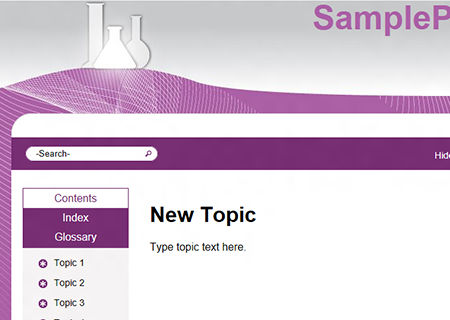
Pharmaceutical: Laborglaswaren schaffen ein modernes Motiv für dieses klassische Design in Lavendeltönen. Dieses Design gehört zu einer Familie bereits vorbereiteter Layouts, zu der auch iPhone Pharmaceutical und iPad Pharmaceutical gehören. Sie sind in der Galerie zu finden. Ihr könnt es für jede Bildschirmgröße anpassen, die euer Gerät benötigt.
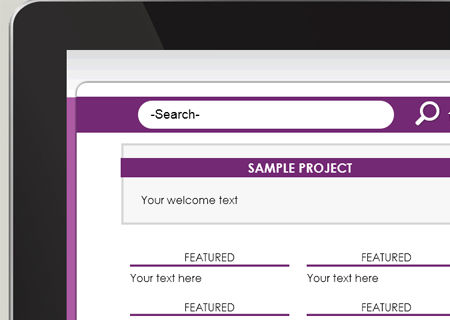
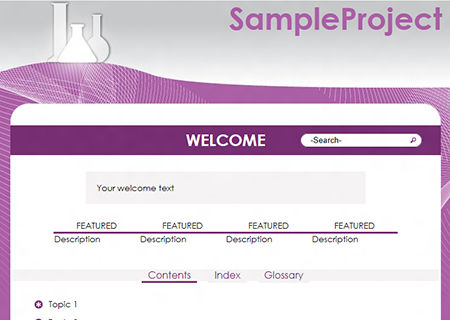
Pharmaceutical mit Startseite: Laborglaswaren schaffen ein modernes Motiv für dieses klassische Design in Lavendeltönen. Die Startseite bietet Platzhalter zum Hinzufügen eurer vorgestellten Produkte oder Services in einer einfach zu navigierenden Umgebung. Dieses Layout gehört zu einer Familie bereits vorbereiteter Layouts, zu der auch iPhone Pharmaceutical und iPad Pharmaceutical gehören. Oder passt es für jede Bildschirmgröße an, die euer Gerät benötigt.
Pharmaceutical mit Startseite – Bildschirmlayout
Smartphone-Layouts
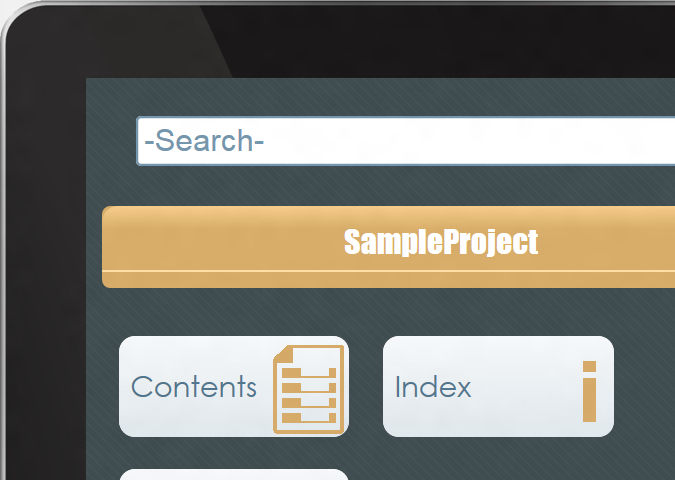
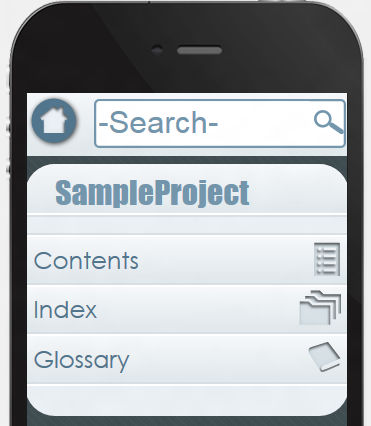
iPhone: Ein hellblaues und graues Design ist übersichtlich und einfach zu navigieren, mit TOC, Index und Glossar sowie stets verfügbarer Suche. Dieses Layout für iPhone gehört zu einer Familie, die auch fertige Layouts für diese Screens umfasst: Desktop, iPad, Android Phone, Android Tablet und Kindle Fire.
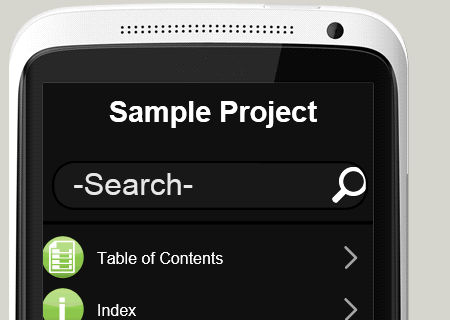
Android: Ein blaugrünes, grünes und schwarzes Farbschema, vorkonfiguriert für die Anzeige auf Android Phones in gängigen Größen. Dieses Layout gehört zu einer Familie, die auch fertige Layouts für diese Screens umfasst: Desktop, iPhone, iPad, Android Tablet und Kindle Fire.
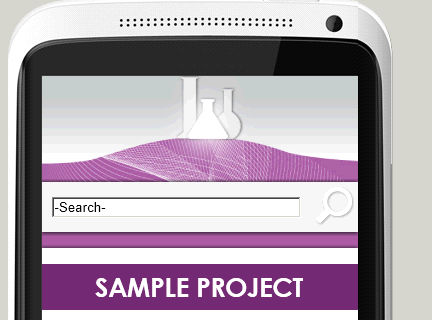
Pharmaceutical mit Startseite: Laborglaswaren schaffen ein modernes Motiv für dieses klassische Design in Lavendeltönen. Die Startseite bietet Platzhalter zum Hinzufügen eurer vorgestellten Produkte oder Services in einer einfach zu navigierenden Umgebung. Dieses Layout gehört zu einer Familie bereits vorbereiteter Layouts, zu der auch iPhone Pharmaceutical und iPad Pharmaceutical gehören. Oder passt es für jede Bildschirmgröße an, die euer Gerät benötigt.
Pharmaceutical mit Startseite (Smartphone-Bildschirmlayout)
Tablet-Layouts
Android: Ein blaugrünes, grünes und schwarzes Farbschema, vorkonfiguriert für die Anzeige auf Android Tablets in gängigen Größen. Dieses Layout gehört zu einer Familie, die auch fertige Layouts für diese Screens umfasst: Desktop, iPhone, iPad, Android Phone und Kindle Fire.
iPad: Ein graues und braunes Design ist einfach zu navigieren, mit TOC, Index und Glossar sowie stets verfügbarer Suche. Dieses Layout für iPad gehört zu einer Familie, die auch fertige Layouts für diese Screens umfasst: Desktop, iPhone, Android Phone, Android Tablet und Kindle Fire.
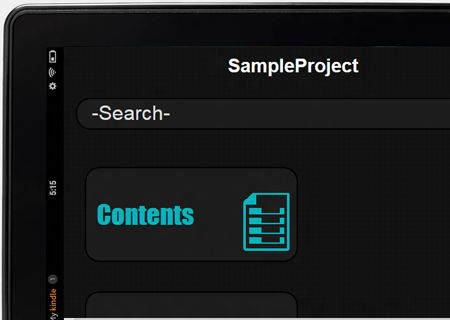
Kindle Fire: Ein blaugrünes, grünes und schwarzes Farbschema, vorkonfiguriert für die Anzeige auf Kindle Fire. Dieses Layout gehört zu einer Familie, die auch fertige Layouts für diese Screens umfasst: Desktop, iPhone, iPad, Android Phone und Android Tablet.
Pharmaceutical mit Startseite: Laborglaswaren schaffen ein modernes Motiv für dieses klassische Design in Lavendeltönen. Die Startseite bietet Platzhalter zum Hinzufügen eurer vorgestellten Produkte oder Services in einer einfach zu navigierenden Umgebung. Dieses Layout gehört zu einer Familie bereits vorbereiteter Layouts, zu der auch iPhone Pharmaceutical und Desktop Pharmaceutical gehören. Oder passt das Layout an jede Bildschirmgröße an, die euer Gerät benötigt.
Jetzt die herunterladenpredefined_screens.zip Datei, die Bildschirmprofile für verschiedene Geräte enthält. Die ZIP-Datei enthält eine XML-Datei -predefined_screens.xml. Speichere die XML-Datei an den folgenden zwei Speicherorten:
AppData\Roaming\Adobe\RoboHTML\<Rh version>
<Rh install location>\RoboHTML\presets
RoboHelp aktualisiert die Liste der vordefinierten Bildschirmprofile für dein Projekt.
Diese Seite teilen
War diese Seite hilfreich
Das freut uns. Sag uns, wie dir diese Seite geholfen hat.
Das tut uns leid. Kannst du uns sagen, was für dich nicht funktioniert hat?
Vielen Dank für dein Feedback. Deine Antwort hilft dabei, diese Seite zu verbessern.
Es tut uns leid, dass der Inhalt deine Anforderungen nicht erfüllt hat.
Teile zusätzliches Feedback mit uns, damit wir uns verbessern können.
0/255|Zeichenbegrenzung überschritten.
Vielen Dank, dass du dein Feedback mit uns geteilt hast!
Auf dieser Seite
Adobe Technical Communication Events
Nehmen Sie an unseren Präsenz- und Online-Veranstaltungen teil, um Trends bei technischen Inhalten und Wissens-Management zu entdecken, Erfolgsgeschichten von Kundinnen und Kunden zu hören, Fähigkeiten auszubauen und sich mit Kolleginnen und Kollegen sowie Branchenführenden zu vernetzen.


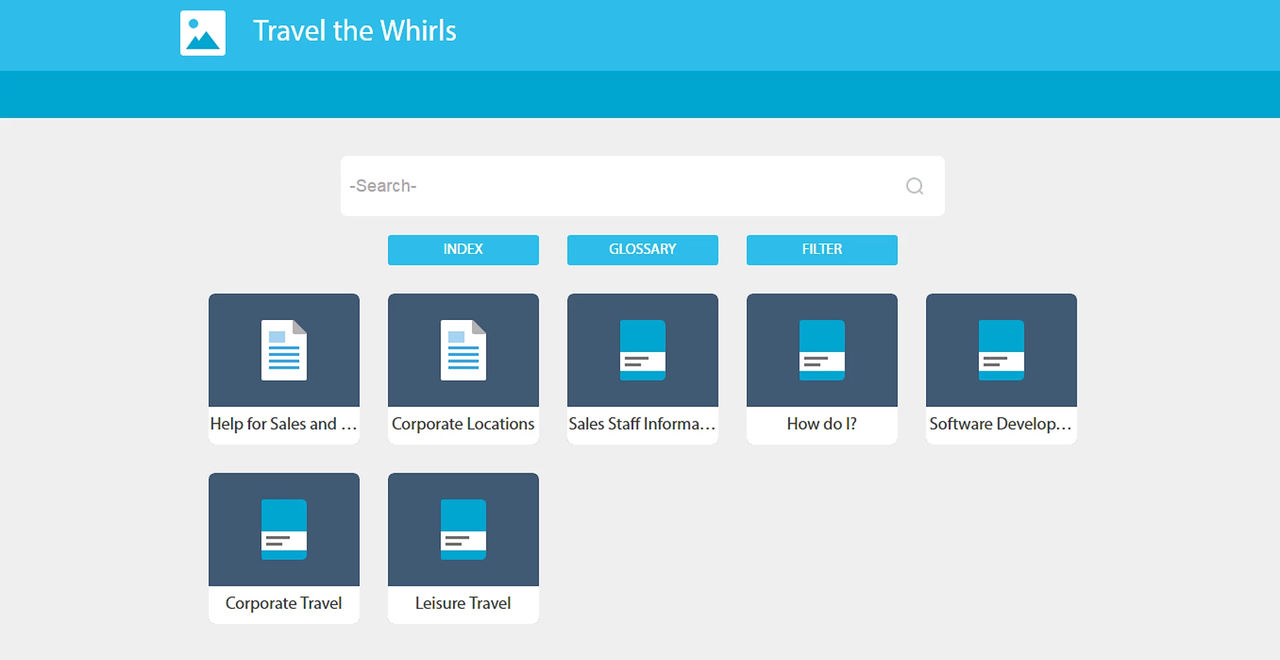 OceanEin rahmenloses Layout, mit dem eure Benutzenden ihre bevorzugten Themen aus eurer Hilfe als Lesezeichen speichern können.Note:Ab Update 2 von RoboHelp wurde das Ocean-Layout im Produkt eingestellt.Jetzt herunterladenDatei abrufen Ocean.zip
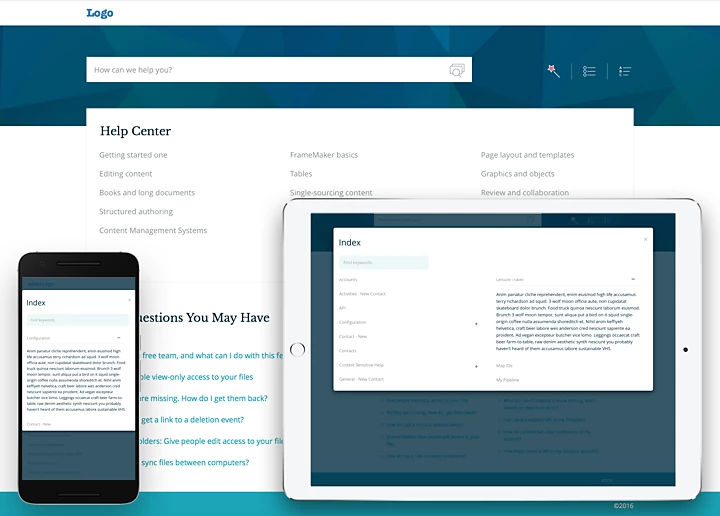 Layouts anpassenNote:Um Layouts anpassen zu können, müsst ihr SCSS-, CSS- und JavaScript-Technologien gut verstehen. SCSS ist eine Erweiterung von CSS, mit der ihr Variablen, Mixins, verschachtelte Regeln und andere grundlegende Programmierkonzepte verwenden könnt, um CSS zu erstellen.Ihr könnt ein Responsive-Layout auf zwei Arten anpassen:
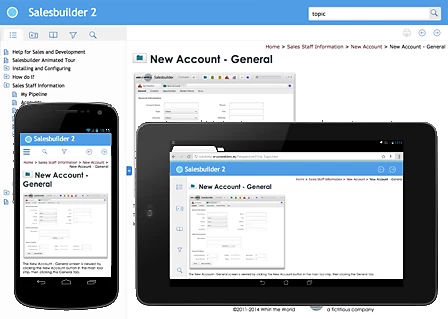 Charcoal GreyJetzt herunterladenDatei abrufen Charcoal_Grey.zip
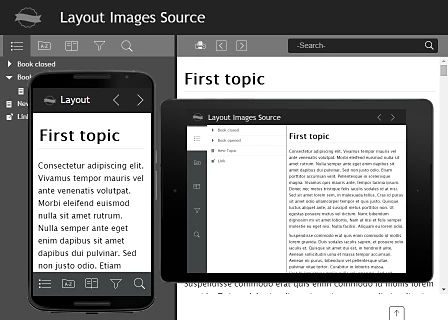 Layouts anpassenNote:Damit ihr Layouts anpassen könnt, müsst ihr SCSS-, CSS- und JavaScript-Technologien gut verstehen. SCSS ist eine Erweiterung von CSS, mit der ihr Variablen, Mixins, verschachtelte Regeln und andere grundlegende Programmierkonzepte verwenden könnt, um CSS zu erstellen.Ihr könnt ein Responsive-Layout auf zwei Arten anpassen:
 Theme 2_Government-LayoutEin formaler klassischer Stil mit dunkel seegrünen und schiefergrauen Farbakzenten für Banner und Überschriften.HerunterladenDatei abrufen Theme2_Government.zip
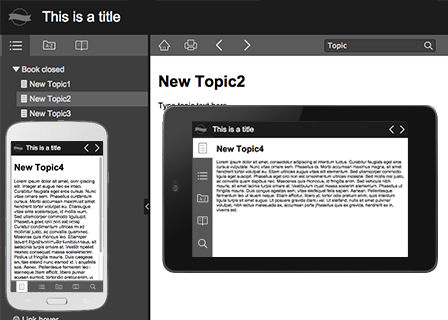
 Theme_3 SchwarzEin formaler klassischer Stil mit schwarzen Akzenten für Banner und Überschriften.HerunterladenDatei abrufen Theme3_Black.zip
 Smartphone-Layouts
 Tablet-Layouts