Whatever message this page gives is out now! Go check it out!


Mit „Siehe auch“ und „Verwandte Themen“ arbeiten
Last update:
28.03.2024
Erfahre mehr über die Funktionen von „Siehe auch“ und „Verwandte Themen“ und wie du diese Funktionen verwendest.
Über „Siehe auch“ und „Verwandte Themen“
Die Funktion „Siehe auch“ verknüpft ein Thema über Schlüsselwörter mit verwandten/zugeordneten Themen. Ein Schlüsselwort enthält eine Gruppe zugeordneter Themen. Wenn ein Schlüsselwort mit einem Thema verknüpft wird, werden auch die dem Schlüsselwort zugeordneten Themen mit dem Thema verknüpft. RoboHelp zeigt zugeordnete Themen im Vorschaumodus und in der Ausgabe über ein im Thema eingefügtes Steuerelement an, das auf das Thema angewendet wird.
Ihr könnt ein Schlüsselwort mit mehreren Themen verknüpfen, sodass jedes Thema denselben Satz zugeordneter Themen aus dem verknüpften Schlüsselwort anzeigt. Ihr könnt auch mehrere Schlüsselwörter mit einem Thema verknüpfen, sodass das Thema eine Kombination verschiedener Sätze zugeordneter Themen aus jedem verknüpften Schlüsselwort anzeigt.
Wenn ihr die Gruppierung zugeordneter Themen in einem Schlüsselwort ändert, aktualisiert RoboHelp automatisch alle Themen, die mit dem Schlüsselwort verknüpft sind. Wenn ihr den Titel eines Themas im Projekt ändert, aktualisiert RoboHelp den Titel automatisch in allen verknüpften Schlüsselwörtern.
Verwendet die Funktion „Siehe auch“, um verwandte Themen gleichzeitig auf Projektebene zu verwalten, also in mehreren Themen. Wenn ihr verwandte Themen explizit für ein einzelnes Thema verwalten möchtet, verwendet statt der Funktion „Siehe auch“ die Funktion „Verwandte Themen“.
„Siehe auch“-Funktion verwenden
Geht wie folgt vor, um die Funktion zu verwenden:
- „Siehe auch“-Schlüsselwörter erstellen und verwalten
- Themen einem „Siehe auch“-Schlüsselwort zuordnen
- Ein Thema mit einem „Siehe auch“-Schlüsselwort verknüpfen
- Den Platzhalter „Siehe auch“ in ein Thema einfügen
- Zugeordnete Themen anzeigen
- Stile auf den Platzhalter „Siehe auch“ anwenden
- Einen „Siehe auch“-Bericht generieren
„Siehe auch“-Schlüsselwörter erstellen und verwalten
Um die Funktion „Siehe auch“ zu verwenden, erstelle zuerst ein „Siehe auch“-Schlüsselwort. Gehe dazu wie folgt vor:
- Klicke im Author-Modus auf Siehe auch. Das Bedienfeld Siehe auch wird angezeigt.
- Klicke im Bedienfeld Siehe auch auf
 um ein Schlüsselwort zu erstellen.
- Gib im Dialogfeld Neues „Siehe auch“-Schlüsselwort den Namen des Schlüsselworts an.
- Klicke auf Fertig.Das neue Schlüsselwort wird im Bedienfeld Siehe auch in alphabetischer Reihenfolge der Schlüsselwortnamen angezeigt.
- Um Siehe auch-Schlüsselwörter zu verwalten, klicke auf
 neben einem Schlüsselwort oder klicke mit der rechten Maustaste auf ein Schlüsselwort und führe dann Folgendes aus:
- Um ein Schlüsselwort umzubenennen, klicke auf Umbenennen. Gib im Dialogfeld Schlüsselwort umbenennen den neuen Namen an und klicke auf Fertig.
- Um ein Schlüsselwort zu löschen, klicke auf Löschen. Klicke im Bestätigungsdialogfeld auf Ja.
- Klicke auf
 , um die Änderungen zu speichern.
Themen einem „Siehe auch“-Schlüsselwort zuordnen
Füge beim Definieren eines Schlüsselworts im Abschnitt Zugeordnete Themen Themen hinzu. Gehe dazu wie folgt vor:
- Klickt in der Author-Symbolleiste auf Siehe auch.
- Klickt im Bedienfeld Siehe auch auf
 neben einem Schlüsselwort, um es zu erweitern.
- Um ein zugeordnetes Thema hinzuzufügen, klickt auf neben Zugeordnete Themen.
- Sucht im Dialogfeld Zugeordnetes Thema hinzufügen nach dem zugeordneten Thema. Verwendet dazu das Feld Suchen oder durchsucht den Dropdown-Abschnitt Inhalt oder Zuletzt verwendet.
- Wählt das zugeordnete Thema aus. Ihr könnt die Themenauswahl im Vorschaubereich auf der rechten Seite des Dialogfelds überprüfen.
- Klicke auf Verknüpfen.Das zugeordnete Thema wird unter Zugeordnete Themen in alphabetischer Reihenfolge des Themennamens angezeigt. Du kannst einem Schlüsselwort mehrere zugeordnete Themen hinzufügen.
- Um zugeordnete Themen zu verwalten, geht wie folgt vor:
- Um ein Thema in der Liste der zugeordneten Themen neu anzuordnen, klickt auf
 und verwendet Drag-and-Drop.
- Um ein Thema zu entfernen, klickt auf
 neben dem Thema.
- Um ein Thema in der Liste der zugeordneten Themen neu anzuordnen, klickt auf
- Klickt auf, um die Änderungen zu speichern.
Ein Thema mit einem „Siehe auch“-Schlüsselwort verknüpfen
Ihr könnt Themen auf zwei Arten mit Schlüsselwörtern verknüpfen – über die Eigenschaften eines Themas oder über ein Schlüsselwort.
Geht wie folgt vor, um Themen mit Schlüsselwörtern zu verknüpfen:
- So verknüpft ihr über die Eigenschaften eines Themas:
- Klickt im Bedienfeld Inhalt mit der rechten Maustaste auf das entsprechende Thema und dann auf Eigenschaften.
- Erweitert im Dialogfeld Thema Eigenschaften den Dropdown-Abschnitt Siehe auch.Die Dropdown-Liste Schlüsselwort auswählen zeigt alle Schlüsselwörter in einem Projekt an.
- Wählt in der Dropdown-Liste Schlüsselwort auswählen das entsprechende Schlüsselwort aus. Ihr könnt mehrere Schlüsselwörter auswählen.Die Schlüsselwörter werden unter dem Feld Schlüsselwort auswählen angezeigt. Um ein Schlüsselwort zu entfernen, klickt auf neben dem Schlüsselwort.Note:Nachdem ihr das Thema mit Schlüsselwörtern verknüpft habt, zeigt RoboHelp das Thema automatisch in jedem Schlüsselwort im Bedienfeld Siehe auch > in der erweiterten Ansicht jedes Schlüsselworts > im Abschnitt Verwendet in Themen an.
- So verknüpft ihr über ein Schlüsselwort:
- Klickt in der Author-Symbolleiste auf Siehe auch.
- Klickt im Bedienfeld Siehe auch auf neben einem Schlüsselwort, um es zu erweitern.
- Klickt auf neben Verwendet in Themen.
- Sucht im Dialogfeld In Thema „Verwendet in“ hinzufügen nach dem Thema, dem ihr das Schlüsselwort zuordnen möchtet. Verwendet dazu das Feld Suchen oder durchsucht den Dropdown-Abschnitt Inhalt oder Zuletzt verwendet.
- Wählt das Thema aus. Ihr könnt die Themenauswahl im Vorschaubereich auf der rechten Seite des Dialogfelds überprüfen.
- Klickt auf Verknüpfen.Das Thema wird unter Verwendet in Themen in alphabetischer Reihenfolge des Themennamens platziert. Ihr könnt dem Schlüsselwort mehrere Themen zuordnen.Note:Nachdem ihr Themen mit dem Schlüsselwort verknüpft habt, zeigt RoboHelp das Schlüsselwort automatisch in jedem Thema im Dialogfeld Themeneigenschaften > im Dropdown-Abschnitt Siehe auch an.Wenn ein Thema mit mehreren Schlüsselwörtern verknüpft ist und jedes Schlüsselwort eine andere Gruppe zugeordneter Themen enthält, zeigt RoboHelp im Thema alle zugeordneten Themen aus allen Schlüsselwörtern an. Beispiel: Das Thema Brochure ist mit zwei Schlüsselwörtern verknüpft – Sales und Marketing. Das Schlüsselwort Sales hat die zugeordneten Themen A, B und C und das Schlüsselwort Marketing hat die zugeordneten Themen X, Y und Z. RoboHelp zeigt die zugeordneten Themen A, B, C, X, Y und Z in Brochure an.
- Um ein Thema zu entfernen, klickt auf neben dem Thema.
- Klickt auf, um die Änderungen zu speichern.Note:Wenn ihr bestimmte verwandte Themen explizit in ein einzelnes Thema einfügen möchtet, verwendet die Funktion „Verwandte Themen“.
Gehe wie folgt vor, um den Platzhalter einzufügen:
Zugeordnete Themen anzeigen
Um die Liste der zugeordneten Themen anzuzeigen, könnt ihr eine Vorschau des Themas anzeigen oder eine Ausgabe generieren. Um eine Vorschau des Themas anzuzeigen, klickt auf der Standardsymbolleiste auf Vorschau  . Im Vorschaumodus und in der Ausgabe füllt RoboHelp den Platzhalter „Siehe auch“ mit zugeordneten Themen aus verknüpften Schlüsselwörtern.
 Stile auf den Platzhalter „Siehe auch“ anwenden
Ihr könnt verschiedene Stile auf die Komponenten Beschriftung und Themenliste im Platzhalter „Siehe auch“ anwenden.
- Klickt im Platzhalter „Siehe auch“ auf die Beschriftung.Im Bedienfeld Eigenschaften > Registerkarte Allgemein zeigt das Feld Typ „Siehe auch“-Beschriftung an.
- Ändert die Beschriftung bei Bedarf im Feld Beschriftung.
- Wendet auf die Beschriftung Stile aus den Optionen der Registerkarten Allgemein und Stile an:
- Informationen zur Registerkarte Allgemein findet ihr unter Registerkarte „Allgemein“ im Bedienfeld „Eigenschaften“. Beachtet, dass ihr für „Siehe auch“-Beschriftung nur die Optionen Schriftart, Ausrichtung und Hintergrund anwenden könnt.
- Wählt auf der Registerkarte Stile in der Dropdown-Liste für Stile Absatzstile aus und klickt dann auf einen Absatzstil, um ihn anzuwenden.
- Klickt im Platzhalter „Siehe auch“ auf die Themenliste.Im Bedienfeld Eigenschaften > Registerkarte Allgemein zeigt das Feld Typ „Siehe auch“-Liste an.
- Wendet auf die Themenliste Stile aus den Optionen der Registerkarten Allgemein und Stile an:
- Informationen zur Registerkarte Allgemein findet ihr unter Registerkarte „Allgemein“ im Bedienfeld „Eigenschaften“. Beachtet, dass ihr für Liste „Siehe auch“ nur die Optionen Schriftart und Hintergrund anwenden könnt.
- Wählt auf der Registerkarte Stile in der Dropdown-Liste für Stile Listenstile aus und klickt auf einen Listenstil, um ihn anzuwenden.
Note:Standardmäßig werden die folgenden Stile auf verschiedene Teile in einem Platzhalter „Siehe auch“ angewendet:seealso-captionauf eine Beschriftungseealso-listauf eine Listeseealso-list-itemauf jedes Listenelement
Diese Stile sind im Standard-Stylesheet eures Projekts definiert (default.css). In einem neuen Projekt könnt ihr alle Aspekte der Formatierung von „Siehe auch“ steuern, indem ihr neue Klassen aus kopiertdefault.css. - Klickt auf, um die Änderungen zu speichern.
Einen „Siehe auch“-Bericht erstellen
Mit dem Bericht „Siehe auch“ lassen sich Informationen wie die Liste der „Siehe auch“-Schlüsselwörter in eurem Projekt, die jedem Schlüsselwort zugeordneten Themen, Thementitel und der Ordner anzeigen, in dem sich das Thema befindet. Der Bericht kann auch nach Ordnern gefiltert werden.
Informationen zum Erstellen eines Berichts findest du unter Einen Bericht öffnen. Informationen zum Anpassen eines Berichts findest du unter Einen Bericht anpassen.
Gehe wie folgt vor, um die Funktion zu verwenden:
Um verwandte Themen in jedem Thema explizit einzufügen und zu verwalten, fügt den Platzhalter „Verwandte Themen“ in das Thema ein. Geht dazu wie folgt vor:
- Öffnet im Bedienfeld Inhalt das Thema, zu dem ihr verwandte Themen hinzufügen möchtet.
- Setzt den Zeiger an die Stelle, an der ihr den Platzhalter einfügen möchtet.
- Klickt in der Standardsymbolleiste auf
 .RoboHelp fügt den Platzhalter „Verwandte Themen“ an der angegebenen Stelle im Thema hinzu.
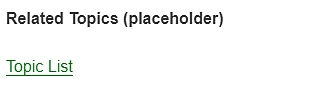
- Um den Platzhalter zu löschen, klickt mit der rechten Maustaste auf eine beliebige Stelle im Platzhalter und dann auf Verwandte Themen löschen.
- Klickt auf, um die Änderungen zu speichern.
Nachdem ihr den Platzhalter „Verwandte Themen“ in das Thema eingefügt habt, zeigt das Feld Typ im Bedienfeld Eigenschaften > Registerkarte Allgemein den Wert Liste verwandter Themen an. Ihr könnt dem Platzhalter jetzt verwandte Themen hinzufügen. Geht dazu wie folgt vor:
- Klickt auf der Registerkarte Allgemein neben Verwandte Themen auf.
- Sucht im Dialogfeld Verwandtes Thema hinzufügen das verwandte Thema, das ihr mit dem Thema verknüpfen möchtet. Verwendet dazu das Feld Suchen oder durchsucht den Dropdown-Bereich Inhalt oder Zuletzt verwendet.
- Wähle das verwandte Thema aus. Du kannst die Themenauswahl im Vorschaubereich auf der rechten Seite des Dialogfelds überprüfen.
- Klicke auf Verknüpfen.Das verwandte Thema wird unter Verwandte Themen in alphabetischer Reihenfolge nach dem Themennamen eingefügt. Du kannst mehrere verwandte Themen hinzufügen.
- Gehe wie folgt vor, um verwandte Themen zu verwalten:
- Um ein Thema in der Liste der verwandten Themen neu anzuordnen, klicke auf und verwende Drag-and-Drop.
- Um ein Thema zu entfernen, klicke daneben auf .
- Um ein Thema in der Liste der verwandten Themen neu anzuordnen, klicke auf
- Klicke auf, um die Änderungen zu speichern.
Um die Liste der verwandten Themen anzuzeigen, kannst du eine Vorschau des Themas anzeigen oder eine Ausgabe generieren. Um das Thema in der Vorschau anzuzeigen, klicke in der Standardsymbolleiste auf Vorschau . Im Vorschaumodus und in der Ausgabe füllt RoboHelp den Platzhalter „Verwandte Themen“ mit den verwandten Themen, die dem Platzhalter hinzugefügt wurden.
. Im Vorschaumodus und in der Ausgabe füllt RoboHelp den Platzhalter „Verwandte Themen“ mit den verwandten Themen, die dem Platzhalter hinzugefügt wurden.Du kannst verschiedene Stile auf die Komponenten der Beschriftung und der Themenliste im Platzhalter „Verwandte Themen“ anwenden.
- Klicke im Platzhalter „Verwandte Themen“ auf die Beschriftung.Im Bedienfeld Eigenschaften > Registerkarte Allgemein zeigt das Feld Typ den Wert Beschriftung „Verwandte Themen“ an.
- Ändert die Beschriftung bei Bedarf im Feld Beschriftung.
- Wendet auf die Beschriftung Stile aus den Optionen auf den Registerkarten Allgemein und Stile an:
- Informationen zur Registerkarte Allgemein findet ihr unter Registerkarte „Allgemein“ im Bedienfeld „Eigenschaften“. Beachtet, dass ihr für Beschriftung „Siehe auch“ nur die Optionen Schriftart, Ausrichtung und Hintergrund anwenden könnt.
- Wählt auf der Stile Registerkarte in der Dropdown-Liste für Stile Absatzstile aus und klickt auf einen Absatzstil, um ihn anzuwenden.
- Klickt im Platzhalter „Verwandte Themen“ auf die Themenliste.Im Bedienfeld Eigenschaften > Registerkarte Allgemein zeigt das Feld Typ den Wert Liste verwandter Themen an.
- Wendet auf die Themenliste Stile aus den Optionen auf den Registerkarten Allgemein und Stile an:
- Informationen zur Registerkarte Allgemein findet ihr unter Registerkarte „Allgemein“ im Bedienfeld „Eigenschaften“. Beachtet, dass ihr für Liste verwandter Themen nur die Optionen Schriftart und Hintergrund anwenden könnt.
- Wählt auf der Registerkarte Stile in der Dropdown-Liste für Stile Listenstile aus und klickt auf einen Listenstil, um ihn anzuwenden.
Note:Standardmäßig werden die folgenden Stile auf verschiedene Teile in einem Platzhalter „Verwandte Themen“ angewendet:reltopics-captionauf eine Beschriftungreltopics-listauf eine Listereltopics-list-itemauf jedes Listenelement
Diese Stile sind im Standard-Stylesheet eures Projekts definiert (default.css). In einem neuen Projekt kannst du alle Aspekte der Formatierung von „Verwandte Themen“ steuern, indem du neue Klassen aus kopierstdefault.css. - Klicke auf, um die Änderungen zu speichern.
Das freut uns. Sag uns, wie dir diese Seite geholfen hat.
Das tut uns leid. Kannst du uns sagen, was für dich nicht funktioniert hat?
Teile zusätzliches Feedback mit uns, damit wir uns verbessern können.
0/255
|