Whatever message this page gives is out now! Go check it out!


Nebeneinander bearbeiten in der geteilten Ansicht
Last update:
21.11.2023
Mit der geteilten Ansicht könnt ihr mehrere Themen nebeneinander oder vertikal übereinander und horizontal gleichzeitig auf eurem Bildschirm anzeigen.
Jetzt mit der geteilten Ansicht starten
Die geöffneten Editordateien (Themen, Ausgabevorgaben, Inhaltsverzeichnisse) werden oben auf dem Bildschirm als Registerkartenüberschriften (Tabs) angezeigt.

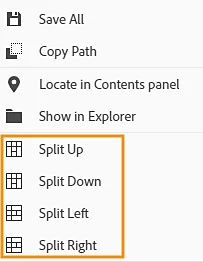
Wenn ihr eure Editordateien mehrfach bearbeiten möchtet, gibt es dafür eine schnelle Möglichkeit. Klickt mit der rechten Maustaste oben auf die Titelleiste des ersten Themas und wählt aus, wie ihr eure Ansicht zwischen den vier Optionen umschalten möchtet – Nach oben teilen, Nach unten teilen, Nach links teilen oder Nach rechts teilen. Entsprechend eurer Auswahl wird eine geteilte Ansicht eurer Editordateien erstellt.
Die geteilte Ansicht funktioniert sowohl für die Registerkarten „Autor“ als auch „Ausgabe“. Daher können Benutzende auch mehrere Ausgabevorgaben nebeneinander geöffnet haben.
Note:
Ihr könnt die Daten per Drag-and-Drop von einem Thema in ein anderes ziehen, während die Themen den Bildschirm gemeinsam nutzen.
Geteilte Ansicht beenden
Geht wie folgt vor, um die geteilte Ansicht zu beenden:
- Um das aktive Thema zu schließen, drückt die Tastenkombination Ctrl+F4 oder klickt oben rechts auf die Schaltfläche zum Schließen (gekennzeichnet durch ein „X“). Alternativ könnt ihr die Registerkarte von einem der Screens auf den anderen ziehen. Sobald die letzte Registerkarte herausgezogen wird, kehrt das Thema zur Vollbildansicht zurück, wodurch die geteilte Ansicht deaktiviert wird.
- Oder ihr könnt mit der rechten Maustaste auf eine der Editordateien klicken und „Geteilte Ansicht zusammenführen“ auswählen. Dadurch werden alle Editordateien wieder in einem einzigen Fenster zusammengeführt, wodurch die geteilte Ansicht aufgehoben wird.
Note:
Wenn eines der geöffneten Themen NICHT gespeichert wurde, werdet ihr aufgefordert, die Datei zu speichern. Das Popup-Fenster wird angezeigt, und ihr könnt für jedes nicht gespeicherte Thema Speichern oder Nicht speichern auswählen.
Mit geteilter Ansicht arbeiten
In der geteilten Ansicht könnt ihr mehrere Themen nebeneinander oder übereinander verwenden:
- Wählt ein beliebiges Thema aus, indem ihr auf eine beliebige Stelle in einem der beiden Themen klickt.
- Jede geteilte Ansicht kann weiter unterteilt werden, wenn in dieser geteilten Ansicht mehr als eine Datei geöffnet ist.
Ähnliches
Das freut uns. Sag uns, wie dir diese Seite geholfen hat.
Das tut uns leid. Kannst du uns sagen, was für dich nicht funktioniert hat?
Teile zusätzliches Feedback mit uns, damit wir uns verbessern können.
0/255
|