Whatever message this page gives is out now! Go check it out!


Einzelquelle mit Snippets
Last update:
12.11.2023
Erfahrt, wie ihr Snippets in RoboHelp verwendet und damit arbeitet.
Ein Snippet kann ein Textabsatz, ein Codeausschnitt, ein Objekt wie ein Bild oder ein ganzes Thema sein. Ihr könnt ein Snippet per Einzelquellenverwendung erstellen und in mehreren Themen eines Projekts wiederverwenden. Ein Snippet kann auch Variablen und Tags für bedingten Text enthalten. Wenn ihr den Inhalt eines Snippets ändert, wird er in allen Themen aktualisiert, die es enthalten.
Verwendet Inline-Snippets in eurem Text, um wichtige Schlüsselwörter hervorzuheben. Ihr könnt Text innerhalb des Absatzes auswählen und aus dem ausgewählten Teil ein Snippet erstellen oder es direkt im Snippet-Editor erstellen. Bei der Verwendung kann es als Inline-Snippet in jeden Absatz oder Text eingefügt werden.
Ihr könnt eure Snippets zur besseren Übersicht und einfacheren Verwendung beim Authoring in verschiedenen Kategorien organisieren. Es ist erforderlich, das Snippet einer Kategorie hinzuzufügen. Snippets werden der Standardkategorie hinzugefügt, wenn keine Kategorie angegeben ist.
Snippet-Kategorie erstellen
Öffnet ein Projekt in RoboHelp und führt die folgenden Schritte aus, um eine Snippet-Kategorie zu erstellen:
- Wählt in der Author-Symbolleiste Snippets aus. Das Bedienfeld Snippets wird geöffnet.
- Wählt im Bedienfeld Snippets
 aus und dann Kategorie.
- Gebt im Dialogfeld einen Namen für die Kategorie ein. Eine neue Kategorie wird im Snippet-Bedienfeld hinzugefügt.
Tip:
Du kannst Snippets auch per Drag-and-Drop zwischen Kategorien verschieben, um sie einfacher zu organisieren.
Zusätzliche Optionen für Snippet-Kategorie
Bewege den Mauszeiger über den Namen der Snippet-Kategorie und wähle das  Menü für zusätzliche Optionen aus.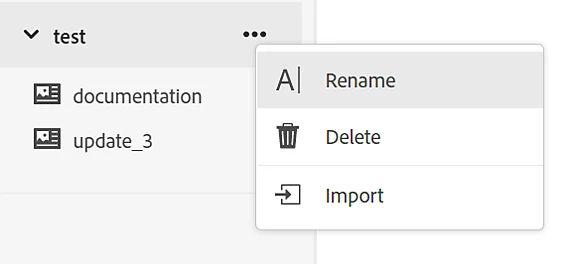
Umbenennen
Ändere den Namen der Snippet-Kategorie.
Note:
Ihr könnt die Standardkategorie nicht umbenennen oder löschen. Auf die Standardkategorie kann nur die Importfunktion angewendet werden.
Löschen
Löscht die Snippet-Kategorie, die nicht mehr benötigt wird. Beim Löschen einer Kategorie werden die Snippets in dieser Kategorie in die Standardkategorie verschoben.
Importieren
Ihr könnt Snippets direkt in eine Kategorie importieren, indem ihr die Importoption auswählt. Ihr könnt mehrere Snippets gleichzeitig importieren. Die Snippets werden direkt in die Kategorie importiert. Weitere Informationen zum Importieren des Snippets findet ihr unter Ein Snippet importieren.
Ein Snippet erstellen
Öffnet ein Projekt in RoboHelp und führt die folgenden Schritte aus, um ein Snippet zu erstellen:
- Wählt in der Author-Symbolleiste Snippets aus. Das Bedienfeld Snippets wird geöffnet.
- Wählt im Bedienfeld Snippets aus und dann Snippet.Alternativ könnt ihr mit der rechten Maustaste auf das Snippet-Bedienfeld klicken und Neu auswählen, um ein neues Snippet hinzuzufügen.
- Gebt im Dialogfeld Snippet Name, Kategorie und Beschreibung für das Snippet an. Ihr könnt auch in diesem Dialogfeld eine Kategorie erstellen, indem ihr direkt einen Kategorienamen in das Kategoriefeld eingebt.Note:Ihr könnt die neuen Snippets in der Standardkategorie angeben, wenn keine andere Kategorie erstellt wurde. Weitere Informationen zum Erstellen einer neuen Snippet-Kategorie findet ihr unter Eine Snippet-Kategorie erstellen.
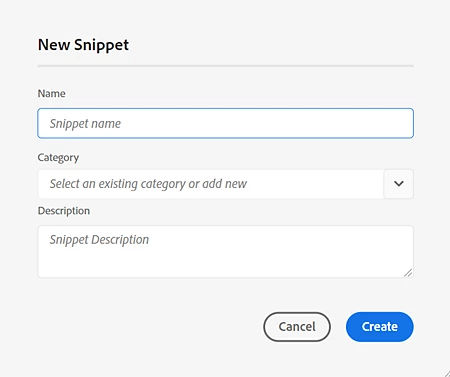
- Klickt auf Erstellen. Das Snippet wird erstellt und kann über das Bedienfeld Snippets aufgerufen werden.
Zusätzliche Optionen für Snippets
Bewegt den Mauszeiger über den Snippet-Namen und wählt das Menü  für die folgenden zusätzlichen Optionen aus.
 Bearbeiten Bearbeitet den Inhalt des Snippets.
Vorschau Zeigt das Snippet in einem Vorschaufeld an.
Umbenennen Ändert den Namen des Snippets.
Löschen Löscht das Snippet, das nicht mehr benötigt wird.
Exportieren Exportiere das Snippet auf dein System. Wähle den Ordner aus, in den du die Snippets exportieren möchtest.
Im Finder anzeigen/In Explorer anzeigen? Prüfe, wie Snippet-Dateien auf deinem System angezeigt werden, indem du sie im Datei-Explorer öffnest.
Eigenschaften Prüft die Eigenschaften des Snippets und nehmt bei Bedarf Änderungen vor. Zu diesen Eigenschaften gehören Dateiname, Sprache, Tags, Stile und viele weitere Optionen. Weitere Informationen zu diesen Eigenschaften findet ihr unter Themeneigenschaften.
Ein Snippet importieren
Ihr könnt die Snippets mithilfe von .hts-Dateien importieren.
Tip:
Die Datei .hts steht für HyperTuner Skin. Dies sind primäre Dateien, die im Allgemeinen als Einstellungsdateien betrachtet werden.
Geht wie folgt vor, um eine Snippet-Datei zu importieren:
- Klickt mit der rechten Maustaste in das Snippets-Bedienfeld und wählt Importieren. Der Datei-Explorer wird geöffnet.Standardmäßig werden Snippets in die Kategorie Standard importiert. Wenn ihr eine Kategorie auswählt und dann importiert, werden Snippets in diese Kategorie importiert.
- Wählt die .hts-Datei im Datei-Explorer aus. Die ausgewählte Snippet-Datei wird jetzt zum Snippet-Bedienfeld hinzugefügt.
Ein Inline-Snippet erstellen
Öffnet ein Projekt in RoboHelp und führt die folgenden Schritte aus, um ein Inline-Snippet zu erstellen:
- Wählt in der Author-Symbolleiste Inhalt aus und öffnet ein gewünschtes Thema im Bedienfeld Inhalt.
- Wählt innerhalb eines Absatzes den Text aus, für den ihr ein Inline-Snippet erstellen möchtet. Ihr könnt Inline-Formatierungen wie Fett, Unterstreichen usw. anwenden.
- Klickt mit der rechten Maustaste auf den hervorgehobenen Text und wählt Snippet erstellen.
- Gebt im Dialogfeld Neues Snippet den Namen und die Beschreibung des Snippets in Name, Kategorie bzw. Beschreibung an.
- Klickt auf Erstellen. Das Snippet wird erstellt und kann über das Bedienfeld Snippets aufgerufen werden.Ihr könnt dieses Inline-Snippet jetzt mit anderem Text als Teil des Absatzes verwenden.
Note:
Ihr könnt Snippets für beliebige formatierte Inhalte verwenden, während Variablen für beliebigen Nur-Text vorgesehen sind, da sie innerhalb von Attributen verwendet werden können.
Snippet einfügen
So fügst du ein Snippet in ein geöffnetes Thema ein oder verwendest es:
- So öffnest du ein Thema:Wähle in der Author Symbolleiste Inhalt aus und öffne im Bedienfeld Inhalt ein Thema deiner Wahl.
- Wähle in der Author toolbar Snippets aus. Wähle im Bedienfeld Snippets ein Snippet aus.
- Zieht das ausgewählte Snippet jetzt per Drag-and-Drop an die gewünschte Stelle im geöffneten Thema.Alternativ auswählenSnippetsin der Standardsymbolleiste aus oder drücke
Ctrl+2. Im Dialogfeld Snippetim Dialogfeld kannst du Snippets filtern, indem du die ersten Buchstaben eingibst. Drücke die Pfeiltasten nach oben und unten, um durch die Liste der Snippets zu navigieren. Wähle das Snippet aus und klicke auf Einfügen.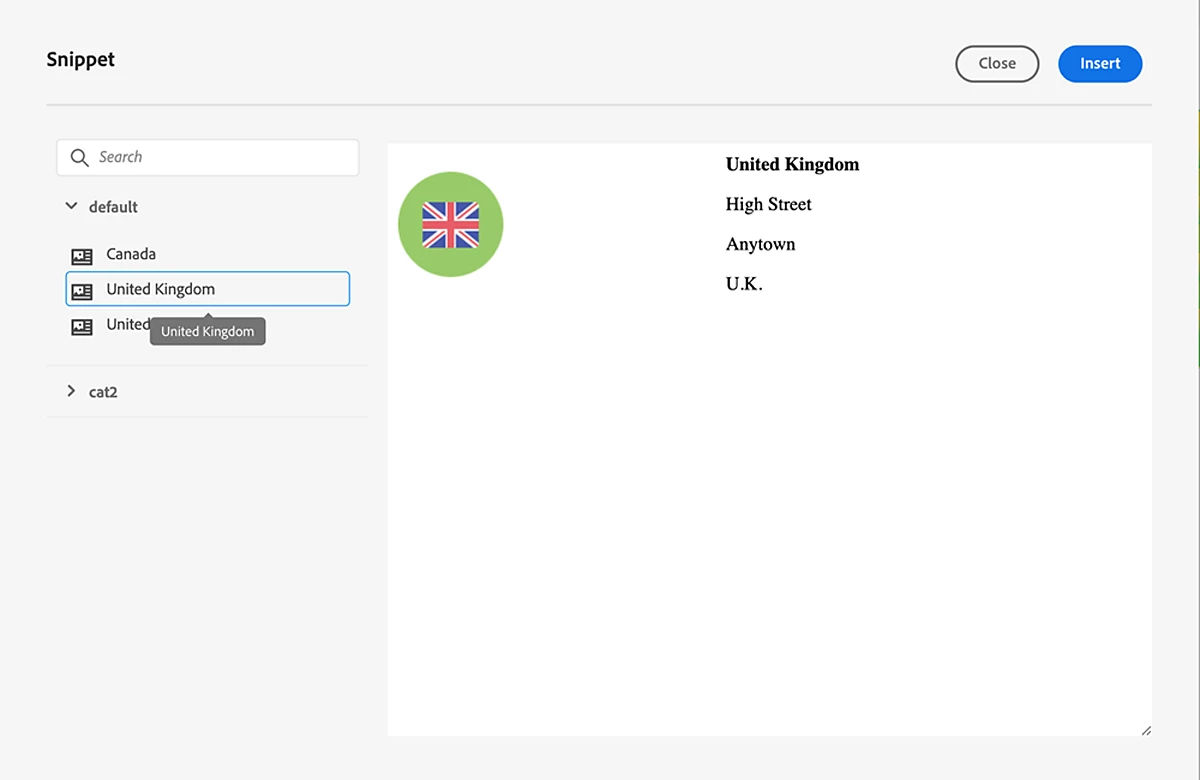
- Klicke links in der Standardsymbolleiste auf das Symbol Alle speichern
 .
Snippet löschen
So löscht ihr ein Snippet aus einem Projekt:
- Wählt in der Author-Symbolleiste Snippets aus. Das Bedienfeld Snippets wird geöffnet.
- Wählt das Snippet aus, das ihr löschen möchtet, und wählt das Optionssymbol
 neben dem Snippet aus.
- Wählt in der Optionsliste Löschen aus.
- Klicke im Bestätigungsdialogfeld auf Ja.
Snippet-Kategorie löschen
So löschst du eine Snippet-Kategorie aus einem Projekt:
- Wähle in der Author toolbar Snippets aus. Das Snippets Bedienfeld wird geöffnet.
- Wähle die Snippet-Kategorie aus, die du löschen möchtest, und wähle das Optionssymbol neben der Snippet-Kategorie aus.
- Wähle in der Optionsliste Löschen aus.
- Wähle Ja aus, um das Löschen der Snippet-Kategorie aus dem Projekt zu bestätigen.Note:Die in der gelöschten Kategorie vorhandenen Snippets werden in die Standardkategorie verschoben.
Snippets-Bericht erstellen
Du kannst einen Snippets-Bericht erstellen, um die Details der Snippets in deinem Projekt anzuzeigen. Du kannst deinen Bericht auch anpassen, herunterladen oder drucken.
- Wähle in der Author toolbar Berichte aus. Das Bedienfeld Berichte wird geöffnet.
- Wähle im angezeigten Bedienfeld Berichte die Option Snippets aus.
- Du kannst einen Bericht mit dem Bedienfeld Filter auf der rechten Bildschirmseite anpassen. Weitere Informationen findest du unter Bericht anpassen.
- Klicke in der Standardsymbolleiste auf das Symbol Herunterladen
 , um den Bericht sofort herunterzuladen.
- Klicke in der Standardsymbolleiste auf das Symbol Drucken
 , um deinen Bericht zu drucken.
Snippet suchen und in der Vorschau anzeigen
Im Bedienfeld Snippets kannst du ein Snippet suchen und in der Vorschau anzeigen. Es wird nur im Snippet-Namen gesucht. Klicke in den Ergebnissen mit der rechten Maustaste auf ein Element und dann auf Vorschau.
Ihr könnt das Snippet im Rich-Text-Format in der Vorschau anzeigen.
Ähnliche Inhalte
Das freut uns. Sag uns, wie dir diese Seite geholfen hat.
Das tut uns leid. Kannst du uns sagen, was für dich nicht funktioniert hat?
Teile zusätzliches Feedback mit uns, damit wir uns verbessern können.
0/255
|