Configurer un profil de vérification grammaticale et orthographique
Last update:
29 sept. 2022
Adobe RoboHelp inclut un assistant de vérification grammaticale et orthographique, qui rend le texte exempt d’erreurs et facile à comprendre. L’outil de vérification grammaticale analyse la rubrique ou toutes les rubriques d’un projet et propose des suggestions pour les erreurs d’orthographe et de grammaire. L’outil élimine de votre projet toutes les erreurs liées à la langue, les erreurs de ponctuation et les autres fautes de grammaire. Le résultat est un projet au contenu de haute qualité.
Fonctionnement
L’assistant de vérification grammaticale s’arrête à chaque occurrence d’un mot mal orthographié et de possibles désaccords grammaticaux. En fonction des suggestions, vous pouvez les accepter ou les rejeter.
L’outil analyse les éléments suivants et signale les erreurs :
Fichier actif - Permet la vérification grammaticale et orthographique du fichier actuellement actif.
Toutes les rubriques - Permet la vérification grammaticale et orthographique dans tous les fichiers du projet actuellement ouvert.
Tous les fichiers des projets - Permet la vérification grammaticale et orthographique dans tous les fichiers des projets actuellement ouverts, y compris les rubriques, la table des matières, l’index et le glossaire.
Note: L’assistant de vérification grammaticale et orthographique ne peut pas vérifier les erreurs dans un fichier Markdown.
Ajouter un profil de vérification grammaticale et orthographique
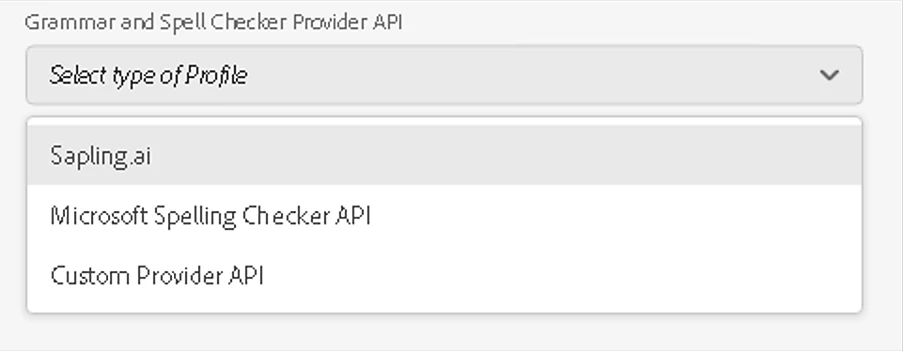
Comme condition préalable, vous devez ajouter un profil dans RoboHelp. RoboHelp fournit les fournisseurs de vérification orthographique suivants :
Sapling AI
API de Microsoft Spelling Checker
API personnalisée
Pour ajouter un profil, suivez les étapes ci-dessous :
Dans la barre d’outils, sélectionnez Édition > Profils de vérification grammaticale et orthographique.
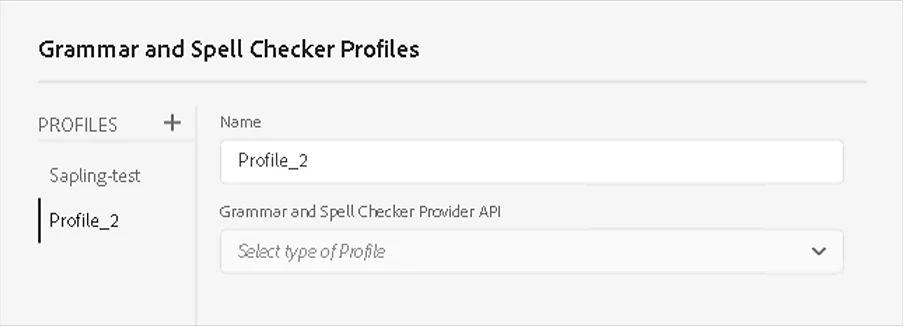
Dans la boîte de dialogue Profils de vérification grammaticale et orthographique, sélectionnez + près de Profils, puis créez un profil.
Créer un profil de vérification grammaticale
Nommez le profil et sélectionnez l’API de vérification orthographique dans le menu déroulant.
Sélectionner le profil de vérification grammaticale
Sélectionnez le fournisseur requis.
Sapling AI
Créer un profil
Sapling est un service de vérification grammaticale et orthographique que vous pouvez intégrer à RoboHelp pour corriger les fautes de frappe et reformuler le contenu.
Pour intégrer Sapling, suivez les étapes ci-dessous :
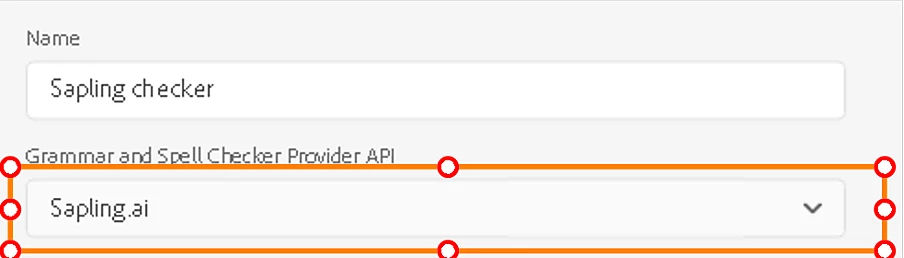
Sélectionnez Sapling.ai dans le menu déroulant API du fournisseur de vérification grammaticale et orthographique.
Sélectionner Sapling
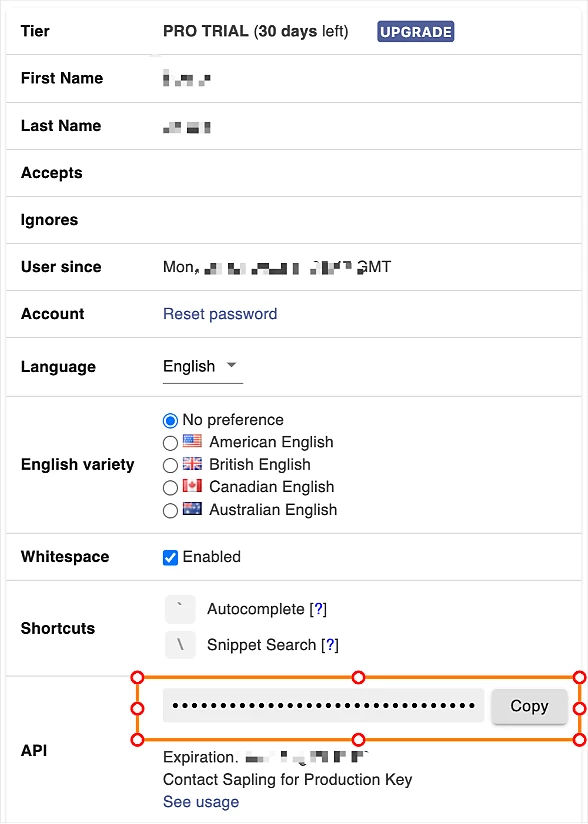
Saisissez la clé API fournie par Sapling. Pour obtenir la clé API, connectez-vous à Sapling et créez un compte. Créez un compte dans Sapling. Après avoir créé le compte, vous obtenez une clé API.
Vous pouvez également créer un compte d’essai, valable pendant 30 jours.
Copiez la clé API depuis la section API.
API Sapling
Saisissez le point de terminaison de l’API sous la forme `https://api.sapling.ai/api/v1/edits`.
Si vous disposez de la clé et de la valeur de l’en-tête du point de terminaison, vous pouvez également les saisir.
Pour vous assurer que les informations saisies sont valides et complètes, sélectionnez Valider. S’il y a des erreurs, revérifiez les informations.
Cliquez sur Enregistrer.
Définir les préférences de l’application
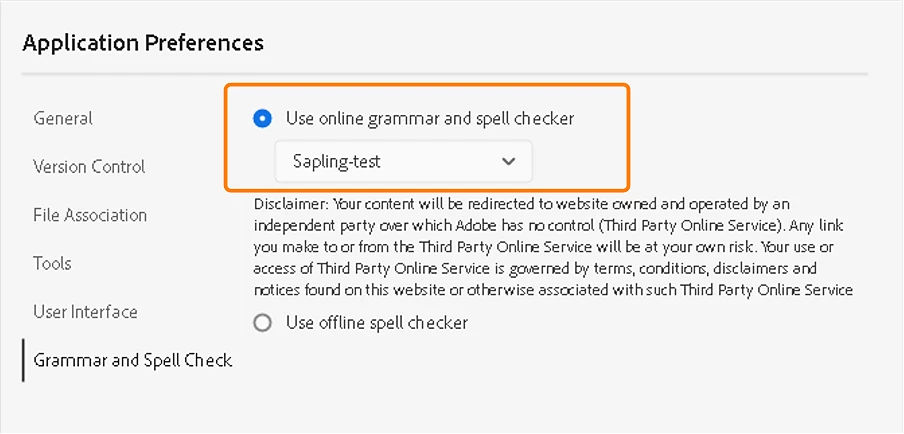
Après avoir créé un profil Sapling, définissez le profil dans la boîte de dialogue Préférences de l’application.
Dans le menu déroulant, sélectionnez le profil Sapling que vous avez créé.
Sélectionnez le profil de vérification grammaticale
Après avoir créé un profil Microsoft, définissez le profil dans la boîte de dialogue Préférences de l’application.
Dans le menu déroulant, sélectionnez le profil de service Microsoft que vous avez créé.
Partager cette page
Cette page vous a-t-elle été utile ?
Nous en sommes ravis. Dites-nous en quoi cette page vous a aidé.
Nous sommes désolés. Pouvez-vous nous dire ce qui n’a pas fonctionné pour vous ?
Merci pour votre retour. Votre réponse nous aidera à améliorer cette page.
Cela vous a-t-il été utile ?
Nous sommes désolés que ce contenu n’ait pas répondu à vos besoins.
Partagez des commentaires supplémentaires pour nous aider à nous améliorer.
0/255|Limite de caractères dépassée.
Merci beaucoup d’avoir partagé votre retour !
Sur cette page
Événements Adobe Technical Communication
Participez à nos événements en présentiel et virtuels pour découvrir les tendances en matière de contenu technique et de gestion des connaissances, écouter des témoignages de réussite de clients, développer vos compétences et échanger avec des pairs et des leaders du secteur.