Whatever message this page gives is out now! Go check it out!


Mettre en forme le contenu
Last update:
12 nov. 2023
Découvrez comment mettre en forme le contenu pour en améliorer la lisibilité et la présentation.
Note:
Pour connaître les derniers problèmes connus et solutions de contournement de RoboHelp, consultez l’article RoboHelp : problèmes connus et solutions de contournement.
Adobe RoboHelp vous permet d’ajouter facilement du texte, des images, des tableaux, des vidéos, des liens et bien plus encore. Vous pouvez également mettre en forme le texte en ligne, les caractères, les paragraphes et les tableaux, et les afficher comme vous le souhaitez. Les options de mise en forme sont disponibles dans la barre d’outils standard et le panneau Propriétés du contenu. Lisez Appliquer une mise en forme pour en savoir plus.
Pour obtenir un aperçu rapide des modifications, vous pouvez cliquer sur l’icône d’aperçu  dans la barre d’outils standard.
Ajouter du texte et d’autres éléments
La « barre d’outils standard » propose des options pour ajouter du texte et d’autres éléments, tels que des listes, des tableaux, des caractères spéciaux, du texte extensible, du texte déroulant, des images et bien plus encore à une rubrique. Reportez-vous au tableau ci-dessous pour découvrir les différents éléments que vous pouvez ajouter à la rubrique à l’aide de la barre d’outils standard.
Options de la barre d’outils standard
| Icône | Option de mise en forme | Description |
|---|---|---|
 | Styles de liste à puces | Mettre le contenu en forme sous forme de liste non ordonnée. VoirManipulation des listes. |
 | Styles de liste numérotée | Mettre en forme les étapes, activités et tâches sous forme de liste ordonnée. Voir Manipulation des listes. |
 | Styles de liste à plusieurs niveaux | Mettre le contenu en forme sous forme de liste non ordonnée ou ordonnée à plusieurs niveaux. Voir Gestion des listes. |
 | Insérer un tableau | Ajoutez des tableaux pour organiser les données et présenter le contenu dans un format simplifié. Vous pouvez organiser du texte et du contenu multimédia dans un tableau, les mettre en évidence à l’aide de différentes couleurs et bien plus encore. VoirUtilisation des tableaux. |
 | Insérer une image | Ajoutez des images dans différents formats, tels que PNG, JPEG, WEBP et SVG. Vous pouvez ajouter des images à partir du projet, de fichiers locaux et de liens web. Voir Images et contenu multimédia. |
 | Insérer du contenu multimédia | Ajoutez des vidéos, y compris des vidéos Adobe Captivate, depuis l’ordinateur, YouTube et Vimeo. Voir Ajouter des vidéos. |
 | Insérer un lien | Ajoutez des références croisées vers du contenu interne ou des hyperliens vers du contenu interne (rubriques du projet) et vers du contenu externe (fichiers locaux, e-mails ou pages web). VoirCréer et gérer des liens. |
 | Insérer un signet | Insère le contenu sélectionné comme signet. Vous pouvez utiliser ces signets pour créer des liens intra-rubrique. |
 | Insérer des variables/extraits/champs | Ajoutez des variables, des extraits et des champs dans la rubrique pour créer du contenu à source unique et mettre rapidement à jour différents types de sorties. VoirCréer et utiliser des variablesetContenu à source unique à l’aide d’extraits. |
 | Insérer un caractère spécial | Ajoutez différents caractères au texte. Choisissez parmi divers nombres fractionnaires, formes et icônes. Voir Utiliser des caractères spéciaux. |
 | Insérer un espace réservé | Ajoutez les différents types d’espaces réservés suivants dans la rubrique à partir de la liste déroulante :
|
 | Insérer des éléments HTML | Ajoutez des éléments HTML, tels qu’une ligne horizontale, un iframe et une zone de texte, pour contrôler l’apparence et la mise en page du contenu. |
 | Créer un texte extensible | Ajoutez du texte supplémentaire sous forme extensible à proximité de portions de contenu spécifiques. Dans la sortie, vous cliquez sur les portions de contenu mises en surbrillance pour afficher/masquer le texte supplémentaire. Voir Utilisation du texte extensible. |
 | Créer un texte déroulant | Ajoutez du texte déroulant à des portions de contenu spécifiques. Dans la sortie, vous cliquez sur les portions de contenu mises en surbrillance pour afficher/masquer le texte déroulant. Voir Utilisation du texte déroulant. |



Utilisation des listes
Vous pouvez créer des listes à puces ou numérotées et appliquer d’autres améliorations, comme ajuster le retrait, ajouter de la couleur ou ajouter un paragraphe dans une liste. Pour créer une liste, sélectionnez le texte souhaité et effectuez l’une des opérations suivantes :
- Pour créer une liste à puces, cliquez sur Styles de liste à puces dans la barre d’outils standard et choisissez un style dans la liste déroulante.
- Pour créer une liste numérotée, cliquez sur Styles de liste numérotée dans la barre d’outils standard et choisissez un style dans la liste déroulante.
- Pour créer une liste numérotée ou à puces contenant plusieurs niveaux, cliquez sur Styles de liste multiniveau dans la barre d’outils standard et choisissez un style dans la liste déroulante.
- Pour créer une liste de sous-niveau, sélectionnez le texte et appuyez sur Tab. Ou, dans la section panneau Propriétés du contenu > onglet Police > Retrait, cliquez sur l’icône Augmenter le retrait.
- Pour supprimer la mise en forme de la liste, cliquez sur , , ou dans la barre d’outils standard, puis sélectionnez le style Aucun.
Utilisation des tableaux
Pour insérer un tableau :
- Dans une rubrique ouverte, placez le curseur à l’emplacement souhaité et cliquez sur l’icône Insérer un tableau dans la barre d’outils standard.
- Faites glisser le curseur sur la grille de tableau déroulante pour sélectionner le nombre requis de lignes et de colonnes. Les lignes et colonnes sélectionnées sont mises en surbrillance en bleu.
- Cliquez pour insérer les lignes et colonnes sélectionnées dans la rubrique.
Une fois le tableau créé, vous pouvez effectuer les actions suivantes pour le modifier.
Ajouter des lignes d’en-tête
Vous pouvez également convertir des lignes d’en-tête à partir de Propriétés du tableau .
- Placez le curseur sur le tableau, puis, dans le panneau de droite, ouvrez Propriétés du tableau.
- Sélectionnez le nombre de lignes à convertir dans la liste déroulante Lignes d’en-tête.
Convertir en lignes d’en-tête
Pour convertir une ligne existante en en-tête :
- Sélectionnez une ligne que vous souhaitez utiliser comme ligne d’en-tête.
- Cliquez avec le bouton droit et choisissez Convertir en> Lignes d’en-tête.
Convertir en colonnes d’en-tête
Pour convertir une ligne existante en en-tête :
- Sélectionnez une colonne que vous souhaitez utiliser comme colonne d’en-tête.
- Cliquez avec le bouton droit et choisissez Convertir en> Cellules d’en-tête.
Convertir en cellules d’en-tête
Pour convertir une cellule en en-tête :
- Sélectionnez la cellule que vous souhaitez utiliser comme cellule d’en-tête.
- Cliquez avec le bouton droit et choisissez Convertir en> Cellules d’en-tête.
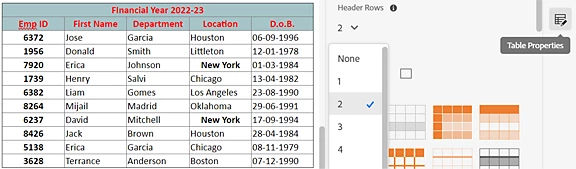
Lors de la conversion de lignes ou de cellules en lignes d’en-tête ou en cellules d’en-tête, le style mis en forme des lignes ou cellules d’en-tête leur est appliqué automatiquement.
Note:
Seules les lignes supérieures sont comptées comme lignes d’en-tête. Aucune ligne intermédiaire du tableau ne peut être convertie en en-tête à partir dePropriétés du tableau.
Les lignes d’en-tête sont répétées sur toutes les pages de la sortie PDF si le tableau s’étend sur plusieurs pages.
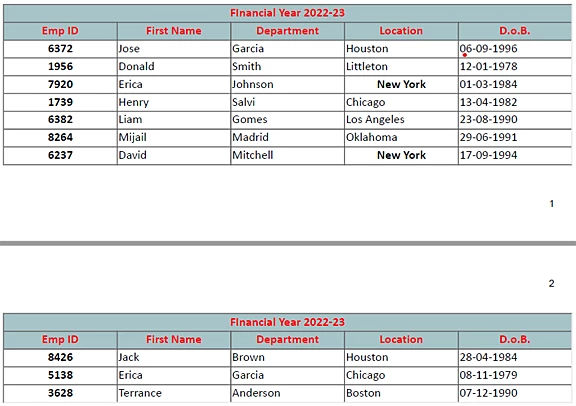
Supprimer l’en-tête
- Sélectionnez les cellules d’en-tête, la ligne ou la colonne.
- Cliquez avec le bouton droit et choisissez Convertir en > Cellules du corps.
Lorsque vous convertissez des lignes ou des cellules d’en-tête en lignes ou cellules du corps, le style de mise en forme des lignes ou cellules du corps leur est appliqué automatiquement.
Ajouter ou supprimer des lignes et des colonnes
Pour ajouter ou supprimer une ligne ou une colonne dans le tableau, sélectionnez l’emplacement souhaité, puis cliquez avec le bouton droit.
- Pour ajouter des lignes, cliquez sur Insérer > Ligne au-dessus ou Ligne en dessous et, pour ajouter des colonnes, cliquez sur Colonne à gauche ou Colonnes à droite.
- Pour ajouter des cellules, cliquez sur Insérer > Cellule à gauche ou Cellule à droite.
- Pour supprimer des lignes, des colonnes, des cellules ou le tableau entier, cliquez sur Supprimer, puis sélectionnez l’option appropriée.
Fusionner des cellules
Pour fusionner des cellules :
- Placez le curseur dans une cellule et sélectionnez plusieurs cellules en maintenant la touche fléchée enfoncée avec la touche Maj, ou
- Sélectionnez les cellules à l’aide de la souris, puis cliquez avec le bouton droit et choisissez Fusionner > Cellules.
Fractionner des cellules
Pour fractionner des cellules dans un tableau :
- Placez le curseur dans la cellule à fractionner.
- Cliquez avec le bouton droit et choisissez Fractionner > Cellules horizontalement ou Cellules verticalement, selon la manière dont vous souhaitez fractionner la cellule.
Gérer la largeur des colonnes
Vous pouvez ajuster automatiquement le tableau ou les colonnes à la taille du contenu. Pour cela, cliquez avec le bouton droit n’importe où dans le tableau, puis :
- Sélectionnez Largeur de colonne > Ajuster automatiquement au contenu pour redimensionner les cellules en fonction de leur contenu.
- Sélectionnez Largeur de colonne > Ajuster automatiquement à la fenêtre pour étendre le tableau sur toute la page afin qu’il s’adapte à la rubrique.
- Sélectionnez Largeur de colonne > Largeur fixe pour définir manuellement la largeur des colonnes.
- Sélectionnez Largeur de colonne > Répartir uniformément pour définir une largeur égale pour les colonnes.
Sélectionner des cellules, des lignes et des colonnes de tableau
- Pour sélectionner une ligne dans un tableau, cliquez avec le bouton droit n’importe où dans la ligne et choisissez Sélectionner > Ligne.
- Pour sélectionner une colonne dans un tableau, cliquez avec le bouton droit n’importe où dans la colonne et choisissez Sélectionner > Colonne.
- Pour sélectionner une cellule individuelle, cliquez avec le bouton droit sur la cellule et choisissez Sélectionner > Cellule.
- Pour sélectionner un tableau entier, cliquez avec le bouton droit n’importe où dans le tableau et choisissez Sélectionner > Tableau.
Note:
Vous pouvez également sélectionner des lignes, des colonnes, des cellules ou un tableau à l’aide de la souris ou du fil d’Ariane de l’éditeur dans la barre au-dessus de la page de rubrique.
Mettre en forme des tableaux
Pour appliquer d’autres mises en forme au tableau, cliquez avec le bouton droit sur le tableau et choisissez Sélectionner > Tableau. Le panneau « Propriétés du contenu » s’ouvre avec les options de mise en forme suivantes :
- Largeur du tableau. Pour redimensionner la largeur du tableau entier, indiquez la largeur du tableau.
- Largeur de colonne. Sélectionnez le numéro de colonne à redimensionner, puis indiquez la largeur.
- Hauteur de ligne. Sélectionnez le numéro de ligne à redimensionner, cliquez dans la zone Hauteur de ligne, puis indiquez la hauteur.
- Modèles. Sélectionnez un style dans la galerie Styles de tableau et cliquez dessus pour l’appliquer au tableau.
- Légende du tableau. Vous pouvez ajouter une légende au tableau. Utilisez les icônes suivantes pour sélectionner la position de la légende :
 Affiche la légende au-dessus du tableau.
 Affiche la légende sous le tableau.
 Supprime la légende du tableau.
Options d’alignement
Dans la section Mise en page du panneau Propriétés du tableau, vous pouvez aligner le texte à la fois verticalement et horizontalement. Utilisez les commandes Alignement horizontal et Alignement vertical .
Note: Si vous souhaitez aligner à gauche ou à droite avec renvoi à la ligne du texte, vous devez alors utiliser l’option Flottant à gauche ou à droite dans laMise en pagesection.
Style des tableaux
Pour appliquer un style au tableau, sélectionnez <table> dans Style dans le panneau de droite ou CSS dans le panneau de contenu. Vous pouvez appliquer un style à l’ensemble du tableau ainsi qu’à différentes sections du tableau, comme les lignes d’en-tête, les colonnes paires, la première colonne, la dernière ligne et bien d’autres. Sélectionnez Effacer la mise en forme pour supprimer toute la mise en forme de la section stylisée du tableau.
Appliquer une mise en forme à votre tableau depuis l’éditeur CSS. Cela inclut la mise en forme du texte, des cellules, de la police, de la bordure, de la mise en page, de la pagination et de l’arrière-plan.
Utiliser des caractères spéciaux
L’option « Insérer un caractère spécial » vous permet de rechercher et d’insérer des caractères spéciaux à partir d’un ensemble de caractères classés par catégorie.
- Dans une rubrique ouverte, placez le curseur à l’emplacement souhaité et cliquez sur l’icône Insérer un caractère spécial de la barre d’outils standard. Vous pouvez également appuyer sur CTRL+4 pour insérer des caractères spéciaux.
- Sélectionnez l’une des options suivantes dans la liste déroulante :
- Flèches
- Symboles monétaires
- ASCII étendu
- Divers
- Formes numériques
- Ponctuation
- Caractères spéciaux
- Survolez un caractère pour afficher son nom complet lisible. Choisissez ensuite le caractère à insérer et double-cliquez dessus ou cliquez sur Insérer. Le symbole sera ajouté à l’emplacement du curseur. Vous pouvez également rechercher un caractère spécifique en saisissant un nom dans la zone Rechercher.
- Cliquez sur Fermer.
Utiliser le texte extensible
Dans une rubrique riche en contenu, vous pouvez utiliser du texte extensible pour ajouter du texte supplémentaire à côté de n’importe quelle partie du contenu. Le texte supplémentaire peut être affiché à l’état développé ou réduit dans la sortie. Pour insérer du texte extensible :
- Dans une rubrique ouverte, sélectionnez le texte à développer, puis cliquez sur Créer un texte extensible dans la barre d’outils standard.Le texte sélectionné devient le titre du texte extensible. Un espace réservé pour le contenu s’affiche.
- Dans l’espace réservé, indiquez le contenu du texte extensible.
- Gérez les textes extensibles des manières suivantes :
- Activez ou désactivez l’affichage de la bordure de tous les espaces réservés de texte extensible dans la rubrique : choisissez Affichage > Afficher > Bordure du texte extensible/liste déroulante.
- Activez ou désactivez l’affichage d’un espace réservé de texte extensible spécifique : cliquez avec le bouton droit sur l’en-tête du texte, puis cliquez sur Afficher le texte extensible ou Masquer le texte extensible.
- Supprimez un texte extensible : cliquez avec le bouton droit sur l’en-tête du texte, puis cliquez sur Supprimer le texte extensible.
- Réduisez ou développez un texte extensible : double-cliquez sur l’en-tête du texte.
- Réduisez ou développez tous les textes extensibles dans la rubrique : cliquez avec le bouton droit sur n’importe quel en-tête de texte extensible, puis cliquez sur Réduire tout le contenu ou Développer tout le contenu.
- Définissez un texte distinct pour le titre d’un texte extensible à l’état réduit : cliquez sur le texte extensible. Dans le panneau Propriétés du contenu > champ Texte à l’état réduit, saisissez le nouveau titre. Comme les textes extensibles sont réduits par défaut, dans la sortie, le nouveau titre s’affiche à l’état réduit. Lorsque vous développez le texte, le texte d’origine sur lequel le texte extensible a été créé s’affiche.
- Ajoutez des images twisty. Reportez-vous à Ajouter ou modifier des images twisty.
- Cliquez sur l’icône Enregistrer tout
 dans la barre d’outils standard.
Utiliser le texte déroulant
Dans une rubrique riche en contenu, vous pouvez ajouter du texte déroulant à des parties spécifiques du contenu. Pour ajouter du texte déroulant :
- Dans une rubrique ouverte, sélectionnez le texte à afficher dans une liste déroulante, puis cliquez sur Créer un texte déroulant dans la barre d’outils standard.Le texte sélectionné devient le titre du texte déroulant. Un espace réservé pour le contenu s’affiche sous le texte sélectionné.
- Dans l’espace réservé, indiquez le contenu du texte déroulant.
- Gérez les textes déroulants des manières suivantes :
- Activez ou désactivez l’affichage de la bordure de tous les espaces réservés de texte déroulant dans la rubrique : choisissez Affichage > Afficher > Bordure du texte extensible/texte déroulant.
- Activez ou désactivez l’affichage d’un espace réservé de texte déroulant spécifique : cliquez avec le bouton droit sur l’en-tête du texte, puis cliquez sur Afficher le texte déroulant ou Masquer le texte déroulant.
- Supprimez un texte déroulant : cliquez avec le bouton droit sur l’en-tête du texte, puis cliquez sur Supprimer le texte déroulant.
- Réduisez ou développez un texte déroulant : double-cliquez sur l’en-tête du texte.
- Réduisez ou développez tous les textes déroulants dans la rubrique : cliquez avec le bouton droit sur n’importe quel en-tête de texte déroulant, puis cliquez sur Réduire tout le texte ou Développer tout le texte.
- Définissez un texte distinct pour le titre d’un texte déroulant à l’état réduit : cliquez sur le texte déroulant. Dans le panneau Propriétés du contenu > champ Texte à l’état réduit, saisissez le nouveau titre. Comme les textes déroulants sont réduits par défaut, dans la sortie, le nouveau titre s’affiche à l’état réduit. Lorsque vous développez le texte, le texte d’origine sur lequel le texte déroulant a été créé s’affiche.
- Ajoutez des images twisty. Reportez-vous à Ajouter ou modifier des images twisty.
- Cliquez sur l’icône Enregistrer tout à gauche de la barre d’outils standard.
Ajout ou modification d’images twisty
Les images twisty sont des images que vous pouvez ajouter pour les états développé et réduit du texte extensible, du texte déroulant ou des tables des matières de rubrique. Vous pouvez afficher les images correspondantes aux états développé et réduit dans l’aperçu et dans la sortie. Pour ajouter des images twisty :
- Dans le panneau Styles, sélectionnez Styles d’hyperlien dans la liste déroulante.
- Cliquez sur
 en regard d’un style d’hyperlien à appliquer.
- Dans le panneau Propriétés du style, cliquez sur le bouton déroulant « Twisties ». Le panneau Twisties s’ouvre et vous permet d’ajouter des images pour les états développé et réduit.
- Cliquez sur l’icône
 en regard de la zone Image when Expanded pour ouvrir la boîte de dialogue « Insert Image ». Sélectionnez une image dans les fichiers du projet, les fichiers locaux ou via un lien web. Cliquez ensuite sur Insérer. L’image sera insérée pour l’état développé.
- Cliquez sur l’icône en regard de la zone Image when Collapsed et répétez l’étape ci-dessus pour insérer une image pour un état réduit.
- Cliquez sur
 pour placer les images au début du texte (par défaut) ou sur
 pour placer les images à la fin du texte.
- Cliquez sur l’icône Enregistrer tout dans la barre d’outils standard.
- Dans une rubrique ouverte, sélectionnez le texte extensible ou déroulant, ou « Caption » dans une table des matières de rubrique, auquel vous voulez appliquer des images twisty.
- Ouvrez la liste Styles d’hyperlien dans le panneau des styles et cliquez sur le style d’hyperlien modifié. Le style twisty est appliqué au texte et peut être affiché dans l’aperçu et dans la sortie.
Note:
Une fois les images twisty définies pour un style d’hyperlien particulier, vous pouvez appliquer les mêmes images twisty à différents éléments en appliquant le même style d’hyperlien depuis le panneau Styles.
Application de la mise en forme
Vous pouvez modifier le type et le style de police, l’espacement des caractères, le retrait, la couleur et d’autres mises en forme standard à l’aide des panneaux Propriétés du contenu et Styles dans la barre de droite. Pour afficher le panneau « Propriétés du contenu », dans la fenêtre Auteur, sélectionnez Contenu puis double-cliquez sur une rubrique pour l’ouvrir. Le panneau « Propriétés du contenu » par défaut s’affiche.
Configuration des propriétés du contenu
Le panneau Propriétés du contenu vous permet d’appliquer la mise en forme standard suivante au contenu.
Utilisation des éléments de texte
Dans la rubrique, cliquez sur un élément ou sélectionnez-le pour afficher son type dans le champ Type. Par exemple, la sélection d’un titre de rubrique affiche h1 (Titre 1) comme type et un paragraphe affiche p comme type.
Pour un élément sélectionné affiché dans le champ Type, vous pouvez :
- Modifiez la mise en forme, appliquez la même mise en forme à tous les autres éléments de la même classe dans l’ensemble du projet et mettez à jour la feuille de style. Pour ce faire, cliquez sur l’icône Mettre à jour le style en regard du champ Type. Par exemple, la police par défaut (selon la feuille de style) d’un titre de rubrique est Arial 20 points. Vous pouvez remplacer la police par « Adobe Clean 24 » points, l’appliquer à tous les titres de rubrique du projet et mettre à jour la feuille de style en cliquant sur Mettre à jour le style.
- Effacez la mise en forme actuelle en sélectionnant le texte et en cliquant sur
 en regard du champ Type ou en choisissant Édition > Effacer la mise en forme dans la barre de menus. Par exemple, supposons que vous remplaciez la police par défaut (Arial 20 points) par Adobe Clean 24 points sans mettre à jour la feuille de style. Pour restaurer la police par défaut Arial 20 points, sélectionnez le texte et cliquez sur .
Définition des attributs
Le panneau Attributs vous permet d’attribuer un ID de contenu, une classe, un attribut de traduction et des balises de condition. Vous pouvez utiliser l’attribut « Translate » pour décider si l’élément de texte doit être traduit ou non. Pour appliquer des balises, sélectionnez le texte et cliquez sur Appliquer des balises. La boîte de dialogue « Apply Condition Tags » s’ouvre. Dans la liste déroulante, cliquez sur la balise à appliquer. La balise sélectionnée s’affiche dans le volet droit de la boîte. Cliquez ensuite sur Appliquer.
Mise en forme du texte
Pour mettre le texte en forme, cliquez sur la section déroulante « Police ». Ce panneau comporte les options suivantes :
- Famille de polices. Utilisez la liste déroulante pour sélectionner le type de police souhaité. Vous pouvez modifier la liste des polices dans les Paramètres du projet.
- Décoration du texte. Vous pouvez choisir de souligner le texte sélectionné, d’ajouter un trait suscrit ou de le barrer.
- Taille de police. Saisissez la taille de police souhaitée ou utilisez les boutons d’incrémentation et de décrémentation pour modifier automatiquement la taille actuelle.
- Style de police. Utilisez la liste déroulante pour sélectionner le style de police souhaité, comme italique, oblique, etc.
- Style de texte. Vous pouvez mettre le texte sélectionné en gras, en italique, le souligner, le mettre en exposant ou en indice.
- Couleur de police. Vous pouvez modifier la couleur de police à l’aide de l’une de ces deux méthodes :
- Boîte de dialogue Couleur. Elle vous permet de choisir une couleur spécifique à partir d’un ensemble d’échantillons de couleurs prédéfinis ou en générant une valeur de couleur personnalisée. Reportez-vous à Utilisation de la boîte de dialogue Couleur.
- Pipette. Elle vous permet de prélever n’importe quelle couleur à l’écran et de l’appliquer au contenu. Pour ce faire, placez le curseur à l’endroit à colorer, cliquez sur l’icône de la pipette
 puis survolez les pixels souhaités à l’écran et cliquez. Si vous ne voulez pas prélever de couleur, cliquez avec le bouton droit de la souris ou appuyez sur la touche « Échap ». La pipette fonctionne également dans une configuration à plusieurs moniteurs si vous voulez choisir des couleurs sur plusieurs moniteurs.
- Hauteur de ligne. Utilisez la liste déroulante pour choisir une hauteur de ligne.
- Espacement des lettres. Saisissez l’espacement des lettres souhaité.
- Alignement du texte. Vous pouvez choisir l’une des options proposées pour aligner le texte à gauche, au centre, à droite ou le justifier.
- Retrait. Utilisez l’icône correspondante pour augmenter ou diminuer la distance entre la marge et le contenu.
Utilisation des bordures
Pour ajouter et modifier des bordures au contenu, cliquez sur la section déroulante « Bordure ». Le panneau Bordures comporte les options suivantes :
- Côté de la bordure. Choisissez l’icône correspondant aux côtés auxquels vous voulez appliquer des bordures.
- Style. Servez-vous de la liste déroulante pour sélectionner le style de bordure souhaité.
- Couleur de bordure. Cliquez sur l’icône Changer la couleur pour sélectionner la couleur de bordure souhaitée ou spécifier des codes RVB.
- Largeur. Saisissez une valeur pour la largeur de la bordure dans l’unité de mesure souhaitée (px, pt, rem, em ou %). Vous pouvez aussi utiliser les flèches vers le haut et vers le bas pour modifier la largeur.
- Rayon. Cette option permet d’arrondir les coins de la bordure. Saisissez une valeur pour arrondir uniformément les quatre coins de la bordure. Pour définir un arrondi spécifique pour chaque coin, cliquez sur l’icône de verrouillage, puis attribuez une valeur souhaitée à l’icône de chaque coin.
Mise en forme de la disposition
Pour mettre en forme la disposition du contenu, cliquez sur la section déroulante « Disposition ». Le panneau Disposition propose les options suivantes :
- Hauteur. Spécifiez la hauteur du contenu ou utilisez les flèches vers le haut et vers le bas pour augmenter et diminuer la hauteur.
- Largeur. Spécifiez la largeur du contenu ou utilisez les flèches vers le haut et vers le bas pour augmenter et diminuer la hauteur.
- Marge. Spécifiez une valeur pour une marge uniforme sur les quatre côtés. Vous pouvez aussi cliquer sur l’icône Verrouiller
 pour attribuer des marges différentes à différents côtés.
- Remplissage intérieur. Spécifiez une valeur pour appliquer un remplissage intérieur sur les quatre côtés, c’est-à-dire l’espace entre la bordure et le contenu interne. Vous pouvez aussi cliquer sur l’icône Verrouiller to attribuer un remplissage intérieur différent pour différents côtés.
- Alignement vertical. Vous pouvez choisir d’aligner le contenu en haut, au milieu ou en bas.
- Flottant. Cette option sert au positionnement et à la disposition du contenu sur les pages web. Sélectionnez une valeur flottante dans la liste déroulante. None indique que l’élément n’est pas flottant, tandis que « left » et « right » indiquent la direction du conteneur vers laquelle le contenu flotte.
- Effacement. Cette option spécifie quels éléments peuvent flotter à côté de l’élément effacé et de quel côté. Sélectionnez une valeur d’effacement dans la liste déroulante :
- both Indique qu’aucun élément flottant n’est autorisé ni à gauche ni à droite
- None Indique que les éléments flottants sont autorisés à gauche comme à droite
- left et right Indiquent qu’aucun élément flottant n’est autorisé à gauche ou à droite
- Position. Sélectionnez une position d’affichage souhaitée dans la liste des options.
- Affichage. Sélectionnez un style d’affichage dans la liste des options.
- Étendue de colonne. Spécifiez si le contenu doit s’étendre sur toutes les colonnes ou sur aucune colonne.
Note: Lorsque vous attribuez des valeurs à différents paramètres, vous pouvez sélectionner l’une de ces unités de mesure :px(pixels).pt(points).rem.em ou%.
Mise en forme de l’arrière-plan
Pour mettre en forme l’arrière-plan du contenu, cliquez sur la section déroulante « Arrière-plan ». Le panneau Arrière-plan propose les options suivantes :
- Ombrage. Cliquez sur
 pour choisir la couleur d’arrière-plan souhaitée. Vous pouvez également saisir le code couleur dans ce champ. Le noir est la couleur d’arrière-plan par défaut.
- Chemin de l’image. Insérez une image d’arrière-plan en parcourant l’ordinateur.
- Taille de l’image. Spécifiez une valeur dans la section Hauteur ou Largeur pour définir la taille de l’image d’arrière-plan. Vous pouvez aussi cliquer sur l’icône pour fournir des valeurs différentes pour la hauteur et la largeur.
- Répétition de l’arrière-plan. Sélectionnez une option dans le menu déroulant pour appliquer la répétition de l’arrière-plan de la manière souhaitée.
Autres options de mise en forme
- Pour copier la mise en forme du contenu sélectionné, choisissez Édition > Copier la mise en forme. Sélectionnez ensuite le contenu auquel vous souhaitez appliquer la mise en forme copiée.
- Pour supprimer la mise en forme du contenu sélectionné, choisissez Édition > Effacer la mise en forme. Le contenu sélectionné affiche la mise en forme par défaut.
- Pour enregistrer les modifications, cliquez sur l’icône Enregistrer tout dans la barre d’outils standard.
Appliquer des styles
Une fois le contenu ajouté aux rubriques, vous pouvez utiliser « Styles » pour ajouter des styles prédéfinis au contenu, modifier les styles, ajouter de nouveaux styles et prévisualiser les styles. Par exemple, vous pouvez utiliser le style « Titre 1 » pour le titre de la rubrique et le style « minitoc-caption » pour les légendes de la table des matières.
Afficher et appliquer des styles
Pour afficher et appliquer des styles :
- Cliquez sur l’icône des styles dans la barre d’outils de droite. Le panneau « STYLES » s’ouvre et contient toutes les options de style.
- Cliquez sur la flèche déroulante dans l’angle supérieur gauche du panneau et sélectionnez la classe de style à afficher, ou sélectionnez « Tous les styles » pour afficher la liste complète de tous les styles.
- Placez le curseur à l’endroit où vous souhaitez appliquer la classe et cliquez sur le style souhaité dans la liste. Le contenu reflète le style sélectionné.
Modifier les styles
Pour modifier les styles prédéfinis :
- Sélectionnez le style à modifier dans la liste. Le style sélectionné s’ouvre dans l’éditeur CSS.
- Vérifiez le nom STYLE , sélectionnez la PSEUDO CLASS, apportez toutes les modifications et enregistrez.
- Lorsque vous modifiez un style dans l’éditeur CSS, vous pouvez afficher les modifications dans le panneau Aperçu.
- Une fois le style modifié vérifié, cliquez sur l’icône Enregistrer.
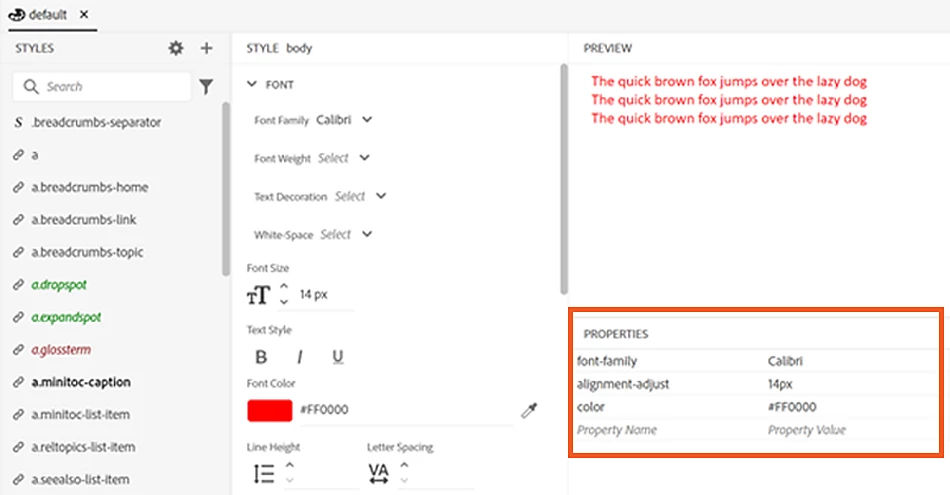
Propriétés des styles
Vous pouvez afficher ou modifier les propriétés personnalisées supplémentaires d’un style dans le tableau Propriétés. Dans le volet Propriétés sous le volet Aperçu , modifiez les styles avec le nom et la valeur de propriété personnalisée ou sélectionnez-les directement dans la liste déroulante.
Paramètres de la liste des styles
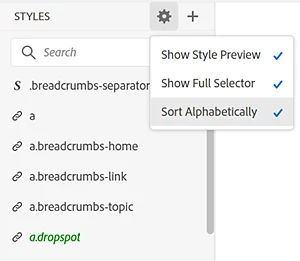
Dans le panneau Contenu, cliquez sur le dossier CSS et ouvrez un fichier .css. Cela ouvre la liste Styles dans l’éditeur CSS. Cliquez sur l’icône des paramètres pour modifier l’affichage de la liste.
- Afficher l’aperçu du style Pour afficher un aperçu des styles dans la liste.
- Afficher le sélecteur complet Pour afficher le nom complet des styles dans la liste. Lorsque vous désélectionnez cette option, seuls les noms d’affichage des styles sont visibles.
- Trier par ordre alphabétique Pour trier les styles par ordre alphabétique dans la liste.
Si vous désélectionnez une option, la liste des styles affiche la vue par défaut.
Note:
Vous pouvez sélectionner plusieurs paramètres à la fois.
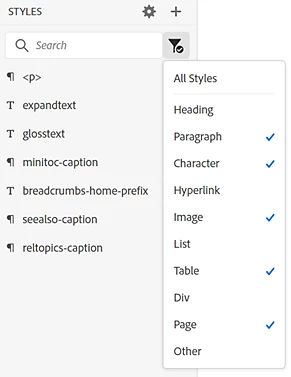
Servez-vous de la barre Rechercher pour rechercher le style souhaité dans une longue liste.
Pour filtrer la liste des styles, cliquez sur l’icône de filtre située à côté de la barre de recherche. Sélectionnez les options de style dans la liste déroulante pour filtrer la liste des styles. Les sélections uniques et multiples sont prises en charge.
Ajouter de nouveaux styles
Pour ajouter un nouveau style :
- Sélectionnez l’icône des styles dans la barre d’outils de droite. Cela ouvre le panneau Styles qui contient toutes les options de style. Vous pouvez également ouvrir assets > css> default.css depuis le panneau Contenu.
- Sélectionnez l’icône
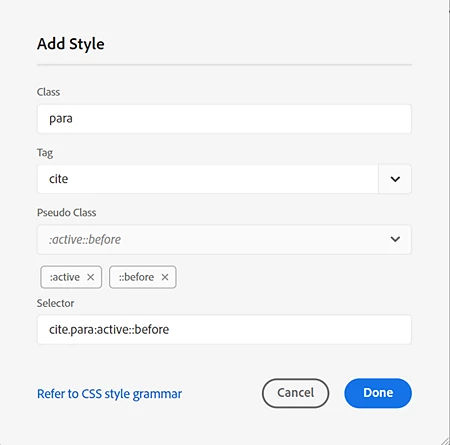
 pour ajouter un nouveau style.La boîte de dialogue Ajouter un style s’ouvre.
- Dans la boîte de dialogue, ajoutez les informations suivantes :Classe : ajoutez un nom de classe pour le nouveau style.Balise : ajoutez une balise pour le nouveau style ou sélectionnez-en une dans la liste déroulante.Pseudo-classe : ajoutez une pseudo-classe pour le nouveau style. Cela aide à définir un état particulier des éléments. Vous pouvez également sélectionner plusieurs pseudo-classes.Sélecteur : ajoutez le sélecteur pour le nouveau style. Le champ Sélecteur vous aide à ajouter des sélecteurs personnalisés en plus de la combinaison Classe, Balise et Pseudo-classe. Par exemple, vous pouvez créer un tableau
a.link stylepour tous les hyperliens à l’intérieur d’un tableau.Pour plus d’informations sur les balises CSS, consultez Se reporter à la grammaire des styles CSS. - Cliquez sur Terminé.Un nouveau style est maintenant ajouté au projet.
Ajouter des styles à l’aide de @import
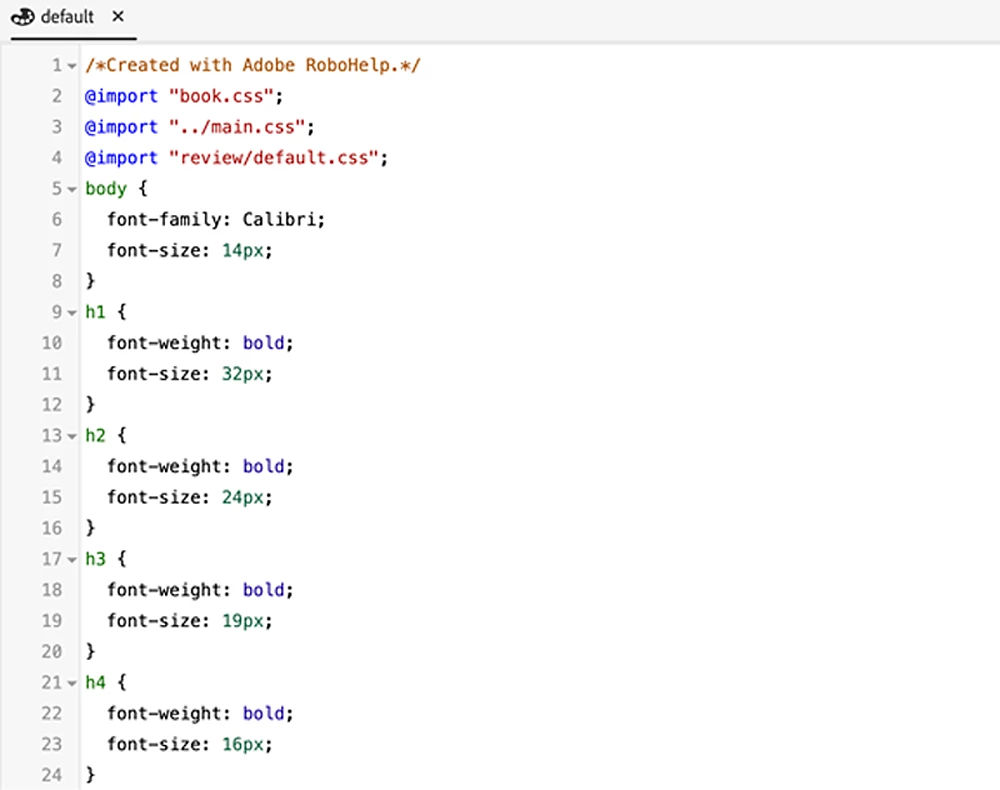
Importez des feuilles de style supplémentaires dans la feuille actuelle à l’aide de la règle @import. L’importation de feuilles de style affiche tous les nouveaux styles dans l’éditeur CSS et le panneau Styles.
- Ouvrez la feuille de style (fichier .css ) dans la vue Source. La feuille de style sélectionnée doit être liée à la rubrique.
- Ajoutez une ligne @import '<filename.css>' dans la vue Source. filename.css est le fichier .css souhaité que vous voulez importer avec la feuille de style liée (fichier .css).
- Enregistrez les modifications. Les styles importés depuis la feuille de style sont répertoriés dans l’onglet Style du panneau droit de la rubrique sélectionnée.
Aperçu des styles
L’icône Afficher l’aperçu du style dans le panneau Styles vous permet de basculer entre « Afficher l’aperçu du style » et « Afficher le nom du style » pour afficher ou masquer l’aperçu des styles. Lorsque vous sélectionnez « Afficher l’aperçu des styles », chaque nom de style reflète le style correspondant.
Boîte de dialogue Couleur
La boîte de dialogue Couleur vous permet de choisir une couleur spécifique soit à partir d’un ensemble de palettes de couleurs de base, soit en générant une couleur personnalisée.
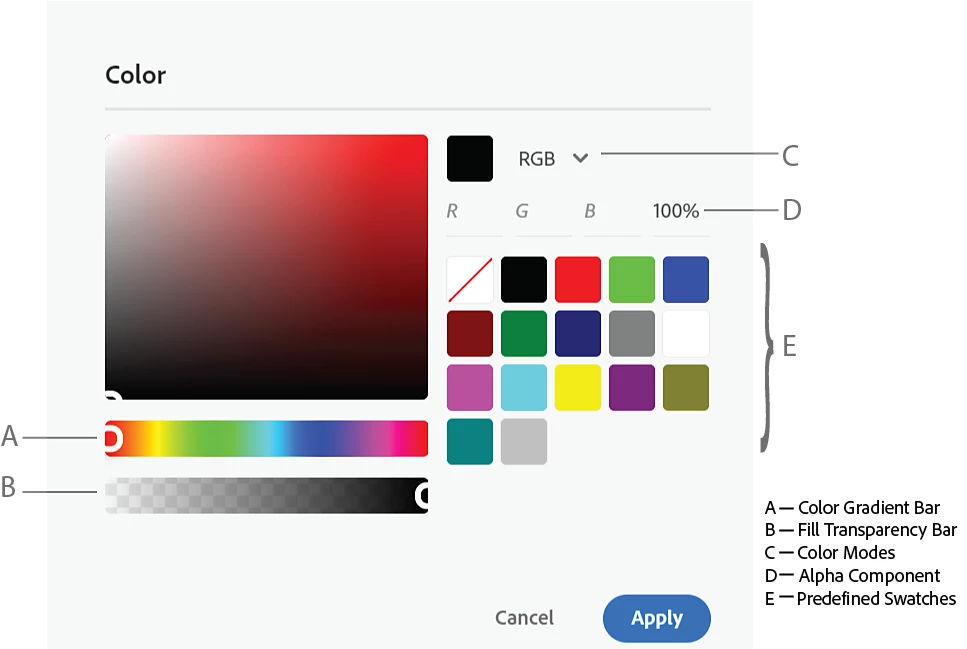
- Choisissez l’un des trois modes de couleur : HEX, RGB ou HSB.
- Choisissez une couleur à l’aide de l’une des deux méthodes ci-dessous :
- Choisissez une couleur dans la grille des échantillons de couleurs prédéfinis (E). Vous pouvez pointer sur un échantillon de couleur pour voir le nom de la couleur et la valeur de couleur associée dans le mode de couleur choisi. Le premier échantillon visible dans la liste des échantillons prédéfinis représente Aucun ou Sans remplissage
 . Pour supprimer toute couleur sélectionnée, cliquez sur « Aucun ». Vous pouvez modifier cette grille d’échantillons de couleurs dans les Paramètres du projet.
- Créez votre propre couleur à l’aide de valeurs de couleur ou de barres de dégradé. Pour le mode de couleur HEX, saisissez un nombre hexadécimal (tel que #0000FF) dans l’espace vide prévu à cet effet. Pour les modes de couleur RGB ou HSB, indiquez des valeurs pour les trois composants constitutifs.
- Choisissez une couleur dans la grille des échantillons de couleurs prédéfinis (E). Vous pouvez pointer sur un échantillon de couleur pour voir le nom de la couleur et la valeur de couleur associée dans le mode de couleur choisi. Le premier échantillon visible dans la liste des échantillons prédéfinis représente Aucun ou Sans remplissage
- Vous pouvez éventuellement définir l’opacité de la couleur à l’aide du composant Alpha (D) ou en faisant glisser la barre de transparence du remplissage (B). Le paramètre Alpha est un nombre compris entre 0 (entièrement transparent) et 100 (entièrement opaque).
- Cliquez sur Terminé.
Supprimer les attributs de texte
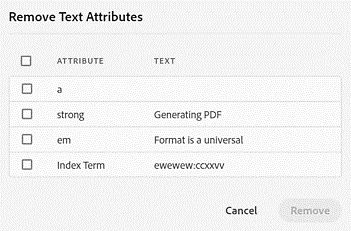
Les attributs de texte font référence aux styles en ligne et aux attributs de balise, tels que les variables, les snippets, les balises span et les hyperliens insérés dans un paragraphe. Vous pouvez les supprimer en les sélectionnant un par un, ou les supprimer en bloc dans une section du contenu en suivant ces étapes :
- Dans une rubrique ouverte, sélectionnez du texte ou un paragraphe dans le fil d’Ariane pour en supprimer les attributs.
- Cliquez avec le bouton droit sur le texte sélectionné et, dans le menu contextuel, sélectionnez Supprimer les attributs de texte. Vous pouvez également cliquer avec le bouton droit sur le paragraphe ou la balise d’élément dans le fil d’Ariane de l’éditeur de rubrique et sélectionner Supprimer les attributs de texte.
- Dans la boîte de dialogue Supprimer les attributs de texte, sélectionnez tous les attributs ou uniquement ceux que vous souhaitez supprimer. Cliquez sur Supprimer. Cela supprime les attributs et convertit le contenu en texte brut.
Voir aussi
Nous en sommes ravis. Dites-nous en quoi cette page vous a aidé.
Nous sommes désolés. Pouvez-vous nous dire ce qui n’a pas fonctionné pour vous ?
Partagez des commentaires supplémentaires pour nous aider à nous améliorer.
0/255
|