Découvrez comment collaborer depuis RoboHelp avec Git.
Conditions préalables à la connexion à Git
Téléchargez et installez Git sur le système. Cliquez ici pour télécharger Git pour Windows. Pour plus d’informations, consultez Aide Git.
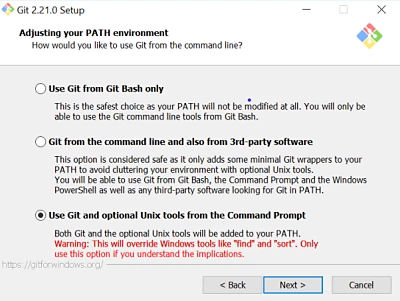
Ajustez la variable d’environnement PATH afin que Git et les outils UNIX facultatifs puissent être utilisés depuis l’invite de commande Windows. Pour ce faire, sélectionnez cette option dans le programme d’installation de Git :
La variable d’environnement PATH doit contenir cette valeur :
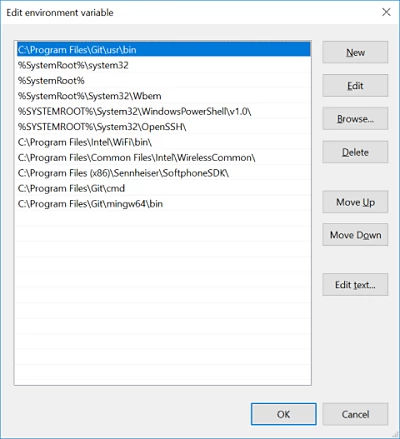
C:\Program Files\Git\usr\bin
Note:
Depuis Windows 10 version 1803, Microsoft a ajouté la prise en charge native de SSH, qui est connue pour provoquer des conflits avec les connexions Git. Si la version de Windows est supérieure à 1803, assurez-vous que le chemin vers les binaires SSH dans l’installation Git (C:\Program Files\Git\usr\bin) est prioritaire sur le chemin vers les binaires SSH fournis par Microsoft (%SystemRoot%\system32). Vous pouvez accéder à la variable d’environnement PATH du système via la Propriétés systèmeboîte de dialogue >Avancéonglet >Variables d’environnement.
Pour vous connecter à Git depuis macOS, vous devez installer « git-credential-manager » pour les URL de référentiel http/https. Pour plus d’informations, consultez Git Credential Manager.
Enregistrez l’application externe de comparaison/fusion dans RoboHelp. Pour ce faire :
Choisissez Édition > Préférences.
Dans la boîte de dialogue Paramètres de l’application, cliquez sur l’onglet Contrôle de version.
Dans le champ Application externe de comparaison/fusion, cliquez sur pour sélectionner l’application externe de comparaison/fusion, telle que p4merge.
Vérifiez que Git prend en charge l’application en exécutant la commande suivante dans l’invite de commande :
git mergetool --tool-help
Cliquez sur Terminé.
Créer un profil de connexion Git
Pour connecter RoboHelp à Git, créez un profil de connexion Git.
Sur le serveur Git, un référentiel auquel vous pouvez vous connecter depuis RoboHelp doit exister. Pour créer un référentiel, suivez les instructions sur GitHub, Bitbucket ou auprès du fournisseur d’hébergement Git.
Dans RoboHelp, choisissez Collaborer > Nouvelle connexion.
Dans la boîte de dialogue Profils de connexion, indiquez un nom pour le profil de connexion.
Dans la liste déroulante Contrôle de version, sélectionnez Git.
Dans le champ URL du référentiel , indiquez l’URL SSH ou HTTPS du référentiel distant.
L’URL SSH peut être indiquée dans l’un des formats suivants :
git@<servername>:<orgName/repoName>.git
ssh://git@<servername>/<orgName/repoName>.git
Par exemple, git@github.com:adobe/brackets.gitou ssh://git@github.com/adobe/brackets.git.
L’URL HTTPS est indiquée comme suit :
https://<servername>/<orgName>/<repoName>.git
Par exemple,https://git@github.com/adobe/brackets.git
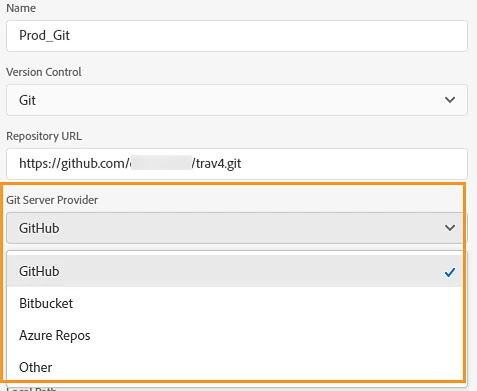
Si vous avez fourni une URL https, la liste déroulante du fournisseur du serveur Git s’affiche. Sélectionnez dans la liste déroulante le fournisseur de serveur approprié pour l’authentification. L’authentification multifacteur est disponible pour les fournisseurs spécifiés dans la liste. L’option Other implique la prise en charge de la seule authentification par mot de passe Basic.
Sélectionnez un fournisseur de serveur Git
Note:
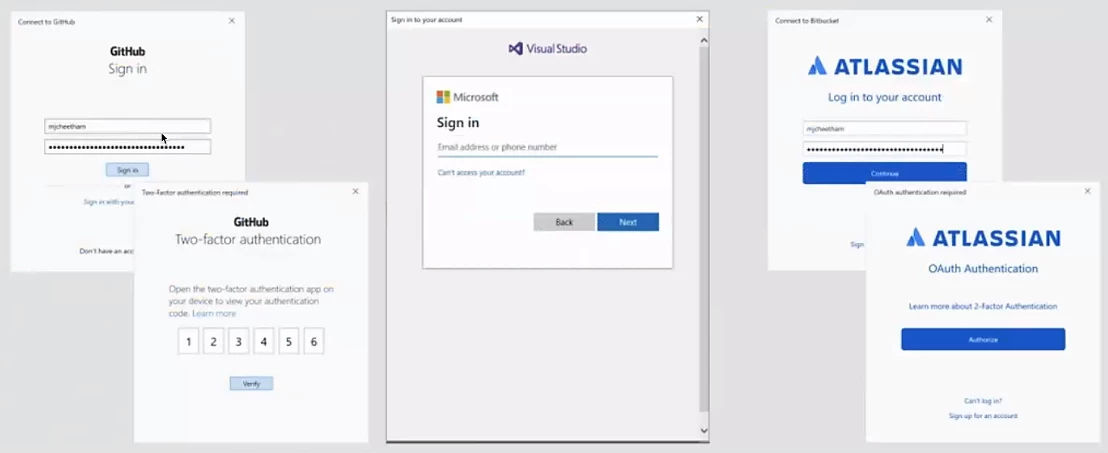
Si vous avez indiqué une URL HTTPS, RoboHelp vous invite à saisir les informations d’identification lors de la première connexion au serveur. L’invite est spécifique au fournisseur de serveur Git configuré dans le profil de connexion ou correspond à une invite générique de mot de passe si l’option Other a été sélectionnée.
Les informations d’identification sont enregistrées dans le Gestionnaire d’informations d’identification/Trousseau du système pour une utilisation ultérieure.
L’enregistrement contient la chaîne suivante :
https://<servername>
Si vous avez récemment modifié les informations d’identification, supprimez ou mettez à jour l’enregistrement correspondant dans le Gestionnaire d’informations d’identification afin d’éviter les invites d’erreur d’authentification. Si RoboHelp ne trouve pas d’enregistrement correspondant dans le Gestionnaire d’informations d’identification du système, il vous invite à nouveau à saisir les informations d’identification. Pour plus d’informations sur le Gestionnaire d’informations d’identification du système (Windows), consultez Aide Microsoft.
Saisir les informations d’identification du fournisseur
Dans le champ ID utilisateur, indiquez le nom du compte utilisateur disposant d’un accès en lecture/écriture au référentiel Git indiqué.
Dans le champ Branche, indiquez le nom de la branche sur le serveur. Le nom de branche par défaut est master.
Si vous avez indiqué une URL SSH à l’étape 5, le champ de clé privée SSH est visible. Dans le champ Clé privée SSH , indiquez ou recherchez le chemin de la clé privée SSH utilisée pour vous connecter au référentiel sur le serveur Git. Pour configurer une nouvelle connexion SSH au serveur Git, consultez Configurer une connexion SSH.
Note:
Si la clé SSH indiquée contient une phrase secrète, RoboHelp vous invite à saisir cette phrase secrète et l’enregistre dans le Gestionnaire d’informations d’identification du système pour une utilisation ultérieure. L’enregistrement est stocké dans ce format : git@<servername>:<orgName/repoName>/<user> Si vous utilisez une nouvelle clé SSH pour vous connecter au même référentiel, mais avec une phrase secrète différente, supprimez ou mettez à jour l’enregistrement correspondant dans le Gestionnaire d’informations d’identification du système. Si RoboHelp ne trouve pas d’enregistrement correspondant dans le Gestionnaire d’informations d’identification du système, il vous invite à nouveau à saisir la phrase secrète. Pour plus d’informations sur le Gestionnaire d’informations d’identification du système (Windows), consultez Aide Microsoft.
Dans le champ Chemin local, indiquez un chemin sur l’ordinateur qui correspond au référentiel sur le serveur.
Sinon, pour utiliser le profil de connexion afin de cloner un référentiel depuis le serveur Git, indiquez le chemin d’un dossier local vide dans lequel le référentiel doit être cloné. Si le chemin indiqué n’existe pas, il est créé avant le clonage.
Cliquez sur Enregistrer.
Configurer une connexion SSH
Créez une paire de clés SSH (publique et privée) à l’aide de GitBash. Pour plus d’informations, consultez Aide Git.
Ajoutez la nouvelle clé publique SSH au compte sur le serveur Git en suivant les instructions sur GitHub, Bitbucket ou auprès du fournisseur d’hébergement Git.
Testez la connexion au serveur Git à l’aide de la paire de clés SSH en suivant les instructions surGitHub.Bitbucket ou auprès du fournisseur d’hébergement Git. Connectez-vous au serveur Git indiqué via SSH à l’aide de la commande suivante dans le terminal :$ ssh -T git@<servername>
Note:
Vous devrez peut-être indiquer des arguments supplémentaires si le serveur Git utilise pour les connexions SSH un port différent du port par défaut (22). Par exemple, ajoutez l’option-p <portnumber>pour indiquer le numéro de port SSH alternatif.
Assurez-vous que les connexions SSH ne sont pas bloquées par le pare-feu. La connexion Git via RoboHelp aboutit uniquement si cette étape réussit.
Note:
Assurez-vous que la clé SSH est générée avec un algorithme de signature pris en charge, tel que ssh-ed25519 ou les algorithmes rsa-sha2. L’algorithme rsa-sha1 a été supprimé de la liste des algorithmes pris en charge, ce qui peut entraîner un échec de connexion au serveur. Pour plus de détails, consultez l’avis d’OpenSSH.
Cloner un projet depuis le serveur Git
Dans RoboHelp, choisissez Collaborer > Ouvrir la connexion et sélectionnez un profil de connexion Git. Le référentiel est cloné dans le chemin local indiqué dans le profil de connexion.
Note:
Si le chemin local indiqué dans le profil de connexion contient déjà un référentiel Git, le clonage est ignoré.
Dans la boîte de dialogueOuvrirboîte de dialogue, sélectionnez un fichier de projet RoboHelp (.rhpj) et cliquez surOuvrir.
RoboHelp ouvre le fichier de projet.
Note:
Lorsque vous ouvrez un projet RoboHelp pour la première fois à l’aide de ces étapes, les informations de connexion sont stockées dans le projet pour une utilisation ultérieure. Ouvrez donc directement le projet à l’aide de l’une des méthodes décrites dans Ouvrir un projet.
Si un autre utilisateur a mis à jour le référentiel sur le serveur Git, l’opération d’envoi échoue. Dans ce cas, extrayez la dernière version du référentiel sur le serveur, puis réessayez l’opération d’envoi.
Note:
Pour effectuer l’opération d’envoi, vous devez disposer d’un accès en écriture au référentiel sur le serveur Git.
Si certains fichiers locaux contiennent des modifications qui ne sont pas encore validées dans le référentiel local et que ces fichiers sont mis à jour sur le serveur, l’opération d’extraction échoue. Dans ce cas, validez les modifications ou mettez-les de côté avant la fusion.
Une fois les modifications extraites avec succès, les fichiers qui contiennent à la fois des validations locales et distantes sont fusionnés. Si la fusion échoue, un conflit de fusion se produit et vous devez le résoudre. Pour résoudre les conflits de fusion, choisissez Collaborer > Valider.
Dans la boîte de dialogue Valider, les fichiers contenant des conflits de fusion sont indiqués par dans la colonne Action.
Cliquez sur en regard du fichier pour fusionner les conflits à l’aide de l’application externe de comparaison/fusion que vous avez enregistrée à l’étape 3 de Conditions préalables à la connexion à Git.
L’application de comparaison/fusion enregistrée s’ouvre pour le fichier concerné.
Résolvez les conflits et fermez l’application de comparaison/fusion.
Validez les fichiers résolus en cliquant sur Valider dans la boîte de dialogue Valider.
Ignorer les modifications
Pour ignorer les modifications apportées au référentiel local, choisissez Collaborer > Ignorer les modifications.
La boîte de dialogue Ignorer les modifications s’ouvre.
Dans la boîte de dialogue Ignorer les modifications, vous pouvez voir la liste des modifications en attente actuelles, qui affiche les fichiers locaux qui ont été modifiés.
Sélectionnez un ou plusieurs fichiers à rétablir.
Cliquez sur Ignorer les modifications.
Toutes les modifications apportées aux fichiers sélectionnés depuis le dernier commit seront ignorées, puis automatiquement supprimées de la liste de modifications active.
Changer de branche
Pour basculer entre plusieurs branches Git dans le projet, choisissez Collaborer > Changer de branche.
La boîte de dialogue Changer de branche s’ouvre.
Dans la boîte de dialogue Changer de branche, indiquez le nom de la branche vers laquelle vous voulez basculer.
Par exemple, vous voulez passer de la branche master à une autre branche nommée « release » dans le référentiel.
Cliquez sur Terminé. C’est tout.
Vous êtes passé avec succès à la branche « release » à l’aide de la commande Changer de branche.
Ajouter un projet au serveur Git
Pour ajouter un projet, choisissez Collaborer > Ajouter un projet et sélectionnez un profil de connexion Git.
Le chemin local dans le profil doit contenir le projet actuel. Pour plus d’informations, consultez l’étape 9 dans Créer un profil de connexion Git.
Note:
Cette opération échoue si le référentiel spécifié dans le profil de connexion contient des fichiers. Pour ajouter le projet RoboHelp à un référentiel existant sur le serveur, commencez par cloner ce référentiel sur le système, puis copiez ou déplacez le projet dans le dossier où le référentiel est cloné.
Pour supprimer la connexion Git du projet RoboHelp actuel, choisissez Collaborer > Supprimer la connexion.
Si vous voulez également supprimer le référentiel local, cochez le champ Delete any source control information from the local folder also dans la boîte de dialogue Confirm.
Caution:
Validez et poussez toutes les modifications avant de supprimer le référentiel.
Cliquez sur Ok.
Lorsque la connexion est supprimée, RoboHelp rouvre le projet, et l’option Ajouter un projet du menu Collaborer devient disponible. Pour ajouter à nouveau le projet, consultez Ajout d’un projet au serveur Git.
Note:
Si vous n’avez pas supprimé le référentiel local, lorsque vous ajoutez le projet en utilisant le même profil de connexion qu’auparavant, les modifications locales sont conservées et vous pouvez les valider/les pousser selon les besoins.
Si vous avez supprimé le référentiel local, vous ne pouvez pas pousser les modifications vers le référentiel sur le serveur mentionné dans le même profil de connexion, car il contient déjà des fichiers. Vous devez donc ajouter le projet à l’aide d’un profil de connexion contenant un référentiel vide.
Partager cette page
Cette page vous a-t-elle été utile ?
Nous en sommes ravis. Dites-nous en quoi cette page vous a aidé.
Nous sommes désolés. Pouvez-vous nous dire ce qui n’a pas fonctionné pour vous ?
Merci pour votre retour. Votre réponse nous aidera à améliorer cette page.
Cela vous a-t-il été utile ?
Nous sommes désolés que ce contenu n’ait pas répondu à vos besoins.
Partagez des commentaires supplémentaires pour nous aider à nous améliorer.
0/255|Limite de caractères dépassée.
Merci beaucoup d’avoir partagé votre retour !
Sur cette page
Événements Adobe Technical Communication
Participez à nos événements en présentiel et virtuels pour découvrir les tendances en matière de contenu technique et de gestion des connaissances, écouter des témoignages de réussite de clients, développer vos compétences et échanger avec des pairs et des leaders du secteur.


 La variable d’environnement PATH doit contenir cette valeur :
 Note:Depuis Windows 10 version 1803, Microsoft a ajouté la prise en charge native de SSH, qui est connue pour provoquer des conflits avec les connexions Git. Si la version de Windows est supérieure à 1803, assurez-vous que le chemin vers les binaires SSH dans l’installation Git (
 pour sélectionner l’application externe de comparaison/fusion, telle que p4merge.Vérifiez que Git prend en charge l’application en exécutant la commande suivante dans l’invite de commande :
 Note:Si vous avez indiqué une URL HTTPS, RoboHelp vous invite à saisir les informations d’identification lors de la première connexion au serveur. L’invite est spécifique au fournisseur de serveur Git configuré dans le profil de connexion ou correspond à une invite générique de mot de passe si l’option Other a été sélectionnée.Les informations d’identification sont enregistrées dans le Gestionnaire d’informations d’identification/Trousseau du système pour une utilisation ultérieure.L’enregistrement contient la chaîne suivante :https://<servername>Si vous avez récemment modifié les informations d’identification, supprimez ou mettez à jour l’enregistrement correspondant dans le Gestionnaire d’informations d’identification afin d’éviter les invites d’erreur d’authentification. Si RoboHelp ne trouve pas d’enregistrement correspondant dans le Gestionnaire d’informations d’identification du système, il vous invite à nouveau à saisir les informations d’identification. Pour plus d’informations sur le Gestionnaire d’informations d’identification du système (Windows), consultez Aide Microsoft.
 dans la colonne Action.
 en regard du fichier pour fusionner les conflits à l’aide de l’application externe de comparaison/fusion que vous avez enregistrée à l’étape 3 de Conditions préalables à la connexion à Git. L’application de comparaison/fusion enregistrée s’ouvre pour le fichier concerné.