Découvrez comment travailler avec un glossaire dans RoboHelp.
Un glossaire est une liste de termes accompagnés de leurs définitions correspondantes, comme dans un dictionnaire. Vous pouvez définir les termes de votre projet que vous pensez difficiles à comprendre pour les lecteurs. Un seul fichier de glossaire peut contenir plusieurs termes et vous pouvez avoir plusieurs fichiers de glossaire de ce type dans un projet. Vous pouvez décider quel fichier de glossaire inclure dans la sortie, selon le public visé.
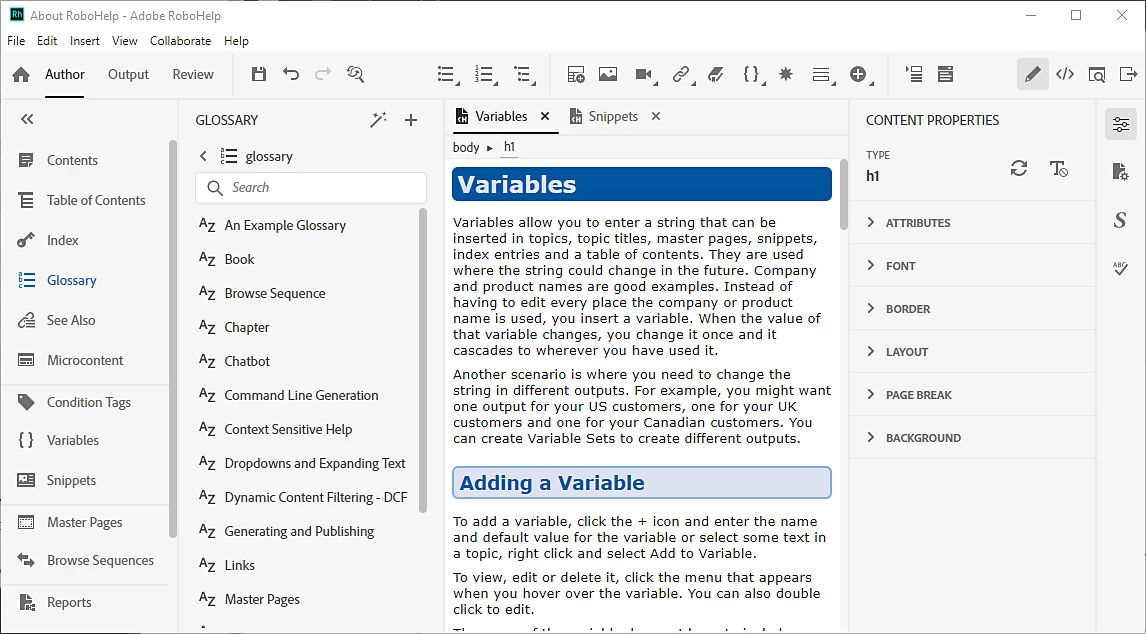
Vous pouvez accéder aux glossaires, les ajouter, les supprimer et les modifier depuis le panneau Glossaire.
Création d’un glossaire
Pour créer un fichier de glossaire pour le projet dans RoboHelp :
Dans la barre d’outils Auteur, sélectionnez Glossaire. Vous pouvez afficher le panneau Glossaire.
Dans le panneau Glossaire, cliquez sur l’icône .
Dans la boîte de dialogue Ajouter un glossaire, indiquez le nom du fichier de glossaire dans le champ Nom, puis cliquez sur Terminé.
Vous pouvez maintenant afficher le fichier de glossaire créé sous forme de liste développable dans le panneau Glossaire. Vous pouvez créer plusieurs fichiers de glossaire dans un projet. Toutefois, vous ne pouvez développer qu’un seul fichier de glossaire à la fois en cliquant sur en regard de celui-ci.
Ajout de termes à un glossaire
Pour ajouter des termes de définition à un fichier de glossaire, procédez comme suit :
Dans la barre d’outils Auteur, sélectionnez Glossaire. Le panneau Glossaire s’ouvre.
Dans le panneau Glossaire, cliquez sur pour développer le fichier de glossaire dans lequel vous souhaitez ajouter un terme.
Dans le fichier de glossaire développé, cliquez sur l’icône pour ajouter un nouveau terme.
Dans la boîte de dialogue Définir un terme du glossaire, indiquez le terme et sa définition dans les champs Terme et Définition, respectivement.
Cliquez sur Terminé.
Vous pouvez maintenant trouver le terme et sa définition dans la vue développée du fichier de glossaire sélectionné.
Modification d’un terme du glossaire
Vous pouvez modifier ou éditer la définition d’un terme dans le fichier de glossaire. Pour ce faire :
Dans la barre d’outils Auteur, sélectionnez Glossaire. Le panneau Glossaire s’ouvre.
Dans le panneau Glossaire, cliquez sur pour développer un fichier de glossaire, puis pointez sur la définition du terme que vous souhaitez modifier.
Cliquez sur Modifier ().
Dans la boîte de dialogue Modifier le terme du glossaire, vous pouvez modifier à la fois le Terme et la Définition.
Cliquez sur Terminé.
La modification est répercutée dans le fichier de glossaire.
Suppression d’un terme du glossaire
Pour supprimer un terme du glossaire d’un fichier de glossaire, procédez comme suit :
Dans la barre d’outils Auteur, sélectionnez Glossaire. Le panneau Glossaire s’ouvre.
Dans le panneau Glossaire, cliquez sur pour développer un fichier de glossaire, puis pointez sur la définition du terme que vous souhaitez supprimer.
Cliquez sur Supprimer ().
Dans la boîte de dialogue Confirmer, cliquez sur Oui.
Le terme du glossaire est supprimé du fichier de glossaire.
Renommer un glossaire
Vous pouvez renommer un fichier de glossaire dans le panneau Glossaire de RoboHelp. Pour ce faire :
Dans la barre d’outils Auteur, sélectionnez Glossaire. Le panneau Glossaire s’ouvre.
Dans le panneau Glossaire, en regard du glossaire que vous souhaitez renommer, choisissez Options () > Renommer.
Dans la boîte de dialogue Renommer le glossaire, indiquez le nouveau nom, puis cliquez sur Terminé.
Note:
Si vous renommez un terme du glossaire, RoboHelp met simultanément à jour toutes les références dans le contenu de la rubrique.
Suppression d’un glossaire
Vous pouvez supprimer un fichier de glossaire depuis le panneau Glossaire dans RoboHelp. Pour ce faire :
Dans la barre d’outils Auteur, sélectionnez Glossaire. Le panneau Glossaire s’ouvre.
Dans le panneau Glossaire, en regard du fichier de glossaire que vous souhaitez supprimer, choisissez Options () > Supprimer.
Dans la boîte de dialogue Confirmer, cliquez sur Oui pour confirmer la suppression.
Importation d’un glossaire
Vous pouvez importer un glossaire dans le projet depuis le panneau Glossaire dans RoboHelp.
Dans la barre d’outils Auteur, sélectionnez Glossaire. Le panneau Glossaire s’ouvre.
Dans le panneau Glossaire, cliquez sur l’icône pour ajouter un nouveau fichier de glossaire ou sélectionnez un glossaire existant.
Choisissez Options () > Importer en regard du fichier de glossaire (.GLO) dans lequel vous souhaitez importer le glossaire.
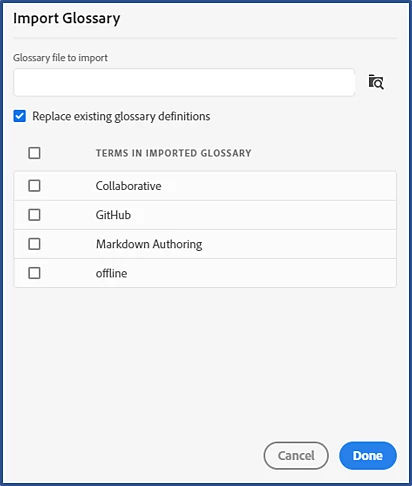
La boîte de dialogue Importer un glossaire s’ouvre. Cliquez sur pour parcourir et sélectionner le fichier .GLO à importer.
Illustration de l’importation d’un fichier de glossaire (.GLO)
Pour que les définitions du glossaire externe remplacent les termes correspondants, sélectionnez Remplacer les définitions de glossaire existantes. Décochez la case pour conserver les définitions existantes dans un glossaire existant.
Sélectionnez un ou plusieurs termes dans la liste des termes du glossaire importé, puis cliquez sur Terminé.
Note:
Un fichier .GLO stocke les termes du glossaire créés dans Adobe RoboHelp.
Vous pouvez importer un glossaire dans le projet à partir de n’importe quel fichier de glossaire (*.GLO) dans les projets RoboHelp Reimagined et RoboHelp Classic.
Exporter un glossaire
Vous pouvez exporter un glossaire vers le projet depuis le panneau Glossaire dans RoboHelp.
Sélectionnez le panneau Glossaire et choisissez le fichier de glossaire (.GLO) que vous souhaitez exporter.
Avec l’Explorateur de fichiers ouvert, sélectionnez l’emplacement et accédez au dossier dans lequel vous souhaitez exporter le fichier de glossaire.
Le fichier de glossaire est exporté et enregistré en tant que fichier .GLO à l’emplacement spécifié.
Ajouter la définition d’un terme du glossaire dans une rubrique
Vous pouvez facilement ajouter un terme du glossaire et sa définition dans le contenu de la rubrique souhaitée. Le terme est ensuite mis en surbrillance sous forme d’hyperlien dans la rubrique. Lorsque vous générez la sortie, le lecteur peut cliquer sur le terme pour afficher la définition spécifiée, qui s’affiche sous forme de texte développé. Pour ajouter la définition d’un terme du glossaire dans une rubrique, procédez comme suit :
Dans la barre d’outils Auteur, sélectionnez Contenu et ouvrez la rubrique souhaitée.
Dans la barre d’outils Auteur, cliquez sur Glossaire. Le panneau Glossaire s’ouvre avec tous les fichiers de glossaire.
Cliquez sur pour développer le fichier de glossaire à partir duquel vous souhaitez ajouter la définition d’un terme.
Faites glisser un terme du glossaire vers un emplacement approprié dans la rubrique ouverte.
Le terme est mis en surbrillance sous forme d’hyperlien. Dans la sortie du projet, un lecteur peut cliquer sur le terme mis en surbrillance pour afficher sa définition. Consultez Générer une sortie pour plus d’informations sur la publication d’un projet.
Utilisez le fichier de glossaire souhaité dans la sortie
Parmi les différents fichiers de glossaire que vous avez créés dans un projet, vous pouvez en utiliser un dans la sortie. Pour spécifier le glossaire à inclure dans la sortie, procédez comme suit :
Cliquez sur l’onglet Sortie à gauche de la barre d’outils Standard.
La vue Sortie s’ouvre.
Dans la barre d’outils Sortie, cliquez sur Paramètres prédéfinis de sortie.
Dans le panneau Paramètres prédéfinis de sortie, sélectionnez le paramètre prédéfini de sortie souhaité parmi les options proposées. Vous pouvez choisir parmi des options de paramètres prédéfinis de sortie telles que HTML5 responsive, Application mobile, Aide HTML Microsoft et Contenu uniquement.
Sélectionnez l’onglet Contenu.
Dans le champ Glossaire, sélectionnez le fichier de glossaire souhaité dans la liste déroulante.
Le fichier de glossaire sélectionné est ensuite inclus dans la sortie. Consultez Générer une sortie pour plus d’informations sur la génération de la sortie.
Note:
Pour les sorties PDF et DocumentWord, le fichier de glossaire est inclus dans les éléments de fin d’une table des matières de livre. Veillez à sélectionner la table des matières de livre contenant le fichier de glossaire lors de la configuration du paramètre prédéfini de sortie. Pour ajouter un fichier de glossaire dans une table des matières de livre, consultez Insérer des éléments de fin.
Rechercher et prévisualiser un élément du glossaire
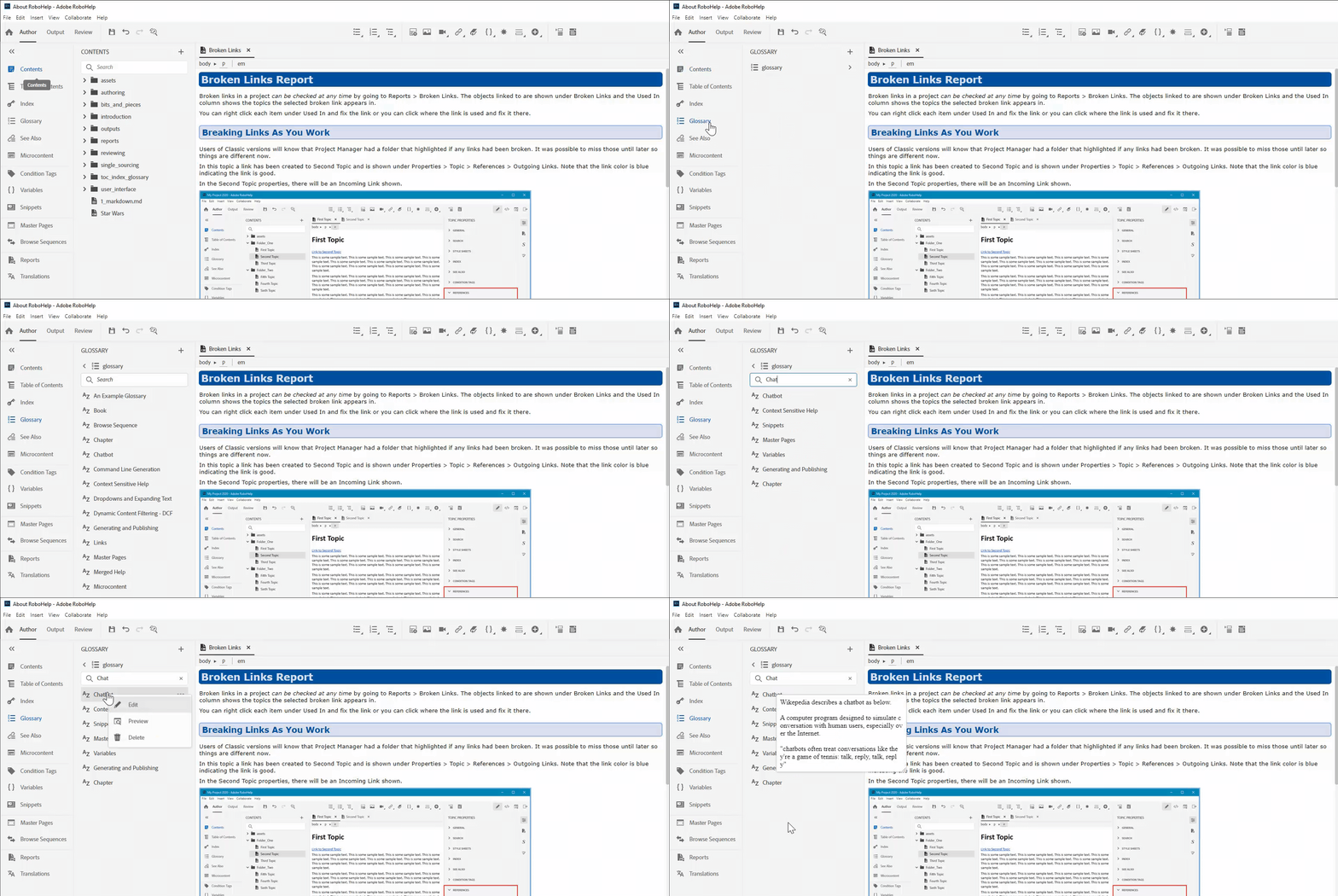
Dans le panneau Glossaire, recherchez rapidement un terme du glossaire dans le champ de recherche. La recherche porte à la fois sur le terme du glossaire et sur sa définition.
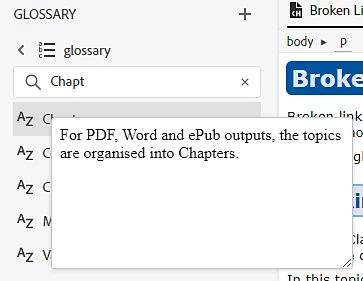
Cliquez avec le bouton droit sur n’importe quel terme dans le résultat, puis cliquez sur Prévisualiser. Une fenêtre contextuelle s’ouvre avec l’aperçu de la définition.
Prévisualiser un élément du glossaire
La vidéo ci-dessous présente l’ensemble du workflow.
Recherche et prévisualisation du glossaire
Outil de zone sensible du glossaire
Les utilisateurs et les utilisatrices doivent souvent associer les termes de la rubrique au terme du glossaire afin de pouvoir interagir avec la définition du glossaire lors de l’affichage d’une sortie. Une façon de créer ces interactions consiste à utiliser un outil de zone sensible du glossaire. L’outil met en surbrillance un terme du glossaire spécifié afin que, lorsque vous pointez dessus et cliquez sur le terme, la définition apparaisse à l’écran.
L’outil vous permet de marquer ou d’annuler le marquage des termes dans la rubrique à l’aide des termes du glossaire.
Ajouter du texte au terme du glossaire
Pour ajouter du texte à un terme du glossaire, procédez comme suit :
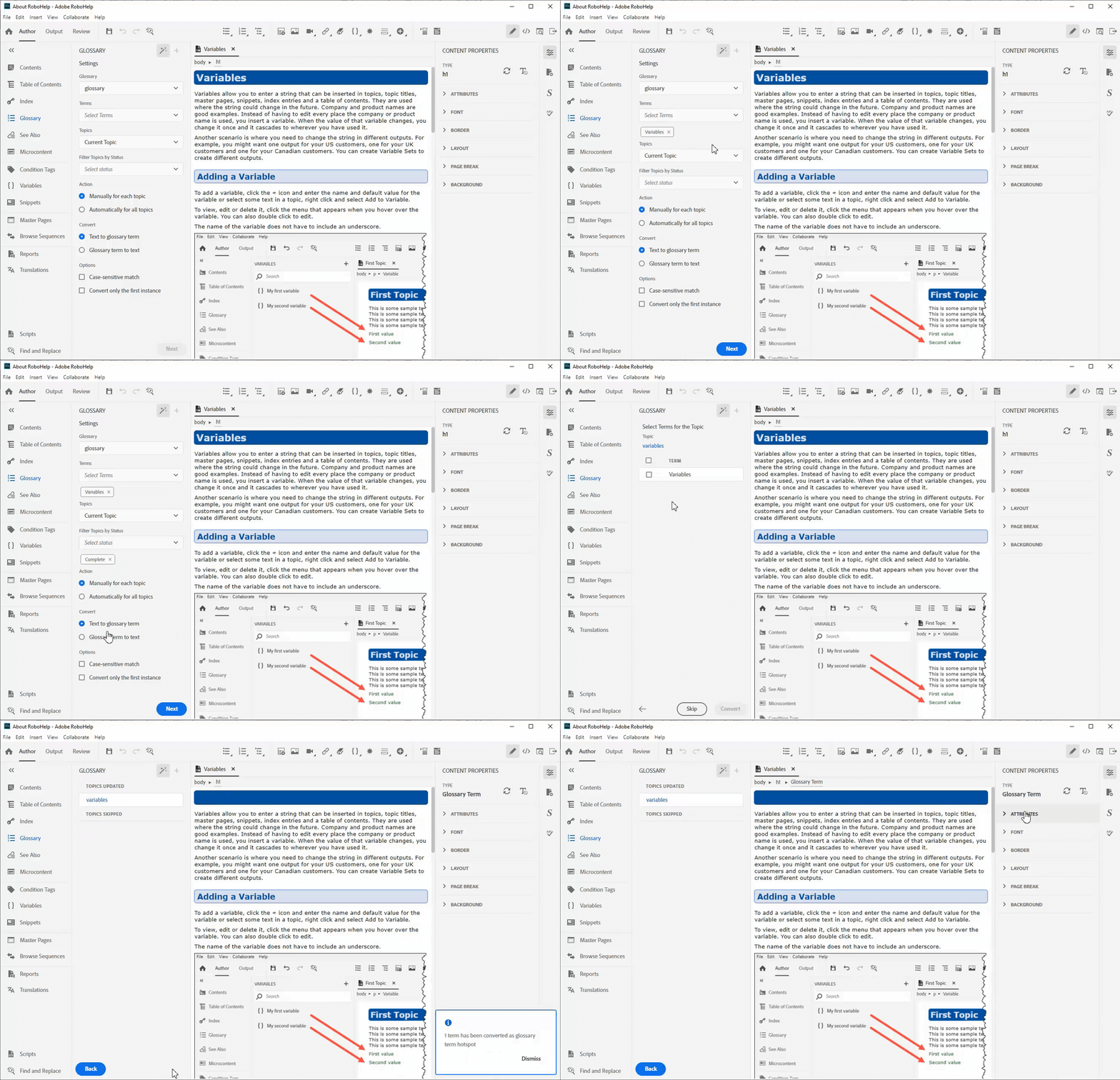
Lancez la ou les rubriques dans l’éditeur de rubriques. Vous marquerez dans les rubriques les termes qui correspondent aux termes du glossaire. Par exemple, dans la rubrique variables.html, vous marquerez l’entrée Variables avec le terme correspondant dans le glossaire. Vous pouvez marquer les termes dans plusieurs rubriques.
Depuis le panneau Auteur, ouvrez Glossaire.
Glossaire
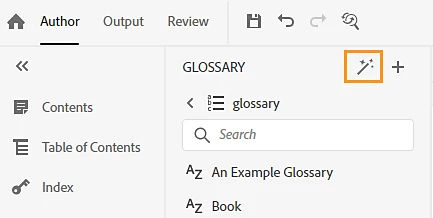
Pour ouvrir la zone sensible du glossaire, cliquez sur le bouton, comme illustré ci-dessous.
Bouton Zone sensible du glossaire
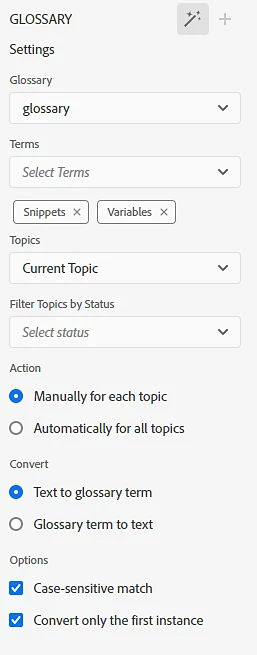
Dans l’outil de zone sensible du glossaire, vous pouvez voir les options suivantes :
Glossaire : Sélectionnez le glossaire que vous avez créé pour le projet.
Termes : Sélectionnez le ou les termes du glossaire que vous souhaitez mettre en surbrillance dans une rubrique ou plusieurs rubriques.
Rubriques :
Rubrique active : Le ou les termes seront convertis dans la rubrique en cours de modification.
Rubriques ouvertes : Le ou les termes seront convertis dans toutes les rubriques ouvertes.
Toutes les rubriques : Le ou les termes seront convertis dans toutes les rubriques du projet.
Filtrer les rubriques par statut : Répercutez les modifications sur les rubriques dont le statut est Terminé, Brouillon, En cours, etc.
Action :
Manuellement pour chaque rubrique : Si vous sélectionnez cette option, vous devez sélectionner les termes manuellement pour chaque rubrique.
Automatiquement pour toutes les rubriques : Si vous sélectionnez cette option, tous les termes sont appliqués automatiquement par RoboHelp. Aucune intervention manuelle n’est nécessaire.
Convertir :
Texte en terme du glossaire : Si vous choisissez cette option, tous les termes sélectionnés sont convertis en termes du glossaire dans une rubrique ou dans plusieurs rubriques.
Terme du glossaire en texte : Si vous choisissez cette option, les termes du glossaire dans une rubrique ou dans plusieurs rubriques sont convertis en texte brut. Cela annule l’action ci-dessus.
Options :
Correspondance sensible à la casse : Si vous désactivez cette option, l’outil ignore la casse lors du marquage des termes. Par exemple, dans ce cas, l’outil ne fera pas la différence entre snippets et Snippets.
Convertir uniquement la première occurrence : Si vous sélectionnez cette option, l’outil marque uniquement le terme qui apparaît en premier dans une rubrique. Toutes les autres occurrences du terme seront ignorées. Si le terme du glossaire est déjà présent, l’outil ignore alors le terme.
Sélectionnez les termes du glossaire et choisissez les autres options selon les besoins.
Options dans l’outil de zone sensible du glossaire
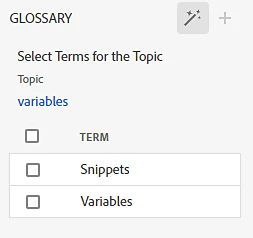
Cliquez sur Suivant. Sélectionnez les termes pour la rubrique ou les autres rubriques.
Sélectionner des termes
Cliquez sur Convertir. Le terme est converti en zone sensible du glossaire.
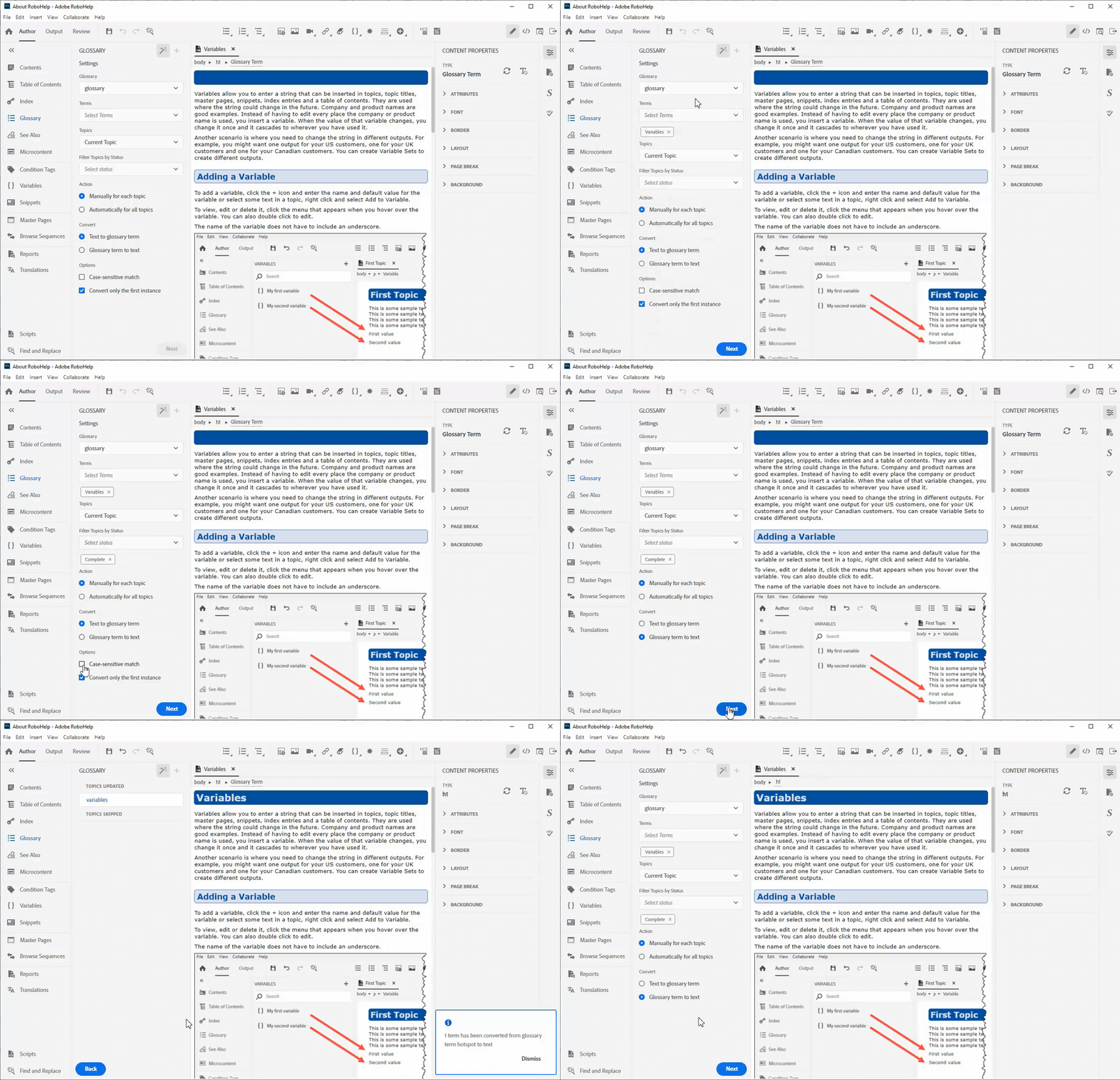
Le GIF ci-dessous présente le workflow.
Convertir un terme du glossaire en texte
Pour reconvertir un terme du glossaire en texte, procédez comme suit :
Dans l’outil de zone sensible du glossaire, sélectionnez les termes du glossaire que vous souhaitez convertir en texte.
Dans la section Convertir , sélectionnez l’option Terme du glossaire en texte.
Cliquez sur Suivant.
Sélectionnez le ou les termes. Cliquez sur Convertir. Les termes sélectionnés sont convertis en texte dans la ou les rubriques.
Nous en sommes ravis. Dites-nous en quoi cette page vous a aidé.
Nous sommes désolés. Pouvez-vous nous dire ce qui n’a pas fonctionné pour vous ?
Merci pour votre retour. Votre réponse nous aidera à améliorer cette page.
Cela vous a-t-il été utile ?
Nous sommes désolés que ce contenu n’ait pas répondu à vos besoins.
Partagez des commentaires supplémentaires pour nous aider à nous améliorer.
0/255|Limite de caractères dépassée.
Merci beaucoup d’avoir partagé votre retour !
Sur cette page
Événements Adobe Technical Communication
Participez à nos événements en présentiel et virtuels pour découvrir les tendances en matière de contenu technique et de gestion des connaissances, écouter des témoignages de réussite de clients, développer vos compétences et échanger avec des pairs et des leaders du secteur.


 .
 en regard de celui-ci.
 ).
 ).
 ) > Renommer.
 pour parcourir et sélectionner le fichier .GLO à importer.