Whatever message this page gives is out now! Go check it out!


Création et gestion d’un index
Last update:
21 nov. 2023
Découvrez comment travailler avec un index dans RoboHelp.
Qu’est-ce qu’un index
Un index est une liste de mots-clés et de signets triés par ordre alphabétique, utilisés dans le projet. Les mots-clés peuvent inclure plusieurs niveaux de sous-mots-clés. Vous pouvez associer des mots-clés et des sous-mots-clés aux rubriques qui les contiennent et ajouter des renvois à d’autres mots-clés. Vous pouvez également utiliser des variables de projet lors de l’ajout de mots-clés ou de sous-mots-clés. Vous pouvez ajouter des balises de condition aux mots-clés d’index pour choisir les mots-clés à publier dans une sortie spécifique. Vous pouvez également publier des mots-clés afin que les utilisateurs finaux puissent les utiliser pour rechercher des rubriques spécifiques dans la sortie et y accéder.
Vous pouvez travailler avec les mots-clés et les sous-mots-clés dans le panneau Index de RoboHelp.
Ajout de mots-clés pour créer un index
Vous pouvez ajouter des mots-clés/sous-mots-clés d’index de deux façons : à partir des propriétés de la rubrique et à partir du panneau Index.
À partir des propriétés de la rubrique
- Dans une rubrique ouverte, accédez à l’index dans les propriétés de la rubrique en cliquant sur le panneau Properties > l’onglet Topic > la section déroulante Index.
- Dans leMots-clés d’indexchamp, indiquez un mot-clé et appuyez sur
Enter. Pour indiquer un sous-mot-clé, utilisez un deux-points:entre les mots-clés. Vous pouvez utiliser des variables lors de la saisie des mots-clés et des sous-mots-clés.Lorsque vous saisissez du texte dans le champ de mot-clé d’index, tous les mots-clés et sous-mots-clés déjà utilisés dans le projet s’affichent dans la liste déroulante. La liste est ensuite filtrée à mesure que vous tapez. Vous pouvez alors sélectionner le mot-clé approprié dans la liste.
À partir du panneau Index
- Dans un projet ouvert, sélectionnez Index dans la barre d’outils Auteur.
- Dans le panneau Index, effectuez l’une des opérations suivantes :
- Cliquez sur
 dans l’angle supérieur droit du panneau.
- En regard d’un mot-clé existant, choisissez Options (
 ) > New Keyword.
- Cliquez avec le bouton droit sur un mot-clé et sélectionnez New Keyword.
Un champ vide s’affiche dans le panneau Index.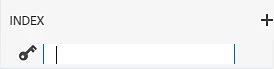
- Cliquez sur
- Dans le champ vide, indiquez un mot-clé et appuyez sur
Enter. Le mot-clé est ajouté au panneau Index et placé selon l’ordre alphabétique des mots-clés.Vous pouvez ajouter plusieurs mots-clés pour créer un index.Les mots-clés sont également visibles dans le panneau Properties > l’onglet Topic > la section déroulante Index.
Ajout de sous-mots-clés aux mots-clés
Pour ajouter un sous-mot-clé à un mot-clé, procédez comme suit :
- Dans un projet ouvert, sélectionnez Index dans la barre d’outils Auteur.
- Dans le panneau Index, en regard d’un mot-clé, choisissez Options () > New Subkeyword. Vous pouvez également cliquer avec le bouton droit sur un mot-clé et sélectionner New Subkeyword.Un champ vide s’affiche sous le mot-clé.
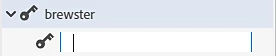
- Dans le champ vide, indiquez un sous-mot-clé et appuyez sur
Enter. Le sous-mot-clé est ajouté sous le mot-clé.Vous pouvez ajouter plusieurs sous-mots-clés à un mot-clé.
Lier des mots-clés et des sous-mots-clés à des rubriques spécifiques
Une fois les mots-clés et les sous-mots-clés ajoutés à un index, vous pouvez les lier à des rubriques spécifiques. Pour ce faire, procédez comme suit :
- Dans un projet ouvert, sélectionnez Index dans la barre d’outils Auteur.
- Dans le Index panneau, en regard d’un mot-clé/sous-mot-clé, choisissez Options
 > Add Topic. Vous pouvez également cliquer avec le bouton droit sur un mot-clé/sous-mot-clé et sélectionner Add Topic.
- Dans la boîte de dialogue Add Topic, utilisez la barre Search, le panneau Recently Used ou le panneau Contents pour sélectionner une rubrique dans le projet.
- Cliquez sur Link. La rubrique est ajoutée sous le mot-clé/sous-mot-clé.
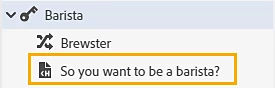 Note:Pour supprimer ou modifier une rubrique liée, cliquez sur en regard de la rubrique ou cliquez avec le bouton droit sur la rubrique et sélectionnez respectivement Remove ou Edit.Si la rubrique liée est ouverte, la section déroulante Properties > l’onglet Topic > Index affiche les mots-clés et sous-mots-clés associés. Pour plus d’informations, consultez Index.
Lier des mots-clés et des sous-mots-clés à d’autres mots-clés
Une fois les mots-clés et les sous-mots-clés ajoutés à un index, vous pouvez les lier à d’autres mots-clés dans l’index. Pour ce faire, procédez comme suit :
- Dans un projet ouvert, sélectionnez Index dans la barre d’outils Auteur.
- Dans le panneau Index, en regard d’un mot-clé/sous-mot-clé, choisissez Options > Ajouter un renvoi. Vous pouvez également cliquer avec le bouton droit sur un mot-clé/sous-mot-clé et sélectionner Ajouter un renvoi.
- Dans laInsérer un renvoi boîte de dialogue, vous pouvez filtrer les mots-clés en saisissant les premières lettres. Appuyez sur les touches fléchées haut et bas pour parcourir la liste des mots-clés. Appuyez sur
Enterpour insérer un mot-clé.Le mot-clé est ajouté comme renvoi sous le mot-clé principal.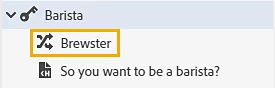 Note:Pour supprimer ou modifier un renvoi, cliquez sur en regard du renvoi ou cliquez avec le bouton droit sur le renvoi et sélectionnez respectivement Supprimer le renvoi ou Modifier le renvoi.
Vous pouvez utiliser un seul fichier d’index dans toutes les sorties et appliquer des balises de condition à des mots-clés/sous-mots-clés spécifiques afin de les publier dans des sorties spécifiques. Vous pouvez appliquer plusieurs balises de condition aux mots-clés et aux sous-mots-clés dans un index. Pour ce faire, procédez comme suit :
- Dans un projet ouvert, sélectionnez Index dans la barre d’outils Auteur.
- Dans le panneau Index, en regard d’un mot-clé/sous-mot-clé, choisissez Options > Appliquer des balises de condition. Vous pouvez également cliquer avec le bouton droit sur un mot-clé/sous-mot-clé et sélectionner Appliquer des balises de condition.
- Dans la boîte de dialogue Appliquer des balises de condition, cliquez sur une balise de condition dans le panneau de gauche.La balise apparaît dans le panneau de droite. Pour supprimer la balise, cliquez sur
 en regard de celle-ci.
- Cliquez sur Appliquer.Dans le panneau Index, en regard du mot-clé/sous-mot-clé, un cercle coloré indique que des balises conditionnelles sont appliquées.
Renommer un mot-clé ou un sous-mot-clé
Pour renommer un mot-clé/sous-mot-clé dans le panneau Index, procédez comme suit :
- Dans un projet ouvert, sélectionnez Index dans la barre d’outils Author.
- Dans le panneau Index, en regard du mot-clé/sous-mot-clé, choisissez > Renommer. Vous pouvez également cliquer avec le bouton droit sur le mot-clé/sous-mot-clé et sélectionner Renommer.
- Modifiez le mot-clé/sous-mot-clé dans la zone modifiable et appuyez sur
Enter.Le mot-clé/sous-mot-clé modifié est répercuté dans le panneau Index et dans la section déroulante Index des propriétés d’une rubrique. Toutes les rubriques dans lesquelles ce mot-clé/sous-mot-clé est utilisé sont également mises à jour.
Supprimer un mot-clé ou un sous-mot-clé
Pour supprimer un mot-clé/sous-mot-clé dans le panneau Index, procédez comme suit :
- Dans un projet ouvert, sélectionnez Index dans la barre d’outils Author.
- Dans le panneau Index, en regard du mot-clé/sous-mot-clé, choisissez > Supprimer. Vous pouvez également cliquer avec le bouton droit sur le mot-clé/sous-mot-clé et sélectionner Supprimer.
- Cliquez sur Oui dans la boîte de dialogue Confirmer pour confirmer la suppression.Le mot-clé/sous-mot-clé supprimé est retiré du panneau Index et de la section déroulante Index des propriétés d’une rubrique. Il est également retiré de toutes les rubriques dans lesquelles il était utilisé.
Lier des signets à un index
Pour lier un terme d’index à un signet à partir de la boîte de dialogue Propriétés, procédez comme suit :
- Dans un projet ouvert, sélectionnez Index dans la barre d’outils Author.
- Dans le Index panneau, en regard d’un mot-clé/sous-mot-clé, choisissez Options > Ajouter une rubrique. Vous pouvez également cliquer avec le bouton droit sur un mot-clé/sous-mot-clé et sélectionner Ajouter une rubrique.
- Dans la boîte de dialogue Ajouter une rubrique, servez-vous de la barre de recherche, du panneau Contenu ou du panneau Utilisés récemment pour sélectionner une rubrique dans le projet. La section déroulante de la rubrique sélectionnée affiche les signets associés.
- Cliquez sur Lien. Le signet sélectionné est ajouté sous le mot-clé/sous-mot-clé.
Renommer les signets liés à un index
Pour renommer un signet dans le panneau Index, procédez comme suit :
- Dans un projet ouvert, sélectionnez Index dans la barre d’outils Author.
- Dans le panneau Index, en regard du signet, choisissez > Propriétés.
- Modifiez le titre dans la zone modifiable et appuyez sur Enregistrer.
- Vous pouvez également faire glisser un terme d’index et modifier le titre sous les paramètres généraux dans le panneau Propriétés.
Le titre modifié est répercuté dans le panneau Index et dans la section déroulante Index des propriétés d’une rubrique.
Note:
Le titre mis à jour est répercuté dans toutes les sorties, sauf la sortie CHM.
Publier un index
Par défaut, un index est publié dans la sortie. Vous pouvez modifier ce paramètre dans RoboHelp lors de la configuration d’un paramètre prédéfini de sortie que vous souhaitez utiliser pour générer la sortie. Pour ce faire, procédez comme suit :
- Cliquez sur l’onglet Sortie sur le côté gauche de la barre d’outils standard.
- Dans la barre d’outils Sortie, cliquez sur Paramètres prédéfinis de sortie.
- Dans le panneau Paramètres prédéfinis de sortie, double-cliquez sur le paramètre prédéfini de sortie que vous souhaitez modifier.
- Cliquez sur l’onglet Contenu.Le champ Inclure l’index est sélectionné par défaut, l’index est donc publié par défaut. Vous pouvez sélectionner ou désélectionner ce champ selon que vous souhaitez publier un index ou non.Note:Pour les types de sortie Frameless et Responsive HTML5, vous pouvez également contrôler l’affichage ou le masquage d’un index à partir des skins respectifs. Pour ce faire, dans l’onglet Disposition du panneau Composants de skin, vous pouvez activer ou désactiver l’option Afficher l’index.
Utiliser un index dans la sortie
Un index, s’il est publié, apparaît sous forme de panneau dans la sortie. Le panneau d’index dans la sortie affiche tous les mots-clés et sert de canal de navigation supplémentaire pour les utilisateurs finaux et les utilisatrices finales. Dans le panneau d’index, il est possible de filtrer les mots-clés et de cliquer sur un mot-clé pour accéder rapidement à la rubrique associée. Les utilisateurs finaux et les utilisatrices finales peuvent se servir des mots-clés d’index pour rechercher rapidement les rubriques de leur choix et y accéder. Les mots-clés d’index ont le même classement que les mots-clés de recherche.
Voir aussi
- Créer et gérer une table des matières
- Créer et gérer un glossaire
Nous en sommes ravis. Dites-nous en quoi cette page vous a aidé.
Nous sommes désolés. Pouvez-vous nous dire ce qui n’a pas fonctionné pour vous ?
Partagez des commentaires supplémentaires pour nous aider à nous améliorer.
0/255
|