Whatever message this page gives is out now! Go check it out!


Optimisation et gestion du contenu conditionnel
Last update:
21 nov. 2023
Découvrez comment ajouter, modifier, renommer et supprimer différents éléments utilisés pour créer du contenu conditionnel et générer le rapport sur les conditions.
Découvrez comment optimiser le contenu conditionnel en gérant les balises de condition, les expressions de condition et les filtres de contenu dynamique. Consultez les étapes pour générer le rapport sur les conditions.
Vous pouvez ajouter, modifier, supprimer et changer le groupe d’une balise de condition.
- Dans la barre d’outils Création, cliquez sur l’icône Balises de condition.
- Pour ajouter une balise, consultez Ajouter une balise de condition.
- Pour modifier une balise :
- Dans le panneau Balises de condition, double-cliquez sur la balise de condition à modifier. Vous pouvez également cliquer avec le bouton droit sur une balise de condition et choisir Modifier.
- Dans la boîte de dialogue Modifier la balise de condition, modifiez le groupe de balises, le nom de la balise ainsi que les couleurs d’arrière-plan et de texte selon les besoins.
- Cliquez sur Terminé. Les modifications apportées à la balise de condition sont enregistrées.
- Pour supprimer une balise :
- Dans le panneau Balises de condition, cliquez avec le bouton droit sur une balise de condition et cliquez sur Supprimer.
- Dans la boîte de dialogue Confirmer, cliquez sur Oui pour confirmer la suppression. La balise de condition est supprimée.
- Pour changer le groupe d’une balise :Dans le panneau Balises de condition, les balises (telles que Developer et Adventure) et leurs groupes respectifs (tels que Audience et Others) s’affichent comme dans l’image :
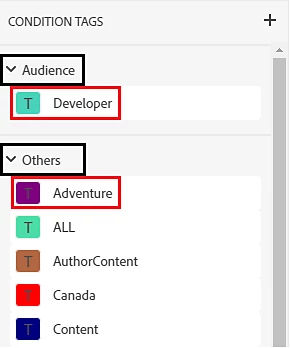 Pour changer le groupe d’une balise de condition, faites-la glisser depuis son groupe actuel et déposez-la sous le groupe cible.Dans le groupe cible, la balise nouvellement ajoutée est répertoriée par ordre alphabétique.
- Pour enregistrer les modifications, cliquez sur l’icône Enregistrer dans la barre d’outils standard.
Gestion des expressions de condition et des filtres de contenu dynamique
Gestion des expressions de condition
- Cliquez sur l’onglet Sortie à gauche de la barre d’outils standard.La vue Sortie s’ouvre.
- Dans la barre d’outils Sortie, cliquez sur l’icône Expressions de condition.
- Pour ajouter/configurer une expression, consultez Configurer les expressions de condition et les filtres de contenu dynamique.
- Pour modifier une expression :
- Dans le panneau Expressions de condition, effectuez l’une des opérations suivantes :
- Double-cliquez sur l’expression.
- Sélectionnez l’expression et choisissez Options (
 ) > Modifier.
- Dans le panneau de l’éditeur d’expressions, effectuez les opérations suivantes selon les besoins :
- Ajoutez ou supprimez des balises de condition.
- Modifiez les opérateurs - Inclure/Exclure et ET/OU.
- Dans le panneau Expressions de condition, effectuez l’une des opérations suivantes :
- Pour renommer une expression, dans le panneau Expressions de condition, sélectionnez l’expression et choisissez Options () > Renommer.
- Pour supprimer une expression, dans le panneau Expressions de condition, sélectionnez l’expression et choisissez Options () > Supprimer.
- Pour enregistrer les modifications, cliquez sur l’icône Enregistrer dans la barre d’outils standard.
Gestion des filtres de contenu dynamique
- Cliquez sur l’onglet Sortie à gauche de la barre d’outils standard.La vue Sortie s’ouvre.
- Dans la barre d’outils Sortie, cliquez sur l’icône Filtres.
- Pour ajouter/configurer un filtre de contenu dynamique, consultez Configurer les expressions de condition et les filtres de contenu dynamique.
- Pour modifier un filtre :
- Dans le panneau Filtres, effectuez l’une des opérations suivantes :
- Double-cliquez sur le filtre.
- Sélectionnez le filtre et choisissez Options () > Modifier.
- Dans le panneau de l’éditeur de filtres, effectuez les opérations suivantes selon les besoins :
- Modifiez les groupes de filtres.
- Ajoutez ou supprimez des balises de condition.
- Dans le panneau Filtres, effectuez l’une des opérations suivantes :
- Pour supprimer un filtre, dans le panneau Filtres, sélectionnez le filtre et choisissez Options () > Supprimer.
- Pour enregistrer les modifications, cliquez sur l’icône Enregistrer dans la barre d’outils standard.
Génération du rapport sur les conditions
Pour plus d’informations sur la génération de rapports, y compris le rapport sur les balises de condition, consultez Générer des rapports.
Autres contenus similaires
Nous en sommes ravis. Dites-nous en quoi cette page vous a aidé.
Nous sommes désolés. Pouvez-vous nous dire ce qui n’a pas fonctionné pour vous ?
Partagez des commentaires supplémentaires pour nous aider à nous améliorer.
0/255
|