Whatever message this page gives is out now! Go check it out!


Voir aussi et rubriques connexes
Last update:
28 mars 2024
Découvrez les fonctionnalités Voir aussi et Rubriques connexes, ainsi que la manière de les utiliser.
À propos de « Voir aussi » et des rubriques connexes
La fonctionnalité Voir aussi lie une rubrique à des rubriques connexes/associées au moyen de mots-clés. Un mot-clé contient un groupe de rubriques associées. Lier un mot-clé à une rubrique lie également à la rubrique les rubriques associées du mot-clé. RoboHelp affiche les rubriques associées en mode Aperçu et dans la sortie via un contrôle inséré dans la rubrique appliqué à la rubrique.
Vous pouvez lier un mot-clé à plusieurs rubriques afin que chaque rubrique affiche le même ensemble de rubriques associées à partir du mot-clé lié. Vous pouvez également lier plusieurs mots-clés à une rubrique afin que la rubrique affiche une combinaison de différents ensembles de rubriques associées provenant de chaque mot-clé lié.
Si vous modifiez le regroupement des rubriques associées dans un mot-clé, RoboHelp met automatiquement à jour toutes les rubriques liées au mot-clé. Si vous modifiez le titre d’une rubrique dans le projet, RoboHelp met automatiquement à jour le titre dans tous les mots-clés liés.
Servez-vous de la fonctionnalité Voir aussi pour gérer simultanément les rubriques connexes au niveau du projet, c’est-à-dire dans plusieurs rubriques. Si vous souhaitez gérer explicitement les rubriques connexes pour une rubrique individuelle, servez-vous de la fonctionnalité Rubriques connexes au lieu de la fonctionnalité Voir aussi.
Utiliser la fonctionnalité « Voir aussi »
Pour utiliser la fonctionnalité, procédez comme suit :
Création et gestion des mots-clés Voir aussi
Pour utiliser la fonctionnalité Voir aussi, créez d’abord un mot-clé Voir aussi. Pour ce faire :
- En mode Auteur, cliquez sur Voir aussi. Le panneau Voir aussi s’affiche.
- Dans le panneau Voir aussi, cliquez sur
 pour créer un mot-clé.
- Dans la boîte de dialogue Nouveau mot-clé Voir aussi, indiquez le nom du mot-clé.
- Cliquez sur Terminé.Le nouveau mot-clé est placé dans le panneau Voir aussi par ordre alphabétique des noms de mots-clés.
- Pour gérer les mots-clés Voir aussi, cliquez sur
 en regard d’un mot-clé ou cliquez avec le bouton droit sur un mot-clé, puis procédez comme suit :
- Pour renommer un mot-clé, cliquez sur Renommer. Dans la boîte de dialogue Renommer le mot-clé, indiquez le nouveau nom et cliquez sur Terminé.
- Pour supprimer un mot-clé, cliquez sur Supprimer. Dans la boîte de dialogue de confirmation, cliquez sur Oui.
- Cliquez sur
 pour enregistrer les modifications.
Associer des rubriques à un mot-clé Voir aussi
Lors de la définition d’un mot-clé, ajoutez des rubriques associées dans la section Rubriques associées. Pour ce faire :
- Dans la barre d’outils Auteur, cliquez sur Voir aussi.
- Dans le panneau Voir aussi, cliquez sur
 en regard d’un mot-clé pour le développer.
- Pour ajouter une rubrique associée, cliquez sur en regard de Rubriques associées.
- Dans la boîte de dialogue Ajouter une rubrique associée, localisez la rubrique associée. Servez-vous du champ Rechercher ou parcourez la section déroulante Contenu ou Récemment utilisé.
- Sélectionnez la rubrique associée. Vous pouvez vérifier la sélection de la rubrique dans le volet d’aperçu situé à droite de la boîte de dialogue.
- Cliquez sur Lier.La rubrique associée est placée sous Rubriques associées par ordre alphabétique du nom de la rubrique. Vous pouvez ajouter plusieurs rubriques associées dans un mot-clé.
- Pour gérer les rubriques associées, procédez comme suit :
- Pour réorganiser une rubrique dans la liste des rubriques associées, cliquez sur
 et faites-la glisser et déposez-la.
- Pour supprimer une rubrique, cliquez sur
 en regard de celle-ci.
- Pour réorganiser une rubrique dans la liste des rubriques associées, cliquez sur
- Cliquez sur pour enregistrer les modifications.
Lier une rubrique à un mot-clé Voir aussi
Vous pouvez lier des rubriques à des mots-clés de deux façons : via les propriétés d’une rubrique ou via un mot-clé.
Pour lier des rubriques à des mots-clés, procédez comme suit :
- Pour lier via les propriétés d’une rubrique :
- Dans le panneau Contenu, cliquez avec le bouton droit sur la rubrique appropriée, puis cliquez sur Propriétés.
- Dans la boîte de dialogue Propriétés de la rubrique, développez la section déroulante Voir aussi.La liste déroulante Sélectionner un mot-clé affiche tous les mots-clés d’un projet.
- Dans la liste déroulante Sélectionner un mot-clé, sélectionnez le mot-clé approprié. Vous pouvez sélectionner plusieurs mots-clés.Les mots-clés s’affichent sous le champ Sélectionner un mot-clé. Pour supprimer un mot-clé, cliquez sur en regard de celui-ci.Note:Après avoir lié la rubrique à des mots-clés, RoboHelp affiche automatiquement la rubrique dans chaque mot-clé dans le panneau Voir aussi > vue développée de chaque mot-clé > section Utilisé dans les rubriques.
- Pour lier via un mot-clé :
- Dans la barre d’outils Auteur, cliquez sur Voir aussi.
- Dans le panneau Voir aussi, cliquez sur en regard d’un mot-clé pour le développer.
- Cliquez sur en regard de Utilisé dans les rubriques.
- Dans la boîte de dialogue Ajouter une rubrique Utilisé dans, localisez la rubrique à laquelle vous souhaitez associer le mot-clé. Servez-vous du champ Rechercher ou parcourez la section déroulante Contenu ou Récemment utilisé.
- Sélectionnez la rubrique. Vous pouvez vérifier la sélection de la rubrique dans le volet d’aperçu situé à droite de la boîte de dialogue.
- Cliquez sur Lier.La rubrique est placée sous Utilisé dans les rubriques par ordre alphabétique du nom de la rubrique. Vous pouvez associer plusieurs rubriques au mot-clé.Note:Après avoir lié des rubriques au mot-clé, RoboHelp affiche automatiquement le mot-clé dans chaque rubrique dans la boîte de dialogue Propriétés de la rubrique > section déroulante Voir aussi.Si une rubrique est liée à plusieurs mots-clés et que chaque mot-clé contient un groupe différent de rubriques associées, RoboHelp affiche dans la rubrique toutes les rubriques associées de tous les mots-clés. Par exemple, la rubrique Brochure est liée à deux mots-clés, Sales et Marketing. Le mot-clé Sales comporte les rubriques associées A, B et C et le mot-clé Marketing comporte les rubriques associées X, Y et Z. RoboHelp affiche les rubriques associées A, B, C, X, Y et Z dans Brochure.
- Pour supprimer une rubrique, cliquez sur en regard de celle-ci.
- Cliquez sur pour enregistrer les modifications.Note:Si vous souhaitez insérer explicitement des rubriques connexes spécifiques dans une rubrique individuelle, servez-vous de la fonctionnalité Rubriques connexes.
Pour insérer l’espace réservé, procédez comme suit :
Afficher les rubriques associées
Pour afficher la liste des rubriques associées, vous pouvez prévisualiser la rubrique ou générer une sortie. Pour prévisualiser la rubrique, cliquez sur Aperçu  dans la barre d’outils standard. En mode Aperçu et dans la sortie, RoboHelp renseigne l’espace réservé Voir aussi avec les rubriques associées des mots-clés liés.
 Appliquer des styles à l’espace réservé Voir aussi
Vous pouvez appliquer différents styles aux composants de légende et de liste de rubriques dans l’espace réservé Voir aussi.
- Dans l’espace réservé Voir aussi, cliquez sur la légende.Dans le panneau Propriétés > onglet Général, le champ Type affiche Légende Voir aussi.
- Modifiez la légende, si nécessaire, dans le champ Légende.
- Appliquez à la légende des styles à partir des options des onglets Général et Styles :
- Pour plus d’informations sur l’onglet Général, consultez Onglet Général dans le panneau Propriétés. Notez que pour Légende Voir aussi, vous pouvez appliquer uniquement les options Police, Alignement et Arrière-plan.
- Dans l’onglet Styles, sélectionnez Styles de paragraphe dans la liste déroulante des styles, puis cliquez sur un style de paragraphe pour l’appliquer.
- Dans l’espace réservé Voir aussi, cliquez sur la liste des rubriques.Dans le panneau Propriétés > onglet Général, le champ Type affiche Liste Voir aussi.
- Appliquez à la liste des rubriques des styles à partir des options des onglets Général et Styles :
- Pour plus d’informations sur l’onglet Général, consultez Onglet Général dans le panneau Propriétés. Notez que pour Liste Voir aussi, vous pouvez appliquer uniquement les options Police et Arrière-plan.
- Dans l’onglet Styles, sélectionnez Styles de liste dans la liste déroulante des styles et cliquez sur un style de liste pour l’appliquer.
Note:Par défaut, les styles suivants sont appliqués aux différentes parties d’un espace réservé Voir aussi :seealso-captionà une légendeseealso-listà une listeseealso-list-itemà chaque élément de liste
Ces styles sont définis dans la feuille de style par défaut du projet (default.css). Dans un nouveau projet, vous pouvez contrôler tous les aspects du style de Voir aussi en copiant de nouvelles classes depuisdefault.css. - Cliquez sur pour enregistrer les modifications.
Génération d’un rapport Voir aussi
Servez-vous du rapport Voir aussi pour afficher des informations telles que la liste des mots-clés Voir aussi dans le projet, les rubriques associées à chaque mot-clé, les titres des rubriques et le dossier dans lequel la rubrique existe. Vous pouvez également filtrer le rapport selon les dossiers.
Pour générer un rapport, consultez Ouvrir un rapport. Pour personnaliser un rapport, consultez Personnaliser un rapport.
Pour utiliser cette fonctionnalité, procédez comme suit :
Pour insérer et gérer explicitement des rubriques connexes dans chaque rubrique, insérez l’espace réservé Rubriques connexes dans la rubrique. Pour ce faire :
- Dans le panneau Contenu, ouvrez la rubrique dans laquelle vous souhaitez ajouter des rubriques connexes.
- Placez le pointeur à l’emplacement où vous souhaitez insérer l’espace réservé.
- Dans la barre d’outils standard, cliquez sur
 .RoboHelp ajoute l’espace réservé Rubriques connexes à l’emplacement spécifique dans la rubrique.
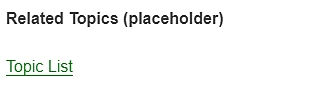
- Pour supprimer l’espace réservé, cliquez avec le bouton droit n’importe où dans l’espace réservé, puis cliquez sur Supprimer les rubriques connexes.
- Cliquez sur pour enregistrer les modifications.
Après avoir inséré l’espace réservé Rubriques connexes dans la rubrique, le champ Type dans le panneau Propriétés > onglet Général affiche Liste de rubriques connexes. Vous pouvez maintenant ajouter des rubriques connexes à l’espace réservé. Pour ce faire :
- Dans l’onglet Général, en regard de Rubriques connexes, cliquez sur.
- Dans la boîte de dialogue Ajouter une rubrique connexe, localisez la rubrique connexe que vous souhaitez lier à la rubrique. Pour ce faire, servez-vous du champ Rechercher ou parcourez la section déroulante Contenu ou Utilisés récemment.
- Sélectionnez la rubrique connexe. Vous pouvez vérifier la sélection de la rubrique dans le volet d’aperçu situé à droite de la boîte de dialogue.
- Cliquez sur Lier.La rubrique connexe est placée sous Rubriques connexes par ordre alphabétique du nom de la rubrique. Vous pouvez ajouter plusieurs rubriques connexes.
- Pour gérer les rubriques connexes, procédez comme suit :
- Pour réorganiser une rubrique dans la liste des rubriques connexes, cliquez sur et faites-la glisser-déposer.
- Pour supprimer une rubrique, cliquez sur en regard de celle-ci.
- Pour réorganiser une rubrique dans la liste des rubriques connexes, cliquez sur
- Cliquez sur pour enregistrer les modifications.
Pour afficher la liste des rubriques connexes, vous pouvez prévisualiser la rubrique ou générer une sortie. Pour prévisualiser la rubrique, cliquez sur Aperçu dans la barre d’outils standard. En mode Aperçu et dans la sortie, RoboHelp renseigne l’espace réservé Rubriques connexes avec les rubriques connexes ajoutées à l’espace réservé.
dans la barre d’outils standard. En mode Aperçu et dans la sortie, RoboHelp renseigne l’espace réservé Rubriques connexes avec les rubriques connexes ajoutées à l’espace réservé.Vous pouvez appliquer différents styles à la légende et aux composants de liste de rubriques dans l’espace réservé Rubriques connexes.
- Dans l’espace réservé Rubriques connexes, cliquez sur la légende.Dans le panneau Propriétés > onglet Général, le champ Type affiche Légende des rubriques connexes.
- Modifiez la légende, si nécessaire, dans le champ Légende.
- Pour la légende, appliquez des styles à partir des options des onglets Général et Styles :
- Pour plus d’informations sur l’onglet Général, consultez Onglet Général dans le panneau Propriétés. Notez que pour Légende Voir aussi, vous pouvez appliquer uniquement les options Police, Alignement et Arrière-plan .
- Dans l’onglet Styles, sélectionnez Styles de paragraphe dans la liste déroulante des styles et cliquez sur un style de paragraphe pour l’appliquer.
- Dans l’espace réservé Rubriques connexes, cliquez sur la liste des rubriques.Dans le panneau Propriétés > onglet Général, le champ Type affiche Liste des rubriques connexes.
- Pour la liste des rubriques, appliquez des styles à partir des options des onglets Général et Styles :
- Pour plus d’informations sur l’onglet Général, consultez Onglet Général dans le panneau Propriétés. Notez que pour Liste des rubriques connexes, vous pouvez appliquer uniquement les options Police et Arrière-plan.
- Dans l’onglet Styles, sélectionnez Styles de liste dans la liste déroulante des styles et cliquez sur un style de liste pour l’appliquer.
Note:Par défaut, les styles suivants sont appliqués aux différentes parties d’un espace réservé Rubriques connexes :reltopics-captionà une légendereltopics-listà une listereltopics-list-itemà chaque élément de liste
Ces styles sont définis dans la feuille de style par défaut du projet (default.css). Dans un nouveau projet, vous pouvez contrôler tous les aspects du style des rubriques connexes en copiant de nouvelles classes depuisdefault.css. - Cliquez sur pour enregistrer les modifications.
Nous en sommes ravis. Dites-nous en quoi cette page vous a aidé.
Nous sommes désolés. Pouvez-vous nous dire ce qui n’a pas fonctionné pour vous ?
Partagez des commentaires supplémentaires pour nous aider à nous améliorer.
0/255
|