Un profil de connexion contient tous les détails relatifs à un serveur, comme un chemin de serveur, le contrôle de version et les informations utilisateur associées. Vous pouvez créer plusieurs profils de connexion pour différents chemins de serveur.
Dans la barre de menus, choisissez Collaborate > New Connection.
La boîte de dialogue des paramètres du profil de connexion s’ouvre.
Cliquez sur + pour créer un profil.
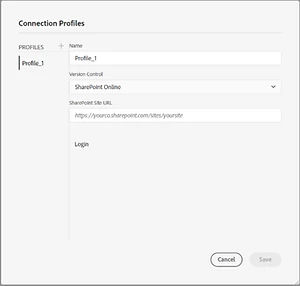
Fenêtre du nouveau profil
Dans le champ Nom, modifiez le nom si nécessaire. La valeur par défaut est Profile_number, selon le nombre de profils existants.
Dans le champ Contrôle de version, sélectionnez une option parmi Git, SharePoint Online et Azure DevOps. Ici, SharePoint Online est sélectionné par défaut.
Dans le champ URL du site SharePoint, saisissez l’adresse complète du site SharePoint pour collaborer.
Par exemple :
<tenant>.sharepoint.com<tenant-my>.sharepoint.com
Si votre site SharePoint est un sous-site d’un site plus vaste, votre URL peut être
<tenant>.sharepoint.com/sites/<subsite>
Cliquez sur Connexion, pour accéder au site SharePoint.
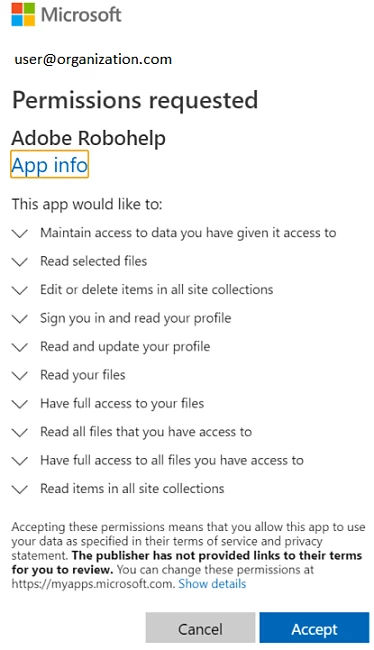
Vous êtes alors redirigé vers la page de connexion SharePoint de votre entreprise. Suivez les instructions à l’écran pour vérifier le compte SharePoint afin d’accepter les autorisations et permettre à RoboHelp de publier sur le site.
Après vous être connecté, vous pouvez voir le nom d’utilisateur et l’identifiant dans la boîte de dialogue Profils de connexion de RoboHelp.
Note:
Le bouton Enregistrer n’est activé que si la recherche aboutit et si le compte utilisateur dispose des autorisations adéquates pour accéder au site.
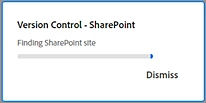
Une fenêtre de progression apparaît dans l’angle inférieur droit pendant la recherche du site Sharepoint.
Barre de progression de recherche de SharePoint
Une fois la recherche réussie et si le compte utilisateur dispose des autorisations adéquates, vous pouvez voir les détails du profil sous les informations de connexion. Si l’URL du site SharePoint spécifiée est introuvable, un message d’erreur s’affiche.
Cliquez sur Enregistrer pour enregistrer les paramètres définis.
Télécharger un projet depuis SharePoint Online
Dans RoboHelp, choisissez Collaborer > Ouvrir une connexion et sélectionnez un profil de connexion SharePoint Online.
Parcourez et sélectionnez un fichier de projet RoboHelp, puis cliquez sur Sélectionner.
Dans la boîte de dialogue Détails du référentiel, indiquez le Chemin local où vous souhaitez télécharger le projet, puis cliquez sur Ouvrir. RoboHelp télécharge et ouvre le projet.
Note:
Lorsque vous ouvrez un projet RoboHelp pour la première fois à l’aide de ces étapes, les informations de connexion sont stockées dans le projet pour une utilisation ultérieure. La prochaine fois, vous pourrez ouvrir directement le projet à l’aide de l’une des méthodes décrites dans Ouvrir un projet.
Travailler avec des fichiers sous contrôle de version
Par défaut, les fichiers sont téléchargés en lecture seule. Pour rendre un fichier accessible en écriture, cliquez dessus avec le bouton droit dans le panneau Contenu, puis cliquez sur Extraire. RoboHelp indique l’état d’un fichier par lorsqu’il est extrait.
Note:
Si vous essayez d’enregistrer des modifications dans un fichier en lecture seule, RoboHelp vous invite d’abord à l’extraire. Acceptez l’invite pour pouvoir enregistrer les modifications.
Si vous sélectionnez le champ Extraire automatiquement le fichier lors de l’enregistrement dans la boîte de dialogue Paramètres de l’application > onglet Contrôle de version, les fichiers sont automatiquement extraits lors de l’enregistrement. Dans ce cas, RoboHelp n’affiche pas l’invite d’extraction. Pour ouvrir la boîte de dialogue Paramètres de l’application, choisissez Édition > Préférences.
Pour archiver les modifications dans SharePoint Online, choisissez Collaborer > Archiver. La boîte de dialogue Archiver s’ouvre.
Note:
Si vous souhaitez ouvrir automatiquement la boîte de dialogue Archiver chaque fois que vous fermez un projet, sélectionnez le champ Archiver les fichiers à la fermeture du projet dans la boîte de dialogue Paramètres de l’application > onglet Contrôle de version.
Dans la boîte de dialogue Archiver, dans la liste des fichiers extraits, nouvellement ajoutés et supprimés, sélectionnez les fichiers à archiver.
Vous pouvez éventuellement indiquer une description d’archivage.
Cliquez sur Archiver.
Une fois l’archivage réussi, RoboHelp affiche un message de réussite. Votre version du fichier devient la dernière version sur SharePoint Online.
Lors de chaque opération d’archivage et d’extraction, l’état du fichier sur SharePoint Online est automatiquement actualisé. Pour récupérer manuellement le dernier état, choisissez Collaborer > Actualiser l’état.
Note:
L’opération d’actualisation peut prendre beaucoup de temps si le lecteur de votre site SharePoint contient de nombreux fichiers. Pour éviter les retards, supprimez régulièrement les fichiers inutilisés du site SharePoint.
Pour synchroniser les fichiers locaux avec la dernière version de SharePoint Online, choisissez Collaborer > Obtenir la dernière version.
Ajouter un projet à SharePoint Online
Créez un dossier sur SharePoint Online dans lequel vous souhaitez ajouter le projet actuel.
Dans RoboHelp, choisissez Collaborer > Ajouter un projet et sélectionnez un profil de connexion SharePoint Online.
Dans le navigateur de fichiers, sélectionnez le dossier créé à l’étape 1. La boîte de dialogue Archiver s’ouvre.
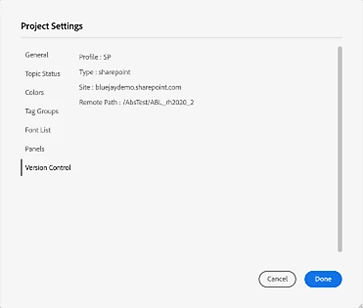
Pour confirmer le chemin du projet ajouté sur le serveur, vous pouvez maintenant l’afficher sous Fichier > Paramètres du projet > contrôle de version pour afficher le chemin du répertoire sans passer par Archiver.
Vérifier le chemin du projet dans Contrôle de version
Actualiser la connexion SharePoint
Lors de toute communication réseau entre RoboHelp et SharePoint Online, si la connexion expire, la fenêtre Microsoft Se connecter s’ouvre. Reconnectez-vous et actualisez la session de connexion pour que la communication réseau aboutisse. Il n’est pas forcément nécessaire de saisir les identifiants à chaque fois ; la sélection de l’identifiant utilisateur actualise également la session.
Supprimer la connexion SharePoint Online
Pour supprimer la connexion du projet SharePoint Online du projet RoboHelp actuel, choisissez Collaborer > Supprimer la connexion.
Caution:
Archivez toutes les modifications avant de supprimer la connexion.
Dans la boîte de dialogue Confirmer, cliquez sur Ok pour supprimer la connexion.
Une fois la connexion supprimée, RoboHelp rouvre le projet et l’option Ajouter un projet du menu Collaborer devient disponible. Pour ajouter à nouveau le projet, consultez Ajouter un projet à SharePoint Online.
Partager cette page
Cette page vous a-t-elle été utile ?
Nous en sommes ravis. Dites-nous en quoi cette page vous a aidé.
Nous sommes désolés. Pouvez-vous nous dire ce qui n’a pas fonctionné pour vous ?
Merci pour votre retour. Votre réponse nous aidera à améliorer cette page.
Cela vous a-t-il été utile ?
Nous sommes désolés que ce contenu n’ait pas répondu à vos besoins.
Partagez des commentaires supplémentaires pour nous aider à nous améliorer.
0/255|Limite de caractères dépassée.
Merci beaucoup d’avoir partagé votre retour !
Sur cette page
Événements Adobe Technical Communication
Participez à nos événements en présentiel et virtuels pour découvrir les tendances en matière de contenu technique et de gestion des connaissances, écouter des témoignages de réussite de clients, développer vos compétences et échanger avec des pairs et des leaders du secteur.


 Après vous être connecté, vous pouvez voir le nom d’utilisateur et l’identifiant dans la boîte de dialogue Profils de connexion de RoboHelp.Note:Le bouton Enregistrer n’est activé que si la recherche aboutit et si le compte utilisateur dispose des autorisations adéquates pour accéder au site.
 Une fois la recherche réussie et si le compte utilisateur dispose des autorisations adéquates, vous pouvez voir les détails du profil sous les informations de connexion. Si l’URL du site SharePoint spécifiée est introuvable, un message d’erreur s’affiche.
 lorsqu’il est extrait. Note:Si vous essayez d’enregistrer des modifications dans un fichier en lecture seule, RoboHelp vous invite d’abord à l’extraire. Acceptez l’invite pour pouvoir enregistrer les modifications.Si vous sélectionnez le champ Extraire automatiquement le fichier lors de l’enregistrement dans la boîte de dialogue Paramètres de l’application > onglet Contrôle de version, les fichiers sont automatiquement extraits lors de l’enregistrement. Dans ce cas, RoboHelp n’affiche pas l’invite d’extraction. Pour ouvrir la boîte de dialogue Paramètres de l’application, choisissez Édition > Préférences.