Whatever message this page gives is out now! Go check it out!


Modification côte à côte en vue fractionnée
Last update:
21 nov. 2023
La vue fractionnée vous permet d’exécuter plusieurs rubriques côte à côte, ou l’une au-dessus de l’autre à la verticale, et à l’horizontale en même temps sur l’écran.
Prise en main de la vue fractionnée
Les fichiers d’éditeur ouverts (rubriques, paramètres prédéfinis de sortie, tables des matières) s’affichent sous forme d’en-têtes à onglets (onglets) en haut de l’écran.

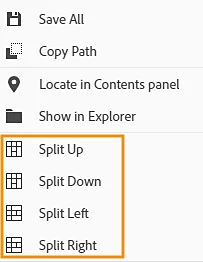
Si vous souhaitez modifier plusieurs fichiers d’éditeur, il existe un moyen rapide de le faire. Cliquez avec le bouton droit en haut de la barre de titre de la première rubrique et sélectionnez comment vous souhaitez basculer l’affichage parmi les quatre options : Fractionner vers le haut, Fractionner vers le bas, Fractionner vers la gauche ou Fractionner vers la droite. Selon votre sélection, une vue fractionnée des fichiers d’éditeur est créée.
La vue fractionnée fonctionne à la fois pour les onglets Création et Sortie ; les utilisateurs peuvent donc également ouvrir plusieurs paramètres prédéfinis de sortie côte à côte.
Note:
Vous pouvez faire glisser et déposer les données d’une rubrique à une autre pendant que les rubriques partagent l’écran.
Quitter la vue fractionnée
Pour quitter la vue fractionnée, suivez l’étape ci-dessous :
- Pour fermer la rubrique active, appuyez sur le raccourci clavier Ctrl+F4 ou cliquez sur le bouton de fermeture (indiqué par un « X ») dans l’angle supérieur droit. Vous pouvez également faire glisser l’onglet d’un des Screens vers l’autre. Une fois le dernier onglet déplacé, la rubrique revient en plein écran, ce qui désactive la vue fractionnée.
- Vous pouvez également cliquer avec le bouton droit sur l’un des fichiers d’éditeur et sélectionner « Fusionner la vue fractionnée ». Cela fusionne tous les fichiers d’éditeur dans une seule fenêtre, ce qui supprime la vue fractionnée.
Note:
Si l’une des rubriques ouvertes n’a PAS été enregistrée, vous serez invité à enregistrer le fichier. La fenêtre contextuelle s’affiche et vous pouvez choisir Enregistrer ou Ne pas enregistrer pour chaque rubrique non enregistrée.
Utilisation de la vue fractionnée
En vue fractionnée, vous pouvez utiliser plusieurs rubriques côte à côte ou l’une au-dessus de l’autre :
- Choisissez la rubrique dans laquelle travailler en cliquant n’importe où sur l’une ou l’autre des rubriques.
- Toute vue fractionnée peut être divisée davantage si plusieurs fichiers sont ouverts dans cette vue fractionnée.
Voir aussi
Nous en sommes ravis. Dites-nous en quoi cette page vous a aidé.
Nous sommes désolés. Pouvez-vous nous dire ce qui n’a pas fonctionné pour vous ?
Partagez des commentaires supplémentaires pour nous aider à nous améliorer.
0/255
|