Whatever message this page gives is out now! Go check it out!


Traduction du contenu dans plusieurs langues
Last update:
24 janv. 2024
Découvrez comment RoboHelp vous permet de traduire votre contenu dans plusieurs langues en quelques minutes.
RoboHelp vous permet de localiser le contenu créé grâce à un workflow de traduction manuelle et automatique entièrement intégré dans plus de 35 langues. Lisez cet article pour découvrir comment RoboHelp vous permet d’étendre la portée du contenu à un public plus large.
Traduction manuelle Le contenu RoboHelp est exporté au format XLIFF standard du secteur, qui peut être fourni à des prestataires de traduction. Une fois le contenu XLIFF traduit, il peut être importé dans RoboHelp, ce qui crée une version traduite du projet RoboHelp d’origine.
Traduction automatique Pour automatiser les workflows de traduction, les prestataires de services de traduction sont intégrés à RoboHelp pour traduire le contenu dans plusieurs langues. Le prestataire de traduction traduit un volume important de contenu à l’aide d’un système de traduction automatisé en temps réel, et le contenu traduit est automatiquement réimporté une fois que les API ont traduit le contenu.
Pour commencer à traduire, vous devez configurer un projet de traduction. Cela nécessite de spécifier la langue cible, la méthode de traduction (traduction manuelle/automatique), le prestataire de traduction et le contenu à traduire.
RoboHelp attribue automatiquement un identifiant unique à chaque projet et crée une association entre le projet principal (source) et le projet enfant (traduction). Toutes les actions de gestion de la traduction s’effectuent à partir du projet principal, même pour les projets enfants. Pour plus de détails sur l’identifiant de projet, consultez Créer un projet dans RoboHelp.
Créer un projet de traduction
Pour créer un projet de traduction dans RoboHelp, procédez comme suit :
- Ouvrez le projet RoboHelp que vous souhaitez traduire.
- Cliquez sur l’onglet Traductions
 en bas de la barre d’outils de gauche.
- Le panneau Traduction s’ouvre.
- Cliquez sur
 pour ajouter une traduction.
- Dans la boîte de dialogue Nouvelle traduction, spécifiez les éléments suivants :
- Langue de traduction Sélectionnez la langue cible dans laquelle le contenu du projet sera traduit.
- Lier un projet traduit existant Sélectionnez cette option si vous disposez déjà de la version traduite de ce projet ; dans ce cas, aucun nouveau projet de traduction n’est créé.
- Emplacement du projet de traduction Pour sélectionner un emplacement, cliquez sur
 . Vous pouvez sélectionner le projet RoboHelp (.rhpj) ou l’emplacement d’un dossier vide, selon que vous souhaitez ou non créer un lien vers un projet existant.
- Cliquez sur Terminé.
Gestion de la traduction
Effectuez l’une des opérations suivantes pour gérer le projet de traduction :
- Dans le panneau Traduction, double-cliquez sur la langue. L’éditeur de traduction s’ouvre dans un onglet d’éditeur distinct.
- Vous pouvez également cliquer avec le bouton droit sur la langue et choisir Gérer dans le menu contextuel.
Démarrage rapide : filtrage par onglets spécifiques
Avec un volume de contenu aussi important, il peut être difficile de déterminer quels fichiers doivent être envoyés pour traduction. RoboHelp parvient à extraire tout le contenu traduisible de tous les fichiers afin de réduire la charge de travail de l’utilisateur. Pour mieux gérer les fichiers de traduction, les trois onglets suivants sont disponibles dans l’angle supérieur droit de l’écran de création.
Selon l’onglet sélectionné, RoboHelp affiche les options de filtre dans le panneau Filtres. Examinons cela de plus près en cliquant sur l’onglet correspondant.
Onglet | Description |
|---|---|
Rubriques | L’onglet Rubriques affiche toutes les rubriques du projet, qui incluent
|
Auteur | L’onglet Auteur affiche
|
Sortie | L’onglet Sortie affiche
|
Ressources | L’onglet Ressources affiche tous les fichiers qui ne font pas partie des onglets Rubriques, Création ou Sortie. Il s’agit notamment de fichiers binaires tels que les images et les contenus multimédias. Au départ, ces fichiers ont le statut « Non traduit », mais ils peuvent être envoyés pour traduction. Vous pouvez forcer leur synchronisation pour leur attribuer le statut « Synchronisé ». Dans ce cas, les fichiers sont également copiés dans le projet traduit. |
Configurez les propriétés liées à la traduction dans le panneau Propriétés pour spécifier comment traduire le contenu. La configuration inclut les informations suivantes :
Choix du type de traduction approprié
Manuelle ou Automatique : vous pouvez choisir l’un des types de traduction suivants pour le contenu :
- Traduction manuelle Le contenu est envoyé par l’utilisateur au prestataire de traduction au format de fichier XLIFF pour traduction.
- Traduction automatique Le prestataire de traduction effectue la traduction à l’aide de la traduction automatique en temps réel.
Chemin du projet de traduction
Cliquez sur pour ouvrir le chemin cible choisi par l’utilisateur lors de la création du projet de traduction.
pour ouvrir le chemin cible choisi par l’utilisateur lors de la création du projet de traduction.Application de filtres
RoboHelp inclut un vaste ensemble de configurations de filtre permettant à l’utilisateur de déterminer quels fichiers doivent être traduits. Vous pouvez choisir le contenu créé à l’aide des filtres fournis afin de contrôler le contenu à traduire dans le projet. Pour personnaliser la sélection, servez-vous des options suivantes dans le panneau Filtres :
- Statut de traduction Vous pouvez filtrer les fichiers en fonction de leur statut de traduction. Le projet principal conserve le statut de traduction et garde une trace de chaque fichier traduit. Le statut de traduction d’un fichier indique son état de traduction dans le workflow de bout en bout. Voici la liste des statuts :
- Non traduit Indique par un point gris que la traduction n’a pas été lancée. Cela se produit lorsque vous ajoutez de nouvelles rubriques qui ne font pas encore partie du projet traduit.
- Non synchronisé Indique par un point jaune que la source et les rubriques traduites ne sont pas identiques.
- Par exemple, dans le cas de la traduction automatique, si vous mettez à jour la source, le contenu source peut ne plus correspondre à la traduction fournie par le prestataire de traduction automatique. Dans ce cas, le statut de traduction affiche « Non synchronisé ».
- Manquant Indique par un point rouge les fichiers supprimés dans le projet traduit de destination.
- Synchronisé Indique par un point vert les fichiers synchronisés avec ceux du projet traduit.
- Statut de rubrique Filtrez les rubriques en fonction de leur statut de rubrique et sélectionnez les rubriques filtrées à envoyer pour traduction.
- Auteur Filtrez les rubriques en fonction du nom de l’auteur, indiqué dans les métadonnées des rubriques.
- Dossier Filtrez les fichiers en fonction des dossiers présents dans le projet.
- Modifié après Filtrez les fichiers en fonction de la date et de l’heure de leur dernière modification.
- Colonnes Choisissez parmi différentes colonnes celles que vous souhaitez voir dans la liste des fichiers.
Traduction de projets à l’aide de la traduction automatique
Dans le champ Profil de traduction, sélectionnez le profil de traduction créé précédemment.
- Cliquez sur l’onglet Traductions en bas de la barre d’outils de gauche. Le panneau Traduction s’ouvre.
- Choisissez Type de traduction comme traduction automatique dans le panneau Propriétés. Sélectionnez un profil d’API de service de traduction existant ou créez-en un nouveau.
- Sélectionnez des fichiers parmi différentes catégories telles que Rubriques, Auteur, Sortie. Vous pouvez également filtrer les fichiers avant de les sélectionner et de les envoyer pour traduction.
- Cliquez sur Traduction automatique dans la barre d’outils standard. La boîte de dialogue Traduction automatique s’ouvre.
- La boîte de dialogue affiche les rubriques à envoyer pour traduction.
- Cliquez sur Ok.
Création d’un profil pour la traduction automatique
- Cliquez sur Modifier
 .
- La boîte de dialogue Profils de traduction s’ouvre.
- Cliquez sur + pour créer un profil.
- Nom Affiche le nom du profil par défaut. Modifiez le nom si nécessaire.
- API du prestataire de traduction Dans la liste déroulante, sélectionnez une API de traduction automatique parmi les suivantes. Vous ne pouvez sélectionner qu’un seul prestataire lorsque vous appliquez la traduction automatique à l’ensemble du projet.
- API Google Translation
- API Yandex Translate
- API Microsoft Translator Text
- API DeepL
- API de prestataire personnalisé Vous devez fournir un script personnalisé avec la configuration de l’API. Pour plus de détails, consultez Configurer un framework de traduction pour un prestataire de services.
- Clé API Saisissez la clé API pour l’API de service de traduction sélectionnée. La clé API sera stockée dans le service Credential Manager du système d’exploitation utilisé par l’utilisateur.
- Point de terminaison Spécifiez le point de terminaison pour l’API de service de traduction sélectionnée.
- Ajouter un en-tête Vous pouvez ajouter des champs pour des en-têtes personnalisés dans le profil de traduction. Cliquez sur le bouton « Ajouter un en-tête » pour afficher un champ permettant d’ajouter des en-têtes personnalisés sous forme de paire clé-valeur. Vous pouvez également supprimer un champ ajouté en cliquant sur l’icône Supprimer située à côté.
Pour obtenir des informations sur la clé API et le point de terminaison, consultez le site web du prestataire. - Cliquez sur Valider pour vérifier que les informations d’identification saisies sont correctes et complètes.
- Cliquez sur Enregistrer.
Traduction de projets avec traduction manuelle
Sélectionnez Traduction manuelle dans le panneau Propriétés pour indiquer que la traduction doit être effectuée manuellement.
- Cliquez sur l’onglet Traductions en bas de la barre d’outils de gauche. Le panneau Traduction s’ouvre.
- Choisissez Type de traduction comme traduction manuelle dans le panneau Propriétés.
- Sélectionnez des fichiers parmi différentes catégories, par exemple Rubriques, Auteur, Sortie. Vous pouvez également filtrer les fichiers avant de les sélectionner et de les envoyer pour traduction.
Exportation vers XLIFF
RoboHelp exportera les fichiers sélectionnés au format XLIFF, qui peut être envoyé à un prestataire de traduction.
- Cliquez sur Exporter vers XLIFF
 dans la barre d’outils standard. La boîte de dialogue Exporter vers XLIFF s’ouvre.
- La boîte de dialogue affiche les fichiers à exporter.Cliquez sur OK.
- Sélectionnez un emplacement où vous souhaitez exporter les fichiers au format XLIFF. Notez l’emplacement d’exportation pour une utilisation ultérieure.Les fichiers exportés sont exportés à l’emplacement sélectionné sous <selected-location>/translations/<language-code> sous la forme d’un fichier <context-name>.xlf .
- RoboHelp convertit les fichiers sélectionnés au format XLIFF. Un fichier .xlf distinct est créé pour chaque fichier.
- Une fois l’exportation terminée, un message de réussite « Exportation réussie » s’affiche en bas à droite de l’écran.
Une fois les fichiers exportés avec succès, vous pouvez les partager avec le prestataire de traduction, qui les traduira dans la langue cible.
Importer XLIFF
Une fois que le prestataire de traduction a traité les fichiers XLIFF exportés, vous pouvez les importer dans le projet RoboHelp.
- Cliquez sur Importer XLIFF
 dans la barre d’outils standard.
- Accédez à l’emplacement où se trouvent les fichiers XLIFF traduits provenant du prestataire. Sélectionnez le dossier qui contient les fichiers XLIFF traduits.Note:Le projet actuel ne sera pas modifié pendant l’importation, les fichiers importés seront mis à jour dans le projet de traduction.
- La boîte de dialogue Importer s’ouvre et affiche la liste des fichiers à importer dans le projet de traduction.Cliquez sur OK.
- Après l’importation, les fichiers s’affichent avec le statut Synchronisé dans le projet actuel.
- Seuls les fichiers XLIFF exportés dans le projet actuel seront importés ; les fichiers XLIFF isolés d’autres projets seront ignorés lors de l’importation si le dossier contient un mélange hétérogène de fichiers XLIFF provenant de plusieurs projets.
Note:
Veillez à gérer toutes les activités de traduction, y compris l’exportation et l’importation des fichiers XLIFF, uniquement à partir du projet principal.
Révision du contenu traduit
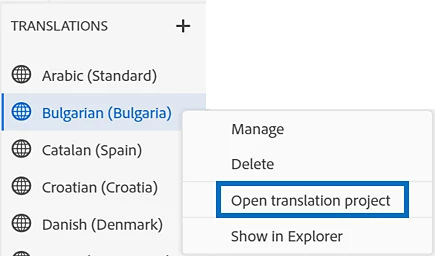
Une fois la tâche de traduction terminée, vous pouvez ouvrir le projet traduit pour réviser les fichiers traduits en cliquant avec le bouton droit sur le fichier de traduction dans le panneau Traduction.
Utilisation de l’attribut translate
L’attribut translate indique si le contenu de l’élément doit être traduit lorsque la rubrique est localisée, ou s’il doit rester inchangé. Vous pouvez vouloir identifier le contenu qui ne doit pas être traduit.
Filtrer un élément ou du texte pour la traduction en fonction de l’attribut translate
- Dans une rubrique ouverte, sélectionnez le texte ou un élément de bloc comme un paragraphe, etc., puis cliquez sur l’onglet Attributs dans le panneau Propriétés.
- Les options Attributs affichent trois valeurs :
- « default » S’il n’y a aucun attribut attribué au parent, le comportement par défaut sera « yes » et le contenu sera envoyé pour traduction.
- « yes » Cet attribut indique que l’élément ou le texte sélectionné sera traduit lorsque la page sera localisée.
- « no » Cet attribut indique que l’élément ou le texte sélectionné ne sera pas traduit.
- Sélectionnez le contenu pour lequel vous souhaitez définir un attribut de traduction, puis choisissez parmi les valeurs d’attribut disponibles.
- Cliquez sur Enregistrer.
Synchronisation forcée
L’outil Synchronisation forcée (Force Sync) copie les fichiers sélectionnés dans le projet de langue. Par exemple, cela peut être utile lorsque l’utilisateur ne souhaite pas envoyer certains fichiers pour traduction, mais les synchroniser du projet maître vers le projet de langue.
- Sélectionnez des fichiers dans différentes catégories, par exemple les onglets Rubriques, Création, Sortie et Ressource, puis cliquez sur Synchronisation forcée
 dans la barre d’outils standard.
- La boîte de dialogue Force Sync Files s’ouvre et affiche la liste des fichiers à copier du projet actuel vers le projet de traduction, ainsi que deux options, Mettre à jour uniquement le statut de traduction et Copier les fichiers et mettre à jour le statut de traduction.
- Mettre à jour uniquement le statut de traduction Cette option vous permet de mettre à jour le statut de traduction sur In Sync, même sans traduction.
- Copier les fichiers et mettre à jour le statut de traduction Cette option vous permet de copier les fichiers du projet maître vers le projet de langue et de mettre à jour le statut de traduction sur In Sync, même sans traduction.
- Sélectionnez l’une des options ci-dessus et cliquez sur OK.
Nous en sommes ravis. Dites-nous en quoi cette page vous a aidé.
Nous sommes désolés. Pouvez-vous nous dire ce qui n’a pas fonctionné pour vous ?
Partagez des commentaires supplémentaires pour nous aider à nous améliorer.
0/255
|