Whatever message this page gives is out now! Go check it out!


Création et utilisation de variables pour des mises à jour faciles
Last update:
25 avr. 2024
Découvrez comment créer, modifier et gérer une variable, et insérer une variable dans une rubrique dans RoboHelp.
Une variable est une expression textuelle ou un mot qui sert d’information réutilisable, utilisée simultanément dans plusieurs rubriques du projet. Cela rend le contenu portable et facile à mettre à jour. Lorsque vous modifiez une variable ou sa valeur, chaque occurrence de cette variable ou de cette valeur est mise à jour dans l’ensemble du projet.
Création d’une variable
Une variable est une expression textuelle à laquelle vous attribuez une valeur. Suivez ces étapes pour créer une variable dans le projet ouvert :
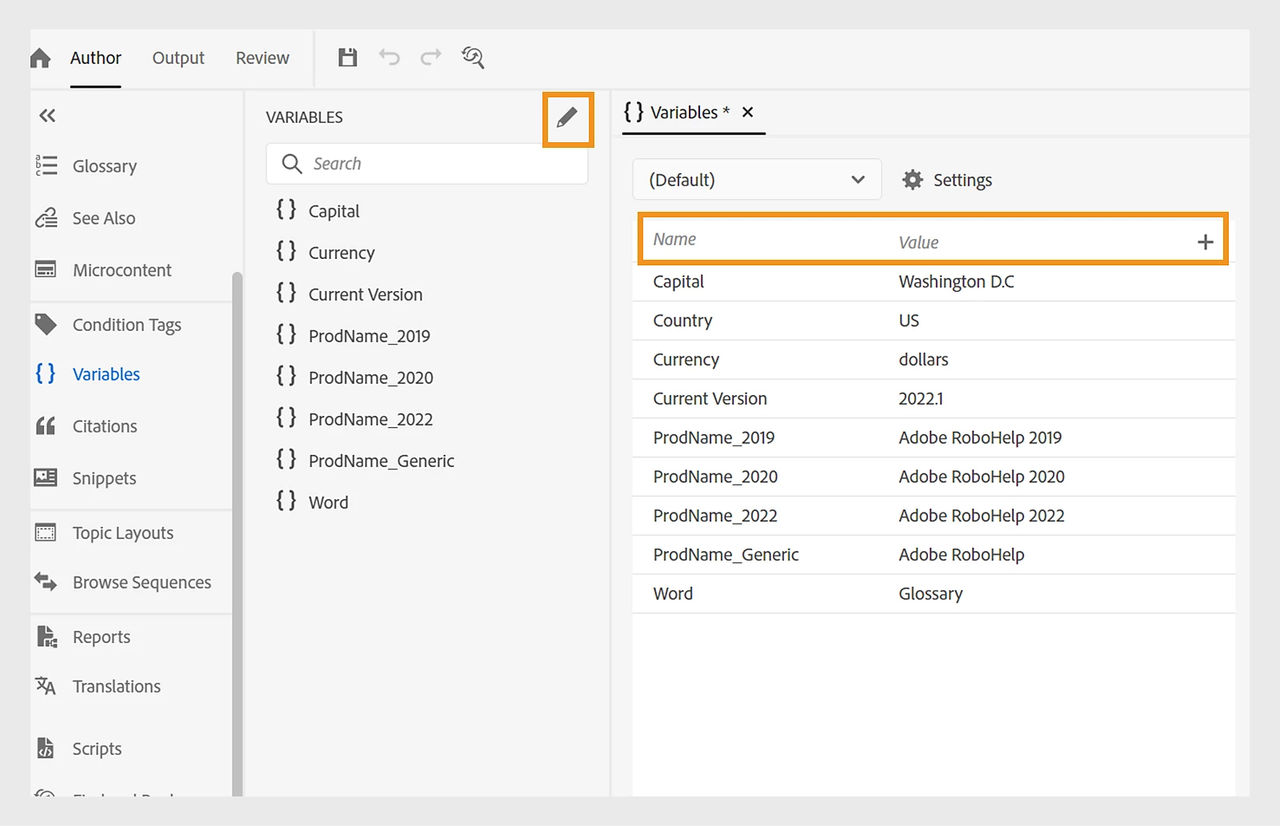
- Dans l’onglet Création , sélectionnez Variables. Le panneau Variables s’ouvre.
- Dans le panneau Variables, sélectionnez
 pour ouvrir l’éditeur de variables.
- Saisissez le nom de la variable dans la colonne Nom et sa valeur dans la colonne Valeur.
- Sélectionnez
 pour ajouter une nouvelle variable. Vous pouvez ajouter plusieurs variables en répétant le processus, puis sélectionner Enregistrer. Les variables sont ajoutées à la liste dans le panneau Variables.
Note:
La variable créée n’est pas supprimée par Annuler (Ctrl + Z).
Modification d’une variable
Pour modifier une variable dans RoboHelp, suivez ces étapes :
- Dans la barre d’outils Création, sélectionnez Variables. Le panneau Variables s’ouvre.
- Dans le panneau Variables, sélectionnez
 en regard de la variable souhaitée.
- Sélectionnez Modifier dans la liste Options.
- Dans la boîte de dialogue Modifier la variable, vous pouvez modifier le Nom et la Valeur de la variable sélectionnée.
- Cliquez sur Terminé.
Note:
Si vous renommez une variable, RoboHelp met simultanément à jour toutes les références, le cas échéant. Par exemple, les titres de rubrique, le contenu de rubrique, la table des matières, les titres des paramètres prédéfinis de sortie, les ensembles de variables, etc.
Insertion d’une variable
Pour insérer ou utiliser une variable dans une rubrique ouverte :
- Pour ouvrir une rubrique :Dans la barre d’outils Création, sélectionnez Contenu et ouvrez une rubrique de votre choix à partir du panneau Contenu.
- Sélectionnez Variables dans la barre d’outils Création. Le panneau Variables s’ouvre.
- Sélectionnez une variable dans le panneau Variables. Faites ensuite glisser-déposer la variable sélectionnée à l’emplacement de texte souhaité dans la rubrique ouverte.Vous pouvez aussi appuyer sur
Ctrl+1. Dans la boîte de dialogueVariablevous pouvez parcourir la liste des variables et sélectionner une variable pour l’insérer. - Cliquez sur l’icône Tout enregistrer
 sur le côté gauche de la barre d’outils standard.
Conversion de texte en variables
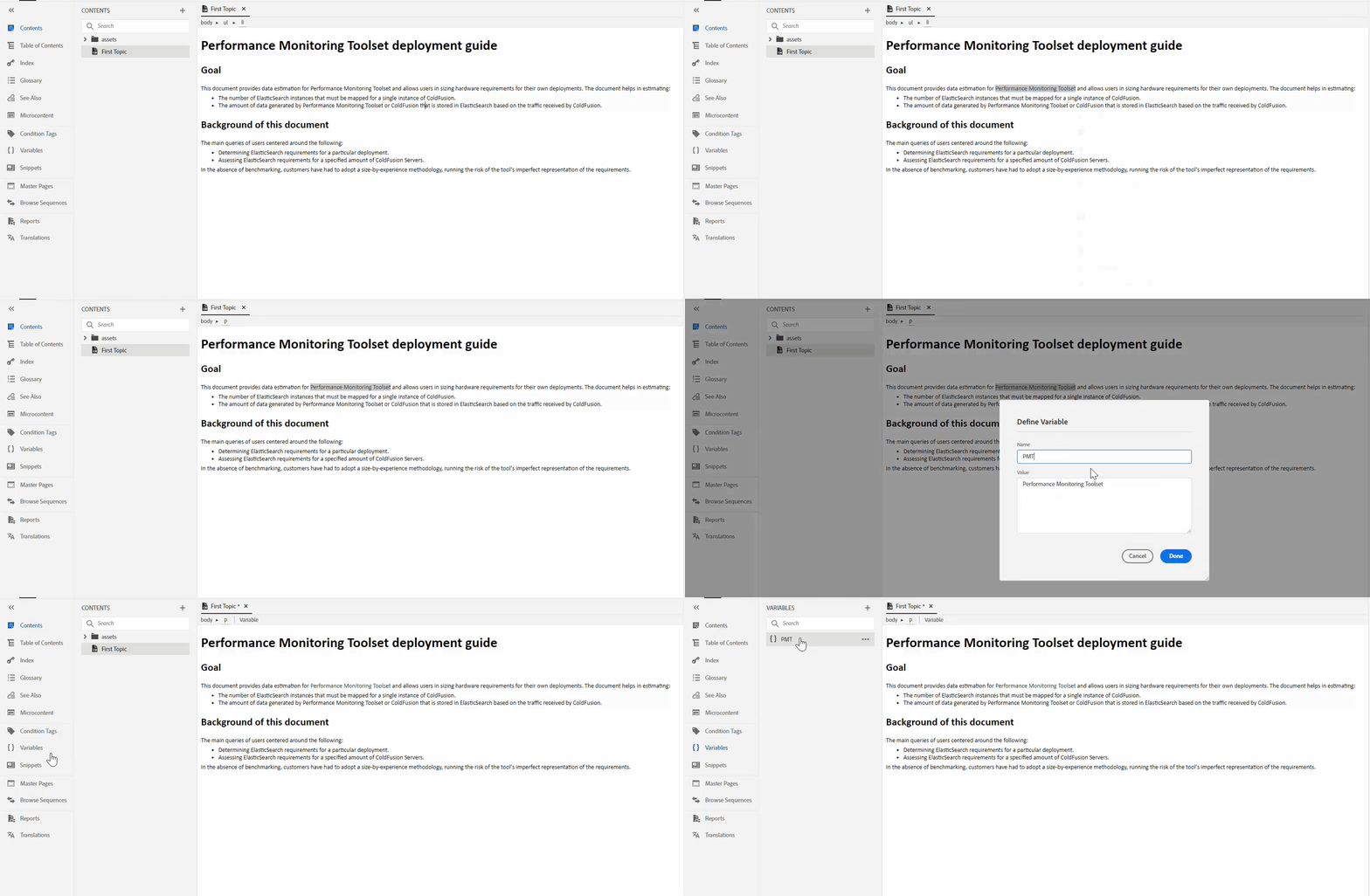
Une autre façon d’ajouter une variable consiste à sélectionner une partie d’un texte, puis à ajouter la sélection comme valeur. Par exemple, si vous avez un produit dont le nom est long et que vous souhaitez réutiliser ce nom à plusieurs endroits, vous pouvez mettre le produit en surbrillance et l’ajouter comme valeur.
Ce workflow sert également de raccourci pour créer une variable.
Voici comment ajouter une sélection à une variable :
- Dans une rubrique, sélectionnez le texte que vous souhaitez ajouter comme variable.
- Cliquez avec le bouton droit sur la sélection.
- Dans le menu contextuel, cliquez sur Ajouter à la variable.
- Dans la boîte de dialogue Définir la variable, indiquez la variable qui doit être mappée à la sélection.
Le GIF ci-dessous illustre ce workflow.
Duplication d’une variable
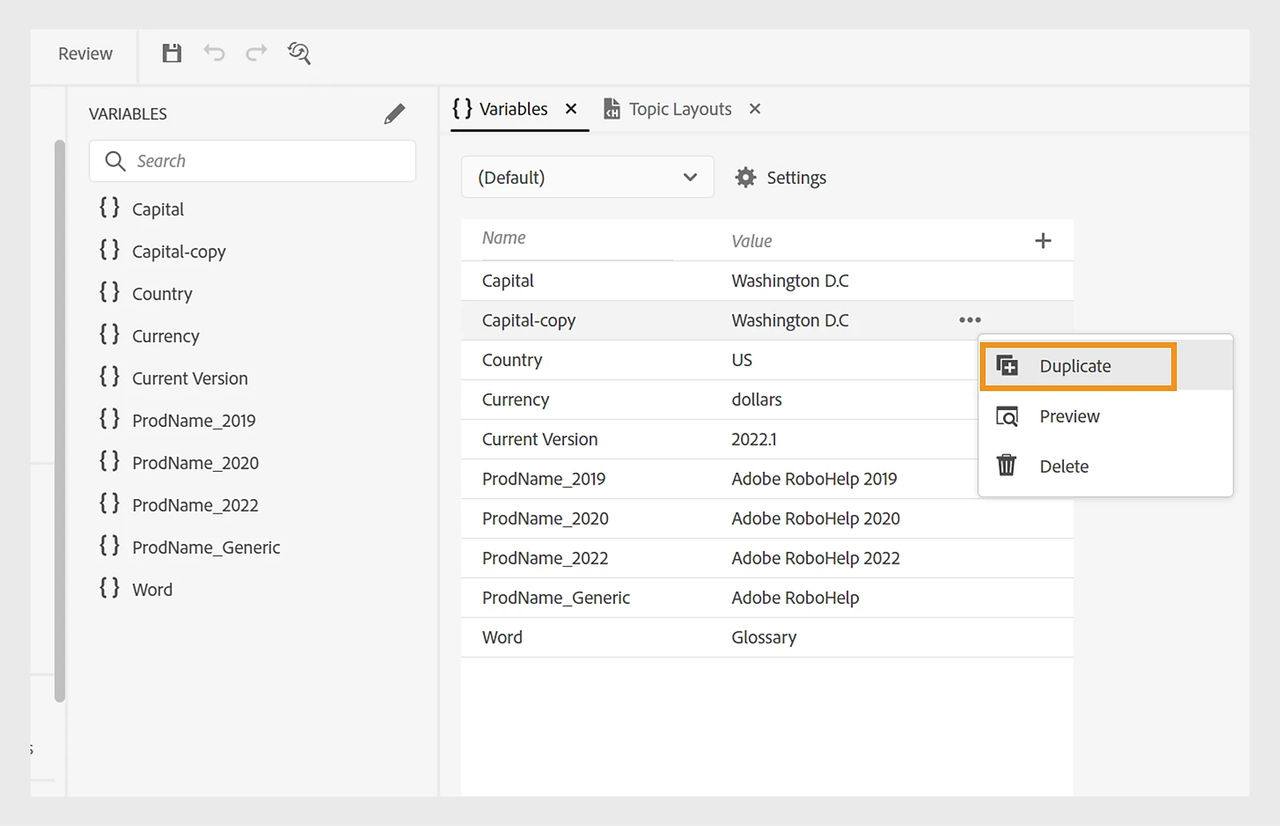
- Dans l’éditeur de variables, sélectionnez
 en regard de la variable que vous souhaitez dupliquer.
- Sélectionnez Dupliquer dans la liste pour ouvrir la boîte de dialogue Dupliquer la variable.
- Modifiez le Nom de la variable dupliquée.
- Sélectionnez Terminé.
- Sélectionnez Enregistrer, pour afficher la variable dupliquée dans la liste des variables du panneau Variables.
Suppression d’une variable
- Dans la barre d’outils Création, cliquez sur Variables. Le panneau Variables s’ouvre.
- Sélectionnez l’option en regard de la variable souhaitée, soit dans le panneau Variables, soit dans l’éditeur de variables.
- Sélectionnez Supprimer dans la liste Options.
- Cliquez sur Oui dans la boîte de dialogue Confirmer pour supprimer la variable sélectionnée.Note:Il n’est pas nécessaire de cliquer sur Enregistrer .
- Si la variable est référencée dans le projet, vous êtes invité à choisir parmi les trois options répertoriées :
- Supprimer la variable et ses références - Supprime la variable et toutes ses occurrences dans le projet.
- Supprimer uniquement la variable - Supprime uniquement la variable. Cela conserve les références de la variable dans le projet.
- Supprimer la variable et remplacer les références par le contenu réel - Supprime la variable et remplace toutes ses occurrences par la valeur de la variable.
- Sélectionnez l’option appropriée et cliquez sur Terminé.
Génération du rapport sur les variables
Vous pouvez générer un rapport sur les variables pour afficher et gérer les variables du projet. Ce rapport vous permet de trouver les variables utilisées dans une rubrique et celles qui ne sont utilisées dans aucune rubrique. Avant de supprimer une variable, vous pouvez localiser les rubriques dans lesquelles elle est utilisée et supprimer les références à cette variable.
Vous pouvez ensuite télécharger ou imprimer le rapport sur les variables.
- Dans la barre d’outils Auteur, sélectionnez Rapports. Le panneau Rapports s’ouvre.
- Dans le panneau Rapports, sélectionnez Variables.
- Servez-vous du panneau Filtres situé à droite de l’écran pour personnaliser le rapport. Pour en savoir plus, consultez Personnaliser un rapport.
- Une fois le rapport sur les variables personnalisé selon vos besoins, cliquez sur leTéléchargericône
 dans la barre d’outils standard pour télécharger instantanément le rapport. Le rapport est enregistré sous la forme d’un fichier
.csvfichier. - Pour imprimer le rapport, cliquez sur l’icône Imprimer
 dans la barre d’outils standard.
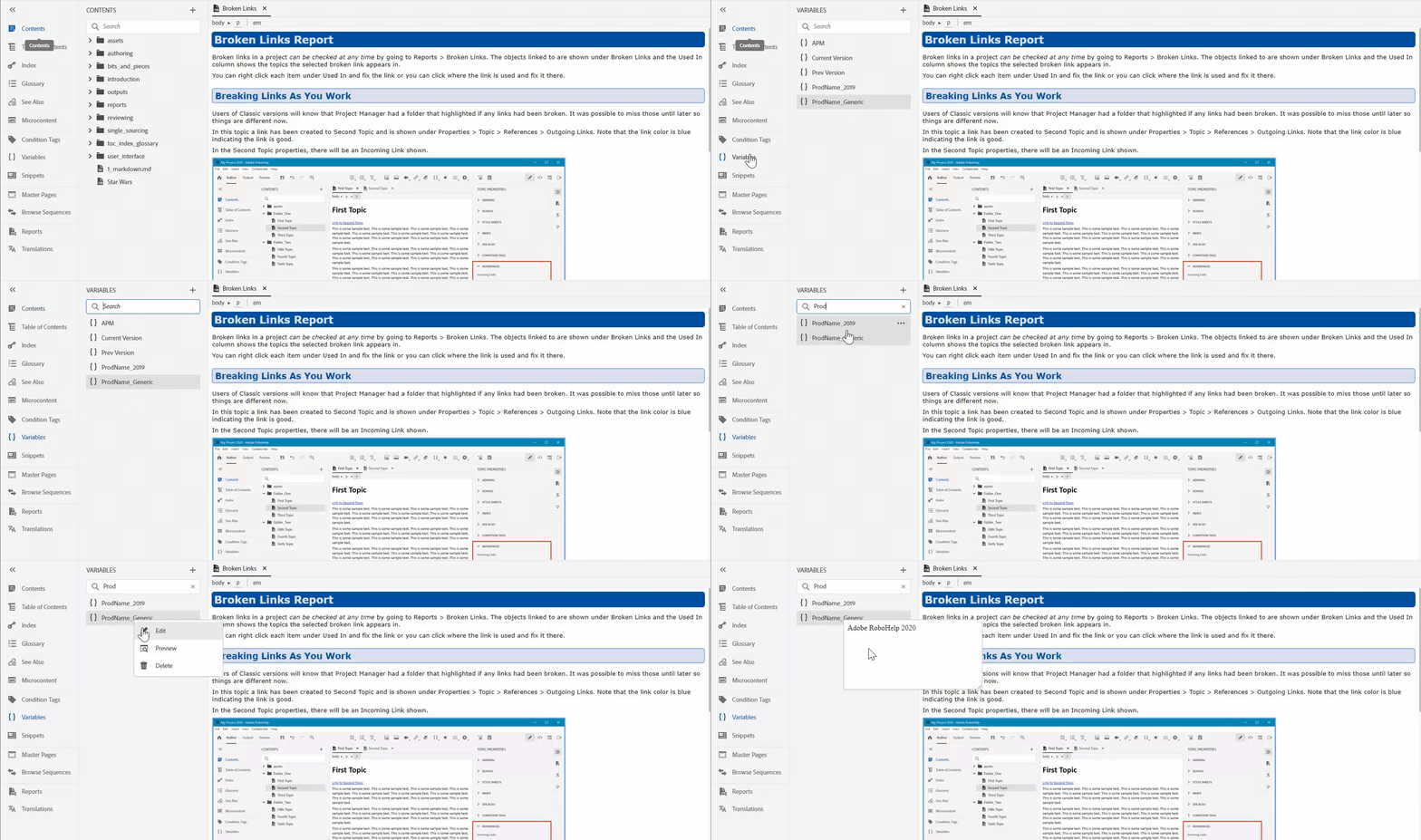
Recherche et aperçu d’une variable
Vous pouvez rechercher une variable en saisissant son nom dans la barre de recherche du panneau Variables. Sélectionnez l’option  en regard de la variable dans le panneau Variables ou dans l’éditeur de variables pour prévisualiser la valeur d’une variable.
 L’aperçu de la valeur s’affiche.
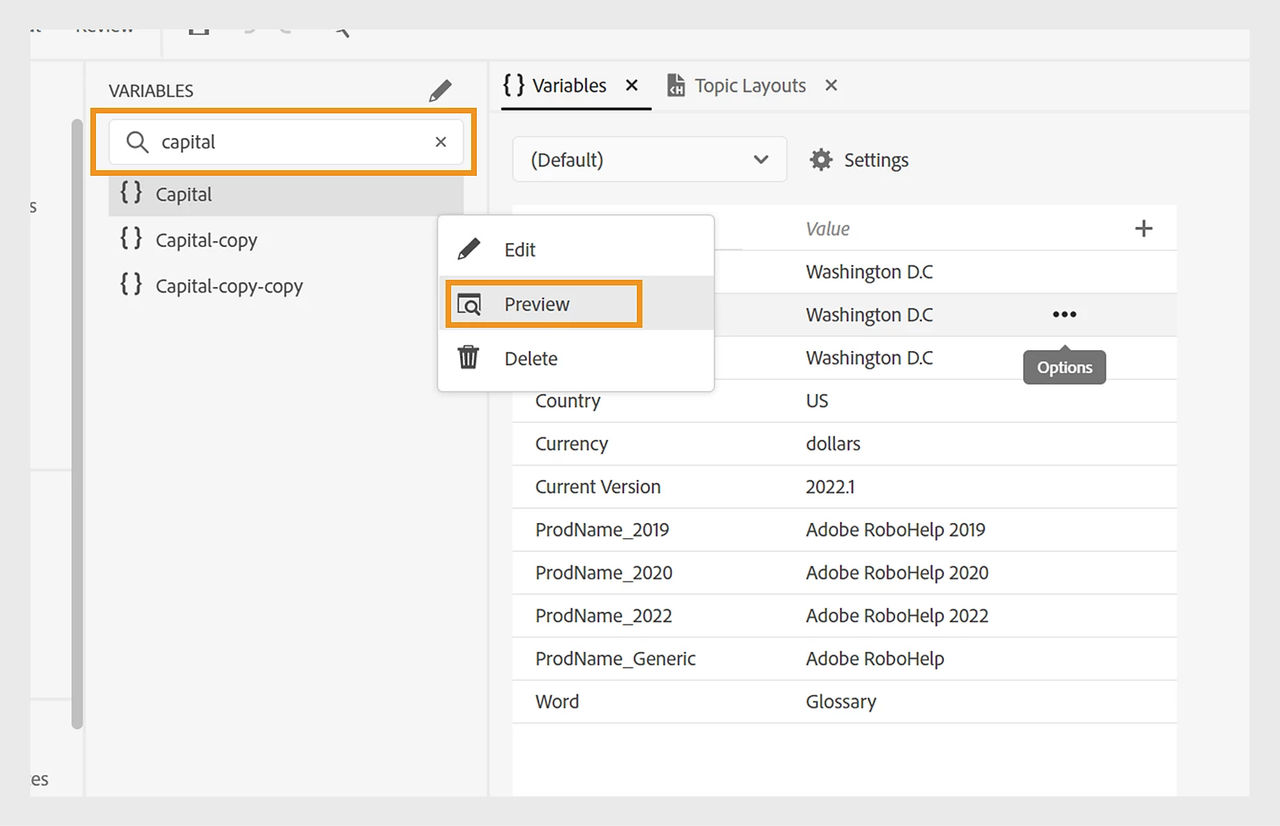
Le GIF ci-dessous illustre le workflow de recherche et d’aperçu.
Contenu similaire
Nous en sommes ravis. Dites-nous en quoi cette page vous a aidé.
Nous sommes désolés. Pouvez-vous nous dire ce qui n’a pas fonctionné pour vous ?
Partagez des commentaires supplémentaires pour nous aider à nous améliorer.
0/255
|