Whatever message this page gives is out now! Go check it out!


Utilisation des rubriques et des dossiers
Last update:
12 nov. 2023
Découvrez comment utiliser les rubriques pour créer votre contenu dans RoboHelp.
Note:
Pour connaître les derniers problèmes connus et solutions de contournement de RoboHelp, consultez l’article RoboHelp: problèmes connus et solutions de contournement.
Une « rubrique » est l’élément de base du projet qui contient du contenu, comme du texte, des images, du contenu multimédia, des liens, etc. Vous pouvez ajouter, modifier, mettre en forme et supprimer du contenu dans une rubrique. Un projet peut contenir plusieurs dossiers avec plusieurs rubriques organisées dans un dossier. Cette organisation vous aide à créer du contenu structuré dans le projet.
Création d’un dossier
Les dossiers stockent les rubriques. Un projet peut contenir plusieurs dossiers.
Vous pouvez créer un dossier au niveau racine dans le panneau Contenu ou un sous-dossier dans un dossier.
Pour créer un dossier au niveau racine dans un projet ouvert :
- Dans la barre d’outils Création, cliquez sur Contenu. Le panneau Contenu s’ouvre.
- Dans le panneau Contenu, cliquez sur
 dans l’angle supérieur droit du panneau, puis cliquez sur Nouveau dossier.
- Dans la boîte de dialogue Détails du dossier, indiquez le nom du dossier dans Nom.
- Cliquez sur Créer.Le dossier est créé au niveau racine dans le panneau Contenu.Note:Pour créer un sous-dossier dans un dossier, sélectionnez le dossier, cliquez sur dans l’angle supérieur droit du panneau Contenu, puis cliquez sur Nouveau dossier. Vous pouvez aussi cliquer avec le bouton droit sur le dossier ou cliquer sur
 en regard de celui-ci, puis choisir Nouveau > Nouveau dossier.
Création d’une rubrique
Vous pouvez créer une rubrique dans un dossier ou au niveau racine dans le panneau Contenu.
Pour créer une rubrique dans un dossier :
- Dans la barre d’outils Création, sélectionnez Contenu. Le panneau Contenu s’ouvre.
- Dans le panneau Contenu, effectuez l’une des opérations suivantes :
- Sélectionnez le dossier souhaité, puis cliquez sur dans l’angle supérieur droit du panneau, puis cliquez sur Nouvelle rubrique.
- Cliquez avec le bouton droit sur le dossier ou cliquez sur en regard de celui-ci, puis choisissez Nouveau > Nouvelle rubrique.
Note:Si vous ne sélectionnez pas de dossier, la rubrique est créée au niveau racine dans le panneau Contenu. - Sélectionnez le dossier souhaité, puis cliquez sur
- Dans la boîte de dialogue Nouvelle rubrique, indiquez les propriétés de la rubrique dans les différentes sections selon les besoins.La boîte de dialogue « Nouvelle rubrique' » et la boîte de dialogue « Propriétés de la rubrique » comportent les mêmes sections, à l’exception de la section « Informations sur le fichier », qui est spécifique aux propriétés de la rubrique. Pour plus d’informations, consultez Propriétés de la rubrique.
- Cliquez sur Créer.La rubrique est créée dans le dossier sélectionné du panneau Contenu. Vous pouvez créer plusieurs rubriques dans un dossier ou un sous-dossier.
Ajout ou modification du contenu d’une rubrique
Une fois la rubrique créée, pour ajouter ou modifier du contenu :
- Dans la barre d’outils Création, sélectionnez Contenu. Le panneau Contenu s’ouvre.
- Dans le panneau Contenu, développez le dossier qui contient la rubrique, puis double-cliquez sur une rubrique pour l’ouvrir.Note:Pour rechercher rapidement la rubrique à modifier, cliquez sur
 dans la barre d’outils supérieure gauche ou appuyez sur
Ctrl+F. Dans la boîte de dialogue de recherche, saisissez le titre de la rubrique et le nom du fichier. Double-cliquez pour ouvrir la rubrique appropriée dans les résultats de recherche.Vous pouvez ouvrir et modifier plusieurs rubriques simultanément. Chaque rubrique s’ouvre sous forme d’onglet dans le Workspace de création. - Dans une rubrique ouverte, vous pouvez ajouter ou modifier du texte, des images et du contenu multimédia. Vous pouvez également inclure du texte extensible, du texte déroulant et créer des liens dans les rubriques ainsi que vers du contenu externe. Cela vous permet aussi d’insérer et de personnaliser une mini-table des matières, des variables, des snippets et des champs.Consultez les ressources suivantes pour plus de détails :Note:Pour afficher ou masquer les marques de paragraphe dans une rubrique, choisissez Affichage > Afficher > Marques de paragraphe.
- Pour exécuter rapidement une vérification orthographique dans une rubrique ouverte, procédez comme suit :
- Choisissez Édition > Préférences ou appuyez sur
Ctrl+Shift+T. La boîte de dialogue « Préférences de l’application » s’ouvre. - Cliquez sur Vérification orthographique et cochez la case « Exécuter la vérification orthographique à l’ouverture d’une rubrique ».
- Cliquez sur Terminé.
RoboHelp met en surbrillance les mots mal orthographiés dans la rubrique. Vous pouvez cliquer avec le bouton droit sur un mot mal orthographié pour effectuer les actions suivantes :- Affichez les orthographes suggérées. Vous pouvez cliquer sur la suggestion appropriée pour remplacer le mot mal orthographié.
- Ignorez l’occurrence du mot mal orthographié en cliquant sur Ignorer.
- Ignorez toutes les occurrences du mot mal orthographié dans la rubrique en cliquant sur Tout ignorer.
- Ajoutez le mot au dictionnaire en cliquant sur Ajouter au dictionnaire.
- Appliquez des balises de condition au mot en cliquant sur Appliquer des balises de condition. Dans le volet gauche de la boîte de dialogue Appliquer des balises de condition, sélectionnez les balises de condition à appliquer. Les balises sélectionnées apparaissent dans le volet droit. Vous pouvez cliquer sur
 en regard d’une balise pour la supprimer du volet droit. Cliquez sur Appliquer.
- Créez un snippet en cliquant sur Créer un snippet. Pour plus d’informations, consultez Création d’un snippet.
- Repérez le fichier de rubrique dans le panneau Contenu en cliquant sur Localiser dans le panneau Contenu.
- Ouvrez l’onglet Rubrique dans le panneau Propriétés en cliquant sur Propriétés de la rubrique.
- Choisissez Édition > Préférences ou appuyez sur
- Pour fermer un onglet de rubrique, cliquez sur.Note:Enregistrez votre travail avant de fermer une rubrique. Lorsque vous cliquez sur pour fermer un onglet, la boîte de dialogue Enregistrer les modifications s’affiche.Dans la boîte de dialogue Enregistrer les modifications, procédez comme suit :
- Si le projet est connecté à un système de contrôle de version, cliquez sur Archiver le fichier et indiquez un libellé de version. Cliquez ensuite sur Enregistrer et archiver.
- Si le projet est local, cliquez sur Enregistrer pour enregistrer votre travail et fermer l’onglet.
La barre de navigation du fil d’Ariane en haut de l’éditeur de rubrique affiche l’élément à la position actuelle du curseur ainsi que tous ses éléments parents.
Outre les options habituelles du menu contextuel dans la fenêtre Création, vous pouvez désormais appeler des opérations de base comme couper, copier, coller ou supprimer. Pour effectuer l’une de ces opérations, cliquez avec le bouton droit sur l’élément affiché dans le fil d’Ariane. Vous pouvez également identifier la structure d’un fil d’Ariane grâce à la liste des éléments de texte frères et enfants. Pour appliquer un style au niveau de la balise, vous pouvez cliquer sur le fil d’Ariane spécifique et appliquer le style depuis le panneau Propriétés.
Importation de fichiers et de dossiers
Vous pouvez importer des fichiers et des documents Word comme rubriques dans un dossier de projet. Vous pouvez également importer des dossiers et des vidéos Adobe Captivate.
Pour importer :
- Dans la barre d’outils Auteur, sélectionnez Contenu. Le panneau Contenu s’ouvre.
- Pour importer un fichier :
- Cliquez avec le bouton droit sur un dossier ou cliquez sur en regard de celui-ci, puis choisissez Importer > Fichier. La boîte de dialogue « Ouvrir » s’affiche.
- Sélectionnez le fichier à importer et cliquez sur Ouvrir.
Note:La liste déroulante des types de fichiers de la boîte de dialogue Ouvrir affiche les types de fichiers pris en charge, par exemple tous les fichiers, les rubriques, les feuilles de style, etc. Servez-vous de cette liste déroulante pour filtrer les fichiers selon leur type pendant la sélection.Le fichier sélectionné est copié comme rubrique dans le dossier du projet. - Cliquez avec le bouton droit sur un dossier ou cliquez sur
- Pour importer un dossier :
- Cliquez avec le bouton droit sur un dossier ou cliquez sur en regard de celui-ci, puis choisissez Importer > Dossier.
- Dans la boîte de dialogue Ouvrir, sélectionnez le dossier à importer et cliquez sur Sélectionner le dossier.
Le dossier sélectionné et ses fichiers sont copiés dans le dossier du projet. - Cliquez avec le bouton droit sur un dossier ou cliquez sur
- Pour importer la version HTML d’un document Word, consultez Importer des documents Word dans un projet.
- Pour importer une vidéo Adobe Captivate, consultez Importer et insérer une vidéo Adobe Captivate.
Lier des fichiers et des dossiers
Vous pouvez lier des fichiers et des dossiers de votre système au dossier du projet.
Pour lier :
- Dans la barre d’outils Auteur, sélectionnez Contenu. Le panneau Contenu s’ouvre.
- Pour lier un fichier :
- Cliquez avec le bouton droit sur un dossier ou cliquez sur en regard de celui-ci, puis choisissez Lier > Lier un fichier. La boîte de dialogue « Ouvrir » s’ouvre.
- Sélectionnez le fichier à lier et cliquez sur Ouvrir.
Le fichier est copié dans le dossier sélectionné. RoboHelp indique que le fichier copié/du projet est lié au fichier d’origine/source. Une flèche verte précède le fichier du projet dans le panneau Contenu, indiquant l’état synchronisé.Note:Pour tous les fichiers autres que les rubriques (.docx, .xlsx, .pdf), vous pouvez cliquer avec le bouton droit sur le fichier et accéder aux propriétés pour afficher ses informations générales et les données de référence.Note:Lorsque vous modifiez un projet ou sa version source, la couleur de la flèche précédente passe du vert au rouge pour indiquer son état « non synchronisé ». Pour synchroniser les fichiers liés :- De la source vers le projet : cliquez avec le bouton droit sur la rubrique ou cliquez sur en regard de celle-ci, puis cliquez sur Synchroniser > De la source vers le projet.
- Du projet vers la source : cliquez avec le bouton droit sur la rubrique ou cliquez sur en regard de celle-ci, puis cliquez sur Synchroniser > Du projet vers la source.
Une notification de réussite ou d’échec de la synchronisation s’affiche.Pour supprimer le lien entre les versions du projet et de la source, cliquez avec le bouton droit sur la rubrique ou cliquez sur en regard de celle-ci, puis cliquez sur Supprimer le lien. Cette action supprime également la flèche qui précède le fichier du projet dans le panneau Contenu. - Cliquez avec le bouton droit sur un dossier ou cliquez sur
- Pour lier un dossier :
- Cliquez avec le bouton droit sur un dossier ou cliquez sur en regard de celui-ci, puis choisissez Lier > Lier un dossier. Une boîte de dialogue s’ouvre.
- Sélectionnez le dossier à importer et cliquez sur Sélectionner le dossier.
Le dossier sélectionné et ses fichiers sont copiés dans le dossier du projet. - Cliquez avec le bouton droit sur un dossier ou cliquez sur
- Pour importer la version HTML d’un document Word, consultez Importer des documents Word dans un projet.
- Pour importer la version HTML d’un document FrameMaker, consultez Importer des documents FrameMaker dans un projet.
- Pour importer une vidéo Adobe Captivate, consultez Importer et insérer une vidéo Adobe Captivate.
Création de rubriques HTML
Note:
Applicable uniquement aux fichiers Word et FrameMaker.
Pour créer des rubriques HTML :
- Dans la barre d’outils Auteur, sélectionnez Contenu. Le panneau Contenu s’ouvre.
- Pour créer des rubriques HTML à partir d’un fichier Word ou FrameMaker, cliquez avec le bouton droit sur le fichier ou cliquez sur en regard de celui-ci, puis cliquez sur Mettre à jour le HTML. RoboHelp crée un dossier portant le même nom que le fichier Word ou FrameMaker et place toutes les rubriques HTML et les ressources référencées dans le nouveau dossier.Note:Pour créer des rubriques HTML, RoboHelp prend en compte les paramètres spécifiés dans les champs suivants de la boîte de dialogue Paramètres du projet (onglet Général) :
- Pour les documents Word : Paramètres d’importation Word par défaut
- Pour les documents FrameMaker : Paramètres d’importation FrameMaker par défaut
Si un dossier contient plusieurs fichiers, servez-vous des options suivantes pour créer simultanément des rubriques HTML à partir de tous les fichiers :- Pour les fichiers Word, cliquez avec le bouton droit sur le dossier et choisissez Documents Word > Tout mettre à jour.
- Pour les fichiers FrameMaker, cliquez avec le bouton droit sur le dossier et choisissez Documents FrameMaker > Tout mettre à jour.
Renommer une rubrique ou un dossier
Vous pouvez renommer une rubrique ou un dossier dans le projet sans avoir à l’ouvrir.
Pour renommer :
- Dans la barre d’outils Auteur, sélectionnez Contenu. Le panneau Contenu s’ouvre.
- Pour renommer un dossier, cliquez dessus avec le bouton droit ou cliquez sur en regard de celui-ci, puis cliquez sur Renommer. Pour renommer le nom de fichier d’une rubrique, développez d’abord le dossier qui contient la rubrique à renommer. Ensuite, cliquez avec le bouton droit sur la rubrique ou cliquez sur en regard de celle-ci, puis cliquez sur Renommer.
- Dans la boîte de dialogue Renommer, indiquez le nouveau nom, puis cliquez sur Terminé.Note:Pour afficher le nouveau nom de fichier de la rubrique renommée, choisissez Affichage > Afficher, puis désélectionnez Rubriques par titre. Depuis l’affichage par titre par défaut, RoboHelp bascule vers l’affichage par nom de fichier et affiche toutes les rubriques par nom de fichier.
Créer une rubrique en double
Pour créer une rubrique en double dans le même dossier :
- Dans la barre d’outils Auteur, sélectionnez Contenu. Le panneau Contenu s’ouvre.
- Pour créer une rubrique en double, développez d’abord le dossier qui contient la rubrique à dupliquer. Ensuite, cliquez avec le bouton droit sur la rubrique ou cliquez sur en regard de celle-ci, puis cliquez sur Dupliquer.
- Dans la boîte de dialogue Dupliquer, indiquez un titre et un nom de fichier pour la rubrique en double, puis cliquez sur Terminé. La rubrique en double est créée dans le même dossier que la rubrique d’origine.
Supprimer une rubrique ou un dossier
Pour supprimer une rubrique ou un dossier dans le projet ouvert :
- Dans la barre d’outils Auteur, sélectionnez Contenu. Le panneau Contenu s’ouvre.
- Pour supprimer un dossier, cliquez dessus avec le bouton droit ou cliquez sur en regard de celui-ci, puis cliquez sur Supprimer.Pour supprimer une rubrique, développez d’abord le dossier qui contient la rubrique à supprimer. Ensuite, cliquez avec le bouton droit sur la rubrique ou cliquez sur en regard de celle-ci, puis cliquez sur Supprimer.
- Cliquez sur Oui dans la boîte de dialogue Confirmer. La rubrique ou le dossier est supprimé.
Enregistrer une rubrique au format PDF
Pour enregistrer une rubrique individuelle au format PDF :
- Dans la barre d’outils Auteur, sélectionnez Contenu. Le panneau Contenu s’ouvre.
- Pointez sur la rubrique à enregistrer au format PDF, puis cliquez avec le bouton droit ou cliquez sur en regard de celle-ci pour ouvrir le menu contextuel. Vous pouvez également ouvrir le menu contextuel en cliquant avec le bouton droit n’importe où dans l’éditeur de rubriques ou en cliquant sur Fichier dans la barre de menus.
- Cliquez sur Enregistrer au format PDF. Une boîte de dialogue « Enregistrer sous » s’ouvre.
- Sélectionnez un dossier approprié, indiquez un nom de fichier, puis cliquez sur Enregistrer. La rubrique est enregistrée au format PDF dans le dossier sélectionné.
Réduire tous les dossiers du projet
Pour réduire tous les dossiers développés du projet :
- Dans la barre d’outils Auteur, sélectionnez Contenu. Le panneau Contenu s’ouvre.
- Cliquez avec le bouton droit ou cliquez sur en regard de n’importe quel dossier développé ou de n’importe quelle rubrique dans un dossier développé, puis cliquez sur Réduire tout.Tous les dossiers développés du projet sont réduits.
Localiser une rubrique dans une table des matières
Pour localiser une rubrique dans une table des matières :
- Dans la barre d’outils Auteur, sélectionnez Contenu. Le panneau Contenu s’ouvre.
- Cliquez avec le bouton droit ou cliquez sur en regard d’une rubrique et pointez sur Localiser dans la table des matières.RoboHelp affiche les tables des matières auxquelles la rubrique appartient. Cliquez sur la table des matières dans laquelle vous voulez localiser la rubrique.Le panneau Table des matières affiche la table des matières en vue développée, dans laquelle la rubrique est mise en surbrillance.Note:Si une rubrique n’est incluse dans aucune table des matières, l’option Localiser dans la table des matières n’est pas visible.
Afficher les rubriques ou les dossiers dans l’Explorateur Windows
Pour afficher l’emplacement de rubriques ou de dossiers spécifiques dans l’Explorateur Windows :
- Dans la barre d’outils Création, sélectionnez Contenu. Le panneau Contenu s’ouvre.
- Cliquez avec le bouton droit ou cliquez sur en regard d’un dossier ou d’une rubrique dans un dossier développé, puis cliquez sur Afficher dans l’Explorateur (Mac : Révéler dans le Finder)L’emplacement du dossier ou de la rubrique s’affiche.
Rechercher des rubriques
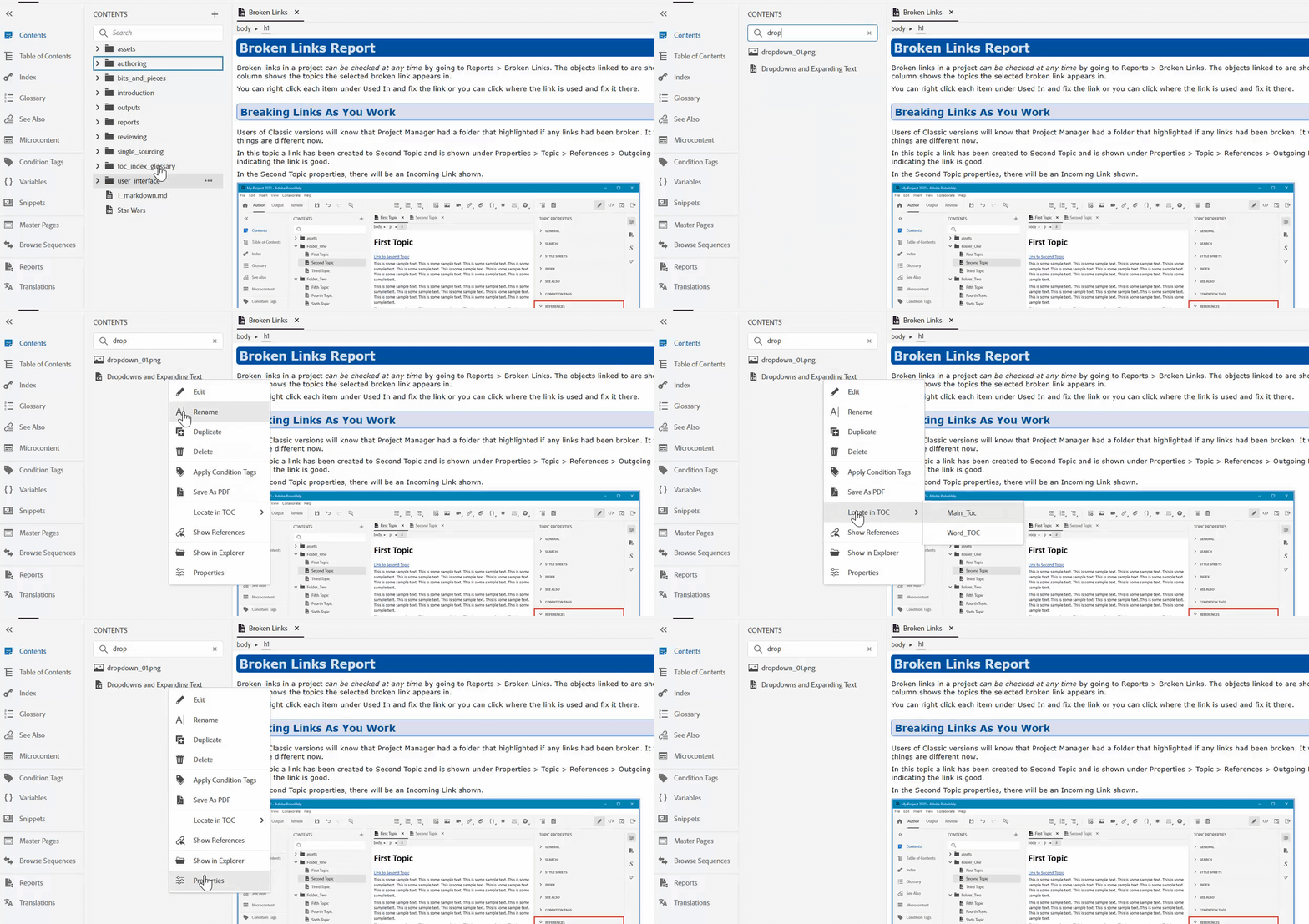
Dans le panneau Contenu, vous pouvez rechercher les rubriques et tous les fichiers de ressources du projet. La recherche porte sur les noms de fichier et les titres des rubriques.
Le GIF ci-dessous illustre le flux de recherche et de prévisualisation.
Définir les propriétés de la rubrique
Pour plus d’informations sur la définition des propriétés de la rubrique, consultez Définir les propriétés de la rubrique.
Vous pouvez ouvrir plusieurs rubriques et travailler dessus simultanément. Chaque rubrique s’ouvre sous forme d’onglet dans le Workspace de création. Vous pouvez cliquer avec le bouton droit sur un onglet de rubrique pour utiliser les options suivantes :
Fermer Ferme le fichier actif.
Fermer les autres Ferme tous les fichiers ouverts à l’exception du fichier actif.
Tout fermer Ferme tous les fichiers ouverts.
Lorsque vous fermez plusieurs fichiers ouverts, RoboHelp vous invite à enregistrer les modifications. Dans la boîte de dialogue Enregistrer les modifications, vous pouvez enregistrer un fichier spécifique ou tous les fichiers. Par défaut, tous les fichiers ouverts sont sélectionnés pour l’enregistrement ; vous pouvez désélectionner un fichier que vous ne souhaitez pas enregistrer. Cliquez sur Enregistrer.
Localiser dans le panneau Contenu Ouvre le panneau Contenu s’il n’est pas déjà ouvert et met la rubrique en surbrillance.
Autres contenus similaires
Nous en sommes ravis. Dites-nous en quoi cette page vous a aidé.
Nous sommes désolés. Pouvez-vous nous dire ce qui n’a pas fonctionné pour vous ?
Partagez des commentaires supplémentaires pour nous aider à nous améliorer.
0/255
|