Découvrez les principaux éléments du Workspace d’Adobe RoboHelp.
Doté de nombreuses fonctionnalités puissantes, Adobe RoboHelp vous offre un Workspace soigneusement conçu, clair et facile à prendre en main. Créez rapidement du contenu avec tous les éléments dont vous avez besoin, gagnez en efficacité grâce à la publication unique et à la réutilisation du contenu, et publiez votre projet dans le format de sortie souhaité. Vous pouvez également collaborer avec plusieurs auteurs et autrices sur un projet.
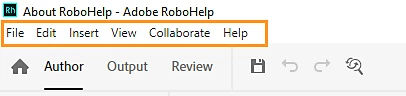
Barre de menus
La barre de menus donne accès aux menus Fichier, Édition, Affichage, Insertion, Collaboration, et Aide.
Menu Fichier Créez, ouvrez, enregistrez et fermez un projet. Vous trouverez également des options pour importer un document Word et une vidéo Captivate, mettre à niveau un projet RoboHelp Classic, configurer les paramètres du projet et quitter le projet.
Menu Édition Coupez, copiez, collez, annulez et rétablissez le contenu. Vous trouverez également des options pour tout sélectionner, copier et effacer la mise en forme, et modifier les préférences de l’application.
Menu Affichage Permet d’afficher le panneau Propriétés, l’écran de démarrage, les balises de condition, les variables et les rubriques par titre. Vous pouvez également basculer en mode plein écran et modifier le thème de l’application.
Menu Insertion Insérez une image, un fichier vidéo, une URL YouTube, un signet, une variable, un extrait et bien plus encore. Il s’agit d’une option de menu contextuel.
Menu Collaboration Vous trouverez des options pour ajouter et ouvrir des connexions afin de partager votre projet pour la collaboration dans un système à plusieurs auteurs.
Menu Aide Vous trouverez des options pour accéder aux ressources d’aide, gérer le compte, vous déconnecter de RoboHelp, mettre à jour l’application et afficher la boîte de dialogue À propos de RoboHelp.
Barre de menus
Paramètres de l’application
RoboHelp stocke les paramètres liés à l’application sur l’ordinateur local. Pour configurer les paramètres liés à l’application, accédez au menu Édition et sélectionnez Préférences pour modifier les paramètres de l’application.
Les vues Création, Sortie et Révision sont trois espaces de travail différents et sont accessibles via les onglets correspondants dans la barre d’outils standard. La vue Création sert à rédiger, modifier et mettre en forme le contenu des rubriques que les utilisateurs voient dans la vue de sortie. En plus de rédiger du contenu, vous pouvez également travailler avec l’index, le glossaire, la table des matières, etc. dans les rubriques et les pages maîtresses.
Vue Création
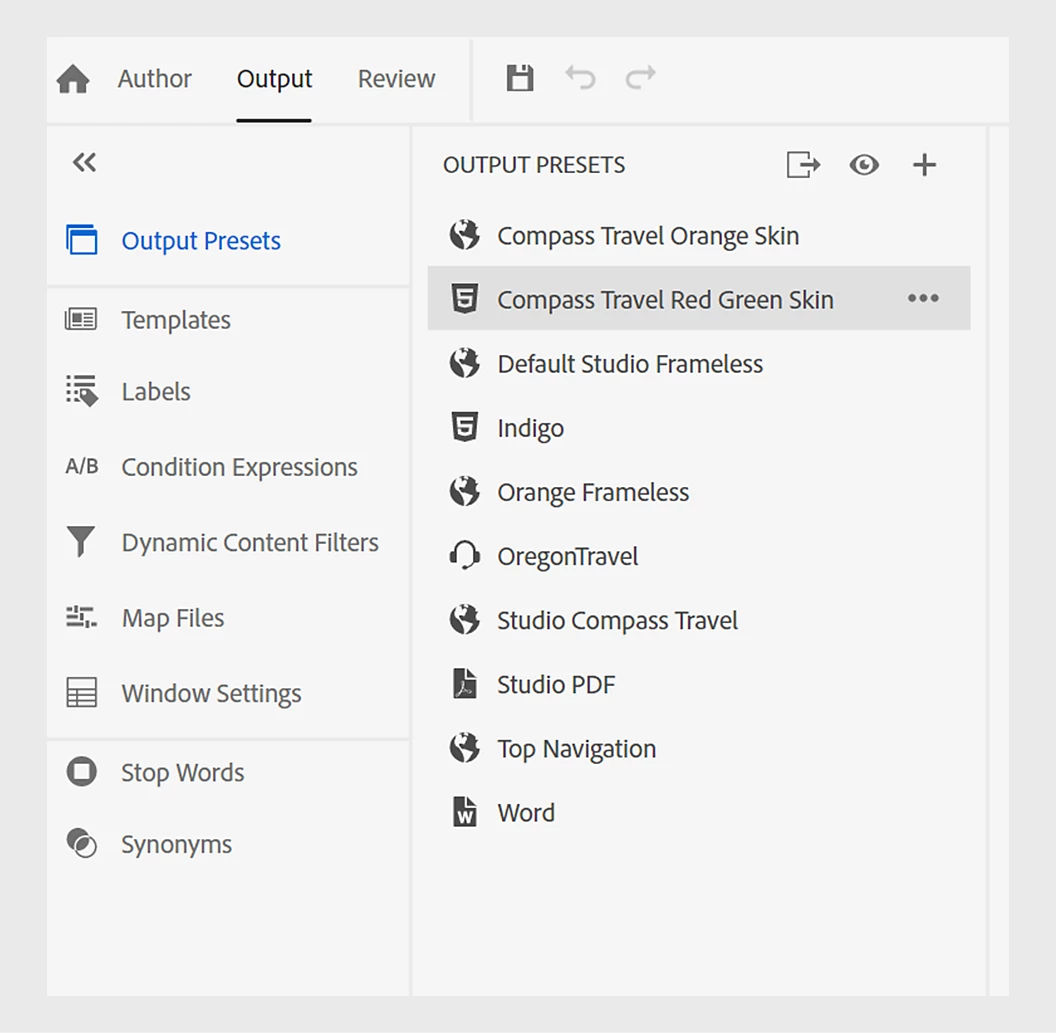
Dans la vue Sortie, différents composants permettent de configurer les formats de sortie, par exemple les skins, les fichiers de mappage, les filtres de contenu dynamique, etc. Pour configurer et utiliser ces composants, créez et utilisez différents paramètres prédéfinis de sortie basés sur le Web et sur l’impression. Les paramètres prédéfinis de sortie sont faciles à configurer ; vous pouvez vous servir des nombreux paramètres pour générer et publier plusieurs formats de sortie.
Vue de sortie
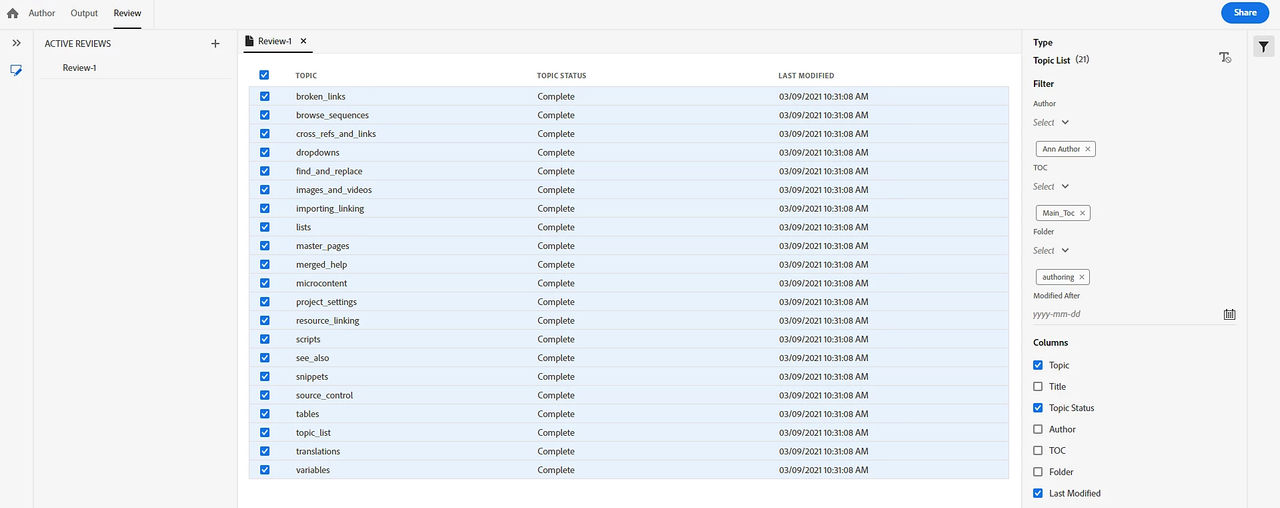
Dans l’onglet Révision, vous pouvez partager du contenu avec d’autres auteurs et autrices, des experts et expertes métier (SME) et d’autres personnes. Vous pouvez également partager du contenu individuellement ou avec un groupe, afin que chaque personne puisse voir les commentaires et les modifications apportés par les autres.
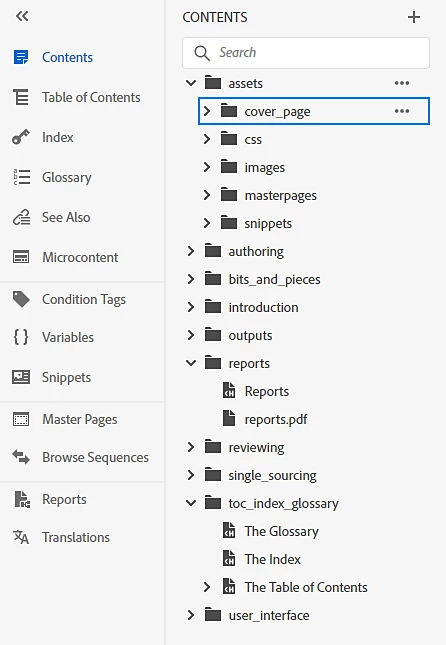
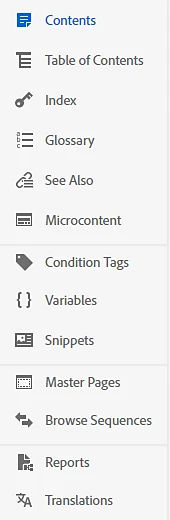
La barre d’outils de gauche vous aide à gérer facilement le projet en accédant à différents composants du projet, tels que le contenu, la table des matières, les balises de condition, les variables, les extraits, les rapports, etc.
Barre d’outils de gauche
Panneaux de gauche
Lorsque vous cliquez sur un composant du projet dans la barre d’outils Création, le panneau du composant du projet s’ouvre et vous permet de gérer ce composant. Vous trouverez les composants de projet suivants dans la barre d’outils Création :
Panneau Contenu Ce panneau répertorie les rubriques d’un projet et fournit des options pour ajouter, renommer et modifier les propriétés des rubriques. Vous pouvez également créer des dossiers et des sous-dossiers pour organiser les rubriques. Pour en savoir plus sur l’utilisation des rubriques, consultez Utiliser les rubriques et les dossiers.
Panneau Table des matières Celui-ci inclut la hiérarchie des dossiers, des sous-dossiers et des rubriques d’un projet. Vous pouvez réorganiser les dossiers et organiser le contenu de manière stratégique pour faciliter la navigation des utilisateurs dans la sortie. Vous pouvez modifier, renommer et supprimer une table des matières. Pour en savoir plus, consultez Créer, modifier et mettre en forme une table des matières.
Panneau Index Ce panneau répertorie l’index dans le projet. Vous pouvez ajouter, renommer, modifier et supprimer un index. Pour en savoir plus, consultez Créer et gérer un index.
Panneau Glossaire Répertorie les termes du glossaire dans le projet. Vous pouvez ajouter, modifier, renommer ou supprimer un élément du glossaire. Pour en savoir plus, consultez Créer et gérer un glossaire.
Panneau Balises de condition Ce panneau répertorie les balises de condition attribuées dans le projet. Vous pouvez ajouter, modifier et supprimer une balise conditionnelle. Pour en savoir plus, consultez Créer et appliquer des balises de condition.
Variablespanneau Ce panneau affiche toutes les variables auxquelles des valeurs sont attribuées dans le projet. Vous pouvez ajouter, modifier ou supprimer une variable. Pour en savoir plus, consultez Créer et utiliser des variables pour faciliter les mises à jour.
Panneau Extraits Ce panneau affiche les extraits dans le projet. Vous pouvez créer, modifier ou supprimer des extraits. Pour en savoir plus, consultez Utiliser les extraits.
Panneau Pages maîtres Ce panneau affiche les pages maîtres dans le projet. Vous pouvez créer, modifier, dupliquer, supprimer, importer ou exporter des pages maîtres. Pour en savoir plus, consultez Utiliser les pages maîtres.
Panneau Séquences de navigation Ce panneau affiche les séquences de navigation dans le projet. Vous pouvez créer, modifier, renommer ou supprimer des séquences de navigation. Pour en savoir plus, consultez Créer et gérer des séquences de navigation.
Panneau Rapports Inclut des options pour générer des rapports tels que Liste des rubriques, État du projet, Variables, Balises de condition, Liens rompus, etc. Vous pouvez modifier, télécharger et imprimer le rapport souhaité. Pour en savoir plus sur les rapports, consultez Générer des rapports.
Ouverture de rubrique
Double-cliquez sur une rubrique dans le panneau Contenu pour ouvrir une rubrique. Vous pouvez ensuite modifier et mettre en forme le contenu dans la rubrique. Pour en savoir plus sur les rubriques, consultez Utiliser les rubriques et les dossiers.
Panneaux de droite
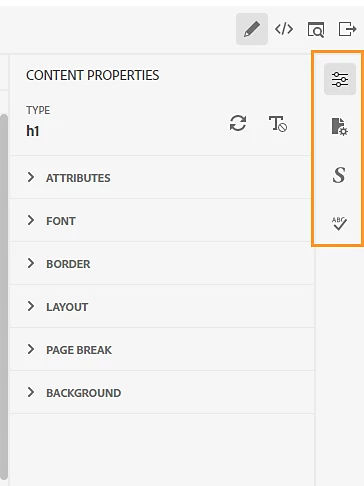
Lorsque vous rédigez une rubrique dans un projet, le panneau affiché sur le côté droit de l’écran est le panneau Propriétés. Ce panneau contient les onglets suivants :
Panneau Propriétés du contenu : Vous trouverez des options pour modifier la police, l’alignement, la bordure, la mise en page et l’arrière-plan. Pour en savoir plus, consultez Mettre en forme le contenu.
Panneau Propriétés du contenu
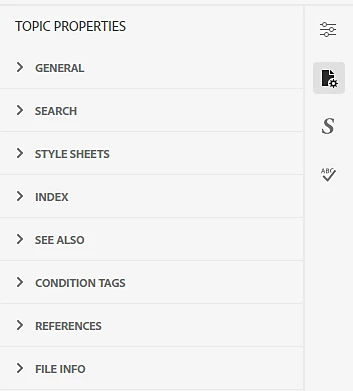
Panneau Propriétés de la rubrique : Vous pouvez trouver des options pour modifier les propriétés de la rubrique. Pour en savoir plus, consultez Propriétés de la rubrique.
Panneau des propriétés de rubrique
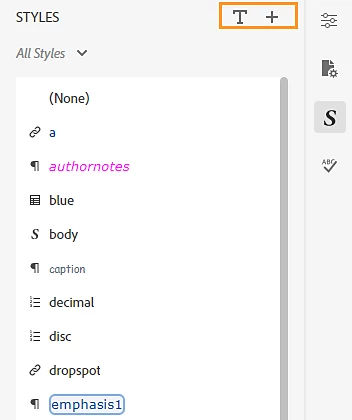
Panneau Styles : Vous pouvez trouver des options pour répertorier différents types de styles, tels que le style de paragraphe, le style de caractère, le style d’hyperlien, etc. Dans ce panneau, vous pouvez :
Répertorier les styles par nom : Dans le panneau Styles, basculez entre l’affichage des styles disponibles par nom ou par aperçu.
Filtrer les styles par catégorie : Sélectionnez une option dans la liste déroulante pour filtrer et répertorier les styles par catégories, comme Titres, Paragraphes, Listes, Tableaux, etc. Cela est pratique si vous souhaitez voir tous les styles de titre.
Panneau Styles
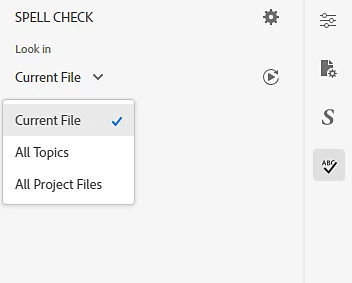
Panneau Vérification orthographique : Vous pouvez exécuter le correcteur orthographique dans la rubrique active, dans toutes les rubriques ou dans tous les fichiers du projet. Vous pouvez également accéder aux préférences et définir le dictionnaire et les mots à ignorer. Pour plus d’informations, consultez Vérifications orthographiques dans RoboHelp.
Panneau Vérification orthographique
Barre d’outils standard
La barre d’outils standard apparaît sous la barre de menus et comprend trois groupes d’outils :
Le premier groupe d’outils est un ensemble d’onglets et d’icônes situé sur le côté gauche de la barre d’outils standard. Il comprend les onglets Création et Sortie, ainsi que les icônes Tout enregistrer, Annuler, Rétablir, Rechercher des fichiers et Rechercher et remplacer.
Le deuxième groupe d’outils est l’ensemble d’icônes situé au centre de la barre d’outils standard. Il contient diverses options pour mettre rapidement en forme le contenu, comme l’insertion de listes à puces et numérotées, d’images, de contenus multimédias, etc. Pour en savoir plus, consultez Mettre en forme le contenu.
Le dernier groupe d’outils est l’ensemble d’icônes situé sur le côté droit de la barre d’outils standard. Il contient diverses options d’affichage, telles que Création, Source et Aperçu. Il comprend également Génération rapide. La boîte de dialogue Génération rapide vous permet de sélectionner et de configurer un paramètre prédéfini de sortie de votre choix, puis de générer la sortie. Pour en savoir plus sur la génération de sortie, consultez Générer une sortie.
Les trois groupes d’outils de la barre d’outils standard.
Boîtes de dialogue
Vous rencontrerez de nombreuses boîtes de dialogue lorsque vous travaillerez avec RoboHelp. Les plus couramment utilisées sont les suivantes :
Boîte de dialogue Caractère spécial La boîte de dialogue Caractère spécial propose des centaines de caractères que vous pouvez insérer dans le contenu. Pour en savoir plus, consultez Utiliser les caractères spéciaux.
Boîte de dialogue Hyperlien La boîte de dialogue Hyperlien aide à créer un lien de navigation. Lorsqu’un utilisateur final clique sur l’hyperlien dans la sortie, l’emplacement spécifié dans l’hyperlien s’ouvre. Pour en savoir plus, consultez Ouvrir, modifier et supprimer des hyperliens.
Boîte de dialogue Image RoboHelp prend en charge les formats d’image standard tels que GIF, JPEG, BMP, MRB, WMF, PNG, etc. Pour en savoir plus, consultez Utiliser les images et le multimédia.
Note:
Vous pouvez facilement redimensionner les boîtes de dialogue en cliquant sur le bord et en faisant glisser la souris jusqu’à la taille souhaitée.
Note:
Vous pouvez également faire glisser les boîtes de dialogue dans les rubriques. La prochaine fois que vous rouvrirez la boîte de dialogue, sa dernière position avant sa fermeture sera conservée.
Menus contextuels
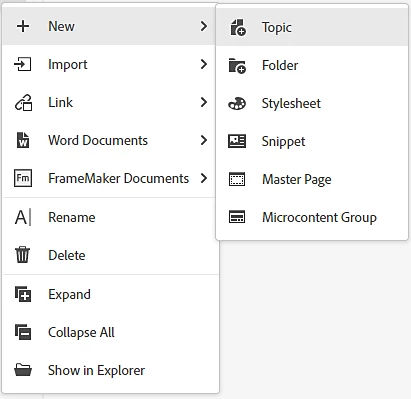
Le menu contextuel donne accès à des fonctionnalités supplémentaires liées aux composants des onglets Création, Sortie et Révision. Lorsque vous cliquez avec le bouton droit ou que vous pointez sur l’icône de l’un des composants du panneau de contenu, un menu contextuel avec une liste imbriquée s’ouvre et affiche immédiatement les commandes pertinentes. Dans la liste, vous pouvez sélectionner plusieurs options pour agir sur le contenu associé à ce composant particulier.
Menu contextuel
Commandes de la barre de menus
La barre de menus RoboHelp fournit diverses commandes de navigation dans la zone de création. Par exemple, les commandes de zoom, les règles, etc.
Zoom avant et arrière
Pour zoomer sur une rubrique, cliquez sur le menu « Affichage » dans la barre de menus et sélectionnez Zoom. Sélectionnez ensuite le pourcentage souhaité entre 25 % et 500 % dans le sous-menu Zoom.
Pour définir le zoom du document sur 100 %, cliquez sur le sous-menu Zoom et sélectionnez « 100 % ». Vous pouvez également appuyer sur CTRL+0. Remarque : si vous avez effectué un zoom avant ou arrière dans la rubrique, vous pouvez appuyer sur CTRL+0 sur le clavier pour rétablir l’affichage à 100 %.
Pour augmenter ou diminuer le grossissement, sélectionnez Zoom avant ou Zoom arrière dans le menu Affichage. Vous pouvez également appuyer sur CTRL+= (il s’agit du signe plus) pour augmenter le niveau de zoom et, pour effectuer à nouveau un zoom arrière, appuyez sur CTRL+- (il s’agit du signe moins). Remarque : vous pouvez également maintenir la touche CTRL du clavier enfoncée et faire défiler la molette de la souris pour effectuer un zoom avant ou arrière.
Règles
Les règles permettent de contrôler et de définir rapidement les marges des paragraphes, des images, des tableaux, du texte et d’autres éléments de la rubrique, et elles apparaissent horizontalement en haut de l’éditeur. Pour afficher ou masquer la règle, sélectionnez Affichage > Afficher > Règles.
Unités de mesure Par défaut, l’unité de mesure de la règle est définie sur Pouce (in). Pour modifier l’unité de mesure, par exemple Centimètre (cm), Pica (pc), Point (pt) et Pixel (px), cliquez avec le bouton droit sur la règle et choisissez une nouvelle unité dans le menu contextuel qui s’affiche. Remarque : ces paramètres contrôlent les unités de mesure utilisées dans tout RoboHelp.
Modifier les marges Les marges sont indiquées sur les règles par des zones grises et blanches. Les zones grises à chaque extrémité de la règle représentent la zone parente, tandis que les zones blanches représentent la zone de création. Vous pouvez rapidement ajuster la marge à l’intérieur de la zone blanche en faisant glisser le petit triangle inversé sur la règle.
Nous en sommes ravis. Dites-nous en quoi cette page vous a aidé.
Nous sommes désolés. Pouvez-vous nous dire ce qui n’a pas fonctionné pour vous ?
Merci pour votre retour. Votre réponse nous aidera à améliorer cette page.
Cela vous a-t-il été utile ?
Nous sommes désolés que ce contenu n’ait pas répondu à vos besoins.
Partagez des commentaires supplémentaires pour nous aider à nous améliorer.
0/255|Limite de caractères dépassée.
Merci beaucoup d’avoir partagé votre retour !
Sur cette page
Événements Adobe Technical Communication
Participez à nos événements en présentiel et virtuels pour découvrir les tendances en matière de contenu technique et de gestion des connaissances, écouter des témoignages de réussite de clients, développer vos compétences et échanger avec des pairs et des leaders du secteur.


 Dans la vue Sortie, différents composants permettent de configurer les formats de sortie, par exemple les skins, les fichiers de mappage, les filtres de contenu dynamique, etc. Pour configurer et utiliser ces composants, créez et utilisez différents paramètres prédéfinis de sortie basés sur le Web et sur l’impression. Les paramètres prédéfinis de sortie sont faciles à configurer ; vous pouvez vous servir des nombreux paramètres pour générer et publier plusieurs formats de sortie.
 Dans l’onglet Révision, vous pouvez partager du contenu avec d’autres auteurs et autrices, des experts et expertes métier (SME) et d’autres personnes. Vous pouvez également partager du contenu individuellement ou avec un groupe, afin que chaque personne puisse voir les commentaires et les modifications apportés par les autres.Pour plus d’informations, consultez Révisions dans RoboHelp.

 de l’un des composants du panneau de contenu, un menu contextuel avec une liste imbriquée s’ouvre et affiche immédiatement les commandes pertinentes. Dans la liste, vous pouvez sélectionner plusieurs options pour agir sur le contenu associé à ce composant particulier.