Whatever message this page gives is out now! Go check it out!


Créer et gérer des citations
Last update:
28 mars 2024
Découvrez comment implémenter des références en ajoutant et en appliquant des citations au contenu.
Les citations sont des références à un livre, une revue, un site web ou d’autres éléments publiés. L’ajout de citations renforce la crédibilité du contenu et fournit une feuille de route essentielle pour la recherche. RoboHelp vous permet d’ajouter des citations au projet et de les appliquer au contenu. Dans certains cas, comme les ouvrages professionnels ou les analyses juridiques, l’ajout de citations est obligatoire. Voici quelques raisons d’inclure des citations dans le contenu.
- Pour créditer les auteurs de la source d’information que vous avez utilisée pour le contenu.
- Pour aider les lecteurs et les lectrices à consulter ces sources d’information.
- Pour afficher un contenu bien documenté.
- Pour rendre le contenu plus fiable et éviter le plagiat.
Vous pouvez ajouter ces citations pour des livres, des sites web et des revues. Elles sont ajoutées sous forme de bibliographie ou de références à la fin de la sortie PDF. Adobe RoboHelp prend en charge plusieurs styles de citation, comme Modern Language Association (MLA), American Psychological Association (APA), Chicago, Institute of Electricals and Electronics Engineers (IEEE) et American Heart Association (AHA).
Pour en savoir plus sur ces styles, consultez Gestion des projets.
Ajouter une citation au projet
Pour ajouter une citation au projet, procédez comme suit :
- Dans la barre d’outils Auteur, sélectionnez Citations. Le panneau Citations s’ouvre.
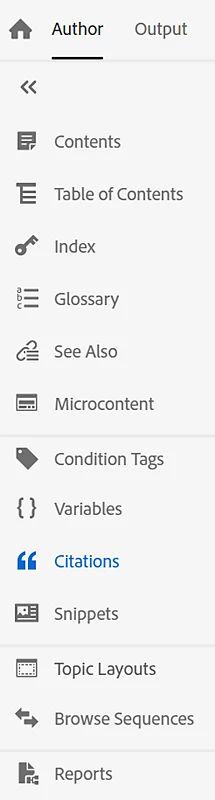
- Dans le panneau Citations, sélectionnez
 puis sélectionnez Nouvelle citation. La boîte de dialogue Ajouter une citation s’ouvre.
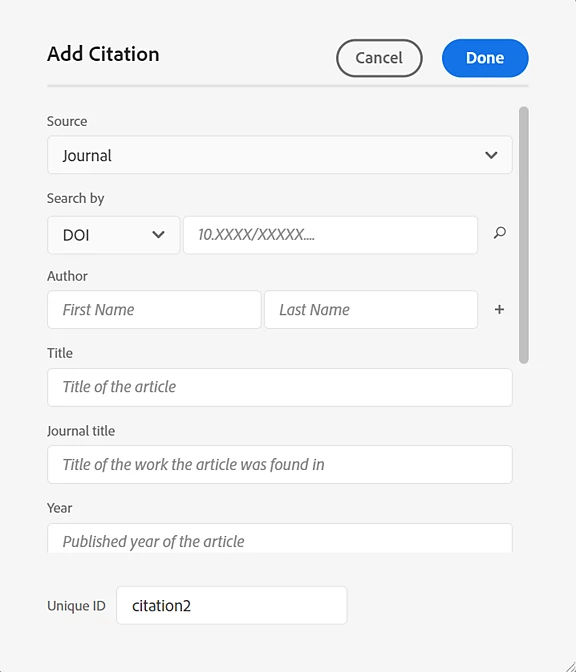
- Renseignez les champs dans la boîte de dialogue Ajouter une citation.
Livre 
Site web 
Revue  Source Dans la liste déroulante, sélectionnez Livre comme source de la citation.Source Dans la liste déroulante, sélectionnez Site web comme source de la citation.Source Dans la liste déroulante, sélectionnez Revue comme source de la citation.Rechercher par* Sélectionnez ISBN ou DOI dans la liste déroulante pour rechercher le livre selon l’ISBN ou le DOI. Saisissez l’ISBN ou le DOI dans le champ et cliquez sur
 pour renseigner les champs. DOI : identifiant d’objet numérique ISBN : identifiant numérique unique du livreRechercher par* Sélectionnez DOI dans la liste déroulante pour rechercher le site web selon le DOI. Saisissez le DOI dans le champ et cliquez sur pour renseigner les champs. DOI : identifiant d’objet numériqueRechercher par* Sélectionnez DOI ou PubMed ID dans la liste déroulante pour rechercher la revue selon le DOI ou le PubMed ID. Saisissez le DOI ou le PubMed ID dans le champ et cliquez sur pour renseigner les champs. DOI : identifiant d’objet numériqueAuteur Ajoutez le prénom et le nom de famille de l’auteur de la citation. Sélectionnez
 pour ajouter d’autres noms. Auteur Ajoutez le prénom et le nom de famille de l’auteur de la citation. Sélectionnez pour ajouter d’autres noms. Auteur Ajoutez le prénom et le nom de famille de l’auteur de la citation. Sélectionnez pour ajouter d’autres noms. Titre Ajoutez le titre du livre.Titre Ajoutez le titre de la page web.Titre Ajoutez le titre de l’article.Éditeur Ajoutez l’éditeur du livre.Nom du site web Ajoutez le nom du site web.Titre de la revue Ajoutez le titre de l’ouvrage dans lequel l’article se trouve.Édition Ajoutez l’édition du livre.URL Ajoutez le lien web du site web.Année Ajoutez l’année de publication de l’article.Ville Ajoutez la ville de publication.Date d’accès Ajoutez la date à laquelle le contenu du site web a été consulté.Volume Ajoutez le volume de l’ouvrage dans la série.Éditeur Ajoutez le nom de l’éditeur du livre.Date de publication Ajoutez la date de publication du contenu du site web.Numéro Ajoutez le numéro du volume dans la série.Année Ajoutez l’année de publication du livre.Date de mise à jour Ajoutez la date de mise à jour du contenu du site web.Pages Ajoutez le numéro de page ou la plage de pages où l’article se trouve.Version Ajoutez la version du livre.ID unique Ajoutez un ID unique pour la citation. Un ID unique est un identifiant de cette citation dans le projet.URL Ajoutez le lien web vers la revue.Série Ajoutez la série du livre.ID unique Ajoutez un ID unique pour la citation. Un ID unique est un identifiant de cette citation dans le projet.URL Ajoutez le lien web vers le livre.ID unique Ajoutez un ID unique pour la citation. Un ID unique est un identifiant de cette citation dans le projet.Note:Pour Rechercher par ISBN, DOI et PubMed IDLes données affichées dans la recherche de citations (« Citation Content ») sont fournies par des services en ligne tiers. Adobe ne garantit pas l’exactitude, la justesse ni la disponibilité de Citation Content. Vous devez vous assurer (i) du respect des conditions générales régissant l’utilisation de Citation Content et (ii) de l’exactitude et de la justesse de Citation Content.
- Sélectionnez Terminé. Une nouvelle citation est ajoutée au projet et est visible dans le panneau Citations.
Note:
L’ajout d’un ID unique pour le champ de citation est obligatoire. Vous ne pouvez pas modifier l’ID unique une fois la citation ajoutée.
Importation de citations dans le projet
RoboHelp vous permet d’importer des citations, afin que vous n’ayez pas à créer la liste de manière répétée. Elles doivent être au format BibText. Pour importer une citation dans le projet, procédez comme suit :
Tip:
L’extension de nom de fichier .bib est un fichier de base de données bibliographique BibTeX. Il s’agit d’un fichier texte spécialement formaté qui répertorie des références sur une source d’information particulière.
- Dans la barre d’outils Auteur, cliquez sur Citations. Le panneau Citations s’ouvre.
- Dans le panneau Citations, sélectionnez, puis sélectionnez Importer.
- Recherchez un fichier .bib sur le système et importez-le dans le projet. Une fois le fichier importé avec succès, vous pouvez afficher les références dans le panneau Citations.
Note:
Seules les citations de livres, de sites web et de revues sont importées. Si le fichier Bibtex contient d’autres types de citations, elles seront ignorées.
Modification d’une citation dans le projet
Pour modifier la citation, procédez comme suit :
- Pointez sur le nom de la citation dans la liste des citations. Sélectionnez l’icône de menu
 .
- Sélectionnez Modifier. La boîte de dialogue Modifier la citation s’ouvre.
- Apportez les modifications requises. Sélectionnez Terminé. La citation sélectionnée est modifiée.
Note:
Vous ne pouvez pas modifier l’ID unique une fois la citation ajoutée.
Aperçu de la citation dans le projet
Pour prévisualiser la citation dans le projet, procédez comme suit :
- Pointez sur le nom de la citation dans la liste. Sélectionnez l’icône de menu.
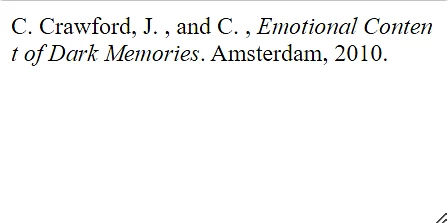
- Sélectionnez Aperçu. Vous pouvez prévisualiser le contenu et le format de la citation dans la zone d’aperçu. Elle affiche la citation dans le format basé sur le style de citation sélectionné. Cliquez n’importe où sur l’écran pour fermer la zone d’aperçu.
Insertion d’une citation
Il existe deux façons d’insérer une citation dans la rubrique. Elle peut être ajoutée via la barre d’outils standard ou par glisser-déposer :
Barre d’outils standard
- Pour ouvrir une rubrique : dans la barre d’outils Auteur, sélectionnez Contenu et ouvrez la rubrique de votre choix dans le panneau Contenu.
- Dans la barre d’outils standard, choisissez Citation.
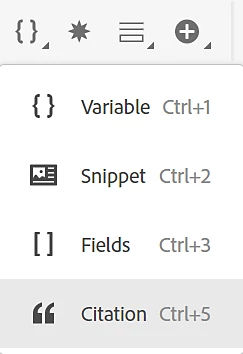 Une liste de citations s’affiche. Sélectionnez la citation requise. Vous pouvez également appuyer sur Ctrl+5. Vous pouvez filtrer les citations en saisissant les premières lettres dans le panneau de recherche de la boîte de dialogue de citation. Appuyez sur les touches fléchées haut et bas pour parcourir la liste des citations. Appuyez sur Entrée pour insérer une citation.
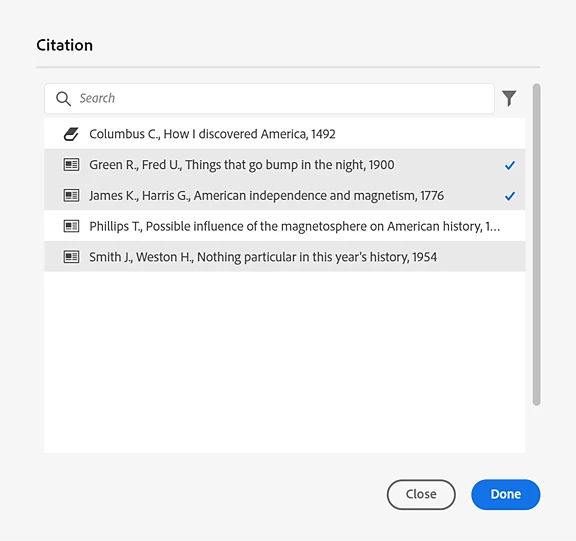
- Cliquez sur Terminé.
- Sélectionnez l’icône Enregistrer tout
 en haut à gauche de la barre d’outils standard.
Méthode de glisser-déposer
- Dans la barre d’outils Auteur, sélectionnez Citations.
- Faites glisser la citation depuis la barre d’outils Auteur et déposez-la à l’emplacement approprié dans la rubrique.Pour sélectionner plusieurs citations, double-cliquez sur le texte de la citation et choisissez les citations. Sélectionnez Terminé pour les ajouter à la rubrique.
- Cliquez sur l’icône Enregistrer tout en haut à gauche de la barre d’outils standard.
Une fois les citations insérées dans la rubrique du projet, vous pouvez les répertorier dans la sortie PDF. Créez une page de citations dans le bookmap et ajoutez-la à la table des matières. Pour ajouter une page de citations à la table des matières, consultez Créer et gérer une table des matières.
Pour modifier l’apparence de la page de citations, consultez Personnaliser les modèles PDF.
Suppression d’une citation
Pour supprimer une citation du projet, procédez comme suit :
- Pointez sur le nom de la citation dans la liste. Sélectionnez l’icône de menu.
- Pour supprimer une citation du projet,
- Sélectionnez
 Supprimer. La boîte de dialogue de confirmation s’ouvre.
- Si la citation n’est pas utilisée dans le projet, la boîte de dialogue suivante s’affiche.
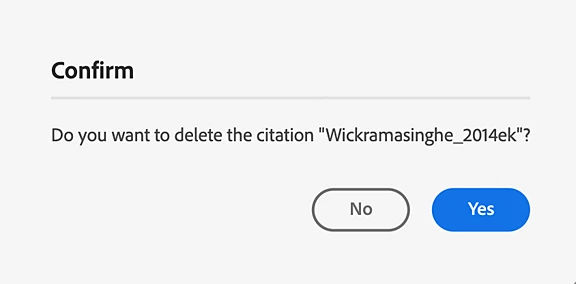 Sélectionnez Oui pour confirmer.La citation sélectionnée est supprimée du projet.Si la citation est utilisée dans le projet, la boîte de dialogue suivante s’affiche.
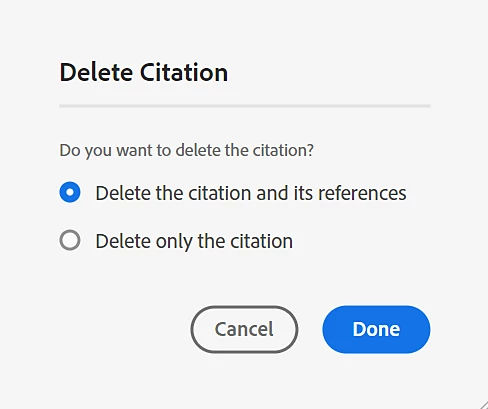 Supprimer la citation et ses références : supprime la citation du projet et toutes ses références présentes dans la rubrique. Supprimer uniquement la citation : supprime uniquement la citation, mais conserve les références présentes dans la rubrique.Sélectionnez Terminé. La citation sélectionnée est supprimée du projet.Suppression des citations dans le texte de la rubrique1. Dans la rubrique, placez le curseur à la fin de la citation.2. Cliquez sur la
Deletetouche du clavier. La citation dans le texte est supprimée de cette occurrence dans la rubrique. - Sélectionnez
Gestion des citations
Dans la barre d’outils Auteur, filtrez et recherchez des citations selon les sources à employer dans la rubrique.
Filtre
Pour filtrer la liste des sources de citation, sélectionnez l’icône de filtre  située à côté de la barre de recherche. Sélectionnez les options de source dans la liste déroulante pour filtrer la liste des citations. Elle permet des sélections uniques et multiples.
 Toutes les sources : affiche une liste complète des citations, y compris toutes les sources.
Livre : affiche la liste des citations provenant de livres.
Site web : affiche la liste des citations provenant de sites web.
Journal : affiche la liste des citations provenant de revues.
Recherche
Recherchez la citation de votre contenu.
- Dans la barre d’outils Auteur, cliquez sur Citations. Le panneau Citations s’ouvre.
- Servez-vous de la barre Recherche pour rechercher la citation appropriée dans une longue liste. Vous pouvez rechercher la citation à l’aide de n’importe quel champ.
Style d’une citation
Appliquez une mise en forme à la citation lorsqu’elle est ajoutée à la rubrique.
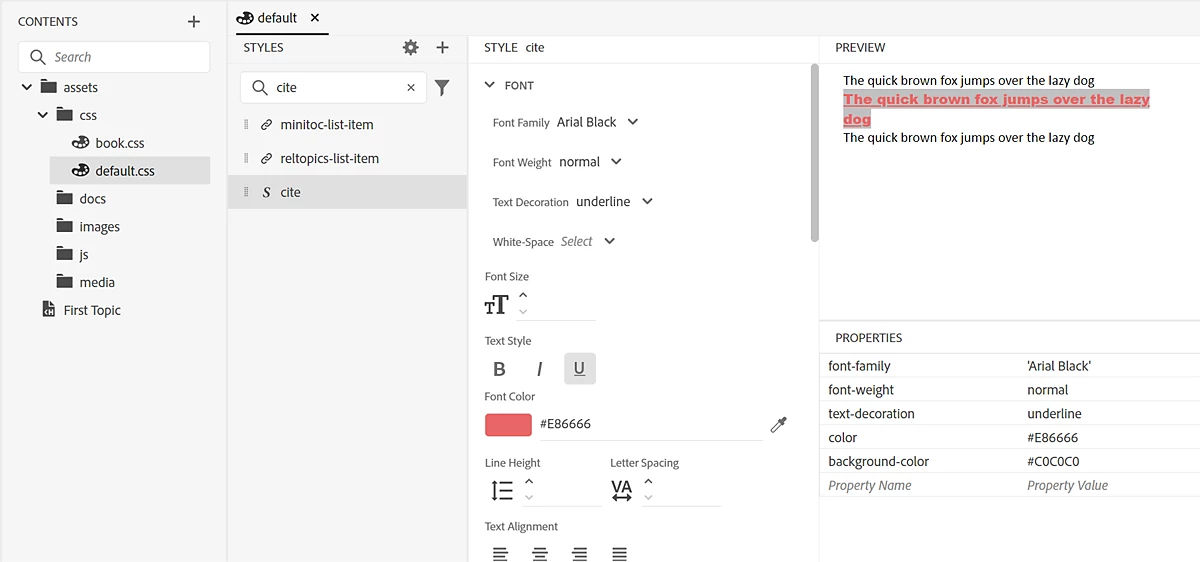
- Sélectionnez l’icône de styles dans la barre d’outils de droite ou sélectionnez default.css et Modifier. Le panneau STYLES s’ouvre et contient toutes les options de style.
- Dans le panneau Recherche , recherchez <cite>.
- Appliquer une mise en forme à la citation.
Ajout de citations à la sortie PDF
Toutes les citations ajoutées aux rubriques sont répertoriées sur la page des citations, disponible à la fin de la sortie PDF.
- Dans Table des matières, créez une table des matières pour la page des citations.
- Dans la barre d’outils standard, sélectionnez Insérer des éléments de fin et ajoutez Page des citations.
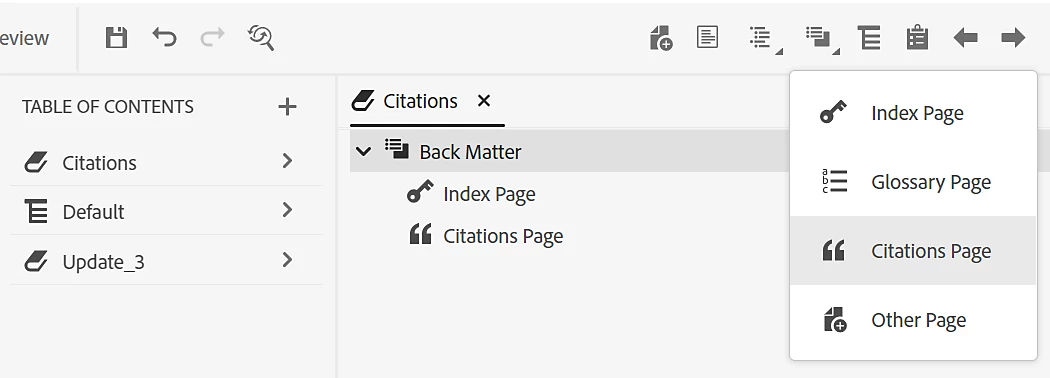
- Créer un modèle pour la page des citations.
- Dans les Paramètres du modèle, sélectionnez la mise en page de la citation et cliquez sur Enregistrer.
- Générez le PDF à partir des Paramètres prédéfinis de sortie.Affichez la liste des citations à la fin de la sortie PDF.
Nous en sommes ravis. Dites-nous en quoi cette page vous a aidé.
Nous sommes désolés. Pouvez-vous nous dire ce qui n’a pas fonctionné pour vous ?
Partagez des commentaires supplémentaires pour nous aider à nous améliorer.
0/255
|