Whatever message this page gives is out now! Go check it out!


Personnalisation d’un PDF dans Adobe RoboHelp
Last update:
28 mars 2024
Découvrez comment personnaliser une sortie PDF dans Adobe RoboHelp.
Une sortie PDF suit la structure générale d’un livre et se compose des éléments suivants :
- Pages liminaires : les pages liminaires contiennent la page de couverture, la table des matières (TOC) et d’autres pages, telles que l’introduction, la préface, la table des figures, la convention de dénomination, etc.
- Chapitres : les chapitres sont des rubriques individuelles organisées dans une séquence définie dans la TOC.
- Pages de fin : les pages de fin contiennent un index, un glossaire, une bibliographie, une annexe ou une quatrième de couverture.
En plus de définir les éléments ci-dessus, vous pouvez définir les dimensions d’une page (en pouces ou en cm), les marges gauche et droite, différentes mises en page pour les pages de gauche et de droite, un en-tête et un pied de page pour chaque page, etc.
Outre les éléments visuels, vous pouvez spécifier d’autres paramètres comme le mot de passe, le filigrane, la compression d’image, l’incorporation des polices, etc.
Table des matières
La table des matières définit la structure du PDF. Il existe deux types de TOC dans les formats en ligne et livre de RoboHelp. Si vous utilisez la TOC dans une aide en ligne, le contenu des rubriques apparaît uniquement au format chapitre. Pour accéder aux pages liminaires et aux pages de fin, vous devez utiliser la TOC de livre.
Voir Créer et gérer une table des matières pour savoir comment travailler avec une TOC de livre.
Feuille de style
Une feuille de style en cascade (CSS) sert à mettre en forme le contenu. Vous pouvez associer une CSS à une rubrique.
Note:
Les rubriques peuvent avoir différentes feuilles de style. Lors de la génération d’un PDF, toutes les feuilles de style sont fusionnées.
Par exemple, si la rubrique A et la rubrique B ont les feuilles de style topic_a.css et topic_b.css, lors de la génération du PDF, les styles des deux rubriques A et B sont appliqués sous la forme d’une CSS combinée (topic_a + topic_b).
book.css
La TOC, l’index et le glossaire sont générés automatiquement dans le PDF. Vous pouvez définir vos propres styles pour personnaliser l’apparence de ces pages. Les noms de classe sont disponibles dans book.css.
Pour obtenir ce fichier, créez un projet et extrayez-le à partir de celui-ci.
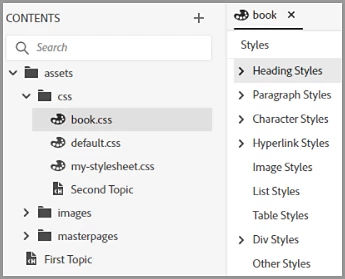
Si vous le souhaitez, vous pouvez copier les noms de classe depuis book.css et les fusionner dans votre propre fichier de feuille de style. Les détails des différentes classes sont disponibles dans les sections Pages liminaires et Pages de fin.
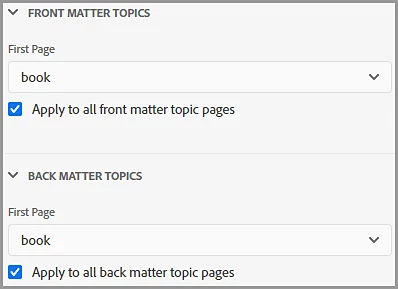
Paramètre prédéfini de sortie PDF
Le paramètre prédéfini de sortie PDF regroupe tous les éléments du PDF. Vous sélectionnez la TOC, spécifiez des paramètres de contenu pour différentes sections et définissez divers paramètres PDF. Pour plus de détails, voir Générer une sortie PDF.
Pages liminaires
Les pages liminaires comportent les pages suivantes. Vous pouvez spécifier et ordonner les pages dans la TOC de livre.
Page de couverture
La page de couverture est généralement la première page du PDF. Vous créez la page comme une rubrique classique, puis vous l’ajoutez dans la TOC en tant que page de couverture.
Page de TOC
Vous pouvez inclure une page de TOC dans la TOC du projet dans le cadre des pages liminaires. Si la page de TOC est incluse, elle est générée en fonction de la TOC du projet que vous avez spécifiée dans le paramètre prédéfini de sortie.
La mise en page de la page reste fixe (voir l’image ci-dessous). Vous pouvez définir le titre de la page dans le panneau Propriétés de la TOC du projet. Vous pouvez ensuite mettre en forme le contenu en fonction des classes définies pour la page de TOC dans book.css.
La hiérarchie de la TOC repose sur l’option que vous sélectionnez dans l’onglet Mise en page du paramètre prédéfini de sortie.
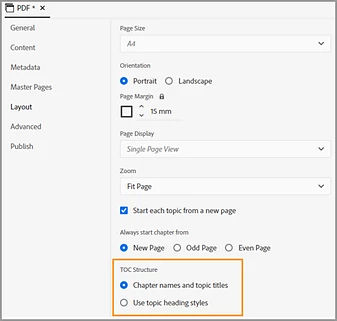
Si vous sélectionnez les niveaux de titre, la hiérarchie peut comporter jusqu’à six niveaux. Si l’option des titres de chapitre et de rubrique est sélectionnée, la hiérarchie est limitée à seulement deux niveaux.
L’image suivante fournit les détails d’association des classes pour faciliter la mise en forme.
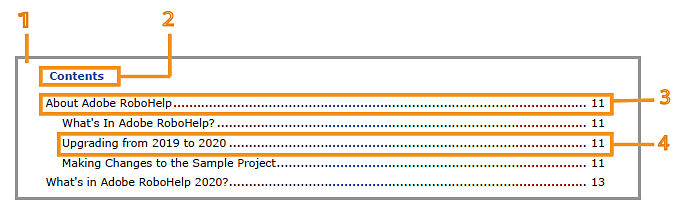
L’image ci-dessous fournit les détails d’association des classes pour faciliter la mise en forme.
| Numéro | Classe |
|---|---|
| 1 | div.pdf-toc-body |
| 2 | h1.pdf-toc-title |
| 3 | a.pdf-toc-level-1 |
| 4 | a.pdf-toc-level-2 |
Autres pages
Vous pouvez ajouter autant de rubriques que vous le souhaitez dans les pages liminaires en tant qu’autre page. Par exemple, vous pouvez ajouter des pages, telles qu’un résumé, une préface, etc., avant le début des chapitres.
Note:
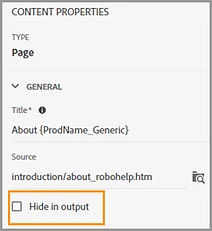
Si vous ne souhaitez pas qu’une page apparaisse dans la table des matières générée, activez l’option Masquer dans la sortie pour la rubrique dans la table des matières du projet.
Chapitres
Dans la table des matières du projet, vous pouvez définir les sections et les rubriques hiérarchiques entre les pages liminaires et les pages de fin.
Toutes les sections et rubriques de niveau supérieur deviennent des chapitres, toutes les rubriques et sections enfants sont fusionnées et deviennent une liste plate de pages.
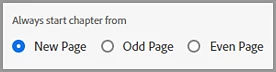
Vous trouverez davantage d’options pour contrôler le démarrage de chaque chapitre sur une nouvelle page dans la section Mise en page du paramètre prédéfini de sortie.
Annexes
Les pages de fin comprennent les pages suivantes, que vous pouvez spécifier et ordonner dans la table des matières du livre.
Page d’index
Vous pouvez insérer une page d’index dans la table des matières du projet dans le cadre des pages de fin. La page d’index est ensuite générée en fonction des données d’index définies dans le projet. La mise en page de la page reste fixe (voir l’image ci-dessous).
Vous pouvez définir le titre de la page dans le panneau Propriétés de la table des matières du projet.
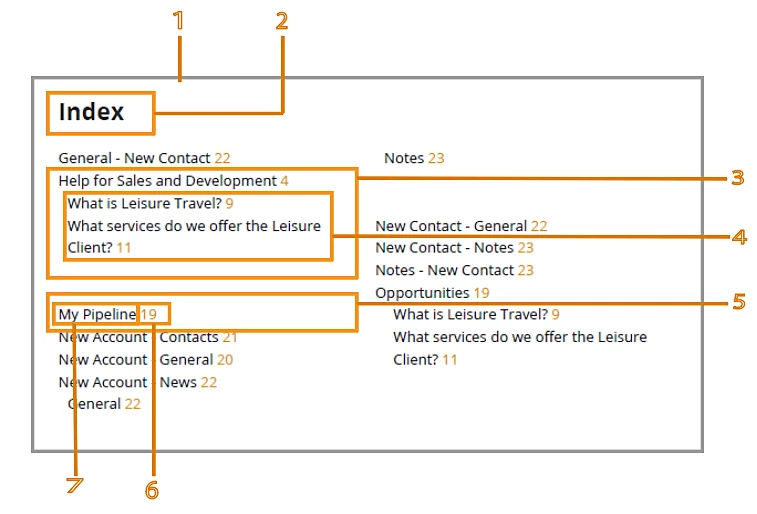
Vous pouvez appliquer un style au contenu en fonction des classes définies pour la page d’index dans book.css. L’image ci-dessous fournit les détails d’association des classes pour faciliter la mise en forme.
| Numéro | Classe |
|---|---|
| 1 | div.book-idx-body |
| 2 | h1.book-idx-title |
| 3 | div.book-idx-unit |
| 4 | div.book-idx-child |
| 5 | p.book-idx-keyword |
| 6 | a.book-idx-link |
| 7 | span.book-idx-name |
Page de glossaire
Vous pouvez inclure une page de glossaire dans la table des matières du projet dans le cadre des pages de fin. La page de glossaire est ensuite générée en fonction du fichier de glossaire du projet que vous avez spécifié dans le paramètre prédéfini de sortie. La mise en page de la page reste fixe (voir l’image ci-dessous).
Vous pouvez également définir le titre de la page dans le panneau Propriétés de la table des matières du projet. Vous pouvez appliquer un style au contenu en fonction des classes définies pour la page de glossaire dans book.css.
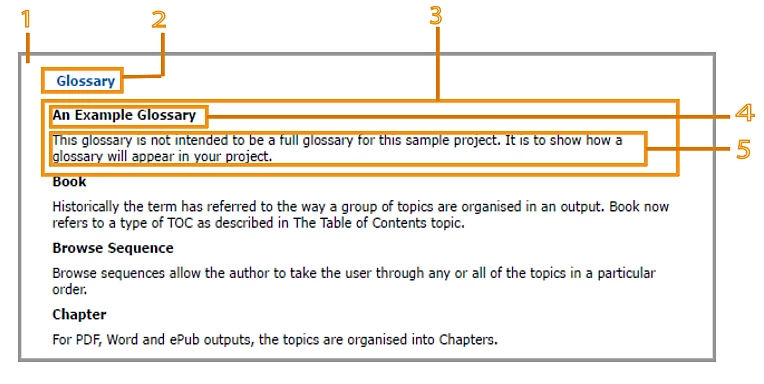
Le tableau ci-dessous fournit les détails d’association des classes pour faciliter la mise en forme.
| Numéro | Classe |
|---|---|
| 1 | div.book-glo-body |
| 2 | h1.book-glo-title |
| 3 | div.book-glo-unit |
| 4 | dp.book-glo-term |
| 5 | p.book-glo-definition |
Autres pages
Vous pouvez ajouter autant de rubriques que vous le souhaitez, par exemple une bibliographie ou une annexe, dans les éléments de fin en tant qu’autre page. Comme indiqué ci-dessus, vous pouvez appliquer un style à ces pages avec la feuille de style associée définie pour les pages des éléments de fin dans le paramètre prédéfini de sortie.
Note:
Si vous souhaitez qu’aucune page n’apparaisse dans la table des matières générée, activez l’option Masquer dans la sortie pour la rubrique dans la table des matières du projet.
Nous en sommes ravis. Dites-nous en quoi cette page vous a aidé.
Nous sommes désolés. Pouvez-vous nous dire ce qui n’a pas fonctionné pour vous ?
Partagez des commentaires supplémentaires pour nous aider à nous améliorer.
0/255
|