Lors de la création d’un document PDF, vous disposez de différentes sections pour présenter différents types d’informations. Par exemple, un document PDF commence par une page de garde ou de couverture, qui contient le logo de l’entreprise, le titre du livre ou les informations de version. Viennent ensuite les chapitres, les annexes ou les pages de glossaire. Chaque section d’un document PDF a une apparence différente, obtenue en créant et en personnalisant la mise en page.
Lorsque vous concevez la mise en page, vous pouvez définir les différents éléments qui composent une page. Par exemple, vous pouvez définir le format de page, les marges, l’en-tête et le pied de page, l’orientation et d’autres spécifications de page. La fonctionnalité de publication PDF vous permet de concevoir la page conformément aux normes Paged Media. La plupart des paramètres couverts par les normes Paged Media peuvent être facilement personnalisés à l’aide de l’interface utilisateur de la fonctionnalité de publication PDF. Pour certains formats plus avancés, vous pouvez utiliser la vue Source pour écrire votre propre code CSS.
Une fois les mises en page conçues, vous devez les associer à leurs sections respectives dans les paramètres de mise en page PDF.
Consultez la section Créer et personnaliser des mises en page pour savoir comment créer et ouvrir une mise en page à des fins de personnalisation.
Types de mises en page
Un document PDF contient généralement les sections suivantes :
Page de couverture
Table des matières
Liste des figures
Liste des tableaux
Pages de chapitre ou de rubrique
Glossaire
Index
Quatrième de couverture
Ces sections nécessitent une mise en page correspondante pour présenter les informations dans un format spécifique. En outre, vous pouvez également avoir une page vierge servant d’intercalaire pour commencer un nouveau chapitre sur une page impaire ou paire. Dans ce cas, vous pouvez soit utiliser la mise en page par défaut, soit créer une mise en page pour une page vierge.
Les paramètres Mises en page de la section Modèle>Paramètres vous permettent de définir la mise en page à utiliser pour les différentes sections du PDF. Chaque mise en page peut en outre comporter différentes variantes de première page, de page de droite ou de page de gauche.
Création des variantes de mise en page de première page, de page de droite ou de page de gauche
Les différentes mises en page du modèle PDF peuvent être davantage personnalisées en créant différentes variantes de mise en page de première page, de page de droite ou de page de gauche. Vous pouvez concevoir ces pages différemment à l’aide du concepteur de mise en page.
Tenez compte des points suivants lors de la création des mises en page :
Si vous souhaitez utiliser une seule mise en page pour toutes les pages d’un chapitre, créez uniquement une mise en page de page de chapitre sans variante.
Si vous souhaitez donner une apparence et un comportement différents à la première page des chapitres de votre livre, vous devez créer une variante de mise en page « Première page » pour les chapitres.
Si vous souhaitez donner une apparence et un comportement différents à chaque page de gauche et de droite de votre livre, vous devez créer les variantes « Gauche » et « Droite » pour la mise en page des pages de chapitre.
Si vous souhaitez que les chapitres commencent sur une page impaire ou paire, vous pouvez choisir de créer une mise en page pour la page vierge. Cette mise en page sert à combler l’espace entre deux chapitres afin de garantir que le chapitre commence sur la page impaire ou paire souhaitée.
L’exemple suivant vous guide tout au long du processus de création de variantes d’une mise en page :
Créez une mise en page « Chapitre » en suivant les étapes indiquées dans la procédure « Créer une mise en page ».
Une mise en page de chapitre vierge est créée et ajoutée sous Mises en page.
Par défaut, lorsque vous créez une mise en page, elle s’ouvre également pour modification. La capture d’écran suivante affiche une mise en page vierge (par défaut) :
Mise en page de chapitre
L’en-tête, le pied de page et la zone de contenu d’un modèle sont créés par défaut. Vous pouvez facilement personnaliser ces zones à l’aide des propriétés de page, des propriétés de contenu et de divers outils (comme l’insertion d’images, de champs, etc.) disponibles dans l’interface utilisateur.
Placez le pointeur sur la mise en page Chapitre et cliquez sur Options pour afficher le menu contextuel.
Cliquez sur Ajouter une variante de mise en page ou placez le pointeur dessus, puis choisissez la mise en page souhaitée (Première, Gauche ou Droite) à créer.
La mise en page sélectionnée est créée à l’aide d’une copie de la mise en page Chapitre de base. Cela signifie que si vous avez apporté des modifications à la mise en page de page Chapitre par défaut, les mêmes modifications sont répliquées dans la variante de mise en page au moment de sa création.
Utilisation des propriétés de page d’une mise en page
Lors de la conception d’une mise en page, il est essentiel de contrôler diverses propriétés de page. La fonctionnalité de publication PDF regroupe toutes les principales propriétés de page dans le panneau Propriétés de la page. Le panneau Propriétés de la page donne accès à diverses propriétés dans les sections suivantes :
Format de page : spécifiez le format de page à utiliser pour la mise en page. La liste déroulante Format de page vous permet de choisir parmi plus de 15 formats de page. Vous pouvez également créer une mise en page à l’aide d’un format de page personnalisé. Pour plus de détails, consultez Définir le format de page.
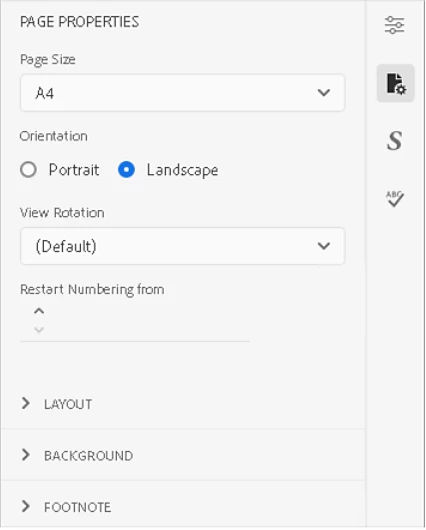
Orientation : spécifiez l’orientation de page à utiliser pour la mise en page. Vous pouvez choisir entre les orientations de page Portrait et Paysage. Notez que vous pouvez choisir d’appliquer différentes orientations à différentes variantes de page dans une mise en page. Par exemple, si le contenu contient un tableau large ou une grande image, vous pouvez créer une mise en page en paysage et appliquer cette mise en page au tableau ou à l’image plus large.
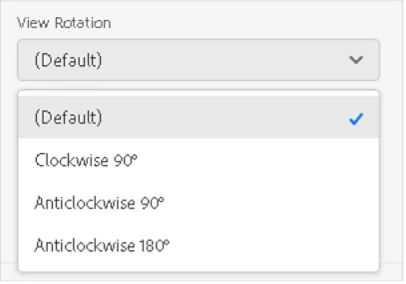
Rotation de l’affichage : spécifiez le côté ou la direction dans lequel le côté supérieur d’origine est représenté après rotation. Vous pouvez choisir entre 90 degrés dans le sens horaire, 90 degrés dans le sens antihoraire ou 180 degrés dans le sens antihoraire. Cette option est très utile lorsque vous souhaitez utiliser une combinaison de mises en page Portrait et Paysage dans la sortie. Par exemple, vous pouvez utiliser le portrait comme mise en page générique et définir une mise en page en paysage pour le rendu de tableaux larges. Dans ce cas, vous pouvez choisir d’afficher le contenu du tableau avec une rotation de 90 degrés dans le sens horaire. Ainsi, la page sera orientée en paysage et le contenu sera pivoté de 90 degrés pour maintenir la continuité de l’affichage. Nous verrons plus loin dans cette section un exemple de mise en œuvre.
Redémarrage de la numérotation des pages à partir de : spécifiez le numéro de page à partir duquel la numérotation commencera pour cette mise en page. Par exemple, vous pouvez définir le redémarrage de la numérotation des pages pour chaque chapitre. Dans ce cas, vous devez définir la propriété Redémarrer la numérotation à partir de sur 1 dans la variante de mise en page « Première page » de la mise en page du chapitre. Appliquer à la première occurrence uniquement : si cette option est sélectionnée, elle vous permet de réinitialiser le numéro de page spécifiquement pour la première occurrence uniquement de toute mise en page, les pages suivantes étant ensuite numérotées automatiquement. Par exemple, si vous définissez le Redémarrage de la numérotation des pages à partir de sur 2 et sélectionnez l’option Appliquer à la première occurrence uniquement, seule la première page du premier chapitre commencera à la page 2. Les pages suivantes poursuivront ensuite automatiquement la numérotation après 2.
Disposition : spécifiez les marges de page ainsi que le remplissage pour les côtés supérieur, inférieur, gauche et droit. L’illustration suivante explique comment les marges, le remplissage et les bordures sont rendus autour du contenu. Notez que la marge en haut et en bas d’une page contient l’en-tête et le pied de page.
Arrière-plan : incluez une image ou une couleur comme arrière-plan de la mise en page. Pour une image, vous pouvez spécifier la hauteur et la largeur de l’image ainsi que les propriétés de répétition et de position.
Note de bas de page : spécifiez les propriétés d’affichage des notes de bas de page dans la sortie. Vous pouvez choisir de spécifier les propriétés de marges et de remplissage ainsi qu’un style de bordure.
Définition du format de page
La toute première chose à définir dans une mise en page est le format de page. Dans Propriétés de la page, vous pouvez choisir parmi plus de 15 formats de page pour une mise en page. Vous pouvez également créer un format de page personnalisé en procédant comme suit :
Ouvrez la mise en page requise pour la modifier.
Dans le panneau de droite, cliquez sur Propriétés de la page.
Procédez comme suit :
Dans la liste déroulante Format de page, sélectionnez Personnalisé.
Les champs Largeur de page et Hauteur de page s’affichent.
Saisissez les dimensions de page souhaitées dans les champs Largeur de page et Hauteur de page.
Orientation de page et rotation de l’affichage
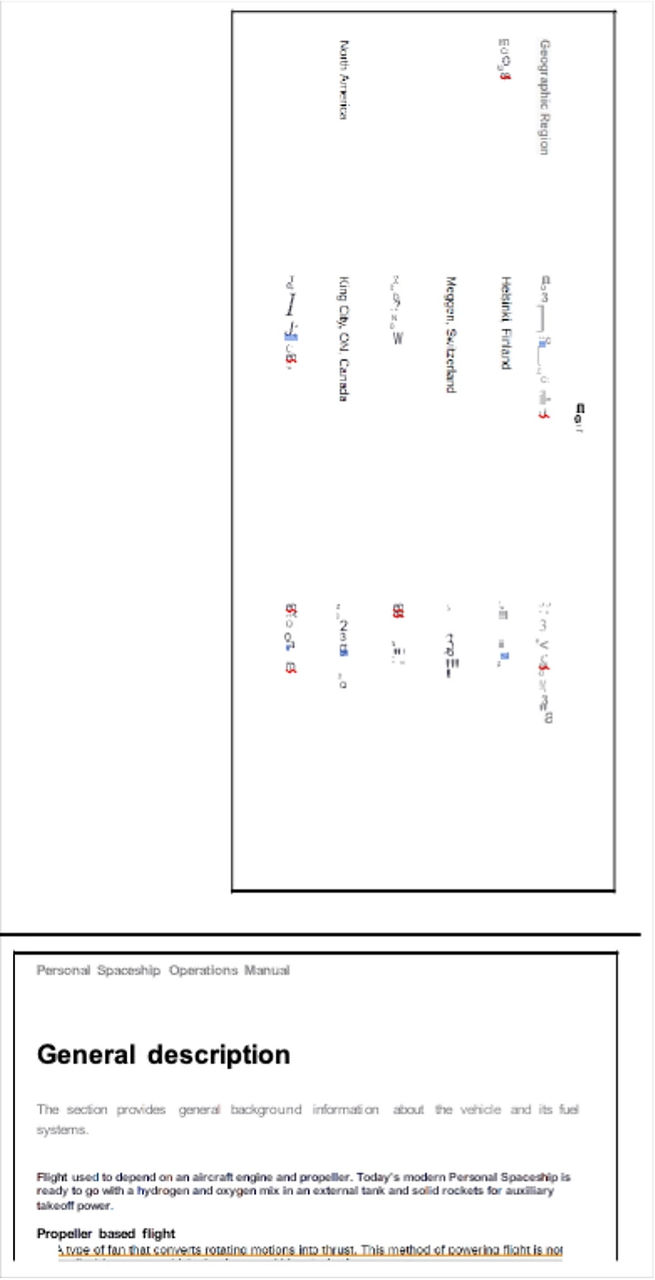
Examinons un exemple dans lequel une combinaison des propriétés d’orientation de page portrait et paysage et de rotation de l’affichage est utilisée. Dans cet exemple, nous allons créer un PDF avec une orientation portrait par défaut, mais un tableau sera rendu en orientation paysage avec un contenu affiché en rotation de 90 degrés dans le sens horaire. La sortie finale ressemblera à ceci :
Orientation de page
Dans la sortie ci-dessus, les informations de la liste de contacts sont présentées en mode paysage, avec un contenu également pivoté de 90 degrés. Le reste du contenu s’affiche en mode portrait normal.
Pour obtenir ce type de sortie, nous devons effectuer les tâches principales suivantes :
Créer une mise en page avec une orientation paysage.
Modifier la propriété Rotation de l’affichage pour afficher le contenu à 90°.
Créer un style personnalisé pour utiliser la nouvelle mise en page.
Ajouter le style dans la définition outputclass du tableau que nous voulons afficher dans la mise en page paysage.
Effectuez les étapes suivantes pour réaliser les tâches ci-dessus :
Créer une mise en page avec une orientation paysage.
Créez une mise en page « Landscape » en suivant la procédure indiquée sous « Créer une mise en page ».
Dans le panneau de droite, cliquez sur Propriétés de la page.
Choisir l’orientation de la page
Remplacez Orientation par Paysage.
Modifier la propriété Rotation de l’affichage pour afficher le contenu à 90° dans le sens horaire.
Sélectionnez Sens horaire 90° dans la liste déroulante Rotation de l’affichage.
Choisir la rotation de la page
Cliquez sur Enregistrer tout pour enregistrer les propriétés mises à jour de la mise en page.
Créer un style personnalisé pour utiliser la nouvelle mise en page.
Développez la barre latérale gauche et double-cliquez sur le modèle dans lequel vous voulez créer le style.
Développez la section Feuilles de style.
Pointez sur la feuille de style Mise en page, cliquez sur l’icône (Options) …, puis choisissez Modifier.
La feuille de style Mise en page s’ouvre en mode modification.
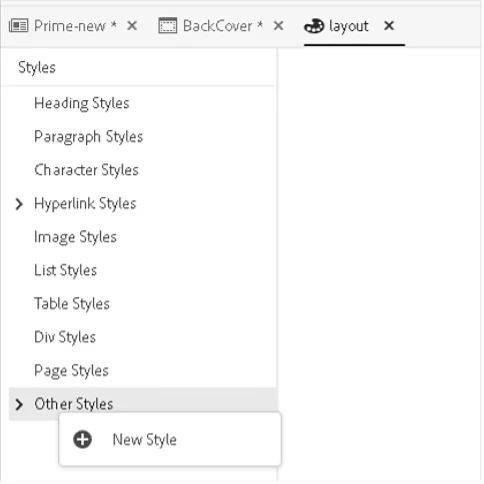
Cliquez avec le bouton droit sur Autres styles et choisissez Nouveau style.
Nouveau style
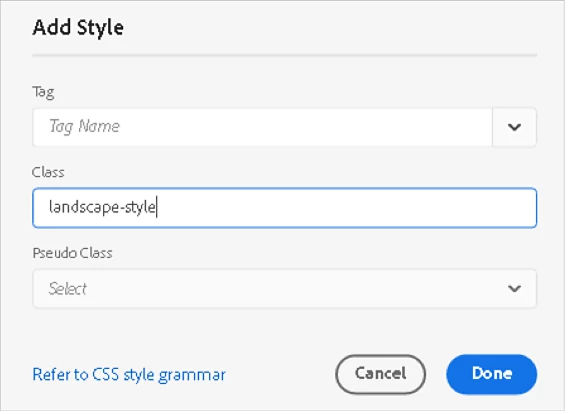
Dans la fenêtre contextuelle Ajouter un style, saisissez landscape-style dans classname.
Saisir le nom du style
Sélectionnez Terminé.
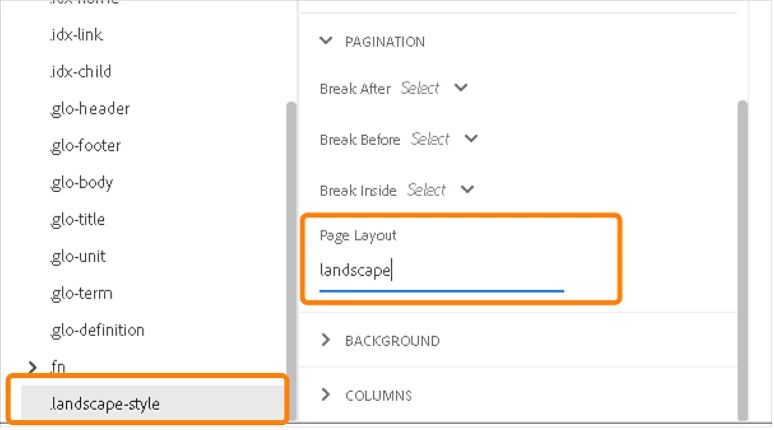
Double-cliquez sur le style .landscape-style pour l’ouvrir en mode modification.
Développez la propriété Pagination.
Saisissez Landscape dans la propriété Mise en page.
Sélectionnez Enregistrer tout.
Ajouter le style dans la définition de classe du tableau que nous voulons afficher dans la mise en page paysage.
Dans un éditeur de rubrique, ouvrez le fichier dans lequel vous voulez appliquer la nouvelle mise en page.
Recherchez l’élément <table>, qui doit être affiché en mode paysage.
Dans le fil d’Ariane, cliquez sur l’élément table pour sélectionner le tableau.
Dans le panneau de droite, cliquez pour ouvrir le panneau Propriétés du contenu.
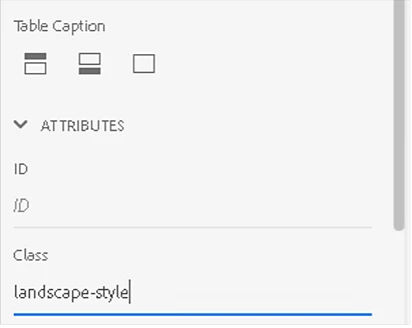
Ajoutez une propriété class avec landscape-style comme valeur de propriété.
Style paysage
Sélectionnez Enregistrer tout.
Générer la sortie PDF.
Ajout d’une image d’arrière-plan
Selon vos besoins, vous pouvez ajouter une image d’arrière-plan qui apparaît sur chaque première page d’une sortie Chapitre (PDF). Les propriétés d’arrière-plan sous Propriétés de la page vous permettent d’ajouter facilement une image d’arrière-plan. Vous pouvez choisir de répéter cette image sur toute une page et de la positionner n’importe où dans la zone supérieure, inférieure ou centrale de la page.
Par exemple, pour insérer une image d’arrière-plan dans la partie centrale de la zone de contenu, effectuez les étapes suivantes :
Ouvrez la mise en page requise en mode modification.
Cliquez n’importe où dans la zone de contenu.
Dans le panneau de droite, cliquez sur Propriétés de la page.
Cliquez sur le bouton Parcourir dans le champ d’emplacement Chemin de l’image.
Accédez à l’image que vous voulez utiliser comme image d’arrière-plan et sélectionnez-la.
Modifiez la taille de l’image en ajustant les propriétés de hauteur et de largeur.
Définissez les autres propriétés pour ajuster l’affichage souhaité de l’image d’arrière-plan.
Répétition de l’arrière-plan : indiquez si vous voulez répéter l’arrière-plan ou non.
Position de l’arrière-plan : indiquez une position pour l’image d’arrière-plan sur la page.
Lorsque vous incluez des informations dans un en-tête ou un pied de page d’une mise en page, ces informations sont répétées sur toutes les pages qui utilisent cette mise en page. En règle générale, la zone d’en-tête est utilisée pour le titre du chapitre ou de la rubrique et la zone de pied de page sert à afficher les numéros de page.
Lorsque vous créez une mise en page, la zone d’en-tête et de pied de page est créée par défaut. Vous pouvez effectuer de nombreuses personnalisations dans la zone d’en-tête et de pied de page d’une mise en page. Par exemple, vous pouvez insérer une image (comme un logo), des variables (contenant des informations dynamiques) ou du contenu statique.
Par défaut, les marges de l’en-tête et du pied de page sont définies sur 1 pouce. Vous pouvez modifier cette valeur par défaut en changeant le paramètre Marge dans le panneau Propriétés de la page. Effectuez les étapes suivantes pour modifier la taille de l’en-tête et du pied de page :
Ouvrez la mise en page requise en mode modification.
Dans le panneau de droite, cliquez sur Propriétés de la page.
Développez la section Mise en page.
Cliquez sur l’icône de verrouillage en regard de la propriété Marge.
Pour modifier la taille de l’en-tête, saisissez la valeur souhaitée dans le champ Marge supérieure.
Pour modifier la taille du pied de page, saisissez la valeur souhaitée dans le champ Marge inférieure.
L’en-tête et le pied de page se superposent aux marges supérieure et inférieure. Techniquement, cela signifie que si vous voulez avoir un en-tête et un pied de page dans la mise en page, vous devez réserver l’espace nécessaire dans les marges supérieure et inférieure.
Si vous ne voulez pas qu’une mise en page comporte un en-tête et un pied de page, il existe deux façons d’y parvenir :
Si vous voulez conserver les marges supérieure et inférieure, laissez la zone d’en-tête et de pied de page vide.
Si vous ne voulez pas conserver les marges supérieure et inférieure, comme pour concevoir la couverture avant et arrière d’un magazine, vous pouvez supprimer les marges en définissant les propriétés de marge supérieure et inférieure sur 0. Cela ne laisse aucun espace pour l’en-tête et le pied de page.
Ajout d’une image ou d’un logo dans l’en-tête
Selon vos besoins, vous pouvez ajouter une image qui apparaît dans la zone d’en-tête, ou dans toute autre partie, de la mise en page. Vous pouvez ajouter une image dans la mise en page de deux façons :
Utiliser une image à partir des ressources du modèle.
Utiliser l’outil <Add Image> dans l’éditeur de mise en page.
Pour insérer une image telle que le logo de l’entreprise dans la zone d’en-tête, effectuez les étapes suivantes :
Ouvrez la mise en page requise en mode modification.
Sélectionnez l’icône Modifier l’en-tête pour placer le curseur dans la zone d’en-tête.
Pour ajouter une image, choisissez l’une des méthodes suivantes :
Cliquez sur l’icône Inert Image dans la barre d’outils ; dans la fenêtre contextuelle Select Path, accédez à l’emplacement de l’image et cliquez sur Select pour l’insérer dans la zone d’en-tête.
Faites glisser une image du dossier Resources vers la zone d’en-tête.
Une fois l’image insérée, vous pouvez modifier ses attributs pour lui donner le Look souhaité. Pour modifier plus facilement l’apparence d’une image ou de tout autre élément de la mise en page, servez-vous du panneau Propriétés du contenu.
Ajouter des champs et des métadonnées
Les champs sont très utiles lorsque vous voulez insérer une information prédéfinie. Par exemple, vous pouvez inclure un champ Titre du chapitre dans la zone d’en-tête du chapitre, qui est remplacé par le titre réel du chapitre lors de la publication.
Les catégories suivantes de champs peuvent être insérées dans la mise en page :
Date
Heure
Titre de la rubrique
Titre du projet
Numéro de page
Nombre total de pages
Titre du chapitre
Numéro du chapitre
Métadonnées
Chacune de ces catégories de champs contient différentes variantes selon lesquelles les informations du champ peuvent être insérées. Par exemple, un champ Date peut avoir différentes variantes telles que YYYY-MM-DD, MM/DD/YY, MM/DD/YYYY, etc. De même, Numéro de page peut avoir des variantes sous forme de chiffres romains, décimaux ou même de formats spécifiques à une langue, tels que l’arabe, le devanagari, l’hébreu, etc.
En plus des champs prédéfinis, vous pouvez également ajouter des informations de métadonnées sous forme de variables ou de champs dans la mise en page. Ces métadonnées sont stockées dans le contenu de la table des matières source et peuvent être facilement insérées dans la mise en page.
Dans l’exemple suivant, nous allons insérer un numéro de page et un titre de chapitre dans la zone de pied de page d’une mise en page.
Ouvrez la mise en page requise pour la modifier.
Sélectionnez l’icône Modifier le pied de page pour placer le curseur dans la zone de pied de page, ou cliquez dans la zone de pied de page.
Insérez un élément de paragraphe en cliquant sur l’icône Insérer des éléments HTML, puis en sélectionnant Paragraphe dans la liste des éléments.
Sélectionnez l’icône Insérer des champs.
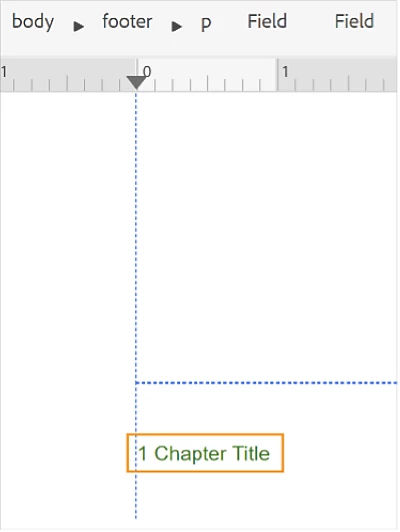
Sélectionnez la catégorie Numéro de page dans la liste Champ, le format de numéro de page par défaut (1) dans la liste Format, puis sélectionnez Insérer.
Saisissez un espace vide après le champ de numéro de page et cliquez sur l’icône Insérer des champs.
Sélectionnez la catégorie Titre du chapitre dans la liste Champ, le format Titre du chapitre dans la liste Format, puis cliquez sur Insérer.
Le champ Titre du chapitre, renseigné avec le titre du chapitre au moment de la publication, est inséré dans la zone de pied de page. À ce stade, les champs de numéro de page et de titre du chapitre sont séparés par un espace.
Pour aligner à droite le Titre du chapitre, procédez comme suit :
Cliquez sur l’élément Champ dans le fil d’Ariane pour sélectionner le champ Titre du chapitre.
Dans le panneau de droite, cliquez sur l’icône Propriétés du contenu.
Développez la section Propriétés de mise en page et définissez la valeur de la propriété Flottant sur droite.
Le champ Titre du chapitre est aligné vers le côté droit du pied de page.
Travailler avec la zone de contenu
La zone de contenu est la plus grande zone en termes d’espace de contenu. La zone de contenu est renseignée avec le contenu de la rubrique. Dans certains cas particuliers, vous pouvez ajouter du contenu récurrent dans la zone de contenu. Ce contenu est publié à l’emplacement spécifié dans la mise en page. Par exemple, le titre de la table des matières, du glossaire et de l’index peut être ajouté comme contenu récurrent, qui est publié « tel quel » dans la sortie finale. Un autre exemple est la table des matières du chapitre, qui est généralement ajoutée sur la première page de chaque chapitre.
L’une des personnalisations les plus couramment utilisées dans la zone de contenu est la mise en page à plusieurs colonnes. Grâce au puissant concepteur de mise en page, vous pouvez personnaliser des pages spécifiques pour qu’elles s’affichent sur plusieurs colonnes, tout en conservant le contenu des autres pages sur une seule colonne.
Dans les sections suivantes, nous aborderons différents scénarios de personnalisation de la zone de contenu.
Ajouter une table des matières de chapitre
Une table des matières de chapitre sert de référence rapide pour permettre aux lecteurs et aux lectrices de savoir ce que contient le chapitre. En règle générale, une table des matières de chapitre est ajoutée tout au début d’un chapitre. Ainsi, si vous souhaitez utiliser une table des matières de chapitre, vous pouvez l’ajouter dans la zone de contenu de la mise en page principale du chapitre ou dans la variante de mise en page de première page d’un chapitre.
Dans l’exemple suivant, nous allons insérer une table des matières de chapitre dans la mise en page de première page d’un chapitre :
Ouvrez la mise en page requise pour la modifier.
Placez le curseur dans la zone de contenu de la mise en page.
Sélectionnez l’icône Table des matières du chapitre.
Ouvrez le panneau Propriétés du contenu pour personnaliser les niveaux de titre de la table des matières.
L’apparence du TOC par défaut peut être personnalisée à l’aide des feuilles de style. Les styles commençant par chaptoc-level-# (comme chaptoc-level-1, chaptoc-level-2, etc.) servent à personnaliser les styles de la table des matières du chapitre.
Utilisation de la mise en page à plusieurs colonnes
Les mises en page à plusieurs colonnes sont très courantes pour publier des magazines ou des index dans un livre. La fonctionnalité de publication PDF vous permet de diviser facilement le document en plusieurs colonnes. À l’aide de différentes mises en page, vous pouvez choisir de ne conserver qu’une section spécifique divisée en plusieurs colonnes tout en gardant les autres sections dans une mise en page à une seule colonne (ou normale).
Pour créer une mise en page à plusieurs colonnes, procédez comme suit :
Ouvrez la mise en page requise pour la modifier.
Comme la mise en page à plusieurs colonnes s’applique au contenu, à l’exclusion des zones d’en-tête et de pied de page, vous devez sélectionner l’élément de contenu dans le fil d’Ariane.
Une fois le fil d’Ariane de contenu sélectionné, le panneau Propriétés du contenu affiche les propriétés des colonnes.
Servez-vous des propriétés de colonnes multiples pour personnaliser la mise en page à plusieurs colonnes :
Nombre de colonnes : spécifiez le nombre de colonnes dans lesquelles diviser la page. Servez-vous des icônes de flèche vers le haut et vers le bas ou saisissez un nombre pour définir le nombre de colonnes.
Largeur de colonne : spécifiez la largeur d’une colonne dans une mise en page à plusieurs colonnes. Par défaut, la taille est définie en pixels (px), mais vous pouvez également la spécifier en pt, rem, em, % ou in.
Espacement des colonnes : spécifiez l’espace entre les colonnes individuelles.
Étendue de colonne : si vous souhaitez qu’un élément de la mise en page s’étende sur plusieurs colonnes, vous devez utiliser cette propriété. Pour cela, modifiez le style de l’élément souhaité à l’aide des feuilles de style.
Dans la mise en page, si vous souhaitez qu’un certain texte apparaisse sur la première page de toutes les mises en page de chapitre, vous pouvez l’ajouter à la variante Première page de la mise en page de chapitre.
Comme illustré dans l’exemple suivant, la propriété Étendre sur les colonnes du texte de titre est définie sur toutes. Cela garantit que, même si le document comporte plusieurs colonnes, le titre s’étend sur les colonnes.
Remplissage des colonnes : spécifiez la manière dont le contenu remplit les colonnes. Par défaut, cette option est définie sur Équilibrer, ce qui remplit chaque colonne avec une quantité égale de contenu.
Règle de colonne : si vous souhaitez avoir une ligne entre les colonnes, servez-vous de cette propriété pour définir les styles de ligne ou de règle. Spécifiez les valeurs de style, de couleur et de largeur de la règle pour ajouter une ligne entre les colonnes.
Utilisation du panneau Propriétés du contenu
Le panneau Propriétés du contenu vous permet de mettre facilement à jour l’apparence des éléments de la mise en page. Les propriétés du panneau Propriétés du contenu sont réparties dans les sections suivantes :
Police : contient les propriétés liées au texte. Vous pouvez définir la famille de polices, la graisse, la taille, la décoration du texte (comme le soulignement, le surlignement ou le barré), le style du texte (comme gras, italique, etc.), l’alignement du texte (à gauche, à droite, centré ou justifié), gérer les espaces blancs (comme format prédéfini, sans retour à la ligne, break-space, etc.), la hauteur de ligne, l’espacement des lettres et le retrait du texte.
Bordure : contient les propriétés permettant d’ajouter et de mettre en forme une bordure à un élément de la mise en page. Vous pouvez définir le côté de la bordure (tous, haut, bas, droite ou gauche), le style de bordure (lignes pleines, en tirets, en pointillés, etc.), la couleur de la bordure, la largeur et le rayon pour obtenir une bordure arrondie. Dans l’exemple suivant, une bordure arrondie a été ajoutée dans la zone d’en-tête.
Mise en page : contient les propriétés permettant de configurer la mise en page d’un élément dans la mise en page. Vous pouvez définir la hauteur, la largeur, les marges et le remplissage interne (pour le haut, le bas, la gauche ou la droite), l’alignement horizontal ou vertical, le flottement (gauche, droite ou aucun), l’effacement (gauche, droite, les deux ou aucun), la position de l’élément (absolue, fixe, relative, etc.), l’affichage (bloc, contenu, fixe, etc.), l’index Z, la transparence, la transformation (par rotation ou mise à l’échelle) et l’origine de la transformation (par décalage X et Y).
Arrière-plan : contient les propriétés permettant d’inclure une image d’arrière-plan ou une nuance de couleur. Vous pouvez définir la taille de l’image (en définissant la hauteur ou la largeur), la répétition de l’arrière-plan (répéter, ne pas répéter, arrondi, etc.) et la position de l’arrière-plan (en haut à gauche, au centre à droite, en bas au centre, etc.).
Colonnes : contient les propriétés permettant de configurer les propriétés à plusieurs colonnes pour la page ou pour tout élément spécifique, tel que la table des matières du chapitre.
Partager cette page
Cette page vous a-t-elle été utile ?
Nous en sommes ravis. Dites-nous en quoi cette page vous a aidé.
Nous sommes désolés. Pouvez-vous nous dire ce qui n’a pas fonctionné pour vous ?
Merci pour votre retour. Votre réponse nous aidera à améliorer cette page.
Nous sommes désolés que ce contenu n’ait pas répondu à vos besoins.
Partagez des commentaires supplémentaires pour nous aider à nous améliorer.
0/255|Limite de caractères dépassée.
Merci beaucoup d’avoir partagé votre retour !
Sur cette page
Événements Adobe Technical Communication
Participez à nos événements en présentiel et virtuels pour découvrir les tendances en matière de contenu technique et de gestion des connaissances, écouter des témoignages de réussite de clients, développer vos compétences et échanger avec des pairs et des leaders du secteur.


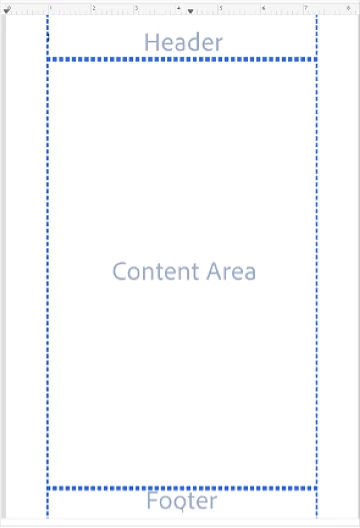 L’en-tête, le pied de page et la zone de contenu d’un modèle sont créés par défaut. Vous pouvez facilement personnaliser ces zones à l’aide des propriétés de page, des propriétés de contenu et de divers outils (comme l’insertion d’images, de champs, etc.) disponibles dans l’interface utilisateur.
 Remplacez Orientation par Paysage.
 Cliquez sur Enregistrer tout pour enregistrer les propriétés mises à jour de la mise en page.
 Dans la fenêtre contextuelle Ajouter un style, saisissez landscape-style dans classname.
 Sélectionnez Terminé.Double-cliquez sur le style .landscape-style pour l’ouvrir en mode modification.Développez la propriété Pagination.Saisissez Landscape dans la propriété Mise en page.
 Sélectionnez Enregistrer tout.