Whatever message this page gives is out now! Go check it out!


Génération d’une sortie Frameless
Last update:
25 avr. 2024
Découvrez comment générer une sortie Frameless dans RoboHelp afin que le contenu puisse être consulté en ligne et depuis des applications de bureau.
Qu’est-ce qu’une sortie Frameless
La sortie Frameless peut être consultée sur le web ou à l’aide d’une application de bureau. Ce type de sortie fonctionne avec n’importe quel navigateur et sur n’importe quelle plateforme, et offre plusieurs possibilités de personnalisation.
Configuration d’un paramètre prédéfini de sortie Frameless
La première étape de la génération de la sortie d’un projet RoboHelp consiste à créer un paramètre prédéfini de sortie, puis à configurer les différents paramètres de ce paramètre prédéfini de sortie. Vous pouvez utiliser les paramètres suivants pour configurer un paramètre prédéfini de sortie Frameless :
Général
Utilisez les options suivantes pour spécifier les paramètres de sortie de base, tels que le titre, le chemin de sortie, la langue des chaînes d’interface utilisateur et plus encore :
Titre Spécifiez le titre de la sortie générée.
Vous pouvez utiliser des variables dans le titre. Pour ce faire, saisissez Ctrl + 1 et sélectionnez une variable dans la liste déroulante, puis appuyez sur
Enter. Notez que si vous avez fourni un jeu de variables dans l’ongletContenuonglet >Jeu de variableschamp, lors de la génération de la sortie, la valeur de la variable sélectionnée est extraite du jeu de variables.Le titre, ainsi que les variables si elles sont utilisées, apparaît sur l’onglet du navigateur de la sortie.
Favicon Spécifiez une icône à associer à la sortie. Cette icône apparaît sur l’onglet du navigateur de la sortie. Cliquez sur  pour parcourir et sélectionner l’icône souhaitée.
Chemin de sortie Spécifiez un emplacement pour la sortie. Pour sélectionner un emplacement, cliquez sur .
. Assurez-vous que le chemin de sortie n’est PAS situé dans le dossier du projet. Si le chemin de sortie se trouve dans le dossier du projet, la génération de la sortie échoue. En outre, le dossier que vous sélectionnez ne doit PAS contenir de contenu dont vous avez besoin. RoboHelp supprime le contenu du dossier avant de générer la sortie.
Enregistrer le chemin de sortie comme relatif au projet : Si cette option est activée et que vous accédez au chemin de sortie, le chemin de sortie sera désormais relatif plutôt qu’absolu.
Page de démarrageSpécifiez le nom de la page et l’extension (
.htmou.html) que RoboHelp peut utiliser pour générer l’URL de la sortie. Par exemple, spécifiez index.html.Langue Utilisez la liste déroulante pour spécifier une langue pour le paramètre prédéfini de sortie si la langue de l’interface utilisateur de la sortie générée doit être différente de la langue du contenu spécifiée dans les paramètres du projet.
Encodage Utilisez la liste déroulante pour spécifier le type de format d’encodage des caractères à utiliser pour le contenu.
Utiliser des noms de fichier en minuscules Sélectionnez cette option pour générer tous les fichiers de sortie avec des noms de fichier en minuscules.
Script post-génération Pour exécuter le script personnalisé après la génération de la sortie, sélectionnez le fichier de script .js dans la liste déroulante.
Contenu
Utilisez les options suivantes pour spécifier les paramètres de sortie liés au contenu, tels que les paramètres de la table des matières, de l’index, du glossaire et de l’expression de condition :
Table des matières Utilisez la liste déroulante pour sélectionner une table des matières à inclure dans la sortie. Cette liste déroulante affiche les tables des matières disponibles dans le projet. La première table des matières de cette liste déroulante est sélectionnée par défaut.
L’ensemble des fichiers et leurs références présents dans la table des matières sélectionnée apparaissent dans la sortie générée.
Séquence de navigation Utilisez la liste déroulante pour afficher les séquences de navigation définies dans le projet. Vous pouvez sélectionner plusieurs séquences de navigation. Les séquences de navigation sélectionnées sont ensuite fusionnées pour la sortie. En cas de conflit avec les séquences de navigation sélectionnées, la première sélection est prioritaire.
Rubrique par défaut Cliquez sur pour sélectionner la rubrique qui s’affiche dans le panneau Rubrique lorsque vous ouvrez la sortie. Par défaut, la première rubrique de la table des matières sélectionnée pour cette sortie est la rubrique par défaut.
pour sélectionner la rubrique qui s’affiche dans le panneau Rubrique lorsque vous ouvrez la sortie. Par défaut, la première rubrique de la table des matières sélectionnée pour cette sortie est la rubrique par défaut.Vous pouvez également sélectionner la rubrique par défaut à partir des projets enfants fusionnés. La liste affichée sous les projets enfants fusionnés est lue à partir de la table des matières sélectionnée.
Inclure l’index Sélectionnez ce paramètre pour inclure la page d’index dans la sortie.
Glossaire Utilisez la liste déroulante pour sélectionner le glossaire à inclure dans la sortie. Le glossaire aide les utilisateurs à retrouver rapidement les termes pertinents dans le projet, avec les définitions correspondantes.
Expression de condition Utilisez la liste déroulante pour spécifier l’expression de condition de la sortie. Ce paramètre vous permet d’inclure ou d’exclure facilement du contenu selon le type de sortie ou la base d’utilisateurs souhaités. Cliquez sur  pour modifier l’expression de condition sélectionnée. Vous pouvez également sélectionner Aucune dans la liste déroulante pour ne spécifier aucune expression de condition.
Filtre de contenu dynamique Utilisez la liste déroulante pour sélectionner un filtre de contenu dynamique afin que les utilisateurs finaux puissent filtrer le contenu dans la sortie générée. Cliquez sur pour modifier le filtre de contenu dynamique sélectionné. Vous pouvez également sélectionner Aucune dans la liste déroulante pour ne spécifier aucun filtre de contenu dynamique.
pour modifier le filtre de contenu dynamique sélectionné. Vous pouvez également sélectionner Aucune dans la liste déroulante pour ne spécifier aucun filtre de contenu dynamique.Jeu de variables Utilisez la liste déroulante pour spécifier le jeu de variables à utiliser dans cette sortie. Dans la liste déroulante, vous pouvez sélectionner <Jeu de variables par défaut> pour utiliser le jeu de variables par défaut du projet. Les jeux de variables vous permettent de mettre en œuvre une utilisation des variables spécifique à la sortie. Par exemple, vous pouvez avoir différents jeux de variables pour générer une sortie destinée aux clients et aux utilisateurs internes.
Fichiers de mappage Utilisez la liste déroulante pour sélectionner un fichier de mappage à utiliser pour l’aide contextuelle. Pour plus d’aide, consultez Utiliser l’aide contextuelle.
Disposition
Utilisez les options suivantes pour configurer l’apparence de la sortie :
Vous pouvez créer un pied de page personnalisé pour la page d’accueil ou la page de rubrique et l’appliquer aux rubriques de votre choix. Le pied de page peut contenir tous les éléments dynamiques (snippets, variables, balises conditionnelles, etc.) qu’une rubrique peut contenir.
Contenu du pied de page de la page d’accueil Cliquez sur  pour parcourir et sélectionner une rubrique (.htm) que vous souhaitez afficher comme pied de page sur la page d’accueil. Par exemple, spécifiez README.htm.
 Contenu du pied de page de la page de rubrique Cliquez sur pour parcourir et sélectionner une rubrique (.htm) que vous souhaitez afficher comme pied de page sur la page de rubrique. Par exemple, spécifiez README.htm.
pour parcourir et sélectionner une rubrique (.htm) que vous souhaitez afficher comme pied de page sur la page de rubrique. Par exemple, spécifiez README.htm. PDF à télécharger Cliquez sur pour parcourir et sélectionner le PDF que vous souhaitez permettre aux utilisateurs de télécharger lorsqu’ils cliquent sur le bouton Télécharger le PDF dans la sortie.
pour parcourir et sélectionner le PDF que vous souhaitez permettre aux utilisateurs de télécharger lorsqu’ils cliquent sur le bouton Télécharger le PDF dans la sortie.Utiliser la page d’accueil de l’habillage Sélectionnez ce champ pour afficher la page d’accueil dans la sortie.
Contenu de la page d’accueil de l’habillage Cliquez sur pour parcourir la rubrique que vous souhaitez afficher sur la page d’accueil avec les vignettes de la table des matières.
pour parcourir la rubrique que vous souhaitez afficher sur la page d’accueil avec les vignettes de la table des matières.Recherche
Servez-vous des options suivantes pour spécifier les paramètres liés à la recherche pour la sortie :
Contexte de recherche. Vous pouvez spécifier le contexte de recherche pour personnaliser les résultats des rubriques de recherche selon vos besoins. Les trois options disponibles pour le contexte de recherche sont les suivantes :
- Texte autour du terme recherché La sélection de cette option affiche le texte autour de la première occurrence du terme recherché.
- Description de la rubrique : Choisissez cette option pour afficher la description de la rubrique comme contexte. Elle affiche la description que vous ajoutez sous Général>Description dans les propriétés de la rubrique.
- Texte de début de la rubrique : Choisissez cette option pour afficher le contenu d’ouverture de la rubrique.
Définir la limite de caractères du contexte de recherche. Vous pouvez ajouter une valeur ici pour définir une limite au nombre de caractères affichés dans les résultats des rubriques de recherche.
Activer la saisie semi-automatique dans la zone de recherche. Sélectionnez cette option pour afficher des suggestions prédictives pour la requête de recherche en fonction des premiers caractères saisis par les utilisateurs.
Correction automatique de la requête de recherche. Sélectionnez cette option pour corriger les termes mal orthographiés saisis pendant la recherche. Ce paramètre corrige jusqu’à un caractère dans chaque mot saisi pendant la recherche. Cela garantit que vous recevez des résultats de recherche pertinents, même si vous saisissez un terme mal orthographié.
Afficher les définitions du glossaire. Sélectionnez cette option pour afficher les définitions des termes de recherche à partir du glossaire sélectionné pour cette sortie. Si le terme recherché correspond à un terme du glossaire, la définition du terme est affichée.
Génération du plan de site XML. Sélectionnez ce paramètre pour générer un plan de site pour la sortie publiée. Le
sitemap.xmlfichier dans la sortie publiée contient le plan de site. Vous pouvez ensuite envoyer ce fichier à votre moteur de recherche pour améliorer les résultats de recherche de votre site. Pour envoyer lesitmap.xmlfichier, suivez la procédure décrite dans la documentation du moteur de recherche. DansURL de base du contenu hébergé, saisissez l’URL relative du site. DansFréquence de modification du contenu, spécifiez une cadence d’indexation du contenu.Sélectionner les types de fichiers à exclure de la recherche. Vous pouvez exclure de la recherche des types de fichiers spécifiques, tels que PDF, Word et Excel. Le contenu des fichiers sélectionnés ne sera pas inclus pendant la recherche.
Note:
Pour que les fichiers compressés soient utilisés dans la recherche et ailleurs, la compression doit être activée côté serveur.
Actuellement, tous les fichiers CSS et JavaScript de plus de 1 KB sont compressés au format gzip et inclus avec le fichier d’origine dans le dossier de sortie. Les fichiers sont ensuite appelés par le serveur chaque fois que celui-ci demande les fichiers compressés.
Publication
Vous pouvez publier la sortie sur SharePoint Online et sur FTP, SFTP ou File System. Pour pouvoir publier la sortie, configurez d’abord un profil de publication pour le type de serveur approprié. Pour plus d’informations, consultez les sections suivantes :
Après avoir enregistré le profil de publication, RoboHelp affiche le profil dans l’onglet Publication. Pour publier la sortie, sélectionnez les profils de publication appropriés et cliquez sur  .
.Par défaut, seuls les fichiers modifiés sont publiés à l’aide des profils de publication choisis depuis la dernière publication.
Pour publier tous les fichiers, sélectionnez Tout republier et cliquez sur . Pour afficher le journal de publication, dans le panneau Paramètres prédéfinis de sortie, en regard du paramètre prédéfini de sortie approprié, choisissez  > Afficher le journal de publication.
. Pour afficher le journal de publication, dans le panneau Paramètres prédéfinis de sortie, en regard du paramètre prédéfini de sortie approprié, choisissez > Afficher le journal de publication.Génération d’une sortie Frameless
- Dans la fenêtre de création de votre projet, cliquez sur l’icône Génération rapide
 dans l’angle supérieur droit de la barre d’outils standard. Vous pouvez également sélectionner Génération rapide dans le menu Sortie.
- Sélectionnez un paramètre prédéfini de sortie Frameless dans la boîte de dialogue Génération rapide.
- Pour configurer les paramètres, effectuez l’une des opérations suivantes :
- Cliquez sur l’icône Modifier les paramètres
 dans la boîte de dialogue Génération rapide.
- Cliquez sur l’onglet Sortie sur le côté gauche de la barre d’outils standard.
La vue Sortie s’ouvre. - Cliquez sur l’icône Modifier les paramètres
- Dans la barre d’outils Sortie, cliquez sur Paramètres prédéfinis de sortie. Dans le panneau Paramètres prédéfinis de sortie, effectuez l’une des opérations suivantes :
- Double-cliquez sur le paramètre prédéfini de sortie Frameless souhaité.
- Cliquez sur l’icône
 en regard du paramètre prédéfini de sortie souhaité et sélectionnez Modifier.
- Consultez Configurer un paramètre prédéfini de sortie Frameless pour configurer les paramètres de sortie.
- Pour enregistrer les paramètres, cliquez sur l’icône Enregistrer
 dans l’angle supérieur gauche de la barre d’outils standard dans la vue Sortie.
- Cliquez sur l’icône Générer le paramètre prédéfini dans le panneau Paramètres prédéfinis de sortie.Vous pouvez ensuite afficher une barre de progression en regard du paramètre prédéfini de sortie sélectionné dans le panneau Paramètres prédéfinis de sortie. Une fois la génération de la sortie terminée, une boîte de dialogue Succès s’affiche dans l’angle inférieur droit de l’écran.Une fois la génération de la sortie terminée, cliquez sur
 dans le panneau Paramètres prédéfinis de sortie pour afficher la sortie.Note:Vous pouvez également générer la sortie dans la fenêtre de création. Cliquez sur Génération rapide dans la barre d’outils, sélectionnez le paramètre prédéfini de sortie souhaité, puis cliquez sur Générer. Vous pouvez ensuite afficher une barre de progression dans la boîte de dialogue Génération rapide. Une fois la génération de la sortie terminée, cliquez sur en regard du paramètre prédéfini de sortie pour afficher la sortie. Si la génération de la sortie a échoué, cliquez sur
 en regard du paramètre prédéfini de sortie sélectionné pour afficher le journal des erreurs.
- Pour afficher la sortie dans un navigateur sélectionné, choisissez Afficher avec et sélectionnez l’un des navigateurs installés sur votre ordinateur. Les navigateurs actuellement disponibles sont répertoriés par ordre alphabétique, par exemple Google Chrome, Internet Explorer et Mozilla Firefox. Vous pouvez prévisualiser la sortie avec n’importe lequel des navigateurs installés sur votre ordinateur. Cette option Afficher avec est également disponible en mode Aperçu de la rubrique dans la création.Les utilisateurs pourront également télécharger et installer tout nouveau navigateur. Chaque fois qu’un nouveau navigateur est installé, il apparaît dans la liste des navigateurs.
Prise en charge de Google Analytics dans la sortie Frameless
Google Analytics vous permet de suivre facilement des mesures telles que les vues de page, la durée des sessions, les interactions des utilisateurs et bien plus encore. La sortie Frameless se comporte comme une application monopage (SPA), ce qui signifie que l’ouverture de différentes rubriques ne recharge pas l’intégralité de la sortie. Cependant, l’URL change lorsque différentes rubriques ou différents signets sont ouverts. En suivant cet historique de changement d’URL, Google Analytics capture les données.
Suivez ces étapes pour intégrer la sortie frameless (hébergée sur un serveur) à Google Analytics :
Note:
Consultez Prise en charge de Google Tag Manager pour savoir comment suivre les indicateurs à l’aide du déclencheur de changement d’historique dans Google Tag Manager.
- Accédez à Google Tag Manager et configurez votre compte.
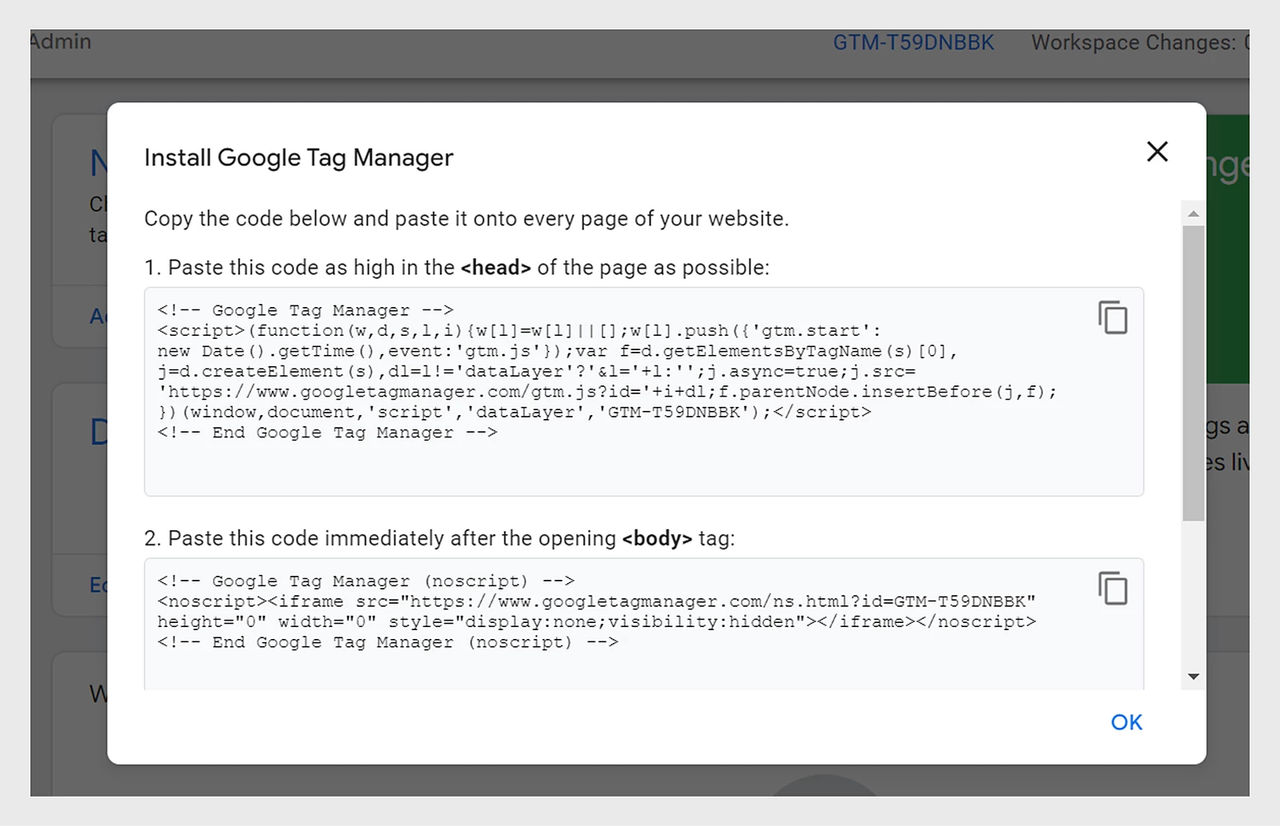
- Recherchez la balise ci-dessous dans votre Workspace.
- Ouvrez le projet RoboHelp. Sélectionnez Mise en page de rubrique dans l’onglet Création.
- Sélectionnez leSourcevue de la mise en page de rubrique et collez le code ci-dessus dans la
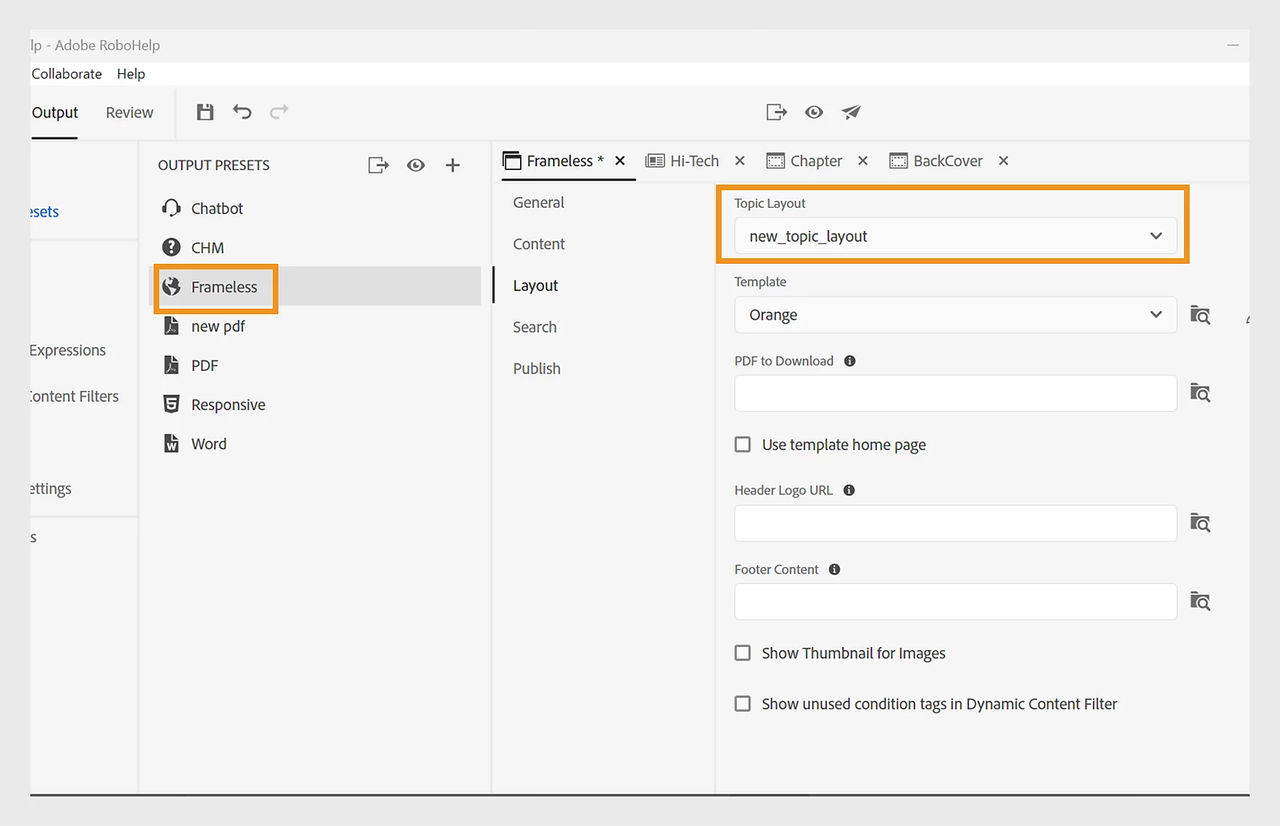
<head>et<body>balise. - Sélectionnez l’onglet Sortie > Paramètres prédéfinis de sortie > Frameless > Mise en page.
- Sélectionnez la mise en page de rubrique dans la liste déroulante Mise en page de rubrique.
- Générez la sortie Frameless et hébergez-la sur le serveur.
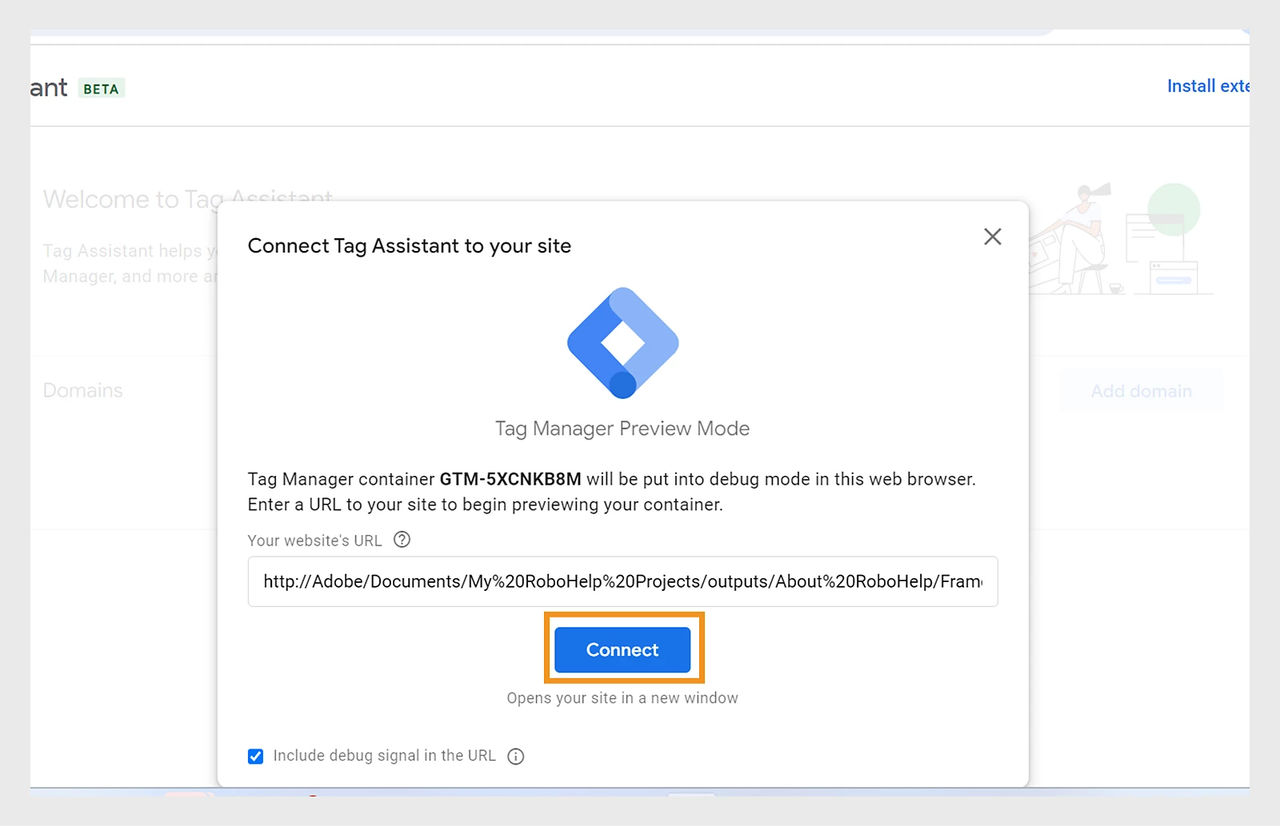
- Sélectionnez Aperçu dans Workspace dans Google Tag Manager pour ouvrir la fenêtre Connecter Tag Assistant à votre site.
- Saisissez une URL de votre site et sélectionnez Connect pour connecter Google Tag Manager à la sortie hébergée.
 Lorsque vous commencez à parcourir la sortie, celle-ci collecte les données et commence à afficher l’historique suivi.
Contenu similaire
Nous en sommes ravis. Dites-nous en quoi cette page vous a aidé.
Nous sommes désolés. Pouvez-vous nous dire ce qui n’a pas fonctionné pour vous ?
Partagez des commentaires supplémentaires pour nous aider à nous améliorer.
0/255
|