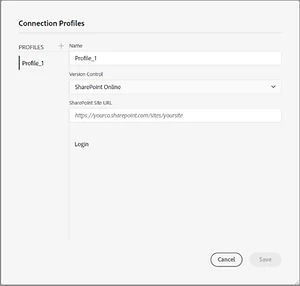
Découvrez comment configurer et publier sur SharePoint Online.
Note:
Prérequis
Avant de publier sur SharePoint, assurez-vous de disposer d’une bibliothèque de documents dans SharePoint avec des autorisations de lecture et d’écriture. La connexion au serveur SharePoint est la seule étape obligatoire. Voir « Connexion au serveur SharePoint ».
Configuration d’un profil de publication pour SharePoint Online
En créant un profil de publication, vous évitez de devoir saisir à nouveau les options de publication à chaque fois. Vous pouvez créer plusieurs profils de publication et les enregistrer selon les exigences de publication.
Pour créer et configurer un profil de publication pour SharePoint :
Dans la barre de menus, choisissez Édition > Profils de publication.
La boîte de dialogue des paramètres du profil de publication s’ouvre.
Cliquez sur + pour créer un profil.
Fenêtre Nouveau profil
Dans le champ Type de serveur, sélectionnez le type de serveur. Ici, SharePoint Online est déjà sélectionné par défaut.
Pour le type de serveur SharePoint Online, modifiez les paramètres comme suit :
Dans le champ Nom, modifiez le nom si nécessaire. La valeur par défaut est Profile_number, selon le nombre de profils existants.
Dans le champ Profil de connexion, sélectionnez le profil de connexion SharePoint. Consultez le workflow suivant pour configurer le profil de connexion.
Dans le champ Chemin distant, saisissez le chemin du serveur sur lequel vous souhaitez publier le contenu. Par exemple, indiquez-le au format /root folder/folder 1/folder 2 pour les dossiers et sous-dossiers.
Note:
Si le dossier spécifié n’existe pas, RoboHelp publie dans le répertoire par défaut du serveur.
Cliquez sur Enregistrer. Le profil créé s’affiche dans la colonne Profils.
Pour modifier un profil, cliquez sur son nom afin de modifier ses champs.
Pour supprimer un profil, cliquez en face de celui-ci.
Publication sur SharePoint Online
Vous pouvez configurer un paramètre prédéfini de sortie Frameless ou Responsive HTML5 pour le lier au profil SharePoint, puis publier le contenu sur l’instance SharePoint.
Cliquez sur l’onglet Sortie dans la barre d’outils standard.
Dans le panneau Paramètres prédéfinis de sortie, double-cliquez sur un paramètre prédéfini de sortie pour le modifier.
Sous l’onglet Général, sélectionnez Générer une sortie SharePoint. Cela s’applique ici, car nous voulons publier sur SharePoint.
Enregistrez les paramètres définis.
Cliquez sur l’onglet Publier pour afficher les profils sous différents serveurs.
Pour modifier les informations du serveur sur les profils répertoriés, cliquez sur l’icône.
Sélectionnez le profil (serveur) sur lequel vous souhaitez publier le contenu.
Note:
Activez la case à cocher Tout republier en bas pour republier l’ensemble du contenu. Sinon, RoboHelp publiera uniquement le contenu mis à jour depuis la publication précédente.
Cliquez sur l’icône Générer le paramètre prédéfini dans le panneau Paramètres prédéfinis de sortie.
Une barre de progression apparaît à côté du paramètre prédéfini de sortie sélectionné. Une fois la génération de la sortie terminée, une boîte de dialogue de réussite apparaît dans l’angle inférieur droit de l’écran.
Cliquez sur dans le panneau Paramètres prédéfinis de sortie pour afficher la sortie.
Pour publier sur le profil (serveur) sélectionné, cliquez sur dans le panneau Paramètres prédéfinis de sortie. Ou cliquez avec le bouton droit sur le paramètre prédéfini de sortie sélectionné, puis cliquez sur Publier.
Pour afficher le contenu publié, cliquez sur dans la colonne Résultats en face de l’URL du serveur SharePoint.
Si la publication échoue, la colonne Résultats n’affiche pas l’icône .
Partager cette page
Cette page vous a-t-elle été utile ?
Nous en sommes ravis. Dites-nous en quoi cette page vous a aidé.
Nous sommes désolés. Pouvez-vous nous dire ce qui n’a pas fonctionné pour vous ?
Merci pour votre retour. Votre réponse nous aidera à améliorer cette page.
Nous sommes désolés que ce contenu n’ait pas répondu à vos besoins.
Partagez des commentaires supplémentaires pour nous aider à nous améliorer.
0/255|Limite de caractères dépassée.
Merci beaucoup d’avoir partagé votre retour !
Sur cette page
Événements Adobe Technical Communication
Participez à nos événements en présentiel et virtuels pour découvrir les tendances en matière de contenu technique et de gestion des connaissances, écouter des témoignages de réussite de clients, développer vos compétences et échanger avec des pairs et des leaders du secteur.