Gestion de la révision du contenu et de la collaboration
Last update:
28 mai 2025
Découvrez comment gérer facilement l’ensemble du processus de révision à l’aide d’un workflow intégré basé sur le cloud.
Cet article explique comment créer un workflow collaboratif centré sur le contenu pour une collaboration en direct avec les réviseurs et les experts métier via une révision sécurisée basée sur le cloud. Créez plusieurs étapes dans le processus de révision et mettez en œuvre un workflow comportant diverses étapes, chacune étant adaptée à vos besoins.
Grâce à la plateforme de révision en ligne, vous pouvez transformer les bonnes pratiques en un processus robuste, évolutif et distribué.
Attribuez plusieurs réviseurs pour collaborer dans un environnement web sécurisé.
Commandes simples pour créer, partager, participer aux révisions et les gérer.
Découvrez la collaboration en temps réel dans le navigateur avec l’ensemble des réviseurs et des experts métier.
Prérequis
Pour créer une révision en ligne ou y participer, vous devez configurer votre compte Adobe pour commencer. Le contenu que vous partagez pour révision est stocké dans l’espace de stockage cloud lié à votre compte Adobe.
Pour partager du contenu correctement, vérifiez que l’application Creative Cloud Desktop App est installée sur le système.
Pour un fonctionnement fluide, videz le cache du navigateur avant d’accéder à l’URL du service de révision.
Note:
Pour des performances optimales, nous vous recommandons de vérifier que l’espace de stockage cloud est activé dans votre compte.
Flux de travail de révision
Adobe RoboHelp facilite la collaboration synchrone et aide à automatiser le processus de collecte des commentaires des réviseurs et des experts métier sur une rubrique partagée.
L’auteur peut démarrer un cycle de révision en sélectionnant un ensemble de rubriques dans le projet et en créant pour celles-ci un lien web privé ou public. Les réviseurs sont invités à accéder au lien pour ajouter des annotations dans la rubrique partagée avec leurs commentaires. L’auteur peut ensuite consulter les commentaires partagés, apporter les modifications demandées, puis poursuivre le cycle.
Le workflow est divisé en deux étapes :
Workflow de l’auteur, dans lequel de nouvelles révisions sont créées tout en étant attribuées aux réviseurs et aux experts métier.
Workflow du réviseur, dans lequel la révision par les pairs a lieu, ainsi que toutes les révisions demandées par l’auteur.
Flux de travail de l’auteur
Pour rendre le processus de révision aussi convivial et efficace que possible, voici les étapes qui incluent les phases suivantes :
Création d’une révision
Pour créer une révision dans RoboHelp, procédez comme suit :
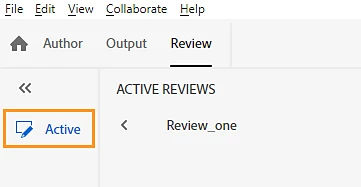
Cliquez sur l’onglet Révision dans la barre d’outils standard. L’onglet Révision s’ouvre.
La barre d’outils de gauche dans l’onglet Révision affiche le groupe Révision active.
L’onglet Révision active affiche une liste des révisions en cours.
Dans le panneau Révisions actives, cliquez sur pour créer une révision.
Dans la boîte de dialogue Créer une révision, dans le champ Titre de la révision, donnez à la révision un nom descriptif.
Cliquez sur Terminé.
La révision est créée dans le panneau Révisions actives.
Onglet de révision active
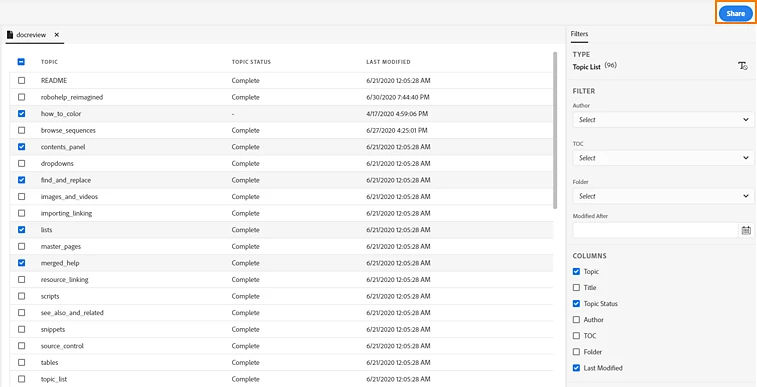
Vous pouvez vous servir du panneau de droite pour filtrer la liste des rubriques que vous souhaitez ajouter à la révision. Pour plus de détails, consultez Fonctionnement des filtres de révision.
Sélection du contenu à réviser
Vous pouvez soit sélectionner toutes les rubriques en cochant la case supérieure, soit sélectionner uniquement celles de votre choix. Une fois les rubriques à réviser sélectionnées, cliquez sur l’icône Partager dans l’angle supérieur droit de l’écran de création.
Sélectionnez les rubriques à réviser
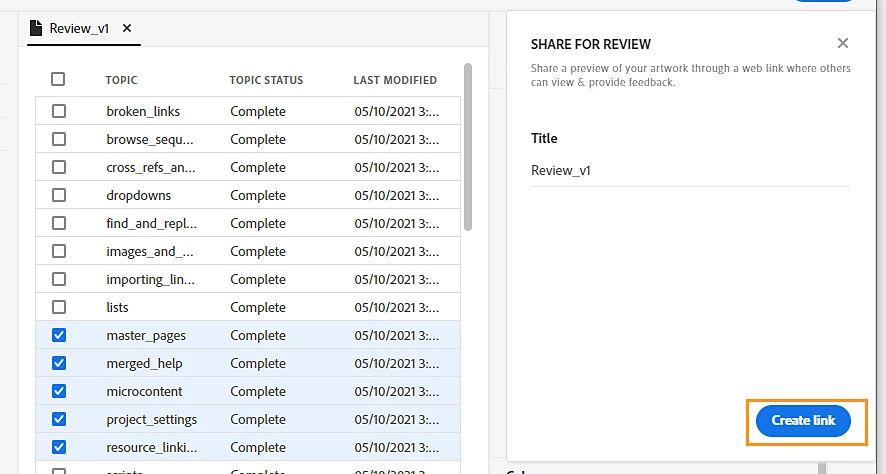
Cliquez sur Créer un lien pour charger le contenu sélectionné dans l’espace de stockage cloud et créer un lien web à partager.
Créer un lien de révision
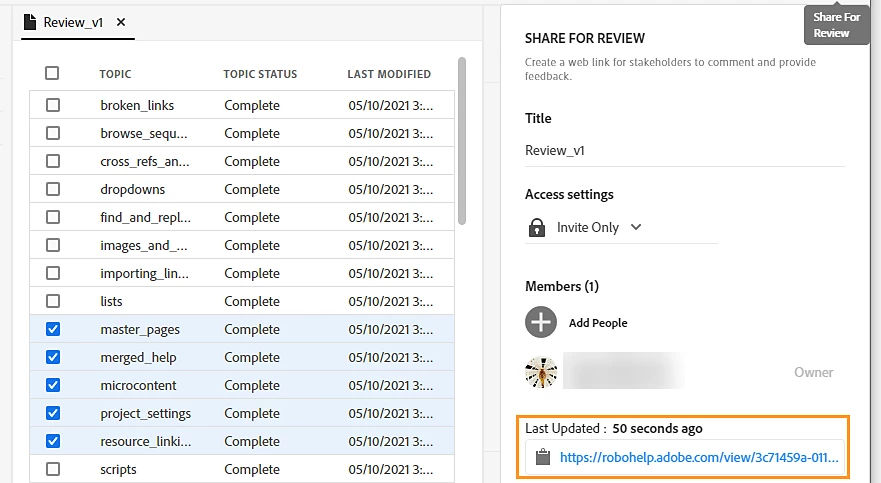
Une fois un lien web créé pour la révision, vous pouvez accéder à l’URL de révision et attribuer des réviseurs.
URL de révision
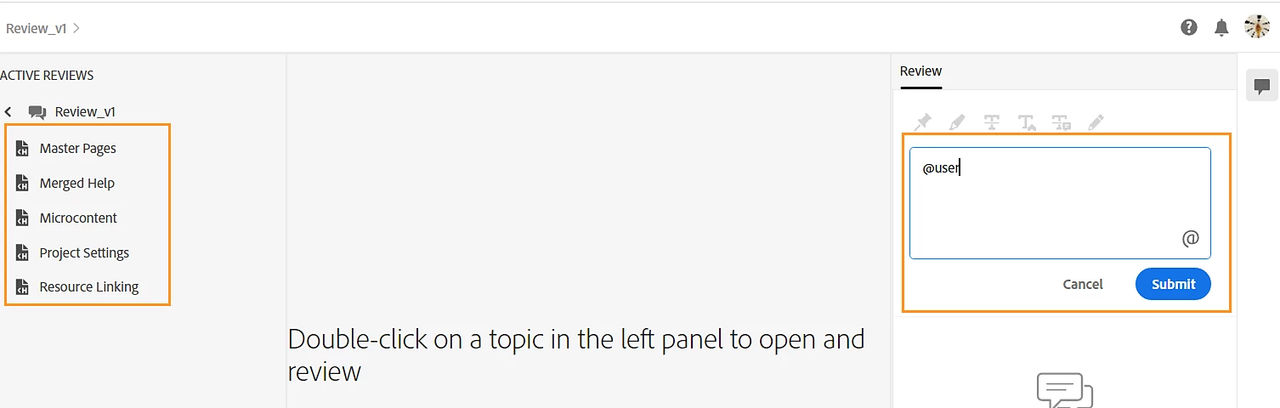
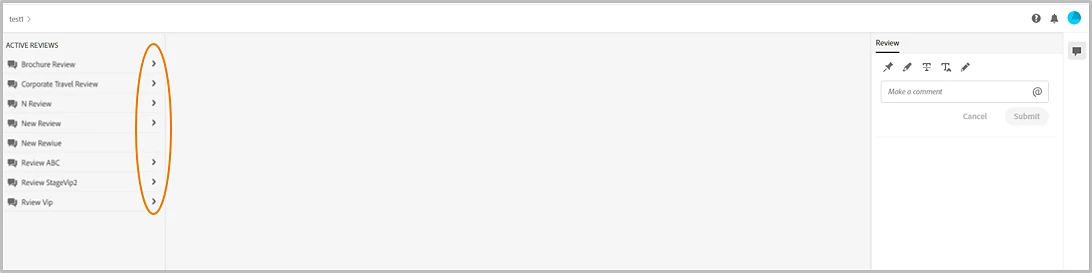
Après avoir lancé l’URL de révision, l’application web RoboHelp Review s’ouvre comme indiqué dans l’extrait ci-dessous. Elle contient par défaut la liste des rubriques sélectionnées développée sur le côté gauche. Dans les commentaires, vous pouvez utiliser des mentions @ pour vous adresser aux autres réviseurs. Les réviseurs recevront la notification correspondant à ce commentaire. Une nouvelle option de révision, Remplacer le texte, est ajoutée pour aider les réviseurs.
Liste des rubriques et des réviseurs
Lancez une rubrique depuis le volet de gauche. Une barre de progression s’affiche pendant le chargement de la révision et de toute rubrique. Une suggestion utile s’affiche également dans la zone de rubrique lorsqu’aucune rubrique n’est ouverte.
Partager pour révision à l’aide d’invitations privées
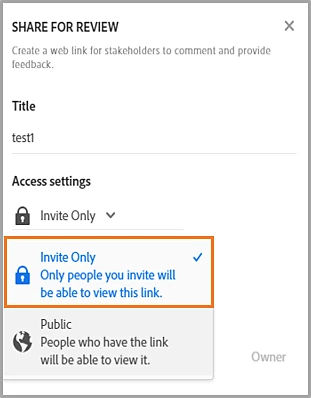
Pour partager la révision avec des réviseurs et des experts métier spécifiés, sélectionnez le paramètre d’accès par défaut Sur invitation uniquement. Une fois l’accès Sur invitation uniquement configuré pour le lien web, toute personne invitée pourra afficher le contenu.
Sur invitation uniquement
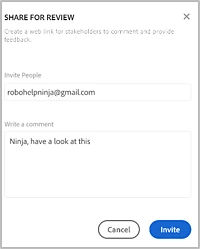
Dans l’onglet Membres, cliquez sur le bouton Ajouter des personnes pour inviter un nouveau membre à la révision. Vous pouvez également indiquer plusieurs adresses e-mail pour envoyer des invitations et inclure un message, si vous le souhaitez.
Cliquez sur Inviter.
Partager des invitations
Tous les réviseurs reçoivent un e-mail contenant les détails de la révision, le message et le lien URL sur lequel ils peuvent cliquer pour publier leurs réponses.
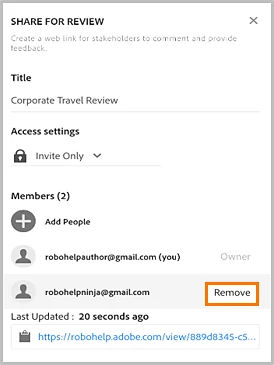
Pour supprimer un réviseur, placez le pointeur sur le nom du membre et cliquez sur Supprimer.
Supprimer des réviseurs
Partager pour révision à l’aide d’un lien public
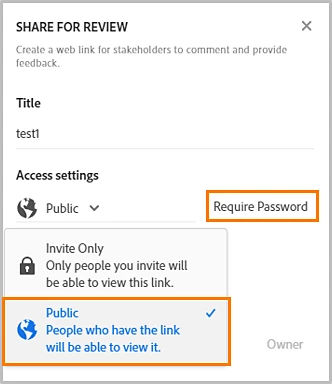
Pour partager la révision avec un public plus large, cliquez sur la liste déroulante sous Paramètres d’accès, puis sélectionnez Public. Une fois l’accès Public configuré pour le lien web, toute personne disposant du lien pourra afficher le contenu.
Public
Vous pouvez activer l’option Exiger un mot de passe pour ajouter un niveau de sécurité au lien public partagé, ce qui obligera le participant à saisir le mot de passe correct pour accéder à la rubrique partagée.
Flux de travail du relecteur
Après avoir reçu une invitation à réviser, ouvrez le lien dans un navigateur et servez-vous des outils de commentaire pour ajouter des commentaires, surligner du texte, insérer du texte et dessiner une forme. Plusieurs réviseurs peuvent contribuer en temps réel à la même version d’une rubrique partagée. Les commentaires en temps réel vous permettent de savoir immédiatement quand la révision est terminée.
Si la rubrique partagée est protégée par un mot de passe, vous devez saisir le mot de passe pour l’afficher.
Cliquez sur le lien de révision pour ouvrir la révision dans votre navigateur. Il se peut que vous soyez invité à vous connecter à votre compte.
Cliquez sur le chevron en regard de la rubrique partagée dans le panneau de gauche. Double-cliquez pour ouvrir la rubrique sélectionnée.
Écran du réviseur
Sous l’onglet Révision, servez-vous des outils d’annotation suivants pour fournir des commentaires :
Placer une épingle Vous permet d’insérer des commentaires dans la rubrique. Chaque commentaire épinglé se voit attribuer un numéro. Les commentaires du panneau de commentaires reflètent ces numéros afin d’identifier le contexte du commentaire.
Surligner du texte Ajoute un élément d’annotation à la rubrique partagée.
Barrer du texte Indique la suppression du texte par une ligne horizontale traversant le texte.
Insérer du texte Ajoute du texte.
Dessiner une forme Dessine une forme libre, telle qu’un triangle, un rectangle, etc.
Cliquez sur l’outil souhaité et annotez le contenu choisi au centre.
Cliquez sur Envoyer.
Fonctionnement des filtres de révision
Lorsque vous créez une révision, vous voyez la liste complète des rubriques de votre projet, ainsi que différents filtres et options pour les colonnes affichées. Pour personnaliser la sélection, servez-vous des options suivantes dans le panneau Filtre situé à droite de l’écran.
Auteur Filtrez les rubriques en fonction du nom de l’auteur, indiqué dans les métadonnées des rubriques.
TDM Filtre les rubriques en fonction de la table des matières sélectionnée.
Dossier Filtrez les fichiers en fonction des dossiers présents dans le projet.
Modifié après Filtrez les fichiers en fonction de la date et de l’heure de leur dernière modification.
Colonnes Choisissez parmi les différentes colonnes celles que vous souhaitez voir dans la liste des fichiers.
Afficher les commentaires
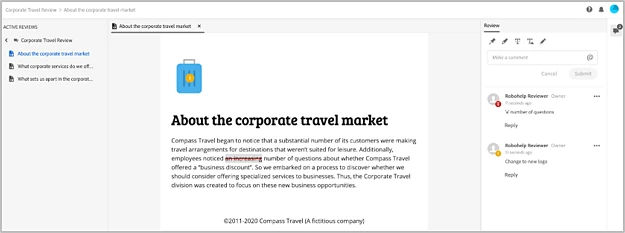
Pour voir les commentaires du réviseur ou de la réviseuse, double-cliquez sur la rubrique souhaitée pour l’ouvrir au centre. Les commentaires s’affichent dans le panneau de droite, avec les annotations correspondantes au centre. Vous pouvez répondre à n’importe quel commentaire ou ajouter votre propre commentaire.
Afficher les commentaires du réviseur ou de la réviseuse
Supprimer un avis
Pour supprimer une révision, suivez les étapes ci-dessous :
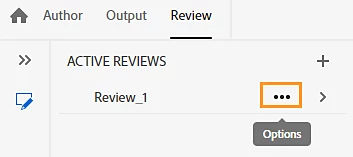
Dans l’onglet Révision , cliquez sur les options.
Options de révision
Cliquez sur Supprimer. Un message contextuel de confirmation s’affiche. Cliquez sur Oui.
Partager cette page
Cette page vous a-t-elle été utile ?
Nous en sommes ravis. Dites-nous en quoi cette page vous a aidé.
Nous sommes désolés. Pouvez-vous nous dire ce qui n’a pas fonctionné pour vous ?
Merci pour votre retour. Votre réponse nous aidera à améliorer cette page.
Nous sommes désolés que ce contenu n’ait pas répondu à vos besoins.
Partagez des commentaires supplémentaires pour nous aider à nous améliorer.
0/255|Limite de caractères dépassée.
Merci beaucoup d’avoir partagé votre retour !
Sur cette page
Événements Adobe Technical Communication
Participez à nos événements en présentiel et virtuels pour découvrir les tendances en matière de contenu technique et de gestion des connaissances, écouter des témoignages de réussite de clients, développer vos compétences et échanger avec des pairs et des leaders du secteur.


 pour créer une révision.