Cet article fournit des liens vers les versions les plus récentes et archivées des mises en page et profils d’écran RoboHelp. Vous pouvez télécharger ces mises en page et profils d’écran, les utiliser dans le projet RoboHelp et générer une sortie Responsive HTML5 ou Multiscreen HTML5.
Mises en page d’écran Responsive HTML5 pour RoboHelp (version 2017)
Cette section répertorie les mises en page Responsive HTML5 que vous pouvez utiliser dans les projets RoboHelp (version 2017).
Téléchargez la mise en page d’écran Responsive de votre choix dans la liste ci-dessous, remplacez ensuite l’extension de nom de fichier .zip par .slz, puis importez-la dans le projet. Pour plus d’informations contextuelles, consultez Mises en page d’écran dans le Guide d’utilisation de RoboHelp.
Indigo
Une mise en page Responsive sans cadre offrant une recherche et une navigation de premier ordre.
Pour pouvoir personnaliser les mises en page, vous devez avoir une bonne compréhension des technologies SCSS, CSS et JavaScript. SCSS est une extension de CSS qui vous permet d’utiliser des variables, des mixins, des règles imbriquées et d’autres principes fondamentaux de programmation pour créer une feuille de style CSS.
Vous pouvez personnaliser une mise en page Responsive de deux façons :
Personnaliser l’apparence de la sortie à l’aide de feuilles de style
Personnaliser le comportement, par exemple le traitement de la recherche d’une manière particulière, à l’aide de JavaScript
Les sections suivantes expliquent ces deux méthodes de personnalisation de la mise en page.
Lescss-files-2017.zipfichier contient les.scssfichiers pour les mises en page Azure Blue, Charcoal Grey et Indigo. Vous trouverez également d’autres fichiers de configuration utilisés par ces mises en page, tels que des fichiers de configuration de mise en page de droite à gauche.
Modifiez le.scssfichier de la mise en page que vous souhaitez utiliser.
Note:
Par exemple, si vous souhaitez modifier la mise en page Indigo, modifiez lelayout.scssfichier disponible dans le dossier scss-files-2017\indigodossier.
Utilisez n’importe quel.scsscompilateur de fichiers pour générer un.cssfichier à partir du.scssfichier mis à jour.
Note:
Les fichiers CSS fournis avec les mises en page RoboHelp ont été compilés à l’aide d’un outil tiers nomméKoala. Vous pouvez soit utiliser Koala, soit tout autre outil pour compiler le.scssfichier.
Note:
Si vous souhaitez générer le CSS RTL, ouvrez lescss-files-2017\_rtl.scssfichier dans un éditeur de texte. Définissez$if-rtlsurtrue, puis renommez lelayout.cssenlayout_rtl.css.
Extrayez le contenu du fichier zip de mise en page (Indigo.zipouOcean.zip) et remplacez lelayout.cssfichier dans le zip par la version mise à jour.cssfichier que vous avez créé à l’étape 3.
Note:
Lelayout.cssfichier est disponible dans le dossier racine du fichier zip de la mise en page. Par exemple, pour la mise en page Charcoal Grey, l’emplacement du fichier CSS estscss-files-2017\indigo\layout.css.
Recréez le fichier zip avec le fichier mis à jourlayout.css.
Renommez le fichier zip en.slzet importez-le dans le projet.
Personnalisation JavaScript
Vous pouvez également modifier le comportement de certains événements dans la mise en page en personnalisant les fichiers JavaScript associés. Par exemple, si vous voyez une erreur liée à JavaScript dans un navigateur, vous pouvez modifier le code JavaScript pour corriger le problème.
Effectuez les étapes suivantes pour personnaliser la mise en page à l’aide de JavaScript :
Lescriptsdossier contient quatre fichiers :common.js,layout.js,rh.js, ettopic.js. Chacun de ces fichiers JavaScript contient du code qui contrôle le comportement de divers composants dans la mise en page.
Créez une sauvegarde du fichier .js sur lequel vous voulez travailler, puis modifiez les fichiers .js selon les besoins.
Renommez le fichier modifié en<file name>.min.js. Par exemple, renommez lecommon.jsfichier encommon.min.js.
Note:
Au lieu de renommer manuellement les.jsfichiers en.min.js, il est recommandé d’utiliser un outil de minification (tel queMinificateur JavaScript) pour minifier les.jsfichiers.
Remplacez les fichiers JavaScript dans lescriptsdossier dans l’emplacement d’installation de RoboHelp (indiqué à l’étapeÉtape 1). Vous pouvez également remplacer les scripts dans le dossier de sortie publié (du projet). L’emplacement où stocker les fichiers JavaScript mis à jour dans le projet est :
<project folder>\template\scripts
Si vous remplacez les scripts dans l’emplacement d’installation de RoboHelp, toutes les sorties suivantes seront alors générées avec les fichiers .js personnalisés.
Si vous remplacez les scripts dans le dossier de sortie publié, seul le projet disposera des fichiers .js mis à jour. Si vous régénérez la sortie du projet, il perdra alors toutes les personnalisations.
Mises en page d’écran Responsive HTML5 pour RoboHelp (version 2015)
Téléchargez la mise en page d’écran Responsive de votre choix dans la liste ci-dessous, remplacez l’extension du nom de fichier de .zip par .slz, puis importez-la dans le projet. Pour plus d’informations contextuelles, consultez Mises en page d’écran dans le Guide de l’utilisateur de RoboHelp.
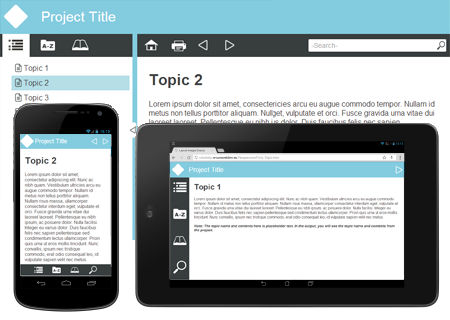
La mise en page Responsive fournit automatiquement à chaque appareil un cadre optimisé. Avec la mise en page Responsive, vous diffusez le contenu d’aide sur tous les appareils, tels qu’un ordinateur de bureau, une tablette ou un mobile, en même temps.
Pour pouvoir personnaliser les mises en page, vous devez avoir une compréhension claire des technologies SCSS, CSS et JavaScript. SCSS est une extension de CSS qui vous permet d’utiliser des variables, des mixins, des règles imbriquées et d’autres principes de programmation de base pour créer un CSS.
Vous pouvez personnaliser une mise en page réactive de deux façons :
Personnaliser l’apparence de la sortie à l’aide de feuilles de style
Personnaliser le comportement, par exemple en gérant la recherche d’une manière particulière, à l’aide de JavaScript
Les sections suivantes expliquent ces deux méthodes de personnalisation de la mise en page.
Personnalisation de la feuille de style
Téléchargez et extrayez le contenu du fichier scss-files.zip.
Note:
Lescss-files.zipfichier contient les.scssfichiers pour les mises en page Azure Blue et Charcoal Grey. Vous trouverez également d’autres fichiers de configuration utilisés par ces mises en page, tels que des fichiers de configuration de mise en page de droite à gauche.
Modifiez le.scssfichier de la mise en page que vous souhaitez utiliser.
Note:
Par exemple, si vous souhaitez modifier la mise en page Azure Blue, modifiez lelayout.scssfichier disponible dans le dossier scss-files\scss\Azure_Bluedossier.
Utilisez n’importe quel.scsscompilateur de fichiers pour générer un.cssfichier à partir du.scssfichier.
Note:
Les fichiers CSS fournis avec les mises en page RoboHelp ont été compilés à l’aide d’un outil tiers nomméKoala. Vous pouvez utiliser Koala ou tout autre outil pour compiler le.scssfichier.
Note:
Si vous souhaitez générer le CSS RTL, ouvrez lescss-files\scss\_rtl.scssfichier dans un éditeur de texte. Définissez$if-rtlsurtrue, puis renommez lelayout.cssenlayout_rtl.css.
Extrayez le contenu du fichier zip de mise en page (Azure_Blue.zipouCharcoal_Grey.zip) et remplacez lelayout.cssfichier dans le zip par le.cssfichier mis à jour que vous avez créé à l’étape 3.
Note:
Lelayout.cssfichier est disponible dans le dossier racine du fichier zip de mise en page. Par exemple, pour la mise en page Charcoal Grey, l’emplacement du fichier CSS estscss-files\scss\Charcoal_Grey\layout.css.
Recréez le fichier zip avec lelayout.css.
Renommez le fichier zip en.slzet importez-le dans le projet.
Personnalisation de JavaScript
Vous pouvez également modifier le comportement de certains événements dans la mise en page en personnalisant les fichiers JavaScript associés. Par exemple, si vous voyez une erreur liée à JavaScript dans un navigateur, vous pouvez modifier le code JavaScript pour corriger le problème.
Effectuez les étapes suivantes pour personnaliser la mise en page à l’aide de JavaScript :
Téléchargez et extrayez le contenu du fichier js-files.zip.
Note:
Le fichier zip contient quatre fichiers : common.js, layout.js, rh.js et topic.js. Chacun de ces fichiers JavaScript contient du code qui contrôle le comportement de divers composants dans la mise en page.
Modifiez les fichiers .js selon les besoins.
Renommez le fichier modifié en<file name>.min.js. Par exemple, renommez lecommon.jsfichier encommon.min.js.
Note:
Au lieu de renommer manuellement les.jsfichiers en.min.js, il est recommandé d’utiliser un outil de minification (tel queminificateur JavaScript) pour minifier les.jsfichiers mis à jour.
Remplacez les fichiers JavaScript dans lescriptsdossier de l’emplacement d’installation de RoboHelp :
Vous pouvez également remplacer les scripts dans le dossier de sortie publié (du projet). L’emplacement où stocker les fichiers JavaScript mis à jour dans le projet est :
<project folder>\template\scripts
Si vous remplacez les scripts dans l’emplacement d’installation de RoboHelp, toutes les sorties suivantes seront alors générées avec les fichiers .js personnalisés.
Si vous remplacez les scripts dans le dossier de sortie publié, seul le projet disposera des fichiers .js mis à jour. Si vous régénérez la sortie du projet, toutes les personnalisations seront alors perdues.
Mises en page Responsive HTML5 pour RoboHelp 11
Cette section répertorie les mises en page Responsive HTML5 que vous pouvez utiliser dans vos projets RoboHelp 11.
Theme_1 Standard
La mise en page offre à chaque appareil un cadre optimisé. Avec la mise en page réactive, vous diffusez le contenu sur tous les appareils en même temps.
Cette section répertorie les mises en page Multiscreen HTML5 que vous pouvez utiliser dans vos projets RoboHelp (version 2015) ou 11.
Mises en page de bureau
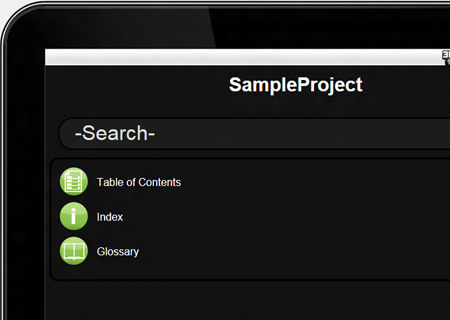
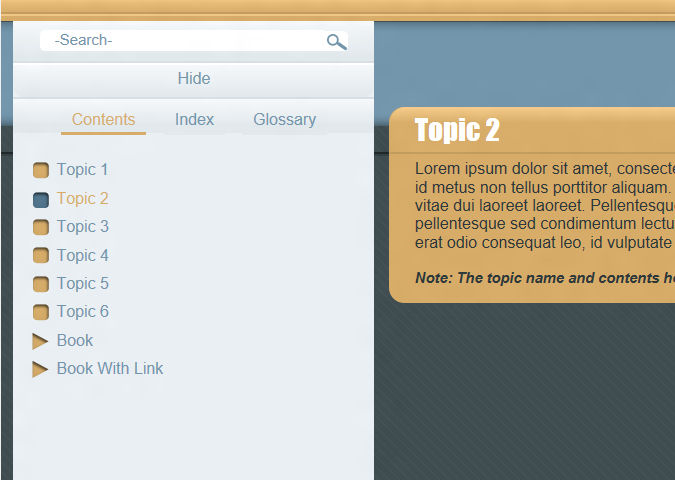
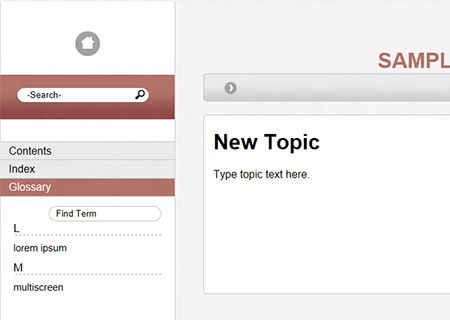
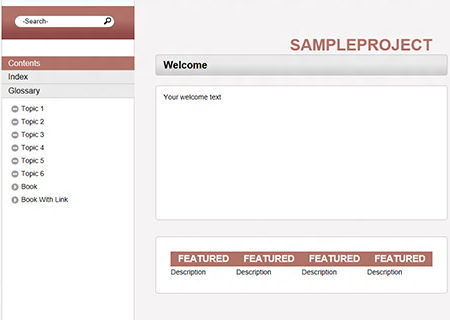
Mise en page de bureau : Un thème gris et brun est facile à parcourir avec la table des matières, l’index et le glossaire sur le côté gauche. Cette mise en page pour Desktop fait partie d’une famille qui inclut également des mises en page prêtes à l’emploi pour ces Screens : iPhone, iPad, Android Phone, Android Tablet et Kindle Fire.
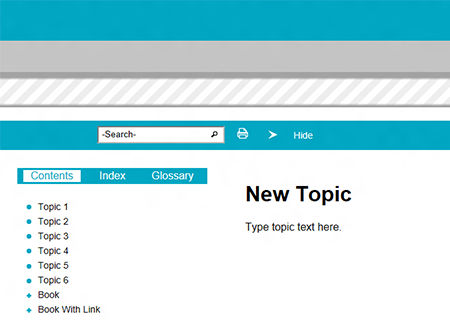
Catalogue : Bannières turquoise foncé et panneaux à ombre portée pour mettre en avant des produits ou des services. Un affichage inhabituel de la table des matières, de l’index et du glossaire est placé à gauche. Il peut être facilement masqué lorsque l’utilisateur préfère disposer de plus d’espace d’affichage.
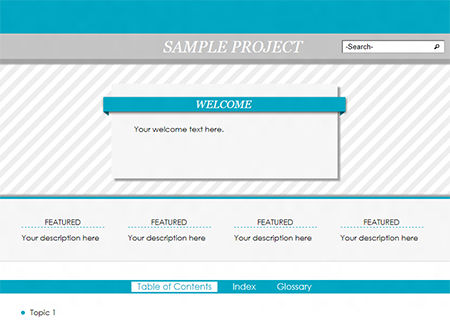
Catalogue avec page d’accueil : Bannières turquoise foncé et panneaux à ombre portée pour mettre en avant des produits ou des services. Un affichage inhabituel de la table des matières, de l’index et du glossaire est placé à gauche. Il peut être facilement masqué lorsque l’utilisateur préfère disposer de plus d’espace d’affichage.
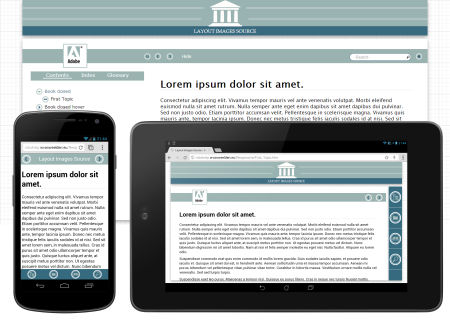
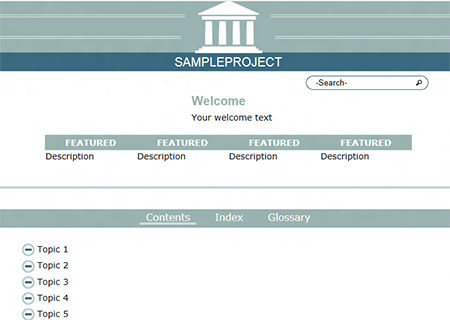
Administration avec page d’accueil : Un style classique formel avec des accents de couleur vert mer foncé et gris ardoise pour les bannières et les titres. La page d’accueil comporte des espaces réservés pour les éléments en vedette, prêts à être modifiés avec votre propre texte.
Mise en page d’écran pour l’administration avec page d’accueil
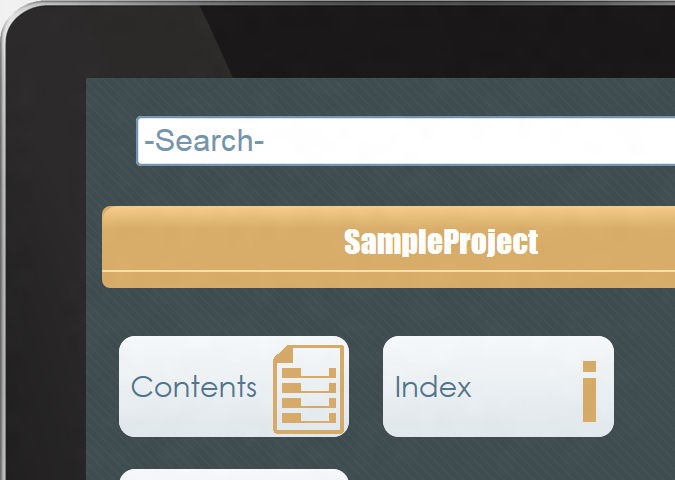
Connaissances : Couleurs d’arrière-plan brun clair doux avec icônes et accents gris clair. Utilise une table des matières, un index et un glossaire horizontaux positionnés à gauche. Accès facile à la recherche.
Knowledge avec page d’accueil : Couleurs d’arrière-plan brun clair doux avec des icônes et des accents gris clair. Utilise une table des matières, un index et un glossaire horizontaux positionnés à gauche. Accès facile à la recherche.
Disposition de l’écran Knowledge avec page d’accueil
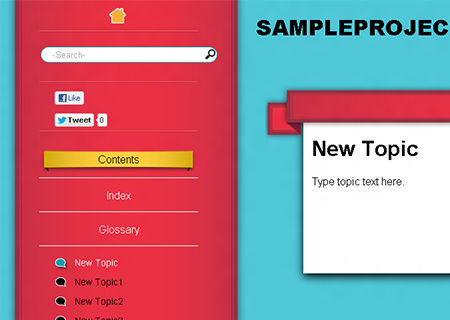
Social : Une disposition colorée, compatible avec les réseaux sociaux, avec du code prédéfini pour les mentions J’aime Facebook et les abonnements Twitter en temps réel. Elle utilise un panneau de navigation horizontal de style accordéon pour la table des matières, l’index et le glossaire. Cette disposition comporte des pages distinctes pour les rubriques et les résultats de recherche.
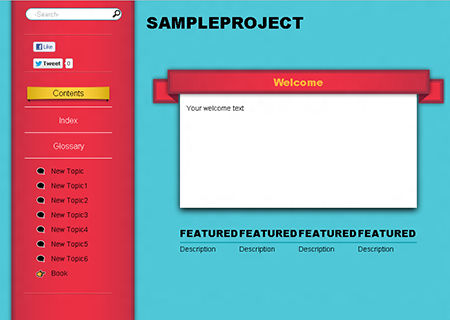
Social avec page d’accueil : Une disposition colorée, compatible avec les réseaux sociaux, avec du code prédéfini pour les mentions J’aime Facebook et les abonnements Twitter en temps réel. Elle utilise un panneau de navigation horizontal de style accordéon pour la table des matières, l’index et le glossaire. Cette disposition comporte des pages distinctes pour les rubriques et les résultats de recherche.
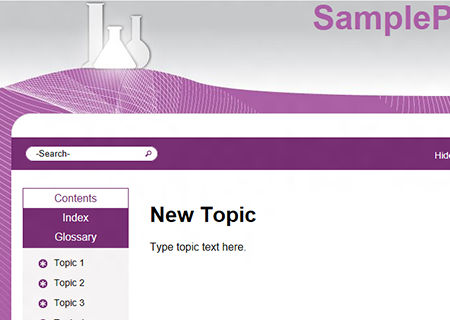
Pharmaceutical : La verrerie de laboratoire crée un motif moderne pour ce thème classique décliné dans des tons lavande. Ce thème fait partie d’une famille de dispositions déjà préparées, qui comprend également iPhone Pharmaceutical et iPad Pharmaceutical. Vous les trouverez dans la galerie. Vous pouvez l’adapter à la taille d’écran requise par l’appareil.
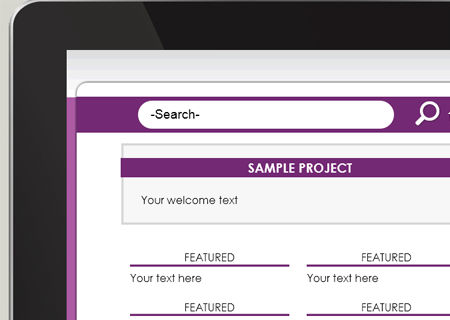
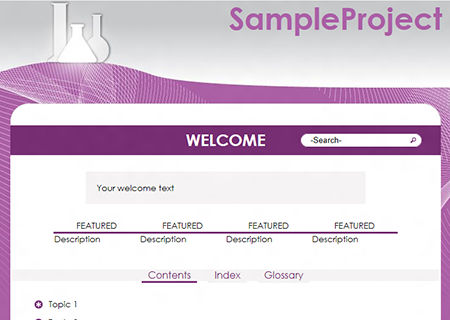
Pharmaceutical avec page d’accueil : La verrerie de laboratoire crée un motif moderne pour ce thème classique décliné dans des tons lavande. La page d’accueil propose des espaces réservés pour ajouter les produits ou services phares dans un environnement facile à parcourir. Cette disposition fait partie d’une famille de dispositions déjà préparées, qui comprend également iPhone Pharmaceutical et iPad Pharmaceutical. Ou adaptez-la à la taille d’écran requise par l’appareil.
Disposition de l’écran Pharmaceutical avec page d’accueil
Dispositions pour smartphone
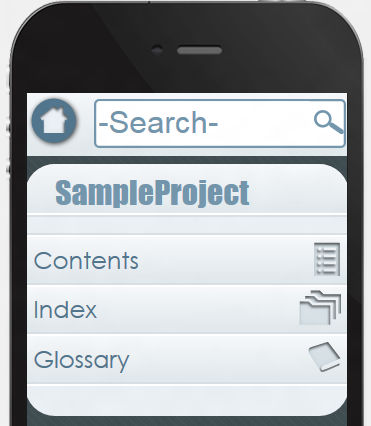
iPhone : Un thème bleu clair et gris est lumineux et facile à parcourir, avec table des matières, index et glossaire, ainsi qu’une recherche toujours accessible. Cette disposition pour iPhone fait partie d’une famille qui comprend également des dispositions prêtes à l’emploi pour ces Screens : Desktop, iPad, Android Phone, Android Tablet et Kindle Fire.
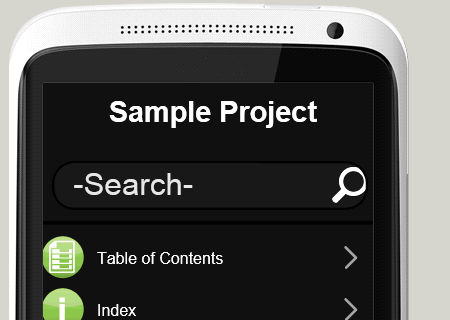
Android : Une palette de couleurs bleu sarcelle, vert et noir préconfigurée pour l’affichage sur des Android Phone de tailles courantes. Cette disposition fait partie d’une famille qui comprend également des dispositions prêtes à l’emploi pour ces Screens : Desktop, iPhone, iPad, Android Tablet et Kindle Fire.
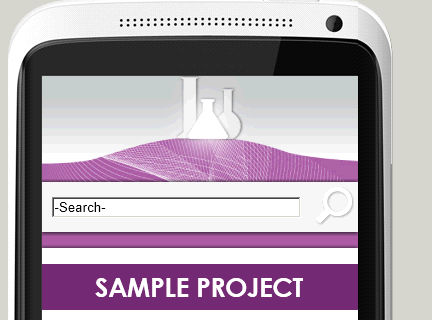
Pharmaceutical avec page d’accueil : La verrerie de laboratoire crée un motif moderne pour ce thème classique décliné dans des tons lavande. La page d’accueil propose des espaces réservés pour ajouter les produits ou services phares dans un environnement facile à parcourir. Cette disposition fait partie d’une famille de dispositions déjà préparées, qui comprend également iPhone Pharmaceutical et iPad Pharmaceutical. Ou adaptez-la à la taille d’écran requise par l’appareil.
Disposition d’écran Pharmaceutical avec page d’accueil (écran de smartphone)
Dispositions pour tablette
Android : Palette de couleurs bleu sarcelle, vert et noir préconfigurée pour l’affichage sur des tablettes Android de tailles courantes. Cette disposition fait partie d’une famille qui comprend également des dispositions prêtes à l’emploi pour ces écrans : Desktop, iPhone, iPad, Android Phone et Kindle Fire.
iPad : Un thème gris et brun est facile à parcourir, avec table des matières, index et glossaire, ainsi qu’une recherche toujours accessible. Cette disposition pour iPad fait partie d’une famille qui comprend également des dispositions prêtes à l’emploi pour ces Screens : Desktop, iPhone, Android Phone, Android Tablet et Kindle Fire.
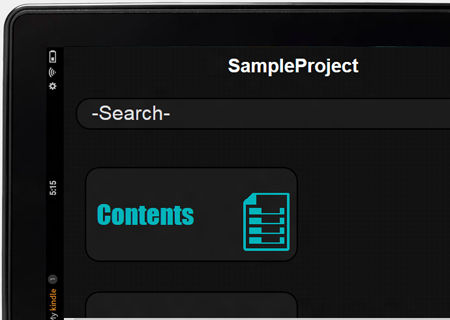
Kindle Fire : Une palette de couleurs bleu sarcelle, vert et noir préconfigurée pour l’affichage sur Kindle Fire. Cette disposition fait partie d’une famille qui comprend également des dispositions prêtes à l’emploi pour ces Screens : Desktop, iPhone, iPad, Android Phone et Android Tablet.
Pharmaceutical avec page d’accueil : La verrerie de laboratoire crée un motif moderne pour ce thème classique décliné dans des tons lavande. La page d’accueil propose des espaces réservés pour ajouter les produits ou services phares dans un environnement facile à parcourir. Cette disposition fait partie d’une famille de dispositions déjà préparées qui comprend également iPhone Pharmaceutical et Desktop Pharmaceutical. Ou adaptez-la à la taille d’écran requise par l’appareil.
Pharmaceutique avec page d’accueil (disposition d’écran de tablette)
Profils d’écran
Téléchargez lepredefined_screens.zip fichier, qui contient des profils d’écran pour différents appareils. Le fichier zip contient un fichier XML -predefined_screens.xml. Enregistrez le fichier XML aux deux emplacements suivants :
AppData\Roaming\Adobe\RoboHTML\<Rh version>
<Rh install location>\RoboHTML\presets
RoboHelp met à jour la liste des profils d’écran prédéfinis pour le projet.
Partager cette page
Cette page vous a-t-elle été utile ?
Nous en sommes ravis. Dites-nous en quoi cette page vous a aidé.
Nous sommes désolés. Pouvez-vous nous dire ce qui n’a pas fonctionné pour vous ?
Merci pour votre retour. Votre réponse nous aidera à améliorer cette page.
Nous sommes désolés que ce contenu n’ait pas répondu à vos besoins.
Partagez des commentaires supplémentaires pour nous aider à nous améliorer.
0/255|Limite de caractères dépassée.
Merci beaucoup d’avoir partagé votre retour !
Sur cette page
Événements Adobe Technical Communication
Participez à nos événements en présentiel et virtuels pour découvrir les tendances en matière de contenu technique et de gestion des connaissances, écouter des témoignages de réussite de clients, développer vos compétences et échanger avec des pairs et des leaders du secteur.


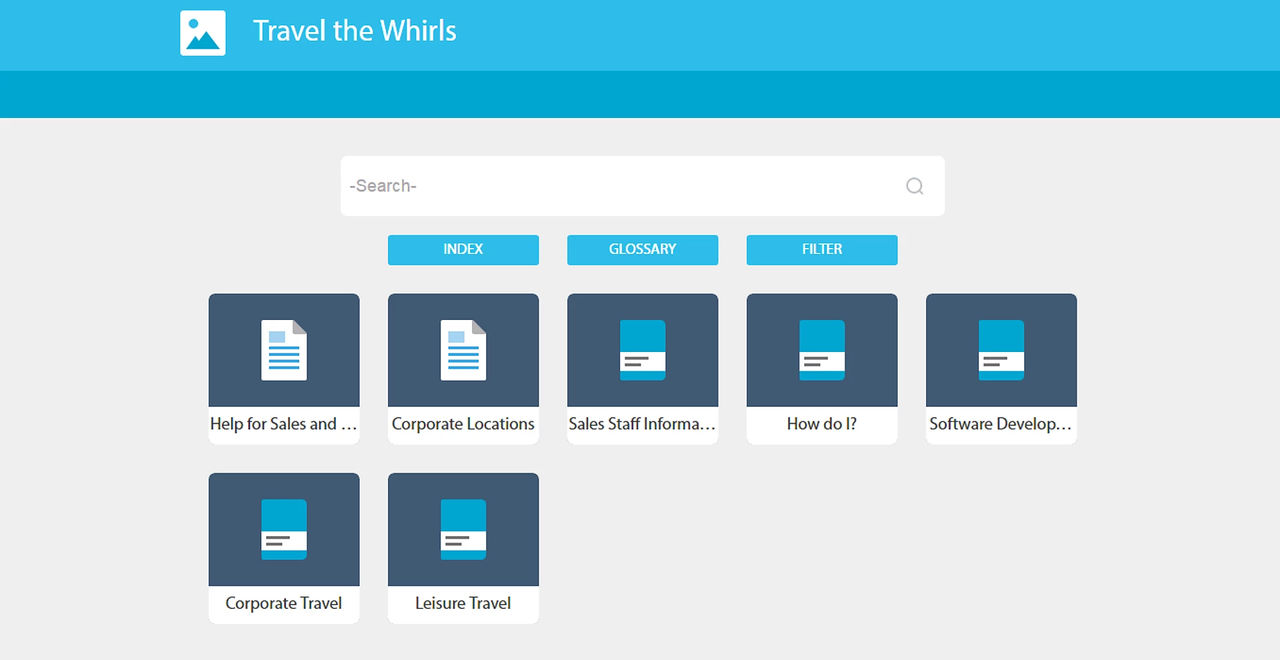 OceanUne mise en page sans cadre qui permet aux utilisateurs d’ajouter à leurs favoris leurs rubriques préférées dans l’aide.Note:À partir de la mise à jour 2 de RoboHelp, la mise en page Ocean a été abandonnée dans le produit.TéléchargerObtenir le fichier Ocean.zip
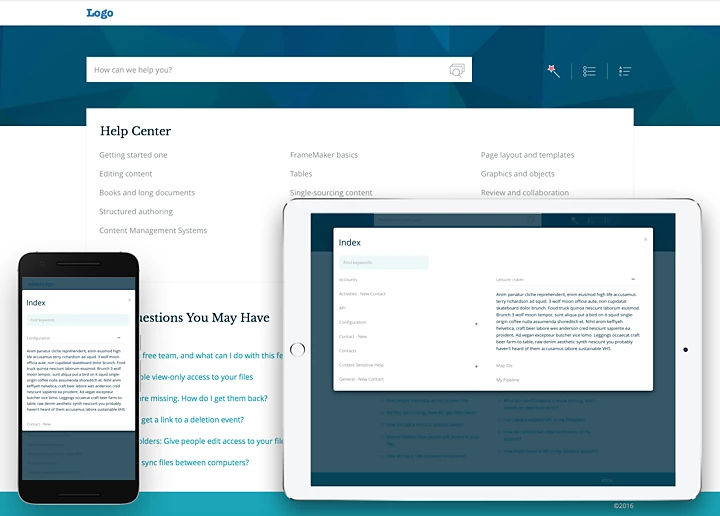 Personnaliser les mises en pageNote:Pour pouvoir personnaliser les mises en page, vous devez avoir une bonne compréhension des technologies SCSS, CSS et JavaScript. SCSS est une extension de CSS qui vous permet d’utiliser des variables, des mixins, des règles imbriquées et d’autres principes fondamentaux de programmation pour créer une feuille de style CSS.Vous pouvez personnaliser une mise en page Responsive de deux façons :
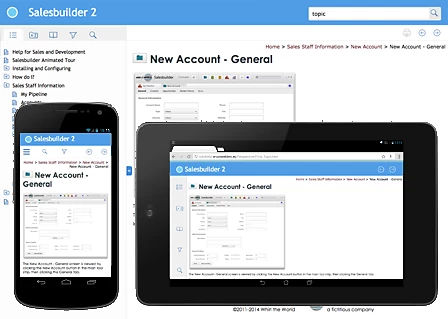 Charcoal GreyTéléchargerObtenir le fichier Charcoal_Grey.zip
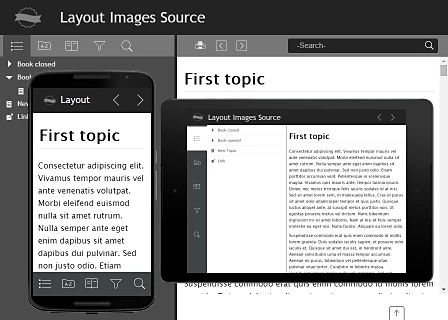 Personnalisation des mises en pageNote:Pour pouvoir personnaliser les mises en page, vous devez avoir une compréhension claire des technologies SCSS, CSS et JavaScript. SCSS est une extension de CSS qui vous permet d’utiliser des variables, des mixins, des règles imbriquées et d’autres principes de programmation de base pour créer un CSS.Vous pouvez personnaliser une mise en page réactive de deux façons :
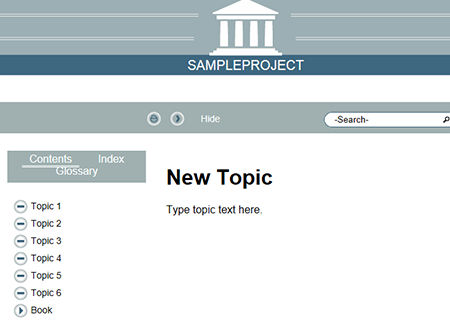
 Theme 2_Government layoutUn style classique formel avec des accents de couleur vert mer foncé et gris ardoise pour les bannières et les titres.TéléchargerObtenir le fichier Theme2_Government.zip
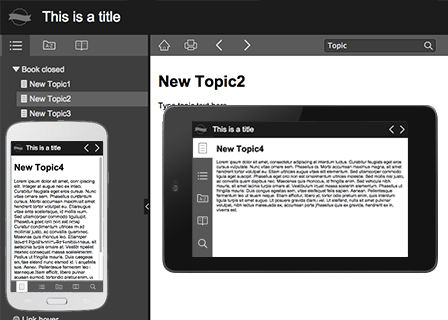
 Theme_3 BlackUn style classique formel avec des accents noirs pour les bannières et les titres.TéléchargerObtenir le fichier Theme3_Black.zip
 Dispositions pour smartphone
 Dispositions pour tablette