Whatever message this page gives is out now! Go check it out!


Définition des préférences dans Adobe RoboHelp
Last update:
14 oct. 2025
Définissez et gérez les préférences dans RoboHelp. Gérez les préférences pour le contrôle de version, l’interface utilisateur, le correcteur orthographique et bien plus encore.
Note:
Dans la boîte de dialogue Préférences , vous pouvez modifier les paramètres globaux qui s’appliquent à tous les projets. Pour modifier les paramètres liés au projet, servez-vous de la boîte de dialogue Paramètres du projet .
Ouverture des préférences
Pour ouvrir la boîte de dialogue des préférences, dans la barre d’outils, cliquez sur Édition > Préférences ou appuyez sur Ctrl+Shift+T pour rouvrir la boîte de dialogue.
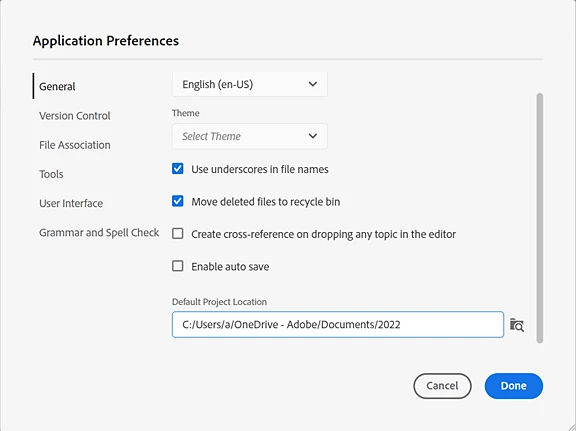
Préférences générales
Langue de l’interface utilisateur : Vous permet de modifier les paramètres régionaux de l’interface utilisateur de RoboHelp. Vous pouvez choisir parmi les paramètres régionaux suivants : anglais, français, allemand et japonais.
Thème : Vous permet de choisir un thème visuel pour RoboHelp. Les options sont Clair, Très clair, Sombre, Très sombre. Si vous choisissez une option, l’apparence visuelle de RoboHelp change en conséquence.
Utiliser des traits de soulignement dans les noms de fichier : Si cette option est activée, chaque fois que vous utilisez un espace lors du nommage d’un fichier, l’espace est converti en trait de soulignement dans le nom de fichier.
Déplacer les fichiers supprimés vers la corbeille : Si cette option est activée, tout fichier supprimé est déplacé vers la corbeille. Sous macOS, le fichier supprimé est déplacé vers la Corbeille.
Créer une référence croisée lors du dépôt d’une rubrique dans l’éditeur : Si vous faites glisser une rubrique depuis le panneau Contenu ou Table des matières et la déposez dans l’éditeur, un lien hypertexte vers cette rubrique est créé. Si cette option est activée, une référence croisée est créée au lieu d’un lien hypertexte.
Activer l’enregistrement automatique : Lorsqu’elle est activée, une rubrique est enregistrée automatiquement après un intervalle spécifié (en secondes).
Emplacement de projet par défaut : Par défaut, l’ emplacement du projet est défini sur le dossier « Documents\My RoboHelp Projects ». Cliquez sur l’icône Parcourir et sélectionnez un emplacement sur le système comme emplacement préféré pour enregistrer les projets. Sélectionnez Oui dans la fenêtre contextuelle pour modifier définitivement l’emplacement par défaut. La modification de l’emplacement par défaut modifie également l’emplacement de sortie. Vous pouvez également modifier l’emplacement de projet par défaut lors de la création d’un projet.
Note:
- Les nouveaux projets sont enregistrés dans l’emplacement modifié.
- Les exemples de projet et les anciens projets restent au même emplacement.
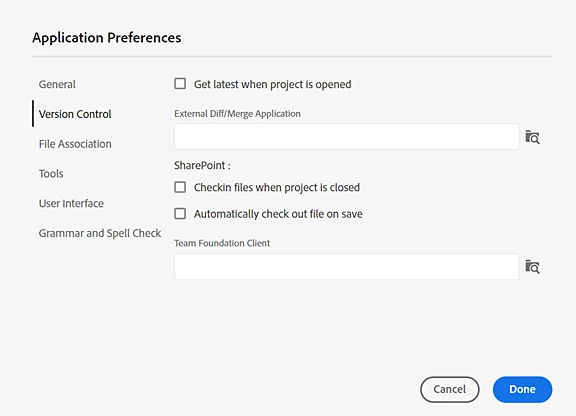
Préférences du contrôle de version
Obtenir la dernière version à l’ouverture du projet : Lorsqu’elle est activée, récupère la dernière version de tous les fichiers du projet au moment de l’ouverture d’un projet.
Options SharePoint
Archiver les fichiers à la fermeture du projet : Lorsqu’elle est activée, après la fermeture d’un projet, tous les fichiers de projet extraits sont réintégrés dans SharePoint. Pour plus d’informations sur la connexion et la configuration de SharePoint, consultez cet article.
Extraire automatiquement le fichier lors de l’enregistrement : Si vous modifiez un fichier qui n’a pas été extrait, il est automatiquement extrait lors de son enregistrement. Si cette option est désactivée, une confirmation vous demandera d’extraire le fichier.
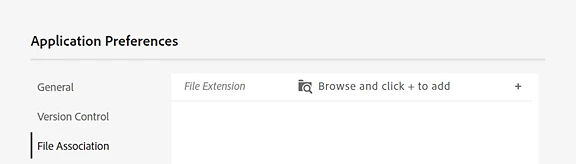
Préférences d’association de fichiers
Vous pouvez mapper des types de fichiers pour les associer à des applications d’édition et d’affichage. Pour associer une extension de fichier à une application, saisissez l’extension, parcourez pour sélectionner l’application à associer, puis cliquez sur Ajouter.
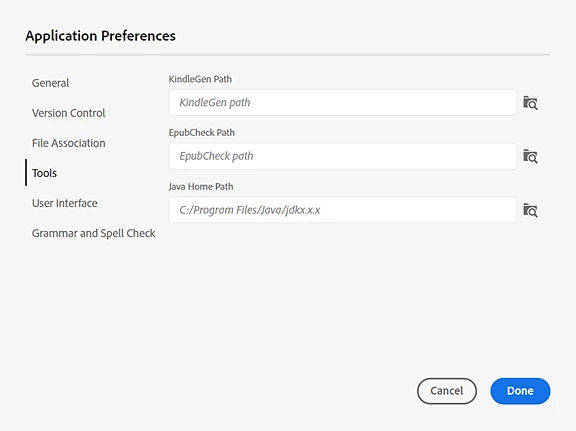
Préférences des outils
Dans RoboHelp, vous pouvez utiliser le type de paramètre prédéfini de sortie eBook pour générer la sortie du projet aux formats ePub et Kindle.
La sortie générée aux formats ePub (publication électronique) et Kindle peut être affichée sur des appareils tels que des smartphones, des tablettes, des ordinateurs ou des liseuses avec le logiciel compatible. Ces fichiers portent les extensions .epub et .azw3, également appelées Kindle Format 8 (KF8).
Spécifiez les chemins du prévisualiseur ebook et KindleGen pour convertir, prévisualiser et valider les eBooks.
Parcourez et spécifiez le chemin d’accès du répertoire Java pour configurer la variable d’environnement JAVA_HOME. Pour Windows: "C:/Program Files/Java/jdkx.x.x" Pour macOS: "/Library/Java/JavaVirtualMachines/jdkx.x.x.jdk/Contents/Home"
Note:
Installez la version de JRE recommandée dans l’article Configuration requise depuis le site web officiel de Java.
Préférences de l’interface utilisateur
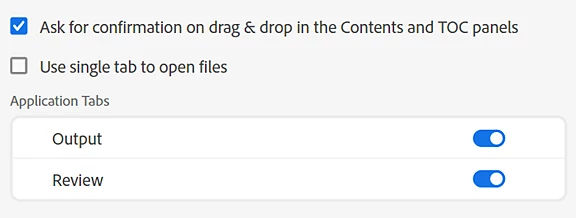
Demander une confirmation lors d’un glisser-déposer dans les panneaux Contenu et Table des matières : Lorsqu’elle est activée, si vous déplacez des fichiers ou des dossiers par glisser-déposer, une boîte de dialogue de confirmation s’affiche. par exemple :
Si cette option est désactivée, le glisser-déposer s’effectue sans confirmation.
Utiliser un seul onglet pour ouvrir les fichiers : Lorsqu’elle est activée, si vous ouvrez une autre rubrique depuis le panneau Contenu, le nouvel onglet remplace un onglet existant. Si un onglet existant contient des modifications non enregistrées, cliquer sur une rubrique dans le panneau Contenu l’ouvrira dans un autre onglet.
Onglets Sortie et Révision : Activez ou désactivez les options pour afficher ou masquer les onglets dans l’interface. Dans une organisation, si vous souhaitez empêcher les auteurs et les autrices de déclencher une sortie ou une révision, vous pouvez désactiver les onglets Sortie et Révision.
Préférences de grammaire et de correction orthographique
Utiliser le correcteur grammatical et orthographique en ligne
Dans le menu déroulant, sélectionnez le correcteur grammatical requis que vous avez déjà créé. Pour plus d’informations, consultez Profils de correcteur grammatical et orthographique.
Utiliser le correcteur orthographique hors ligne
Exécuter la vérification orthographique à l’ouverture d’une rubrique : Travailler avec l’option de vérification orthographique est une bonne pratique pour garantir une qualité élevée. Lorsque cette option est activée, la vérification orthographique s’exécute à l’ouverture de toute rubrique dans l’éditeur.
Dictionnaire utilisateur : L’ajout d’un mot au dictionnaire rend ce mot disponible pour les vérifications orthographiques dans tous les projets. L’ajout de nouveaux mots permet à RoboHelp de reconnaître les nouveaux mots comme correctement orthographiés. Vous pouvez à tout moment ajouter ou supprimer de nouveaux mots.
Mots ignorés : La liste des mots ignorés est spécifique à l’application et globale. Ajoutez des mots qui ne seront alors jamais présentés comme mal orthographiés, ce qui est utile pour exclure des mots spécifiques tels que des noms, des abréviations, etc.
Nous en sommes ravis. Dites-nous en quoi cette page vous a aidé.
Nous sommes désolés. Pouvez-vous nous dire ce qui n’a pas fonctionné pour vous ?
Partagez des commentaires supplémentaires pour nous aider à nous améliorer.
0/255
|