Whatever message this page gives is out now! Go check it out!


Jeux de variables
Last update:
30 avr. 2024
Une variable est une expression textuelle ou un mot qui sert d’information réutilisable, utilisée simultanément dans plusieurs rubriques du projet. Cela facilite la mise à jour du contenu. Lorsque vous modifiez une variable ou sa valeur, chaque occurrence de cette variable ou de cette valeur est mise à jour dans l’ensemble du projet. Pour plus d’informations, consultez Variables dans RoboHelp.
RoboHelp prend également en charge les jeux de variables, ce qui vous permet d’attribuer à vos variables des valeurs alternatives. Par exemple, une entreprise peut vendre ses produits dans deux zones géographiques différentes ou plus. Aux États-Unis, le produit s’appelle Color, et au Royaume-Uni, le produit s’appelle Colour. Il peut y avoir d’autres différences de branding.
Avec les jeux de variables, vous définissez d’abord un ensemble différent de valeurs pour les variables. Lorsque vous générez la sortie, vous choisissez le jeu de variables approprié et produisez la sortie requise.
Configuration des jeux de variables
Vous devez configurer les jeux de variables avant d’y ajouter des variables.
- Dans l’onglet Création , sélectionnez Variables. Le panneau Variables s’ouvre.
- Dans le panneau Variables, sélectionnez
 pour ouvrir l’éditeur de variables.
- Sélectionnez
 Paramètres pour ouvrir la boîte de dialogue Configurer les jeux de variables.
- Ajoutez le Nom du jeu de variables et cliquez sur
 pour afficher le nom du jeu de variables dans la liste ci-dessous.
- Sélectionnez Terminé. Le jeu de variables s’affiche dans la liste déroulante de l’éditeur.
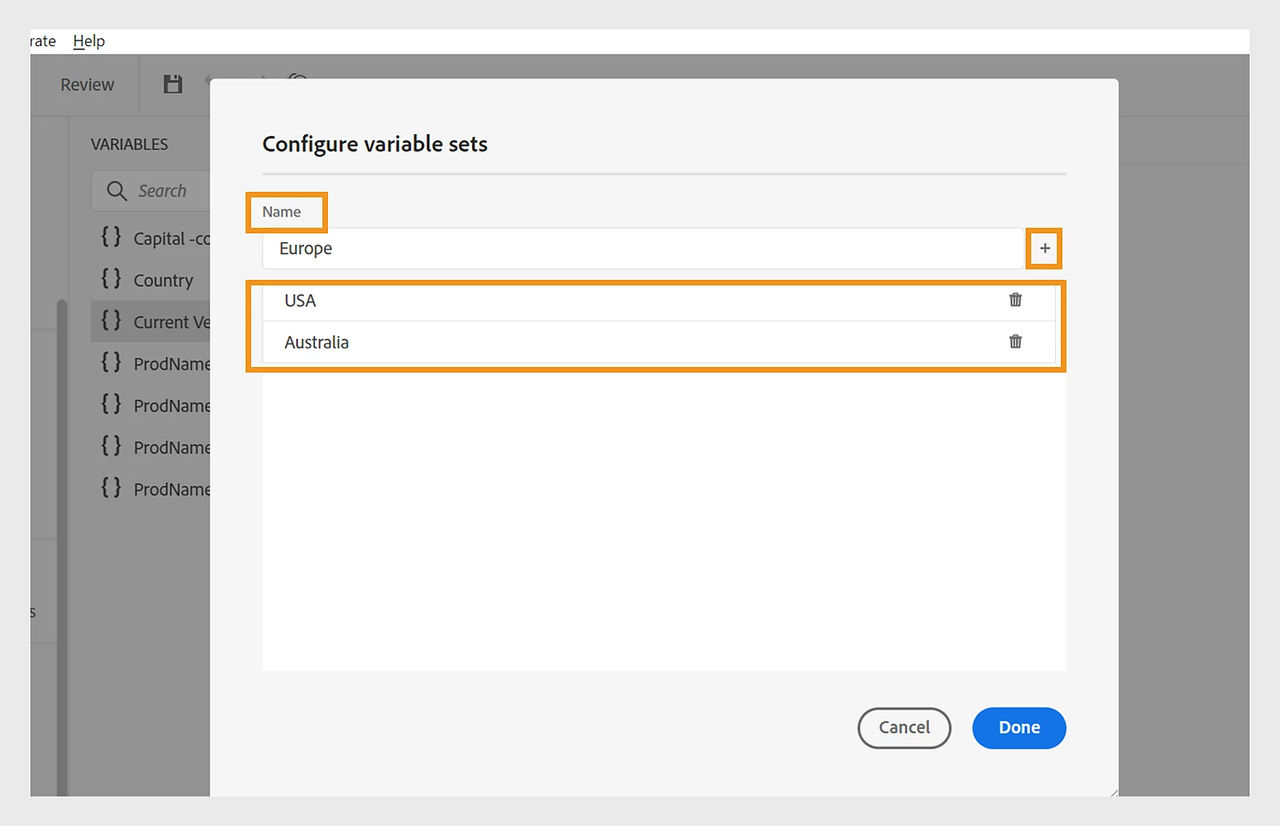
Vous pouvez sélectionner supprimer  pour retirer un jeu de variables.
Opérations sur les jeux de variables
Tous les jeux de variables comportent les mêmes variables, mais peuvent avoir des valeurs différentes.
Vous pouvez afficher, modifier et prévisualiser les valeurs d’un jeu de variables spécifique. Sélectionnez un jeu de variables dans la liste déroulante Jeux de variables. Les valeurs des variables s’affichent selon le jeu de variables choisi.
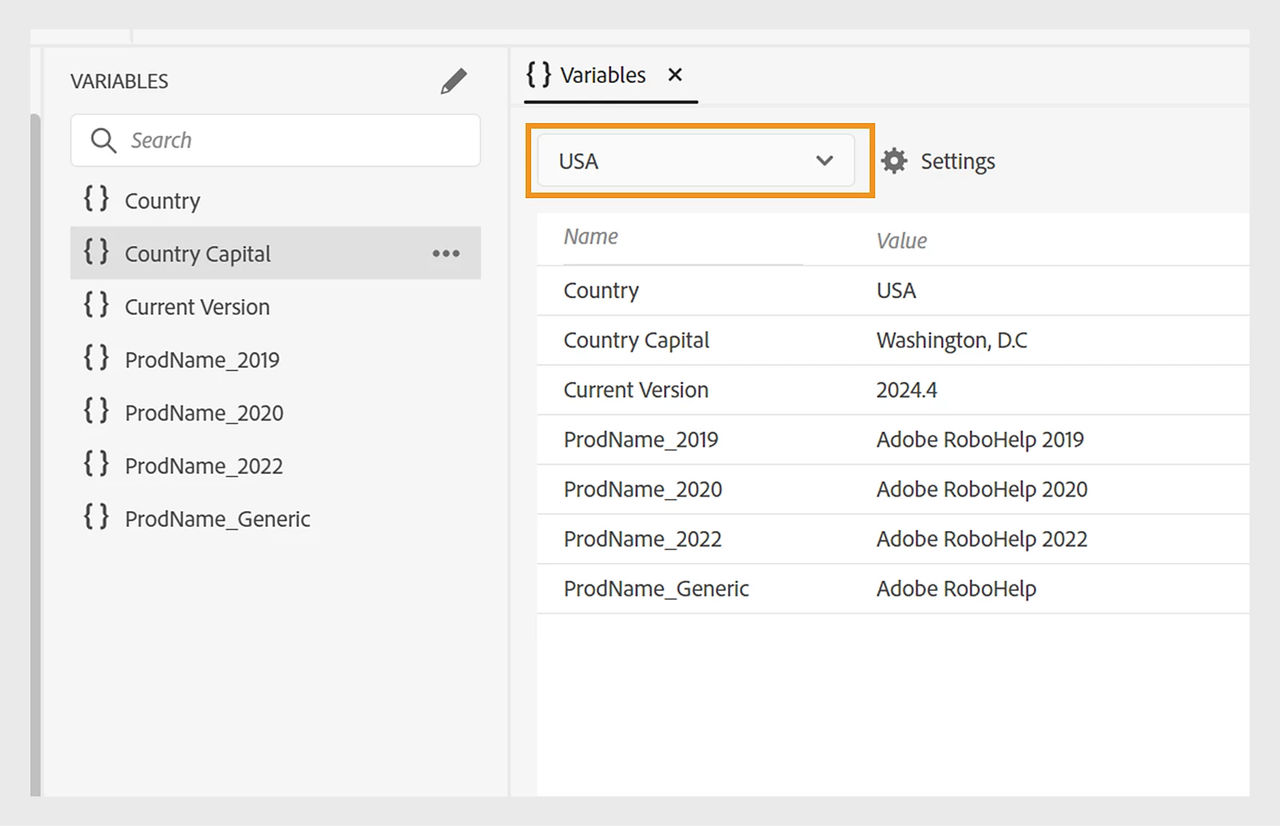
Lorsque vous modifiez les valeurs des variables dans des jeux de variables spécifiques, cela remplace les valeurs par défaut et modifie les valeurs de la variable sélectionnée pour ce jeu de variables. Chaque fois qu’une nouvelle variable est ajoutée, supprimée ou dupliquée dans un jeu de variables, elle est mise à jour dans tous les autres jeux de variables.
Vous pouvez également prévisualiser la valeur des variables à partir de l’éditeur de variables. Cependant, si vous sélectionnez l’option d’aperçu pour une variable depuis le panneau Variables , la valeur affichée sera toujours celle du jeu de variables par défaut.
Réinitialiser la valeur d’une variable
Lors de la création d’un jeu de variables, la valeur des variables du jeu peut être modifiée. Pour réinitialiser la valeur par défaut de la variable, sélectionnez  Réinitialiser en regard de la variable.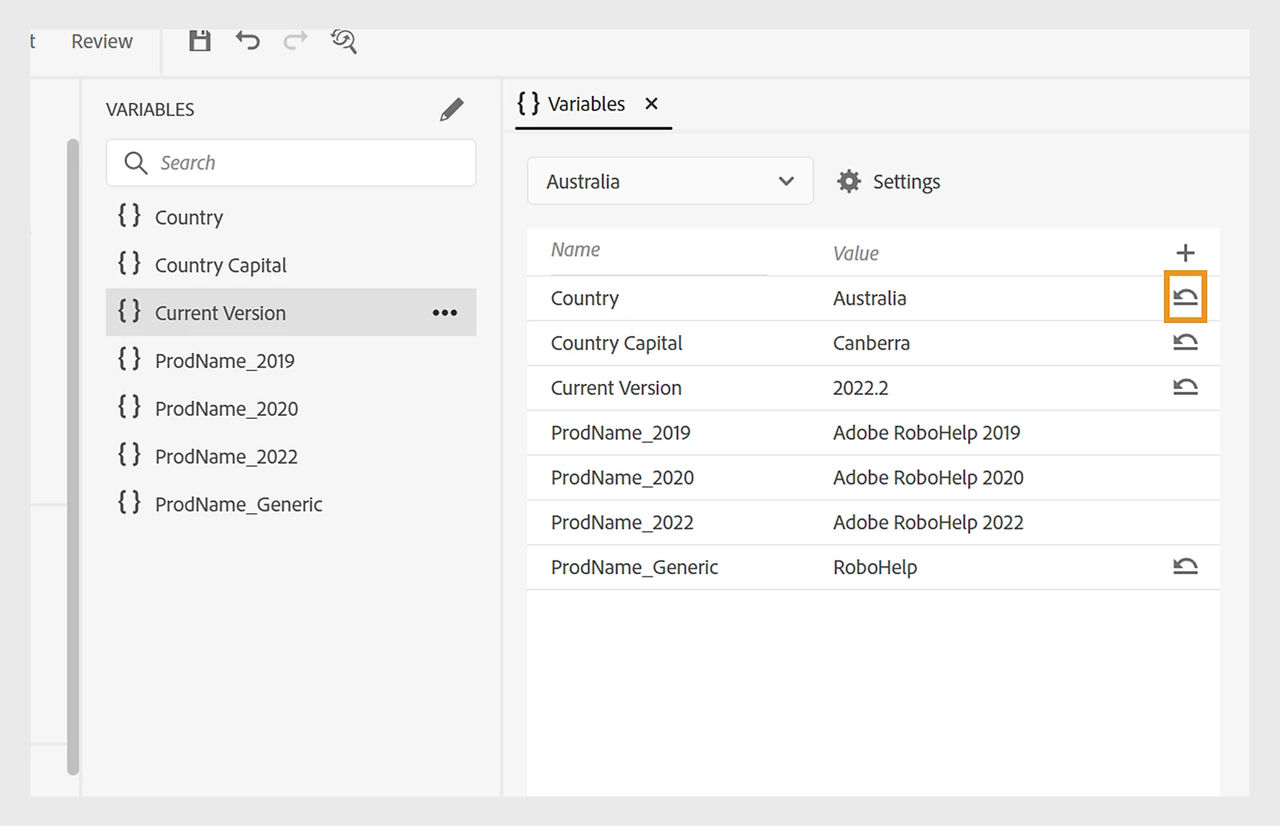
Génération de la sortie avec un jeu de variables
Vous pouvez générer la sortie PDF avec les valeurs de différentes variables. Avant de générer la mise en page, choisissez un jeu de variables dans la liste déroulante Jeu de variables d’un paramètre prédéfini de sortie pour sélectionner les valeurs.
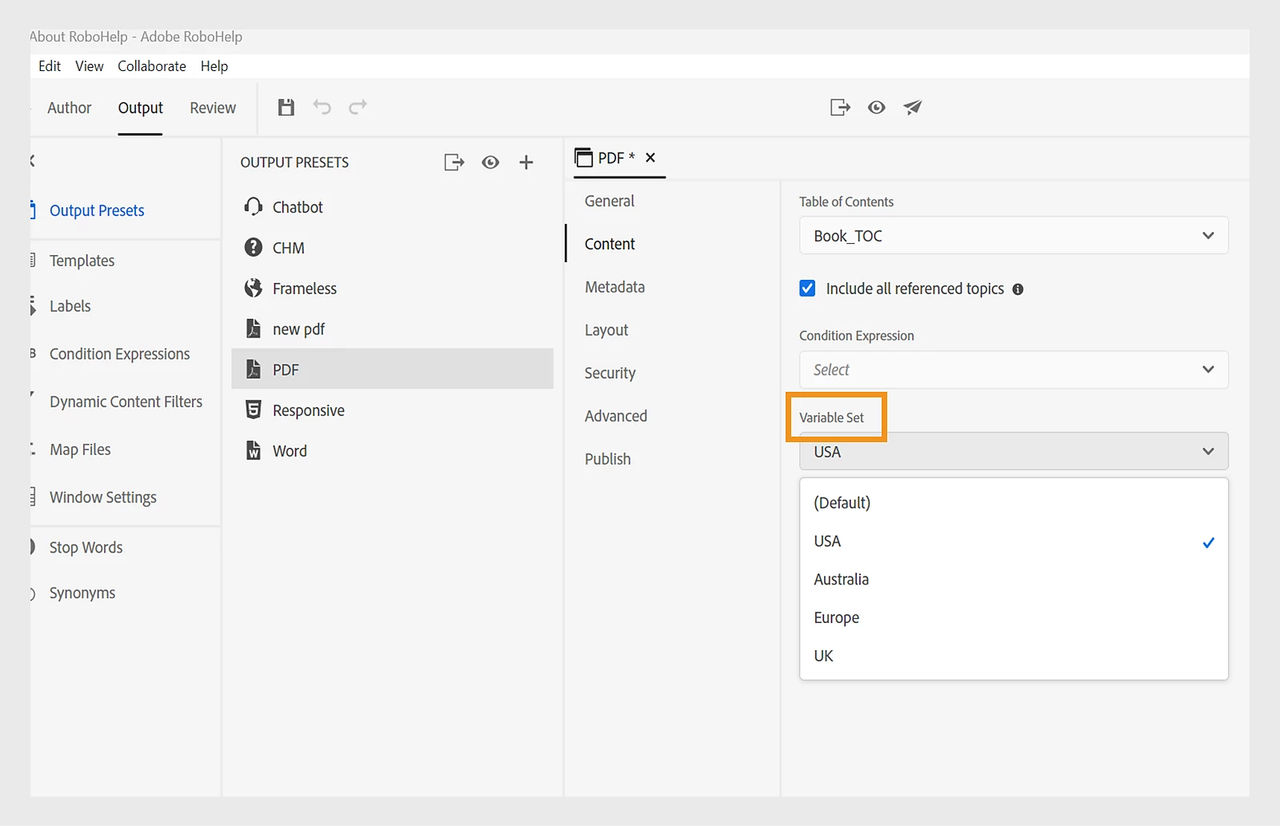
Selon le jeu de variables que vous choisissez, vous obtenez une sortie correspondant aux valeurs de variables définies dans ce jeu de variables. Par exemple, si vous sélectionnez le jeu de variables USA, la sortie affiche le nom du pays comme 'USA' et la capitale du pays comme 'Washington,D.C.'.

De même, si vous sélectionnez le jeu de variables Australia, la sortie affiche le nom du pays comme 'Australia' et la capitale du pays comme 'Canberra'.
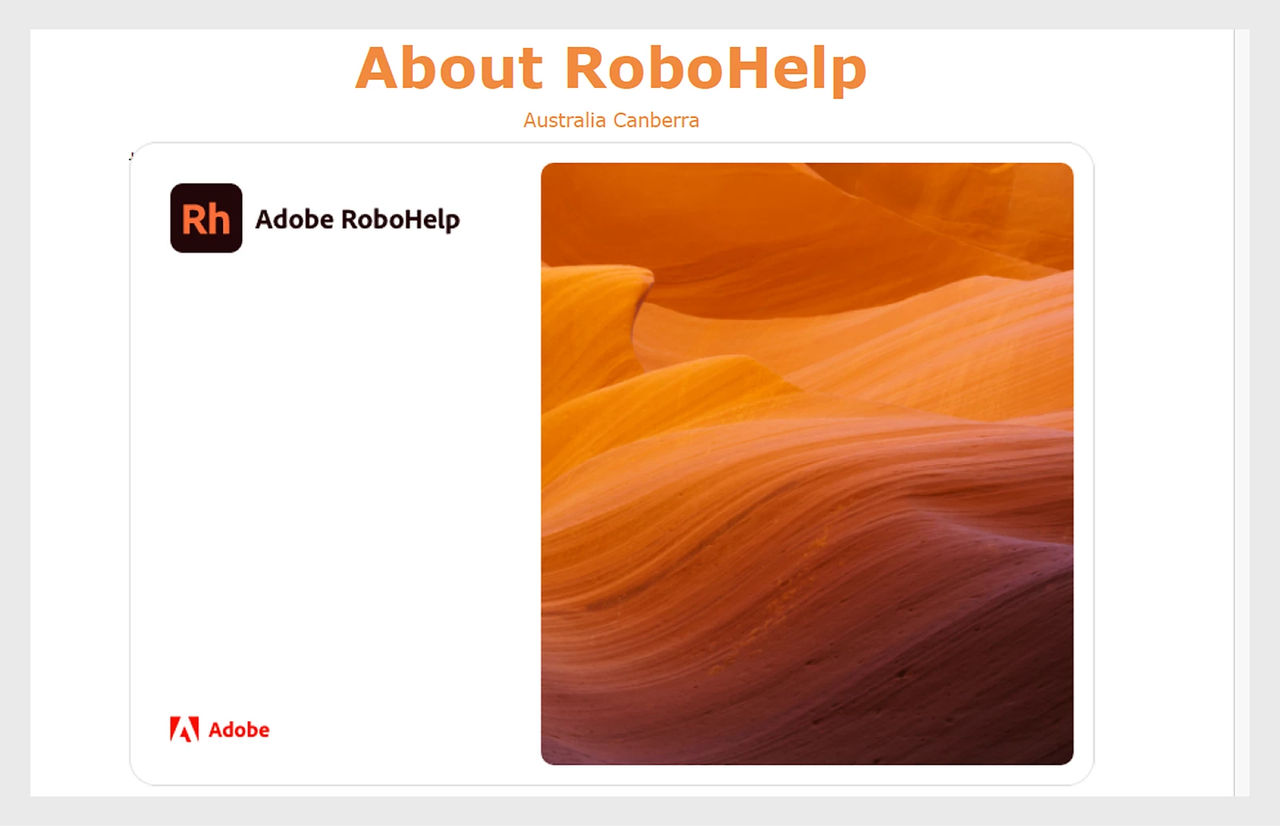
Cela signifie que la sortie affiche les valeurs des variables telles qu’elles sont définies dans ce jeu particulier. Vous pouvez rapidement mettre à jour les valeurs de n’importe quel jeu de variables lorsque nécessaire et régénérer la sortie. Par exemple, si vous devez mettre à jour les détails d’une version, vous pouvez mettre à jour la valeur de la version dans la variable Current Version et régénérer la sortie.
Note:
Vous pouvez également sélectionner (Default) dans la liste déroulante pour publier les valeurs par défaut de toutes les variables.
Nous en sommes ravis. Dites-nous en quoi cette page vous a aidé.
Nous sommes désolés. Pouvez-vous nous dire ce qui n’a pas fonctionné pour vous ?
Partagez des commentaires supplémentaires pour nous aider à nous améliorer.
0/255
|