Whatever message this page gives is out now! Go check it out!


Nouveautés de RoboHelp (version 2020) Update 5
Last update:
28 mars 2024
RoboHelp (version 2020) Update 5 contient diverses améliorations liées à la personnalisation des icônes de table des matières pour Frameless et HTML Help, à l’amélioration de la gestion des vignettes de table des matières pour Frameless, à la prise en charge de la liste de raccourcis Windows, à l’amélioration de l’expérience des réviseurs et réviseuses, ainsi qu’à la possibilité de supprimer des révisions. La mise à jour inclut également des capacités améliorées de modification des styles pour les tableaux, la graisse de police, le retrait de première ligne et d’autres éléments. La mise à jour contient aussi diverses corrections de bogues liées à la création, au contrôle de version, à la sortie et à la publication.
Poursuivez votre lecture pour en savoir plus.
Dans ce document.
Installer la mise à jour
Assurez-vous de disposer d’une connexion internet active.
Pour installer Update 5 de la version 2020 de RoboHelp, cliquez sur Aide > Rechercher des mises à jour.
Suivez ensuite les instructions.
Pour plus d’informations, consultez cette publication de la communauté.
Nouveautés et modifications
Chemin relatif dans le paramètre prédéfini de sortie
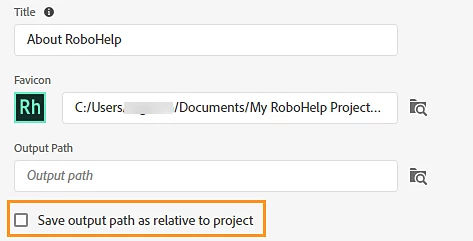
Le champ de sortie de tous les paramètres prédéfinis nécessite un chemin absolu, ce qui peut entraîner des problèmes lors du partage de projets entre différents systèmes d’exploitation. Les chemins de fichier dans Windows sont différents de ceux de macOS. Dans cette mise à jour de RoboHelp, nous avons ajouté une option permettant de spécifier un chemin de sortie relatif au projet.
Dans un paramètre prédéfini de sortie, dans l’onglet Général , activez l’option Enregistrer le chemin de sortie comme relatif au projet. Après avoir activé l’option, recherchez le chemin de sortie. Le chemin de sortie sera désormais relatif au lieu d’être absolu.
Liste de raccourcis Windows
Une liste de raccourcis affiche les documents que vous avez ouverts récemment. Dans cette mise à jour de RoboHelp (version 2020), vous pouvez cliquer avec le bouton droit sur l’icône RoboHelp dans la barre des tâches et voir tous les projets récents sur lesquels vous avez travaillé.
À partir de la liste, vous pouvez ouvrir n’importe quel projet.
Note: Si vous avez épinglé l’icône RoboHelp dans la barre des tâches, vous devez la désépingler puis l’épingler à nouveau pour que cette fonctionnalité fonctionne. Il s’agit d’une fonctionnalité Windows uniquement fonctionnalité.
Améliorations de la révision
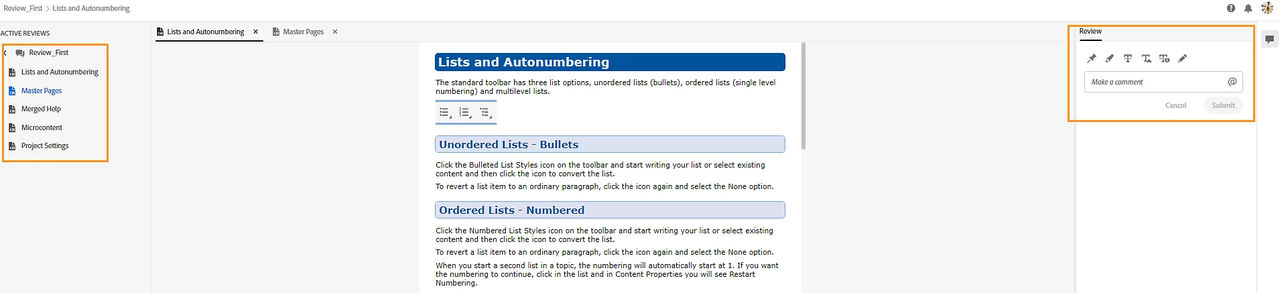
Cette mise à jour apporte quelques améliorations pour optimiser l’expérience des réviseurs et réviseuses. Une barre de progression s’affiche pendant le chargement de la révision et de chaque rubrique. Une suggestion utile s’affiche également dans la zone de rubrique lorsqu’aucune rubrique n’est ouverte.
La liste des rubriques s’ouvre développée à gauche par défaut. Dans les commentaires, vous pouvez utiliser des mentions @ pour vous adresser aux autres réviseurs et réviseuses. Les réviseurs et les réviseuses recevront une notification pour ce commentaire. Une nouvelle option de révision, Remplacer le texte, a été ajoutée pour aider les réviseurs et les réviseuses.
Pour plus d’informations, consultez Processus de révision RoboHelp.
Supprimer une révision
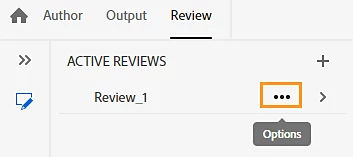
Dans cette mise à jour, une option permettant de supprimer une révision a été ajoutée dans RoboHelp. Vous trouverez cette option dans le menu contextuel du panneau Révision. Une fois la révision supprimée, toutes les ressources supprimées sont déplacées vers la section des éléments supprimés de Creative Cloud. Vous pouvez ensuite supprimer définitivement la révision à partir de cet emplacement si vous le souhaitez.
Améliorations des propriétés du tableau
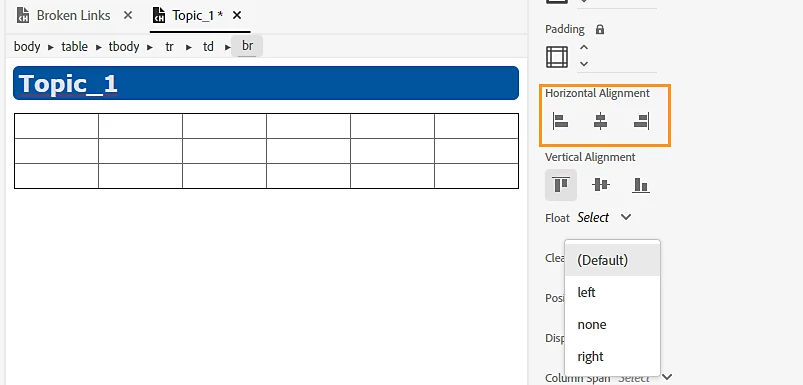
Dans cette mise à jour, l’affichage du panneau des propriétés du tableau et son contenu ont été améliorés. Lorsque vous placez le curseur dans un tableau, le panneau Propriétés du tableau reçoit le focus et le conserve tant que le focus reste dans le tableau.
Le panneau Propriétés du tableau contient désormais également toutes les options de style. Vous n’avez plus besoin d’ouvrir le panneau Propriétés du contenu pour modifier le style du tableau. Les options d’alignement horizontal du tableau ont été ajoutées dans la section Mise en page des propriétés.
Note: Si vous souhaitez aligner à gauche ou à droite avec habillage du texte, vous devez utiliser l’option Flottant à gauche ou à droite dans la section Mise en page.
Gestion des vignettes de la page d’accueil à partir de la table des matières
Dans l’éditeur d’habillage, nous avons ajouté l’option Gérer les vignettes à partir de la table des matières. Si vous activez ce bouton bascule, les images des vignettes seront celles que vous avez spécifiées pour les rubriques et les sections dans la table des matières.
Si vous ne spécifiez aucune image de vignette pour une rubrique ou une section, la vignette n’apparaît pas dans la sortie. Vous pouvez ainsi contrôler toutes les vignettes à afficher. Si vous désactivez le bouton bascule, les images des vignettes seront celles spécifiées dans l’éditeur d’habillage.
Note: La fonctionnalité permettant de contrôler le nombre de vignettes depuis l’éditeur d’habillage a été abandonnée. Vous pouvez désormais contrôler les vignettes depuis la table des matières.
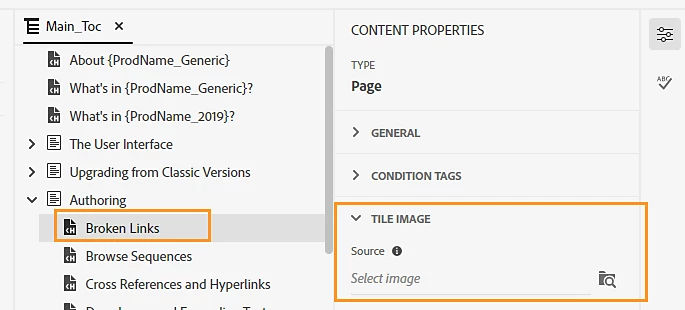
Icône de table des matières personnalisée pour la sortie Frameless
Vous pouvez désormais inclure des icônes de table des matières personnalisées pour des sections et des rubriques spécifiques dans une sortie Frameless. Dans le panneau des propriétés de la table des matières, pour chaque section, vous pouvez spécifier les icônes développer et réduire, et pour la rubrique, une seule icône de rubrique. Dans la sortie, ces icônes remplaceront l’icône spécifiée dans l’habillage.
Une nouvelle fonctionnalité a été ajoutée dans l’éditeur d’habillage pour définir l’icône de rubrique. Accédez à la section Page de rubrique > Panneau de gauche > topic-icon, cliquez sur l’élément topic-icon dans la section Panneau de gauche, puis vous pouvez spécifier l’image dans la propriété Arrière-plan.
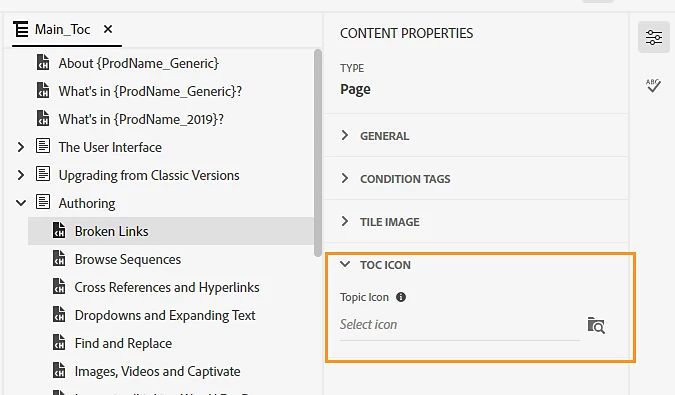
Après avoir activé l’option et lancé la table des matières, lorsque vous sélectionnez un élément de table des matières, dans le panneau Propriétés du contenu, vous pouvez voir les options permettant de définir une icône pour l’élément.
Icône de table des matières personnalisée pour la sortie CHM
Dans les versions classiques de RoboHelp, pour la sortie Microsoft HTML Help (CHM), vous pouviez définir une icône pour n’importe quel livre ou rubrique depuis l’onglet Avancé de la boîte de dialogue Propriétés de la table des matières.
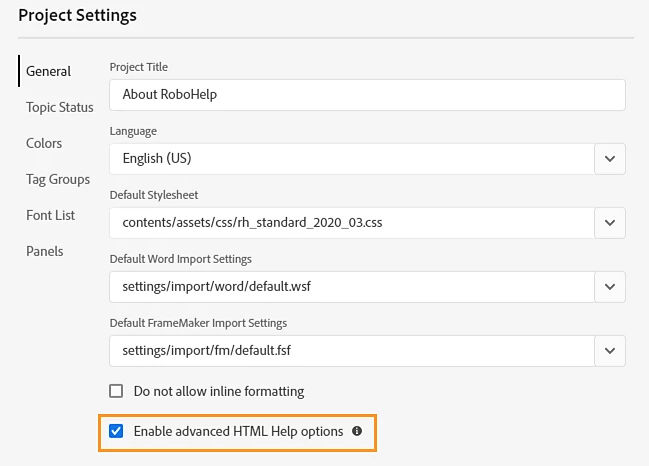
Vous pouvez faire de même dans RoboHelp (version 2020). Activez l’option Activer les options avancées HTML Help dans la boîte de dialogue Fichier > Paramètres du projet . Vous pouvez ensuite personnaliser les icônes de table des matières pour la sortie CHM.
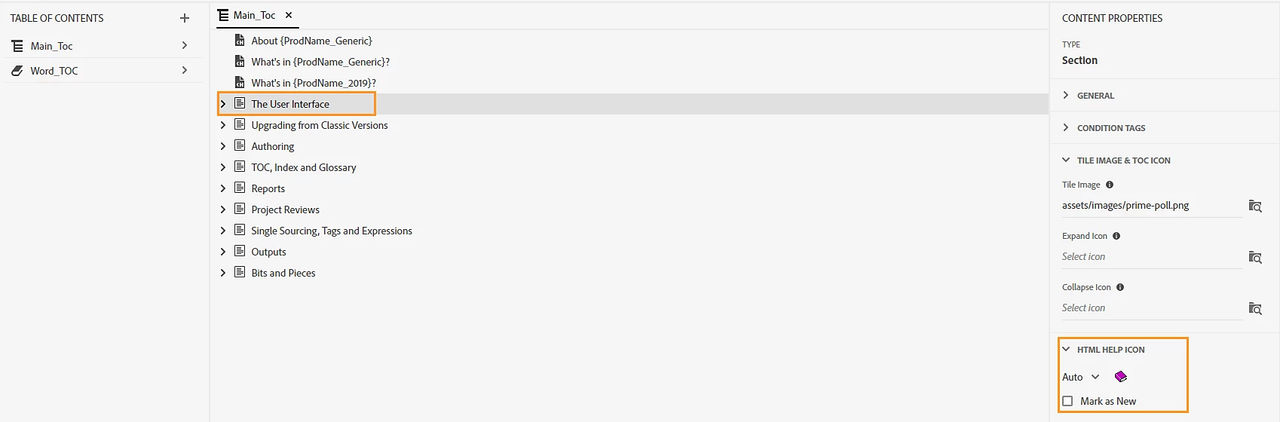
Vous pouvez choisir n’importe quelle icône dans la liste des 42 icônes prises en charge. Par défaut, elle est définie sur Auto, ce qui signifie que l’icône par défaut sera attribuée.
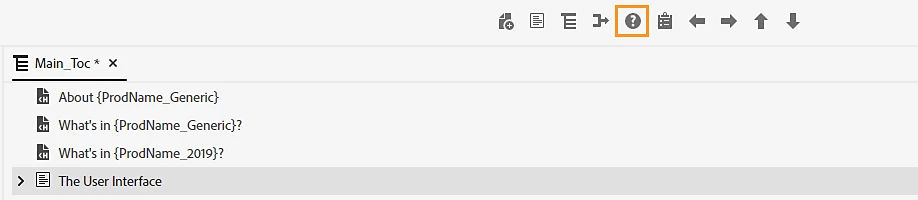
Marquer comme nouveau : Vous pouvez activer cette option uniquement si le type d’icône est Auto. Si vous activez l’option, toute rubrique pour laquelle vous avez activé cette option affichera * à côté dans la sortie CHM.
Note:
Si vous effectuez une mise à niveau depuis la version classique, toutes les préférences sont conservées.
Afficher la table des matières en mode CSH
Dans les versions antérieures de RoboHelp, lors de l’ouverture d’une rubrique via un ID de rubrique mappé (path/index?rhmapno={topic ID}), la page s’ouvrait avec le panneau de table des matières masqué ou réduit.
Nous avons ajouté une option pour afficher la table des matières lorsque les sorties Frameless ou Responsive HTML5 sont ouvertes en mode d’aide contextuelle.
Utilisez le paramètre de requête rhmapfs=false. Par exemple, ../index.htm?rhcsh=1&rhmapfs=false&rhmapno=2.
Option d’utilisation de JavaScript lors de la génération d’un PDF
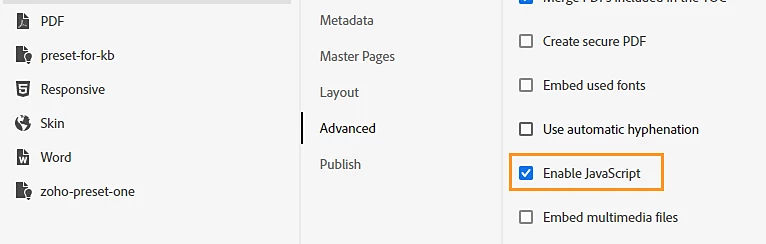
Si vous disposez d’un code JavaScript qui gère un rendu du contenu, vous pouvez l’employer lors de la génération d’un PDF. Dans l’onglet Avancé du paramètre prédéfini PDF, activez l’option Activer JavaScript.
Prise en charge de l’épaisseur de police
Vous pouvez désormais définir l’épaisseur de police pour n’importe quel composant de texte. Dans cette mise à jour, vous disposez de davantage d’options CSS pour un contrôle plus précis de l’épaisseur du texte, comme plus gras, plus fin, etc.
Retrait de première ligne
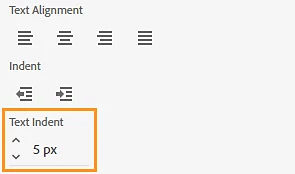
Vous pouvez mettre en retrait le texte de la première ligne d’un paragraphe et définir une valeur de retrait positive ou négative dans toutes les unités autorisées.
Utilisez le champ Retrait du texte dans la section Police du panneau des propriétés.
Améliorations de la modification des listes
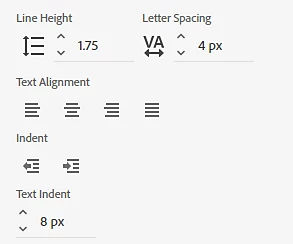
Vous pouvez modifier les valeurs de Retrait, Espacement ou Largeur du préfixe au lieu de simplement incrémenter et décrémenter les valeurs.
La modification s’applique à la fois à la modification de la numérotation automatique et à celle des listes à plusieurs niveaux.
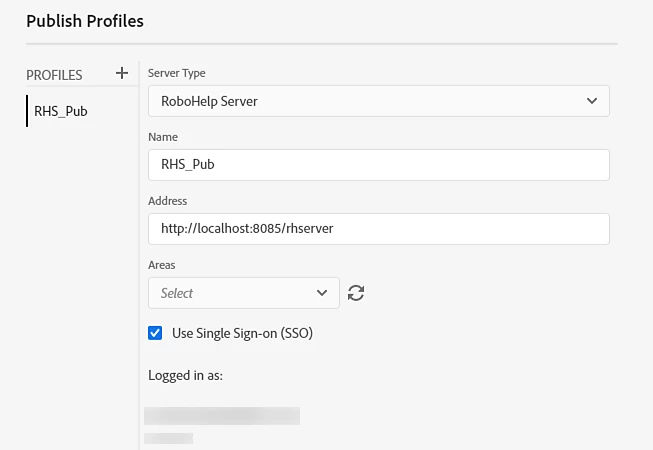
Option d’authentification unique (SSO) pour RoboHelp Server
Lors de la publication vers Adobe RoboHelp Server, vous devez vous authentifier. Le nom d’utilisateur et le mot de passe sont définis dans les profils de publication. Désormais, vous pouvez recourir à l’authentification unique et activer l’option dans la boîte de dialogue Profil de publication.
Prise en charge du Sandbox pour Salesforce Knowledge Base
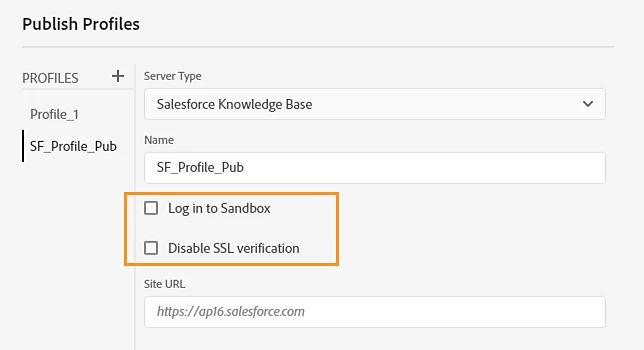
Vous pouvez désormais vous connecter au serveur Sandbox pour Salesforce Knowledge Base et tester la publication avant de passer en production. Dans la boîte de dialogue Profil de publication, vous trouverez les options permettant de désactiver la vérification SSL et de vous connecter au Sandbox.
- Se connecter au Sandbox : Un Sandbox est une copie du site de production, à laquelle des restrictions de sécurité peuvent être appliquées. Un Sandbox vous permet de publier et de tester le contenu dans un environnement de test avant le passage en production. Activez l’option si vous souhaitez d’abord vous connecter au Sandbox.
- Désactiver la vérification SSL : Activez l’option pour désactiver la vérification SSL. Lorsque vous vous connectez au Sandbox, aucune vérification SSL du site n’est effectuée.
Pour plus d’informations, consultez Publier vers Salesforce.
Filtrer selon la table des matières dans Traduction
Lors de la traduction, vous pouvez filtrer l’ensemble des fichiers selon différents paramètres, tels que le statut de traduction, la date de modification, etc. Vous pouvez désormais également filtrer selon la table des matières. Grâce à cette option, vous pouvez rapidement affiner les fichiers utilisés dans une table des matières.
Segmentation des phrases améliorée dans l’exportation XLIFF
La nouvelle segmentation des phrases basée sur SRX (Segmentation Rule eXchange) a été ajoutée pour offrir un contrôle accru dans le processus de traduction. Le contenu exporté au format XLIFF utilise cette règle pour toutes les langues prises en charge par RoboHelp. Cette segmentation contribuera à réduire les erreurs et la dépendance envers les prestataires de traduction pour la segmentation.
Chaque langue prise en charge par RoboHelp possède un fichier SRX distinct composé de règles basées sur des expressions régulières, situé à l’emplacement suivant :
- Windows : <Program Files>\Adobe\Adobe RoboHelp 2020\resources\data\template\srx_rules\
- macOS : /Applications/Adobe RoboHelp 2020/Adobe RoboHelp 2020.app/Contents/Resources/resources/data/template/srx_rules/
Vous pouvez ajouter des abréviations pour améliorer davantage la segmentation lors de l’exportation vers XLIFF.
Pour plus d’informations, consultez Règles SRX.
Note:
Nous vous recommandons de sauvegarder les fichiers SRX avant d’effectuer toute modification.
Prise en charge de l’API Google Translate v2
Après avoir configuré la traduction automatique à l’aide de l’API Google Translate et validé l’API dans RoboHelp, un message d’erreur, « Informations d’identification non valides », s’affiche.
Pour résoudre le problème, suivez la procédure ci-dessous :
- Créez un projet dans Google Cloud Translation. Pour plus d’informations, consultez https://cloud.google.com/translate/docs/setup.
- Lier un compte de facturation.
- Ajoutez l’API que vous souhaitez utiliser.
- Lier un compte de service au projet.
- Téléchargez le fichier json.
- Servez-vous de ce fichier json pour authentifier la requête de traduction dans RoboHelp.
Assurez-vous d’avoir téléchargé sur le système le fichier de clé json correct. Dans RoboHelp, sélectionnez l’API Google Translate, puis recherchez le chemin d’accès au fichier json sur le système.
Prise en charge de l’authentification multifacteur pour Git
Dans la mise à jour 5, nous avons ajouté la prise en charge de l’authentification multifacteur pour les connexions https Git de GitHub, Bitbucket et Azure DevOps. Cette modification est conforme aux exigences d’authentification par jeton appliquées par GitHub. L’authentification de base par mot de passe continuera de fonctionner pour les autres fournisseurs de serveurs.
Pour plus d’informations, consultez Créer un profil de connexion Git.
Fonctionnalités modifiées dans cette mise à jour
Éditeur d’habillage
Dans les versions antérieures de RoboHelp, vous pouviez contrôler le nombre de vignettes de table des matières sur la page d’accueil du paramètre prédéfini de sortie Frameless. Dans la mise à jour 5, l’option a été abandonnée. Vous pouvez désormais contrôler les vignettes directement depuis l’éditeur de table des matières. Vous disposez ainsi de plus de flexibilité lors du choix des vignettes.
Éditeur de table des matières
Dans l’éditeur de table des matières, vous pouvez insérer un fichier HTML Help enfant. Cela n’est possible qu’après avoir activé l’option Activer HTML Help avancé dans la boîte de dialogue Paramètres du projet.
API Google Translation
Nous avons ajouté la prise en charge de l’API Google Machine Translation V2. Vous devez recréer le profil de traduction pour effectuer la traduction automatique.
Bogues corrigés dans cette version
Pour voir la liste des bogues corrigés dans cette version, consultez Problèmes corrigés.
Vous avez une question ou une idée ?
Si vous avez une question à poser ou une idée à partager, venez participer à la communauté Adobe RoboHelp. Nous serions ravis de vous lire et de répondre à vos questions.
Nous en sommes ravis. Dites-nous en quoi cette page vous a aidé.
Nous sommes désolés. Pouvez-vous nous dire ce qui n’a pas fonctionné pour vous ?
Partagez des commentaires supplémentaires pour nous aider à nous améliorer.
0/255
|