Whatever message this page gives is out now! Go check it out!


Utilisation des styles de contenu communs
Last update:
6 nov. 2026
Utilisation des styles de contenu communs
Une feuille de style contient les définitions des styles pour les éléments utilisés dans la sortie PDF. Vous pouvez choisir de travailler avec les exemples de feuilles de style ou d’en créer de nouvelles. Dans la plupart des cas, créer une copie de l’exemple de feuille de style OOTB vous aidera à démarrer rapidement.
L’éditeur de styles est un éditeur WYSIWYG qui masque toute la complexité du code CSS derrière l’interface utilisateur. Avec l’éditeur de styles, vous pouvez facilement et très rapidement personnaliser les styles des éléments de votre choix. Les styles sont classés sous les rubriques suivantes :
- Styles de titre
- Styles de paragraphe
- Styles de caractères
- Styles d’hyperlien
- Styles d’image
- Styles de liste
- Styles de tableau
- Styles de Div
- Styles de page
- Autres styles
Lorsque vous travaillez avec un projet, le mappage des styles pour la plupart des éléments DITA est déjà en place dans la feuille de style par défaut. Si vous travaillez avec des éléments DITA standard, vous pouvez alors modifier leur Look en apportant directement des modifications à la définition de style. Ces définitions de style sont disponibles dans la catégorie Autres styles.
Les sections suivantes présentent, sous forme d’exemples, les paramètres de style les plus couramment utilisés.
Utilisation des styles de titre
Les styles de titre encapsulent tous les styles de base des titres utilisés dans le contenu. Par défaut, vous disposez de 6 styles de titre de base ainsi que d’un style de titre pour le titre du sujet/chapitre et de l’annexe. Dans un document structuré, H1 représente le titre du sujet ou du chapitre, et H2 à H6 sont utilisés pour les sous-sujets ou les sections d’un sujet/chapitre. Cette hiérarchie de titres est automatiquement appliquée au contenu chaque fois que le titre correspondant est trouvé.
Création de titres personnalisés au niveau du chapitre
Dans une table des matières de projet, vous travaillez avec des chapitres. Les styles de titre de base sont conçus de manière à s’appliquer aux titres de niveau chapitre sans aucune personnalisation. Toutefois, si vous souhaitez créer des titres spécialisés pour le contenu, vous devrez créer ces titres. Par exemple, le titre par défaut h1.chapter s’applique au titre du chapitre. Si vous souhaitez que le titre du chapitre apparaisse dans un style différent, vous devez personnaliser le style h1.chapter. De même, vous pouvez créer des styles personnalisés pour les sous-titres du chapitre. Par exemple, si vous souhaitez créer un style personnalisé pour tous les titres de niveau 2 et 3 dans le chapitre, vous devez créer un nouveau style sous la forme h2.chatper et h3.chatper.
Comme la fonctionnalité Native PDF Publishing contient les définitions de style de base pour les styles les plus courants, même si vous supprimez accidentellement un style, le style par défaut est appliqué au contenu. Par exemple, s’il n’existe aucune définition de style pour le style h2 dans la feuille de style, la fonctionnalité Native PDF Publishing appliquera un style de base au contenu h2.
Dans cet exemple, nous allons créer un style de titre de chapitre de niveau 2 :
- Ouvrez la feuille de style requise pour la modifier.
- Dans la liste Styles, développez Styles de titre.
- Cliquez avec le bouton droit sur le style Styles de titre et choisissez Nouveau style.
- Dans la boîte de dialogue Ajouter un style, conservez h2 comme nom de balise et saisissez chapter dans le champ Nom de classe.
- Sélectionnez Terminé.
Création de titres à numérotation automatique
L’un des styles de sortie les plus couramment utilisés est celui des titres à numérotation automatique. Ces titres représentent le numéro du chapitre, du sujet et des sous-sujets. Les titres à numérotation automatique sont différents des styles de liste, dans lesquels une liste d’éléments d’un sujet se voit attribuer une numérotation automatique.
Dans cet exemple, nous allons personnaliser les titres du niveau 1 au niveau 3 afin d’utiliser des numéros automatiques dans différents formats.
- Ouvrez la feuille de style requise pour la modifier.
- Dans la liste Styles, développez Styles de titre.
- Sélectionnez le style h1 dans la liste.Les propriétés du style h1 s’affichent dans le panneau Propriétés avec son aperçu.
- Sélectionnez la propriété Numérotation automatique. Les styles que vous pouvez appliquer à la liste à numérotation automatique s’affichent sous la propriété Numérotation automatique.
- Définissez les propriétés suivantes :
- Style : sélectionnez parmi un large éventail de styles de numérotation génériques ou spécifiques à une langue. Vous pouvez choisir des styles tels que Arabic-Indic, Devanagari, Georgian, Decimal, Lower- Alpha, etc. Pour l’exemple actuel, sélectionnez upper-alpha.
- Format : le format par défaut est défini sur <x>, où la valeur x est remplacée par le style de numérotation que vous avez sélectionné dans la propriété Style. Par exemple, si vous avez sélectionné le style decimal (1), la valeur de x s’incrémente automatiquement pour chaque instance du style h1 et devient 2, 3, et ainsi de suite. Vous pouvez également ajouter du texte personnalisé dans le champ pour mettre en forme le style de titre. Par exemple, si vous souhaitez que tous les titres h1 aient le préfixe Chapter, vous devez définir ce champ comme Chapter
- <x>.
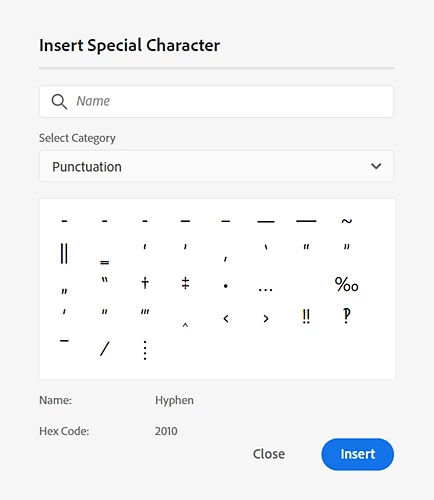
- Insérer un caractère : si vous souhaitez ajouter un caractère spécial dans le Format, cliquez sur l’icône Insérer un caractère. Sélectionnez le caractère souhaité à ajouter au format de style, puis cliquez sur Insérer. Vous pouvez choisir parmi différents types de caractères spéciaux dans la liste déroulante Sélectionner une catégorie.
- Commencer la numérotation à partir de : si vous souhaitez que la numérotation commence à partir d’un nombre spécifique, indiquez cette valeur. Pour notre exemple, conservez la valeur par défaut 1.
- Retrait : si vous souhaitez mettre le titre en retrait, vous devez définir la valeur Retrait. Pour notre exemple, définissez-la sur 0
- Largeur du préfixe : il s’agit de la zone occupée par le format de numérotation automatique. Elle est automatiquement définie sur une taille pouvant facilement accueillir le format de style sélectionné. Si vous souhaitez augmenter la taille, vous pouvez remplacer la valeur par défaut.Lorsque vous définissez cette valeur manuellement, essayez de modifier les autres propriétés qui auront un impact sur la largeur. Par exemple, modifiez la taille de police, le format avec préfixe (Chapter) ou un suffixe (:), définissez la valeur maximale dans la propriété Commencer la numérotation à partir de, ainsi que les différentes propriétés de police afin d’obtenir la taille optimale.Pour notre exemple, conservez la valeur par défaut.
- Espacement : spécifiez l’espacement horizontal et vertical. Pour notre exemple, conservez les valeurs par défaut.
- Appliquer la mise en forme à : les propriétés de la catégorie Numérotation automatique vous aideront à définir le style de numérotation. Pour appliquer d’autres personnalisations au style de numérotation ou au contenu du format de titre, vous pouvez choisir Numérotation ou Paragraphe dans ce champ. Si vous choisissez Numérotation, toutes les modifications apportées aux catégories Police, Bordure, Mise en page et autres s’appliqueront uniquement au style de numérotation dans le titre. En revanche, si vous choisissez Paragraphe, les modifications s’appliqueront au contenu du titre et non au style de numérotation.
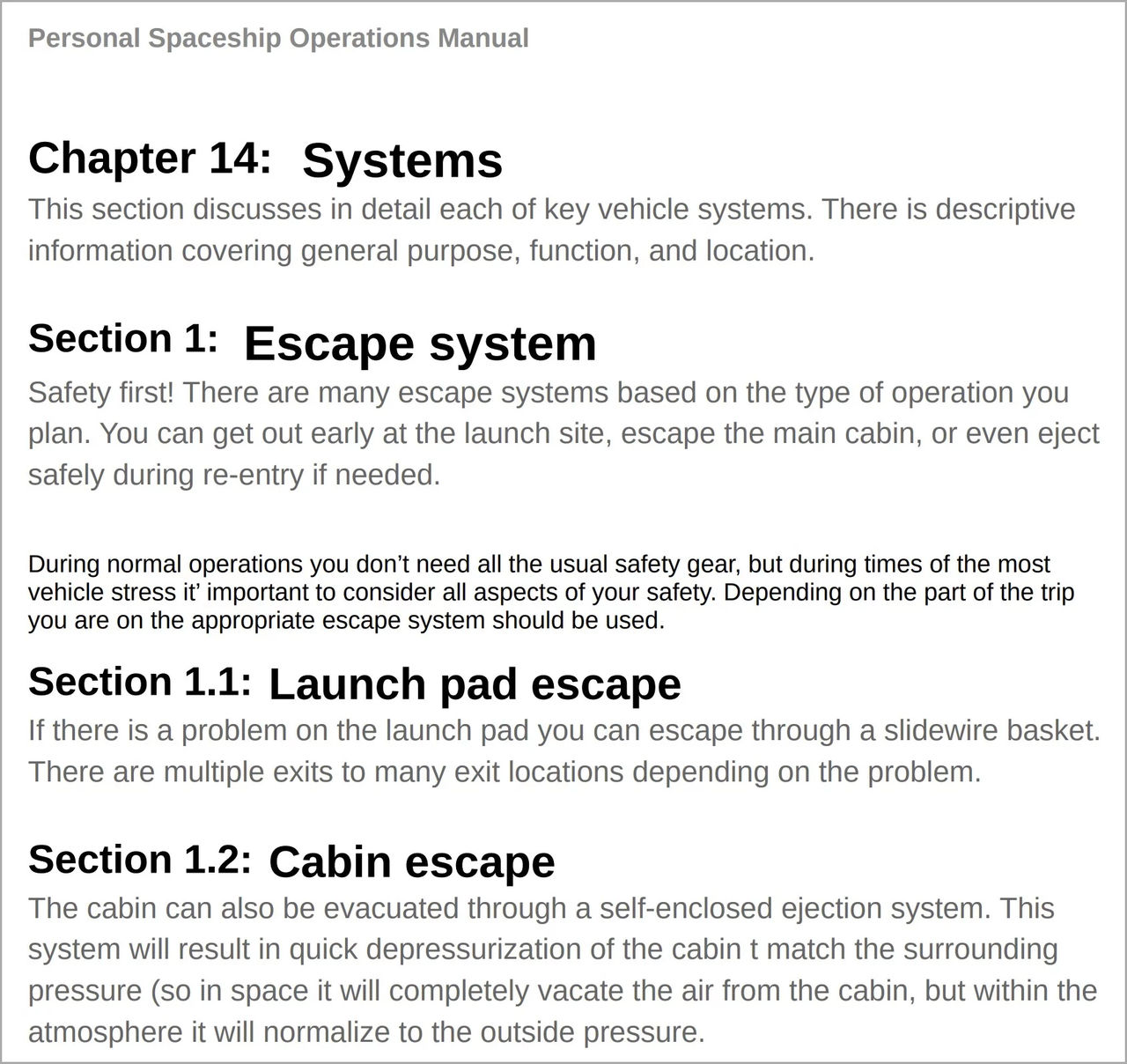
Utilisez les paramètres suivants pour générer une sortie illustrée dans la capture d’écran suivante :
Style de titre | Propriété | Valeur |
|---|---|---|
h1 | Style | Décimal |
Format | Capter <x>: | |
Largeur du préfixe | 160 px | |
Police > Alignement du texte | Gauche | |
h2 | Style | Décimal |
Format | Section <x> : | |
Largeur du préfixe | 125 px | |
Police > Alignement du texte | Gauche | |
h3 | Style | Décimal |
Niveau d’insertion | 2 | |
Format | Section <2>.<x> : | |
Largeur du préfixe | 125 px | |
Style de titre | Propriété | Valeur |
Utilisation des styles de paragraphe
Vous pouvez créer un style de paragraphe pour appliquer une mise en forme spéciale à un paragraphe entier. Toutefois, à l’aide de la pseudo-classe, vous pouvez appliquer un style uniquement à une partie spécifique du texte. Dans l’exemple suivant, nous allons créer un style de paragraphe pour utiliser le style de lettrine.
Création du style de lettrine
Un style de lettrine est utilisé dans les magazines et les documents littéraires, où le premier caractère d’un paragraphe ou d’une section reçoit une mise en forme spéciale. Vous pouvez obtenir le même effet à l’aide de la fonctionnalité Native PDF Publishing.
Dans l’exemple suivant, nous allons créer un style de lettrine :
- Ouvrez la feuille de style requise pour la modifier.
- Dans la liste Styles, développez Styles de paragraphe.
- Cliquez avec le bouton droit sur Style de paragraphe et sélectionnez Nouveau style.
- Dans la boîte de dialogue Ajouter un style, conservez p comme nom de balise et, dans le champ Classe pseudo, sélectionnez ::first-letter.
- Sélectionnez Terminé.Un nouveau style de paragraphe nommé ::first-letter est créé et ajouté sous la liste Styles de paragraphe.
- Sélectionnez ::first-letter sous le style p et définissez les propriétés suivantes :
- Police : définissez la police souhaitée pour la première lettre du paragraphe. Dans notre exemple, définissez Famille de polices sur cursive, graisse de police sur 500, taille de police sur 30 pt et choisissez une couleur de police.
- Disposition : définissez l’alignement vertical du texte autour du style de lettrine. Dans notre exemple, nous allons définir Alignement vertical sur Bas.
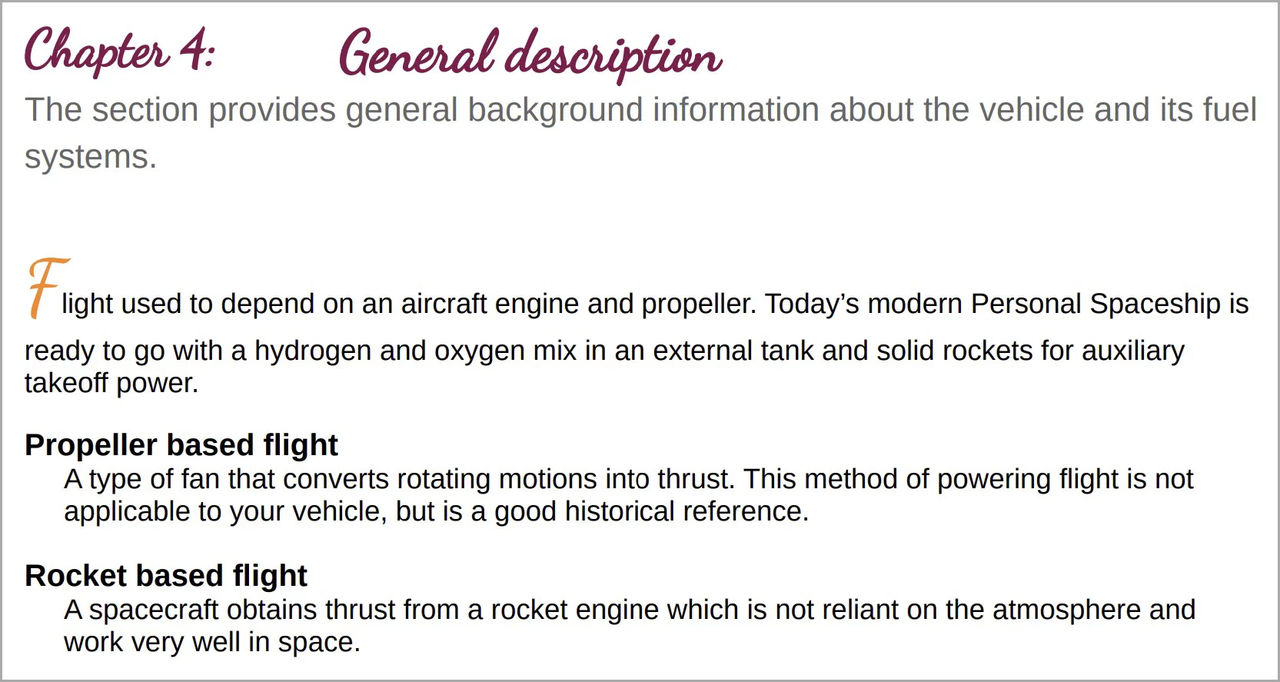
Comme la balise p est mappée à l’élément <p> dans une rubrique, vous n’avez pas besoin d’ajouter explicitement ce style à l’aide de l’attribut class. Partout dans le contenu où un élément <p> est utilisé, le style de lettrine lui est automatiquement appliqué. Dans la capture d’écran suivante, les éléments de titre de chapitre, de description courte et de liste de définitions n’ont pas été mis en forme avec le style de lettrine. Seul le style de paragraphe est mis en forme avec le style de lettrine :
Utiliser les styles de caractères
À l’aide des styles de caractères, vous pouvez créer des styles pour mettre en forme des caractères ou des mots dans le contenu. Par exemple, vous pouvez créer un style de caractère pour le code en ligne ou le nom de fichier, ou créer un style qui utilise plusieurs formats de mise en forme sur le contenu sélectionné.
Création d’un style de caractère en ligne
La mise en forme de caractères ou de mots en ligne dans un paragraphe est très courante. Le processus de création d’un style en ligne comprend deux tâches : d’abord, créer un nouveau style dans la feuille de style, puis appliquer le style dans le contenu à l’aide de l’attribut class.
Dans l’exemple suivant, nous allons créer un style de caractère en ligne :
- Ouvrez la feuille de style requise pour la modifier.
- Dans la liste Styles, développez Styles de caractères.
- Cliquez avec le bouton droit sur Style de caractère et sélectionnez Nouveau style.
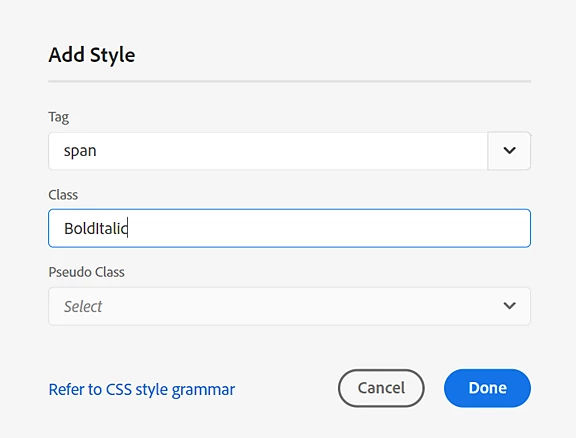
- Dans la boîte de dialogue Ajouter un style, conservez span comme nom de balise et saisissez BoldItalic dans le champ Nom de classe.
- Sélectionnez Terminé.Un nouveau style de caractère nommé code est créé et ajouté sous la liste Styles de caractères.
- Sélectionnez span.BoldItalic dans la liste Style de caractère et définissez les propriétés suivantes :
- Police : toutes les propriétés liées à la police peuvent être personnalisées dans cette section. Par défaut, certaines polices sont fournies avec le produit. Vous pouvez choisir la police souhaitée pour le style de caractère. Dans notre exemple, définissez Famille de polices sur Serif et sélectionnez Gras et Italique dans la propriété Style de police. Vous pouvez également personnaliser d’autres propriétés de police, telles que Graisse de police (comme gras, plus clair), Décoration du texte (comme souligné, surligné), Taille de police, Couleur de police, Alignement du texte, etc.
- Disposition : vous pouvez définir les propriétés liées à la disposition, telles que Hauteur et Largeur, Marge, Remplissage, Alignement, etc.
- Arrière-plan : les propriétés d’arrière-plan vous permettent de mettre en forme la couleur d’arrière-plan d’un style particulier. Vous pouvez définir la couleur ou l’image d’arrière-plan pour n’importe quel style.
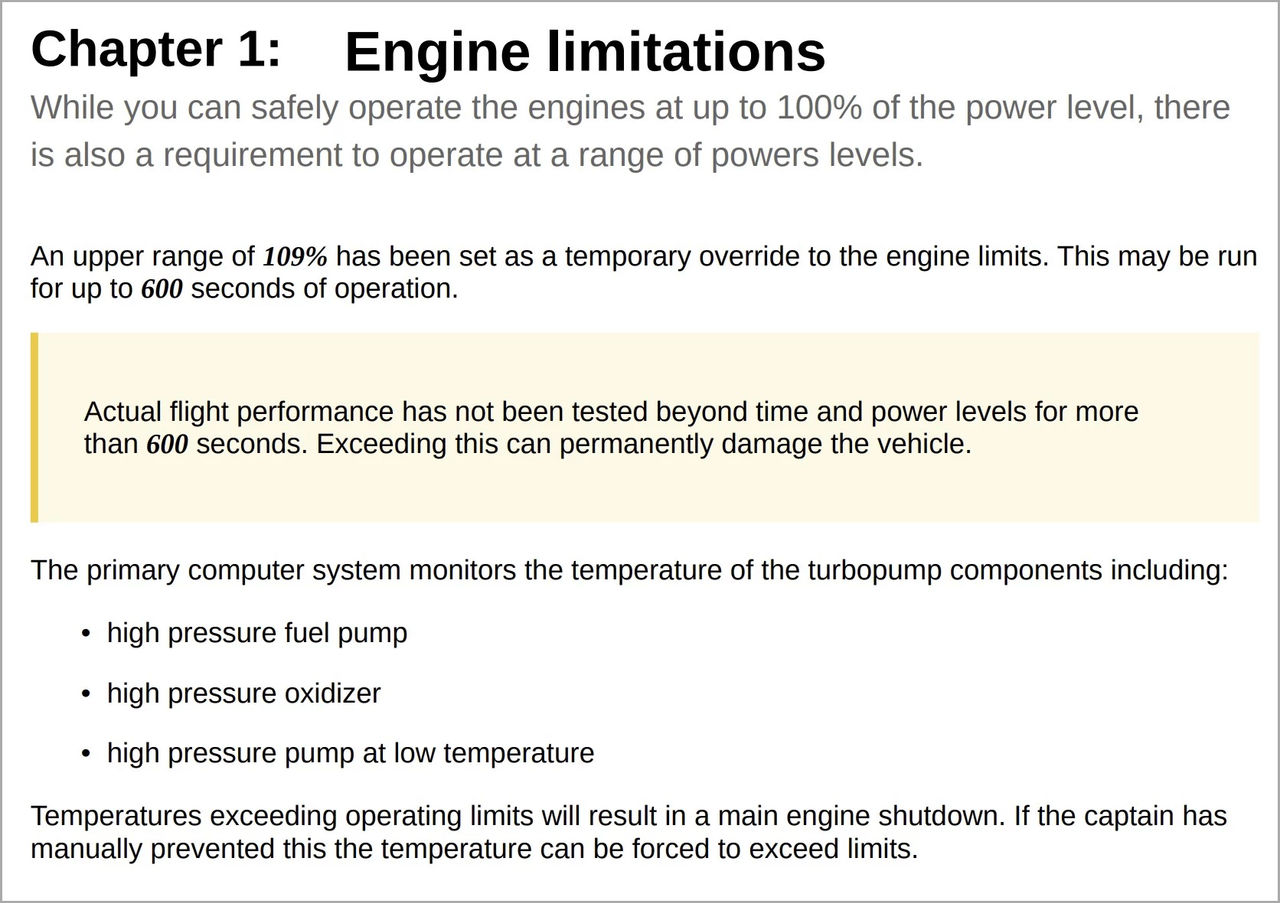
Une fois le style de caractère en ligne créé, vous devez l’appliquer dans le contenu. Pour appliquer le style de code en ligne, accédez à la vue source et ajoutez l’attribut class
dans le contenu souhaité :
class="BoldItalic"
L’exemple suivant montre le format Gras Italique appliqué à différents endroits dans le texte courant :
Personnalisation du style de liste
Les styles de liste contiennent les paramètres de style par défaut pour les listes ordonnées et non ordonnées. Vous pouvez facilement personnaliser ces styles de liste pour répondre aux exigences de la documentation. Dans l’exemple suivant, nous allons personnaliser le style de liste numérotée ou ordonnée :
- Ouvrez la feuille de style requise pour la modifier.
- Dans la liste Styles, développez Styles de liste.
- Sélectionnez le style ol dans la liste.Les propriétés du style ol s’affichent dans le panneau Propriétés avec son aperçu.
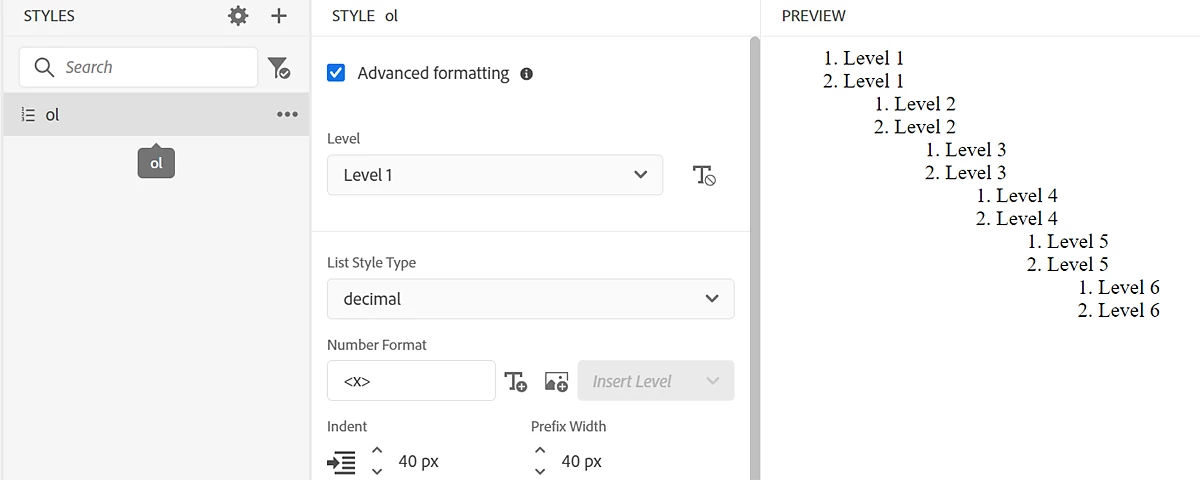
- Sélectionnez l’option Mise en forme avancée. Un message de confirmation s’affiche.
- Cliquez sur Oui dans le message de confirmation pour ouvrir les propriétés de Mise en forme avancée.Les propriétés suivantes sont disponibles par défaut :
- Niveau : par défaut, il existe 6 niveaux de listes numérotées. Le niveau que vous sélectionnez dans cette liste déroulante contrôle les modifications de style au niveau sélectionné et à tous les niveaux suivants. Par exemple, si vous sélectionnez le niveau 4, toutes les modifications de style que vous appliquez sont définies aux niveaux 4, 5 et 6.
- Type de style de liste : vous pouvez choisir parmi plusieurs styles de numérotation de liste. La liste contient des styles de numérotation spécifiques aux paramètres régionaux et des styles génériques utilisés pour créer une liste numérotée. Parmi les types de style de liste figurent Arabic, Cambodian, Devanagari, Ethiopic, Hangul, Hebrew, Japanese, Korean, Simple Chinese, Urdu et d’autres encore.
- Format de nombre : le format par défaut est défini sur <x>, où la valeur x est remplacée par le style de numérotation que vous avez sélectionné dans la propriété Type de style de liste.
- Par exemple, si vous avez sélectionné le style decimal (1), la valeur de x s’incrémente automatiquement pour chaque occurrence de l’élément de liste et devient 2, 3, et ainsi de suite. Vous pouvez également ajouter du texte personnalisé dans le champ pour mettre en forme le style de liste. Par exemple, si vous souhaitez que tous les styles de liste de premier niveau aient le suffixe « ) », vous devez définir ce champ pour le style de liste de premier niveau sur « <x>) ».
- Insérer un caractère : si vous souhaitez ajouter un caractère spécial dans le Format de nombre, cliquez sur l’icône Insérer un caractère. Sélectionnez le caractère souhaité à ajouter dans le format de style, puis cliquez sur Insérer. Vous pouvez choisir parmi différents types de caractères spéciaux dans la liste déroulante Sélectionner une catégorie.
- Insérer un niveau : vous pouvez inclure le numéro de n’importe lequel des niveaux précédents dans votre format de nombre. Par exemple, si vous souhaitez inclure le format de nombre du 5e niveau dans le format de nombre du 6e niveau, choisissez 5 dans la liste déroulante Insérer un niveau. Notez que la liste déroulante Insérer un niveau affiche uniquement les numéros des niveaux précédents et non du niveau suivant. Par exemple, lorsque vous êtes au niveau 3, la liste Insérer un niveau n’affiche que les niveaux 1 et 2.
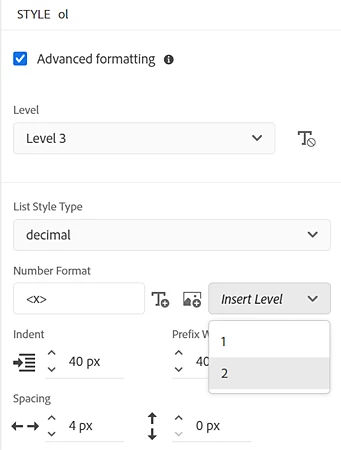 Vous pouvez également modifier le Format de nombre pour présenter les valeurs de la liste selon les besoins. Par exemple, lorsque vous utilisez un style de numérotation imbriqué pour le niveau 3, vous pouvez le mettre en forme comme « <2>.<x>)) ». Cela affichera le numéro de liste 2, suivi d’un point, puis du numéro de liste 3, puis de deux parenthèses, sous la forme 2.3)).
- Retrait : si vous souhaitez mettre la liste en retrait, vous devez définir la valeur Retrait. Toute modification du retrait peut être examinée et ajustée dans le panneau Aperçu.
- Largeur du préfixe : il s’agit de la zone occupée par le Format de nombre. Elle est automatiquement définie sur une taille pouvant facilement accueillir le format sélectionné. Si vous souhaitez augmenter la taille, vous pouvez remplacer la valeur par défaut. Lorsque vous définissez cette valeur manuellement, essayez de modifier les autres propriétés qui auront une incidence sur la largeur. Par exemple, modifiez la taille de police, le format avec préfixe ou suffixe, ainsi que les différentes propriétés de police afin d’obtenir la taille optimale.
- Espacement : spécifiez l’espacement horizontal entre le format du numéro de liste et le contenu. L’espacement vertical contrôle l’écart entre les deux éléments de liste.
La capture d’écran suivante montre la liste ordonnée personnalisée pour chaque niveau :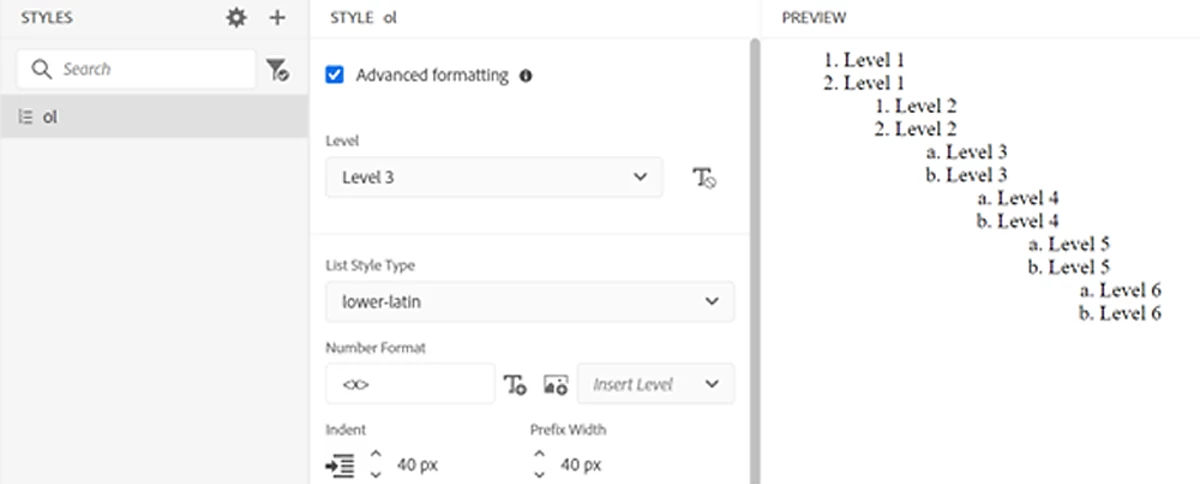
Utiliser le style de tableau
À l’aide des feuilles de style, vous pouvez concevoir un grand nombre de styles de tableau. Avec les styles de tableau, vous pouvez définir l’apparence de l’ensemble du tableau, d’une ligne particulière ou d’une colonne particulière. Grâce au contrôle de la mise en forme au niveau des cellules, vous pouvez créer des styles de tableau très soignés.
Dans l’exemple suivant, nous voyons comment créer un style de tableau et les différentes options de mise en forme de tableau que vous pouvez personnaliser :
- Ouvrez la feuille de style requise pour la modifier.
- Dans la liste Styles, cliquez avec le bouton droit sur Style de tableau et sélectionnez Nouveau style.
- Dans la boîte de dialogue Ajouter un style, conservez table comme nom de balise et saisissez double-border dans le champ Nom de classe.
- Sélectionnez Terminé.
Utilisation d’autres styles
Si vous travaillez avec du contenu structuré (DITA), vous remarquerez que presque tous les éléments DITA ont un mappage de style dans la feuille de style par défaut. Par exemple, le style d’un élément <shortdesc> est défini sous la définition de style Other Style > .shortdesc. Vous pouvez facilement personnaliser n’importe lequel de ces styles et ils sont automatiquement appliqués dans la sortie PDF générée à partir du contenu structuré. Cela signifie que, contrairement aux autres styles personnalisés, vous n’avez pas besoin d’ajouter un attribut outputclass au contenu pour ces styles.
Si vous souhaitez créer une définition de style pour un élément qui n’est pas disponible par défaut ou si vous avez un élément personnalisé, vous pouvez facilement la créer dans la feuille de style. Le seul point à prendre en compte est de créer le style avec le même nom que celui de l’élément structuré.Dans l’exemple suivant, nous allons créer un nouveau style de titre de fenêtre (wintitle) :
- Ouvrez la feuille de style requise pour la modifier.
- Dans la liste Styles, développez Other Styles.
- Cliquez avec le bouton droit sur Other Style et choisissez Nouveau style.
- Dans la boîte de dialogue Ajouter un style, laissez le nom de balise vide et saisissez wintitle dans le champ Nom de classe.
- Sélectionnez Terminé.Un nouveau style nommé .wintitle est créé et ajouté sous la liste Other Styles.
- Sélectionnez .wintitle dans la liste Other Styles et définissez les propriétés selon les besoins.
Utiliser JavaScript pour travailler avec le contenu ou le style
La fonctionnalité de publication de sortie PDF vous permet d’exécuter JavaScript pour manipuler le contenu ou le style appliqué au contenu avant la génération du PDF final. Cette fonctionnalité vous donne un contrôle total sur la manière dont la sortie finale est générée. Par exemple, vous pouvez vouloir ajouter à la sortie PDF des informations de mention légale qui se trouvent dans un autre PDF. À l’aide de JavaScript, vous pouvez ajouter les informations de mention légale une fois le PDF créé pour le contenu de base, mais avant la génération du PDF final.
Pour prendre en charge l’exécution de JavaScript, la fonctionnalité de publication de sortie PDF vous fournit les fonctions de rappel suivantes :
- window.pdfLayout.onBeforeCreateTOC(callback) : cette fonction de rappel est exécutée avant la génération de la table des matières.
- window.pdfLayout.onBeforePagination(callback) : cette fonction de rappel est exécutée après la génération de la table des matières, mais avant l’ajout des sauts de page dans le PDF.
- window.pdfLayout.onAfterPagination(callback) : cette fonction de rappel est exécutée après l’ajout de la table des matières et des sauts de page dans le PDF.
Note:
En interne, une séquence d’exécution est conservée pour ces fonctions de rappel. D’abord, onBeforeCreateTOC est exécutée, suivie de onBeforePagination, puis enfin de onAfterPagination.
Selon le type de modification du contenu ou du style que vous souhaitez effectuer, vous pouvez choisir la fonction de rappel à utiliser. Par exemple, si vous souhaitez ajouter du contenu, il est recommandé de le faire avant la génération de la table des matières. De même, si vous souhaitez effectuer des mises à jour de style, vous pouvez les faire avant ou après la pagination.
Dans l’exemple suivant, la position des titres de figure est modifiée pour passer du dessus des images au dessous des images. Pour cela, vous devez activer l’option d’exécution de JavaScript dans le paramètre prédéfini. Pour ce faire, procédez comme suit :
- Ouvrez le paramètre prédéfini pour le modifier.
- Accédez à l’onglet Avancé .
- Sélectionnez l’option Activer JavaScript .
- Enregistrez le paramètre prédéfini et fermez.
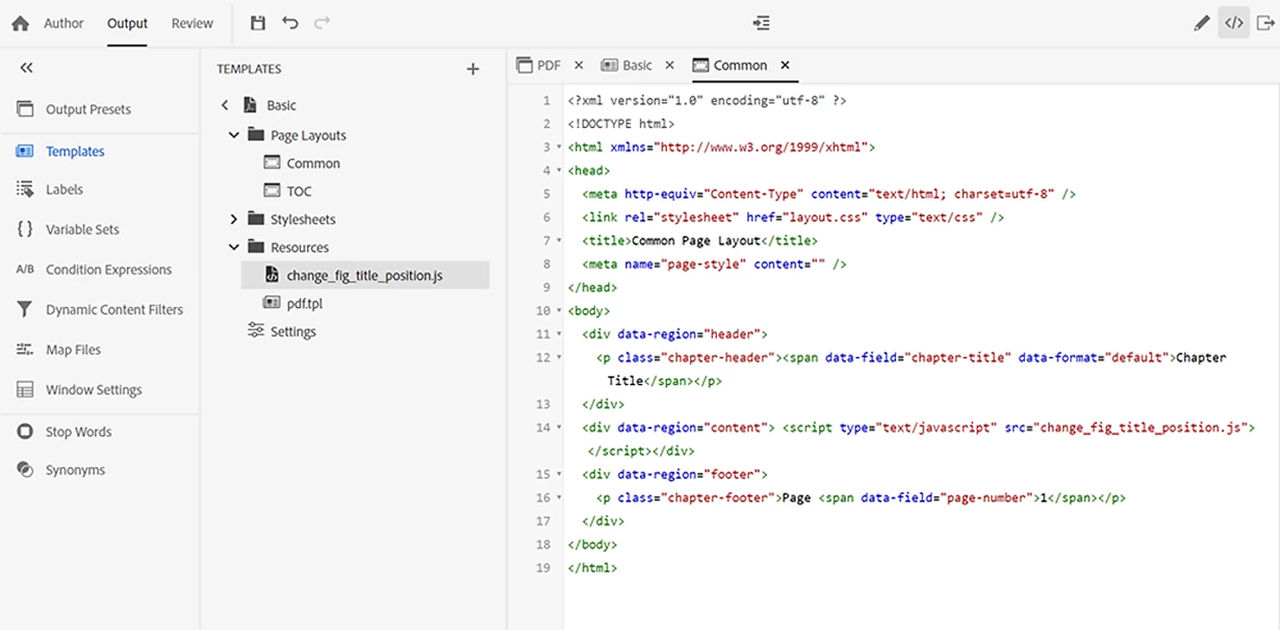
Ensuite, créez un fichier JavaScript avec le code suivant et enregistrez-le dans le dossier Resources du modèle :
/*

*    This JavaScript code is used to move the figure title below the image

*    */


window.addEventListener('DOMContentLoaded', function () { window.pdfLayout.onBeforeCreateTOC(function() {

var titleNodes = document.querySelectorAll('.fig > .title') for (var i = 0; i < titleNodes.length; i++) {

var titleNode = titleNodes[i]

var figNode = titleNode.parentNode

var imageNode = figNode.querySelector('.image') if(imageNode && imageNode.parentNode !== figNode) {


imageNode = imageNode.parentNode

}

if (figNode && imageNode && imageNode.parentNode === figNode) { figNode.insertBefore(imageNode, titleNode)

}

}

})

});
Note:
La fonction window.addEventListener('DOMContentLoaded', function () doit être appelée avant l’utilisation des fonctions de rappel.
Ensuite, ce script doit être appelé à partir d’un fichier de modèle utilisé pour générer la sortie PDF. Dans notre exemple, nous l’ajouterons dans le modèle de table des matières. Assurez-vous que la balise <script> est ajoutée dans une balise <div> prédéfinie à l’intérieur de la balise <body>. Si vous l’ajoutez dans la balise <head> ou en dehors de la balise <body>, le script ne s’exécutera pas.
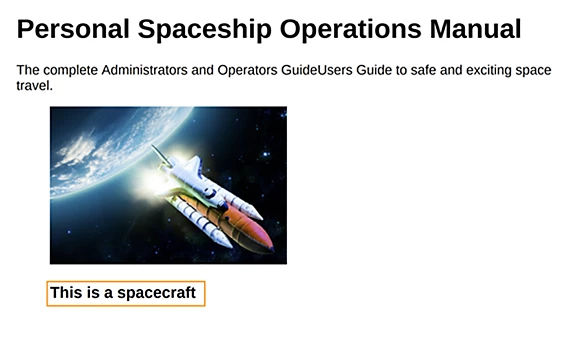
La sortie générée à l’aide de ce code et du modèle affiche le titre de la figure sous l’image :
Nous en sommes ravis. Dites-nous en quoi cette page vous a aidé.
Nous sommes désolés. Pouvez-vous nous dire ce qui n’a pas fonctionné pour vous ?
Partagez des commentaires supplémentaires pour nous aider à nous améliorer.
0/255
|