Whatever message this page gives is out now! Go check it out!


Adobe RoboHelpサブスクリプションコードを引き換える
Last update:
2026/11/06
引き換えコードを使用してAdobe RoboHelpサブスクリプションをアクティベートし、RoboHelpをダウンロードしてインストールする方法を説明します。
Adobe RoboHelp subscriptionの引き換えコードを受け取っている場合は、RoboHelpの使用を開始する前にこのコードを引き換える必要があります。
RoboHelpサブスクリプションコードを引き換える
- 引き換えコードをすぐに使えるように用意しておきます。引き換えコードは、AdobePartnerOffer.comからの自動送信メールで受け取っています。これはABC1-EFG2-HIJ3-KLM3-NOP4-QRS5-TUV6のような24文字の英数字コードです。
- Adobe IDにサインインするか、作成します。Note:Adobe IDを作成する方法を確認してください。
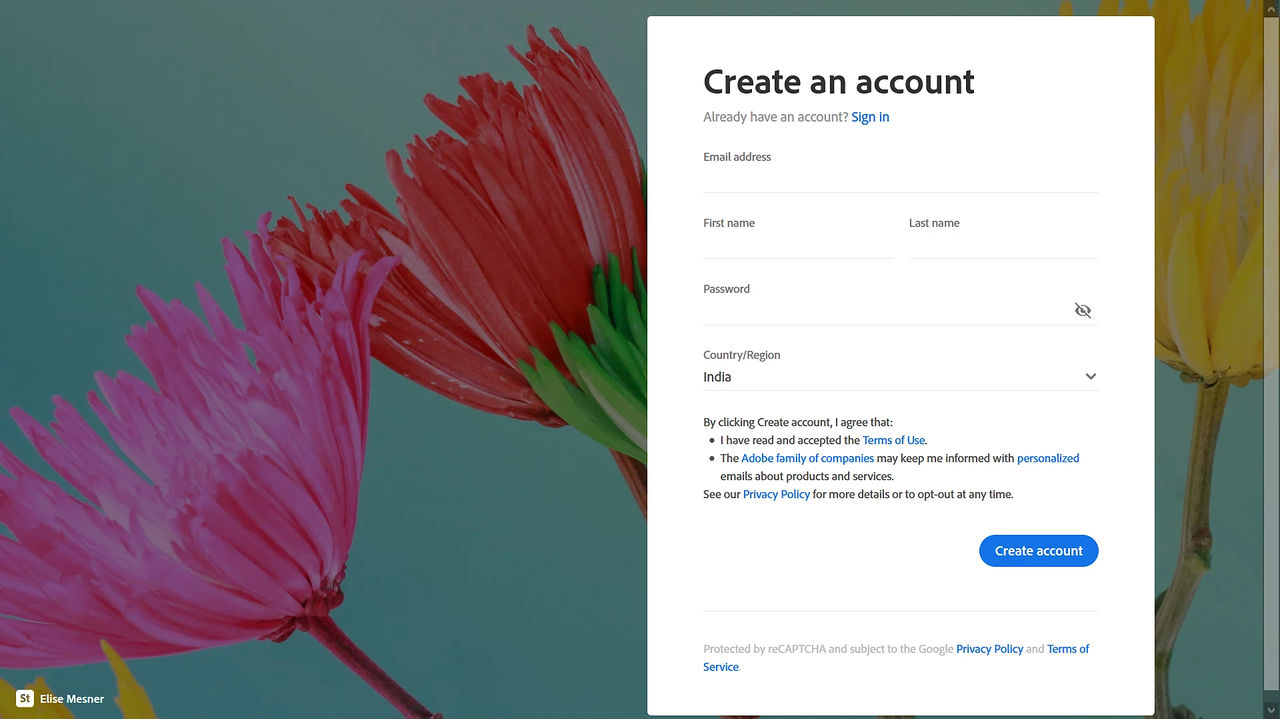 Note:
- RoboHelp subscriptionはAdobe IDに一意に関連付けられます。
- 2つの異なる製品へのアクセスをリクエストしている場合は、製品ごとに1回ずつ、この引き換えプロセスを2回繰り返す必要があります。
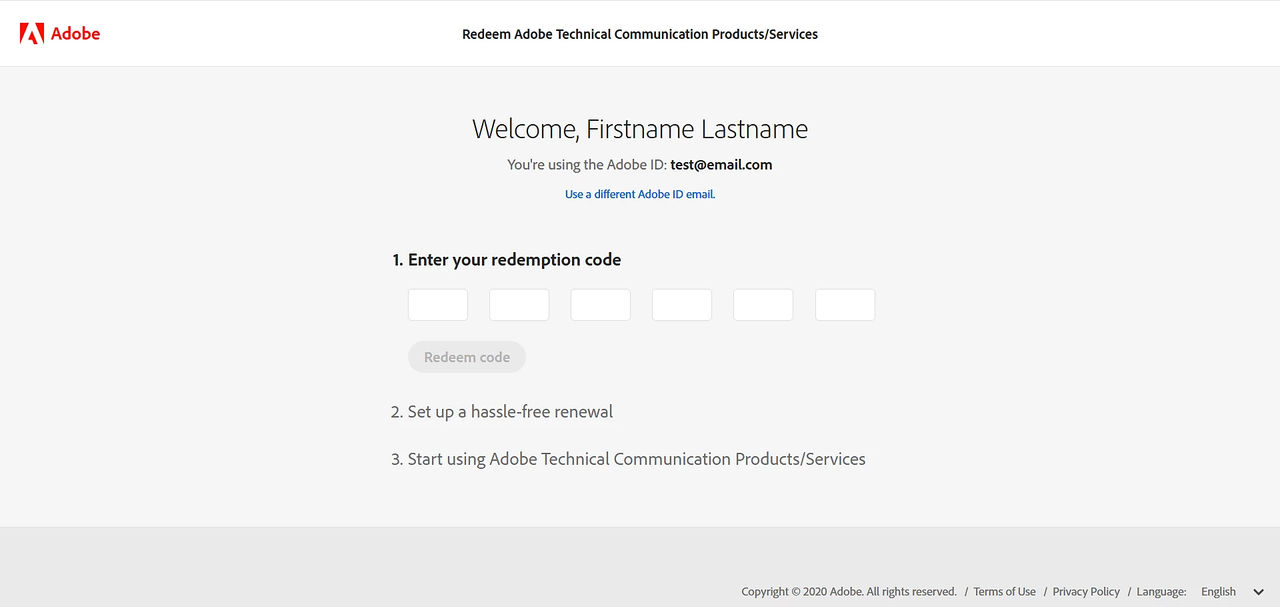
- 引き換えコードを入力し、コードを引き換えるをクリックします。
- 後で通知をクリックします。
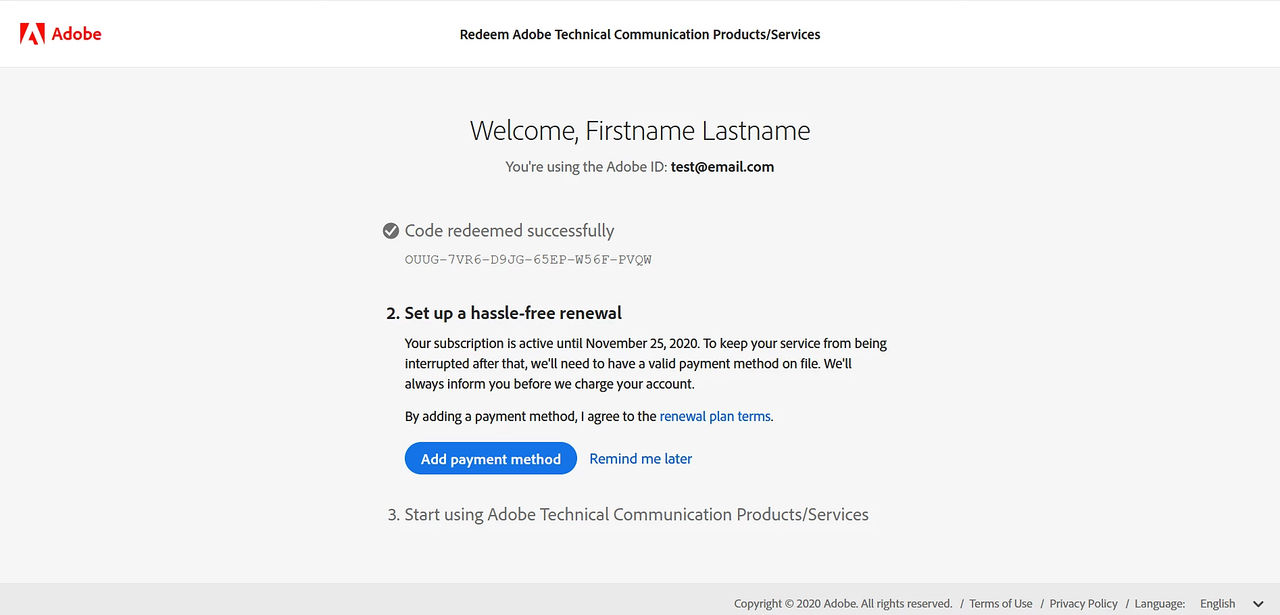 Note:RoboHelp 引き換えコードの引き換えが正常に完了し、Adobe IDに一意に関連付けられました。RoboHelpにアクセスするには、同じAdobe IDで製品にサインインするだけです。
- 開始するをクリックします。
Adobe RoboHelpをダウンロードしてインストールする
- RoboHelpダウンロードページにアクセスします。
- RoboHelpの最新バージョンを選択します。Note:インターネット接続速度によっては、.zipファイルのダウンロードに約10分かかる場合があります。
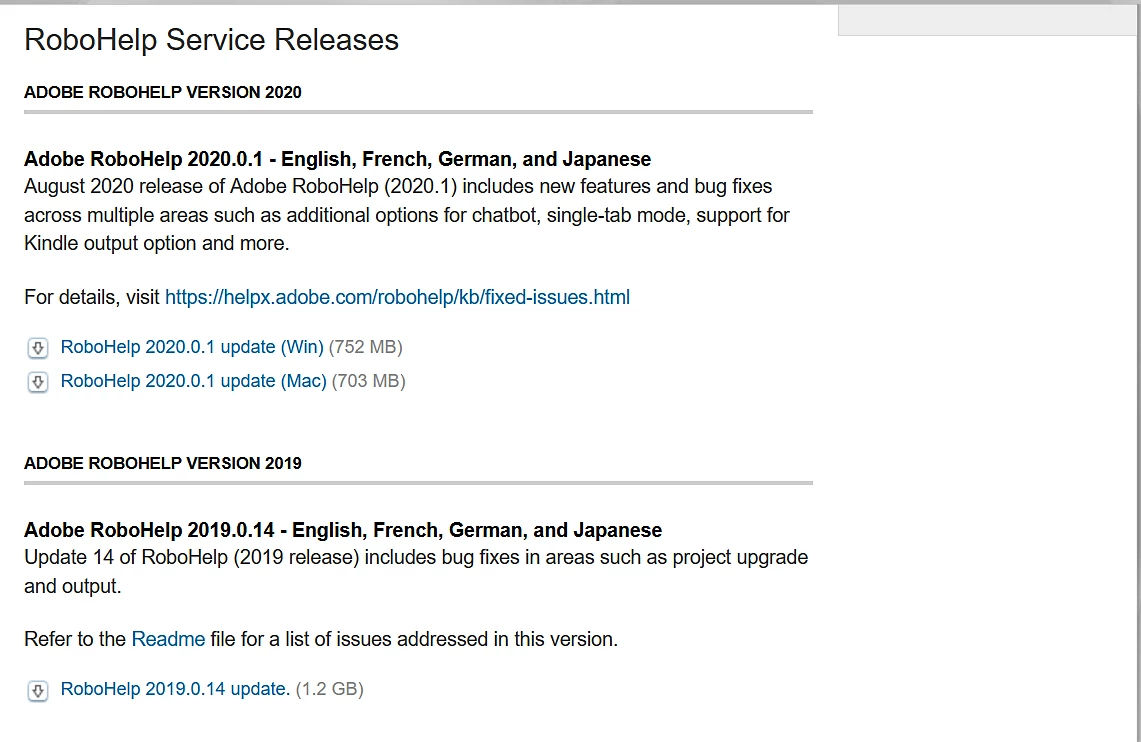
- いったん
.zipファイルがダウンロードされたら、任意のZIPユーティリティツールを使用してその内容を抽出します.zipファイルの内容を抽出します。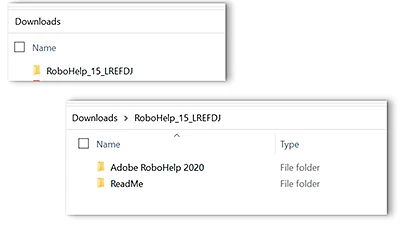
- 次のフォルダーを開きます
.zipファイルの内容が抽出されたフォルダーを開き、ダブルクリックしますSetup.exeまたはAdobeSetup.exeインストールプロセスを開始するには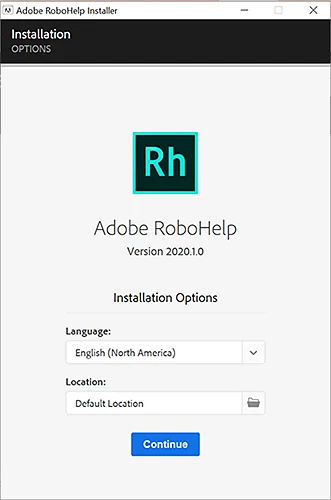
- インストールが完了したら、製品を起動し、コードの引き換えに使用したものと同じAdobe IDでサインインします。
- Adobe IDのサインイン画面の指示に従い、続行をクリックします。
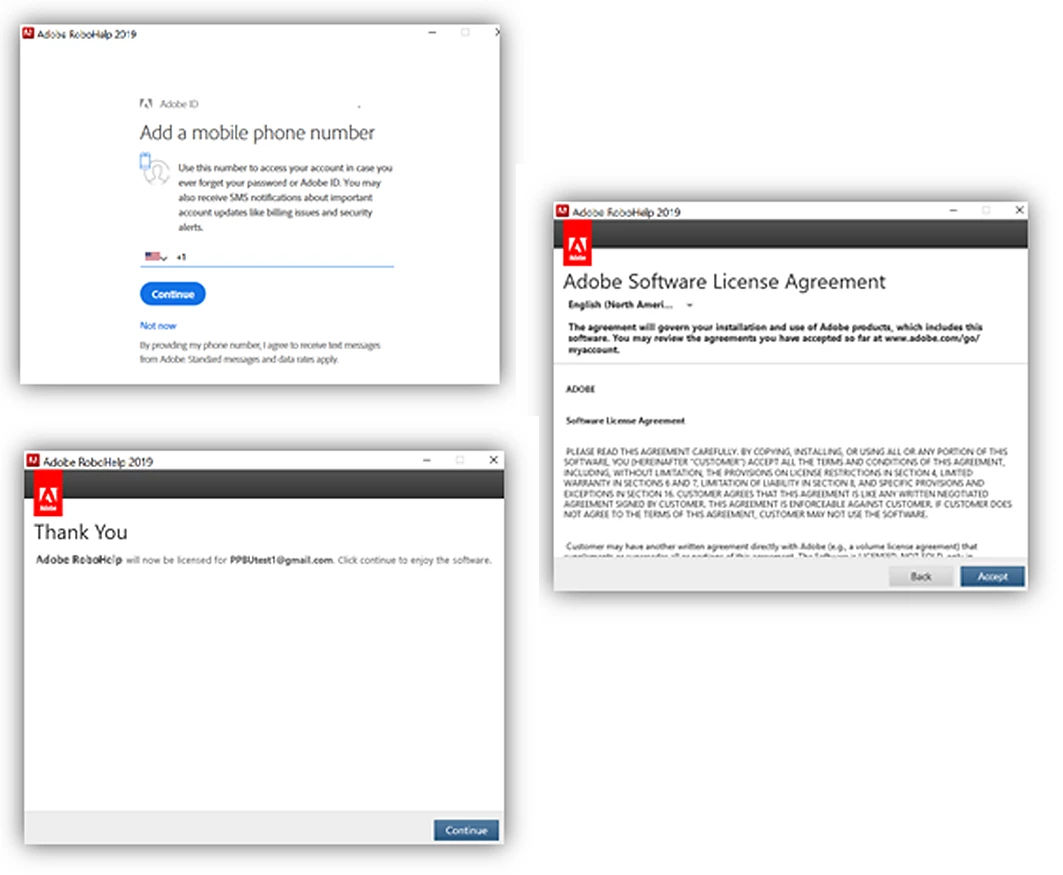 RoboHelpを使用できるようになりました。RoboHelpに関するヘルプについては、RoboHelpヘルプ&サポートページにアクセスしてください。RoboHelp引き換えコードへのアクセスに関する問題については、techcomm@adobe.comにメールを送信してください。
お役に立ててうれしいです。このページがどのように役立ったか教えてください。
申し訳ございません。どのような点が問題だったか教えてください。
改善に役立つ追加のフィードバックを共有してください。
0/255
|