Whatever message this page gives is out now! Go check it out!


PDFテンプレートのコンポーネント
Last update:
2026/11/06
PDFテンプレートのコンポーネント
PDFテンプレートには、ページレイアウト、スタイルシート、リソース、設定の4つのコンポーネントがあります。これらの個別のコンポーネントをカスタマイズし、PDF出力の生成時にテンプレートを出力プリセットに関連付けることで、テンプレートを作成できます。
次のセクションでは、これらのコンポーネントとそのカスタマイズプロセスについて詳しく説明します。
ページレイアウトの作成とカスタマイズ
ページレイアウトコンポーネントの設定では、ページ上のヘッダー、フッター、およびコンテンツ領域を定義して、ページの構造を設計できます。WYSIWYGページレイアウトエディターを使用すると、表紙と裏表紙、章、目次 (TOC)、索引、空白ページ、前付けページ、後付けページ、図一覧 (LOF)、表一覧 (LOT)、用語集など、PDF内のさまざまなセクション用のページレイアウトを作成したり、カスタムページ用のレイアウトを作成したりできます。PDFテンプレート設定では、PDF内のさまざまなセクションにページレイアウトを割り当てることができ、それらがPDF出力の生成に使用されます。
ページレイアウトを作成
Note:
すぐに使用できるサンプルページレイアウトが用意されています。これらをカスタマイズすることも、新しいページレイアウトを作成することもできます。
- 出力タブを選択し、次にテンプレートを選択します。
- 作業するテンプレートを開きます。または、テンプレート名をダブルクリックするか、名前の横にある > アイコンをクリックしてテンプレートを開くこともできます。
- 新しいページレイアウトを作成するには、次のいずれかを行います。
- ページレイアウトにカーソルを合わせ、オプションアイコン
 を選択して、新規ページレイアウトを選択します。
- テンプレートパネルで、テンプレートの横にある追加アイコン
 を選択し、コンテキストメニューからページレイアウトを選択します。
これにより、レイアウトを追加ダイアログが開きます。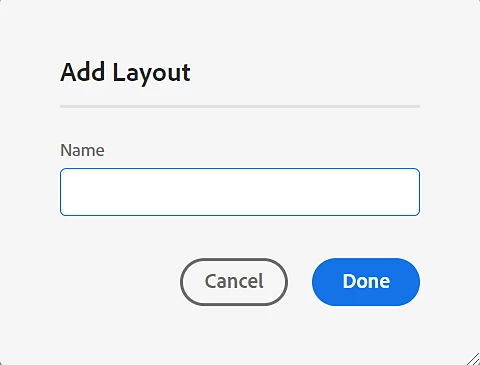
- ページレイアウトにカーソルを合わせ、オプションアイコン
- 新しいページレイアウトの名前を指定します。Note:ページレイアウトに名前を付けるときは、特殊文字を使用しないでください。名前内のスペースはアンダースコア「_」に置き換えられます。
- 完了をクリックします。新しいレイアウトが作成され、ページレイアウトの下に追加されます。
ページレイアウトを複製
- 複製するテンプレートのテンプレートセクションで、ページレイアウト をダブルクリックするか、ページレイアウトの前にある > アイコンをクリックします。これにより、テンプレート内のページレイアウトのリストが表示されます。
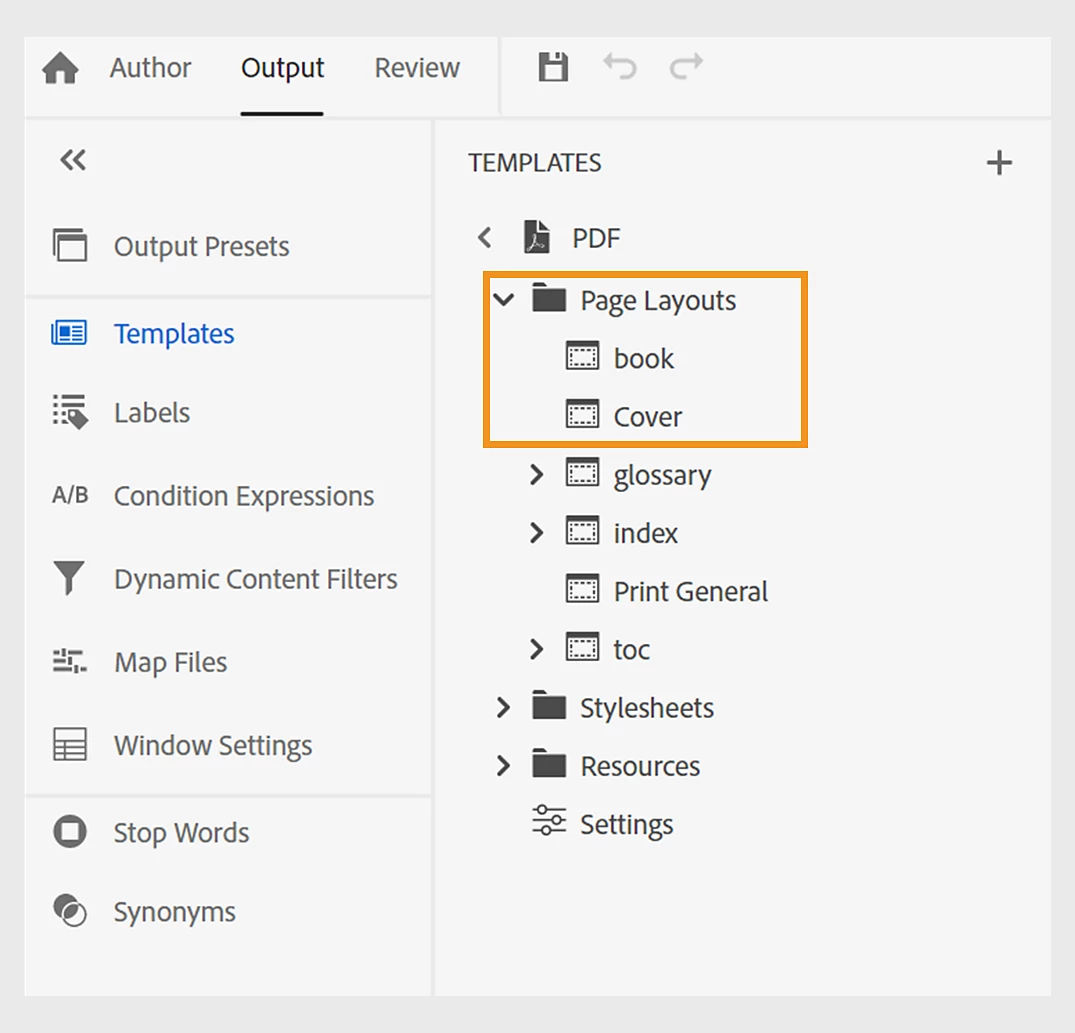
- 複製するページレイアウトにカーソルを合わせ、オプションアイコンを選択し、コンテキストメニューから複製を選択します。
- 複製ダイアログで、ページレイアウトの名前を入力します。
- 完了をクリックします。選択したページレイアウトのコピーが作成され、ページレイアウトの下に追加されます。
ページレイアウトをカスタマイズ
- 編集するテンプレートのテンプレートセクションで、ページレイアウトをダブルクリックするか、ページレイアウトの前にある > アイコンを選択します。これにより、テンプレート内のページレイアウトのリストが表示されます。
- ページレイアウトをカスタマイズするには、次のいずれかを行います。
- 任意のページレイアウトをダブルクリックします。
- 任意のページレイアウトにカーソルを合わせてオプションアイコンを選択し、コンテキストメニューから編集 を選択します。
これにより、カスタマイズ用のページレイアウトエディターが開きます。 - 必要な変更を行ったら、すべて保存 (またはCtrl+S )を選択します。ヘッダー、フッター、ページ番号、タイトルなどのレイアウト要素の定義について詳しくは、ページレイアウトの設計を参照してください。
スタイルシートを使用してPDFをカスタマイズ
スタイルシートコンポーネントでは、WYSIWYGエディターを使用してページレイアウトコンポーネントやその他のコンテンツのスタイルを設定したり、CSSファイルを直接操作したりできます。独自のスタイルを作成することも、デフォルトのスタイルプロパティをカスタマイズすることもできます。WYSIWYGエディターでは、ページレイアウトやコンテンツのスタイル設定に必要なほとんどのプロパティにアクセスできます。高度なカスタマイズを行う場合は、ソースビューで直接作業できます。
新しいスタイルシートを作成
コンテンツとレイアウト用のCSSファイルが用意されていますが、特定のスタイルタイプに複数のカスタマイズを適用するための新しいスタイルシートを作成し、それをターゲットコンポーネントに適用できます。デフォルトでは、サンプルCSSファイルが製品内にバンドルされています。これらのCSSファイルは、コンテンツとレイアウト全体でスタイル情報を整理するのに役立つように設計されています。
これらのスタイルは、1つのCSSファイルまたは複数のファイルに統合できます。デフォルトでは、新しいページレイアウトを作成すると常に、
layout.cssファイルは新しいページレイアウト内に含まれます。ページレイアウトに別のCSSファイルのスタイルを含める場合は、目的のCSSファイルを新しいページレイアウトのコンテンツ編集領域にドラッグ&ドロップすることができます。CSSファイルがページレイアウト内に埋め込まれているかどうかを確認するには、ソースビューに切り替えると、内にCSSファイルへのリンクがあります。<head>要素。スタイルシートを作成するには、次の手順に従います。
- テンプレートパネルで、次のいずれかを行います。
- スタイルシートタブにカーソルを合わせ、オプションアイコンを選択して、新規スタイルシートを選択します。
- テンプレートの横にある追加アイコンをクリックし、コンテキストメニューからスタイルシートを選択します。
これにより、スタイルシートを追加ダイアログが開きます。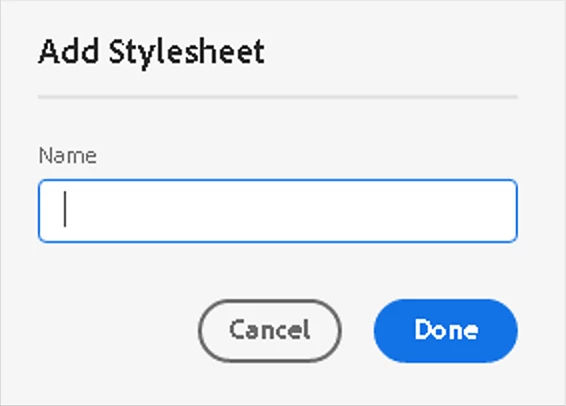
- スタイルシートタブにカーソルを合わせ、オプションアイコン
- 新しいスタイルシートの名前を指定します。
- 完了をクリックします。新しいスタイルシートが作成され、スタイルシートセクションの下に追加されます。
スタイルを作成
デフォルトでは、CSSファイルには見出し、段落、文字、ハイパーリンク、画像、表、div、ページ、およびその他のスタイルのスタイルが含まれています。デフォルトのスタイル形式を上書きすることも、新しいスタイルを作成することもできます。通常、任意の要素にカスタムスタイルを関連付ける場合は、新しいスタイルを作成します。
このようなカスタムスタイルを機能させるには、スタイルのクラス名を要素のoutputclass属性に関連付けていることを確認する必要があります。
スタイルを作成するには、次の手順に従います。
- 任意のスタイルを右クリックし、コンテキストメニューから新規スタイルを選択します。これにより、スタイルを追加ダイアログが開きます。
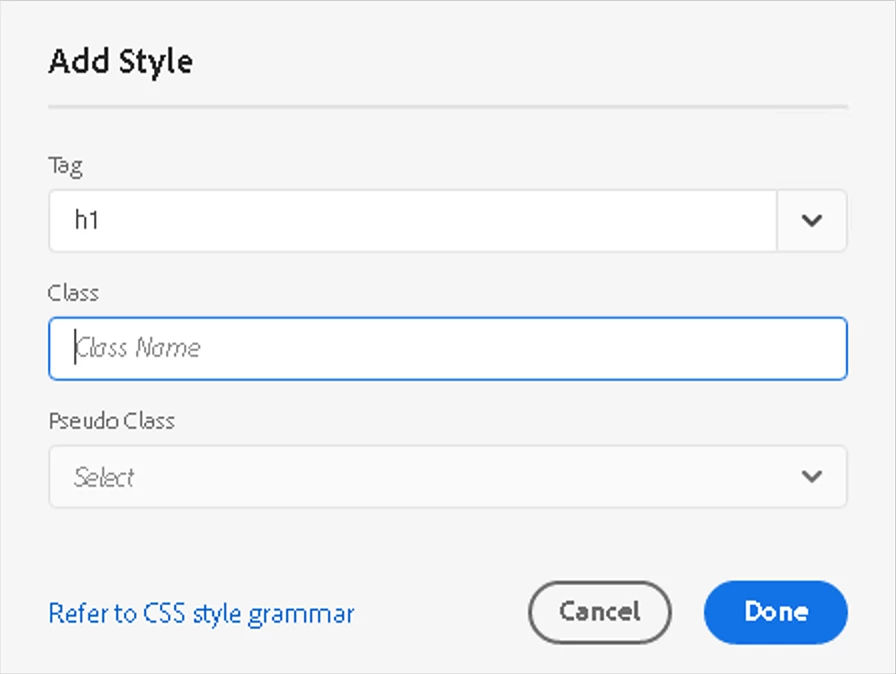
- タグフィールドで、新しいスタイルを作成するタグを選択します。
- クラス名を指定します。このクラス名は、ソースコンテンツ内のタグのoutputclass属性に関連付ける必要があります。
- 要素のスタイル設定を強化するために疑似クラスを選択します。完了を選択します。
- 完了をクリックします。新しいスタイルが作成され、ベーススタイルの下に追加されます。
定義済みまたは新しいスタイルをカスタマイズ
デフォルトスタイルを含む新しいCSSファイルを作成した後、または既存のCSSファイル内のスタイルをカスタマイズする場合は、スタイルエディターを使用して行うことができます。
スタイルをカスタマイズするには、次の手順に従います。
- スタイルシートをダブルクリックするか、スタイルシートの前にある > アイコンを選択します。デフォルトのコンテンツ用およびレイアウト用のCSSファイルと、カスタムCSSファイルが表示されます。
- 編集するスタイルシートを開きます。編集用にスタイルシートを開くには、次のいずれかを行います。
- スタイルシート名をダブルクリックします。
- スタイルシート名にカーソルを合わせ、オプションアイコンを選択して、編集を選択します。
これにより、編集用にスタイルシートが開き、スタイルパネルにスタイルのリストが表示されます。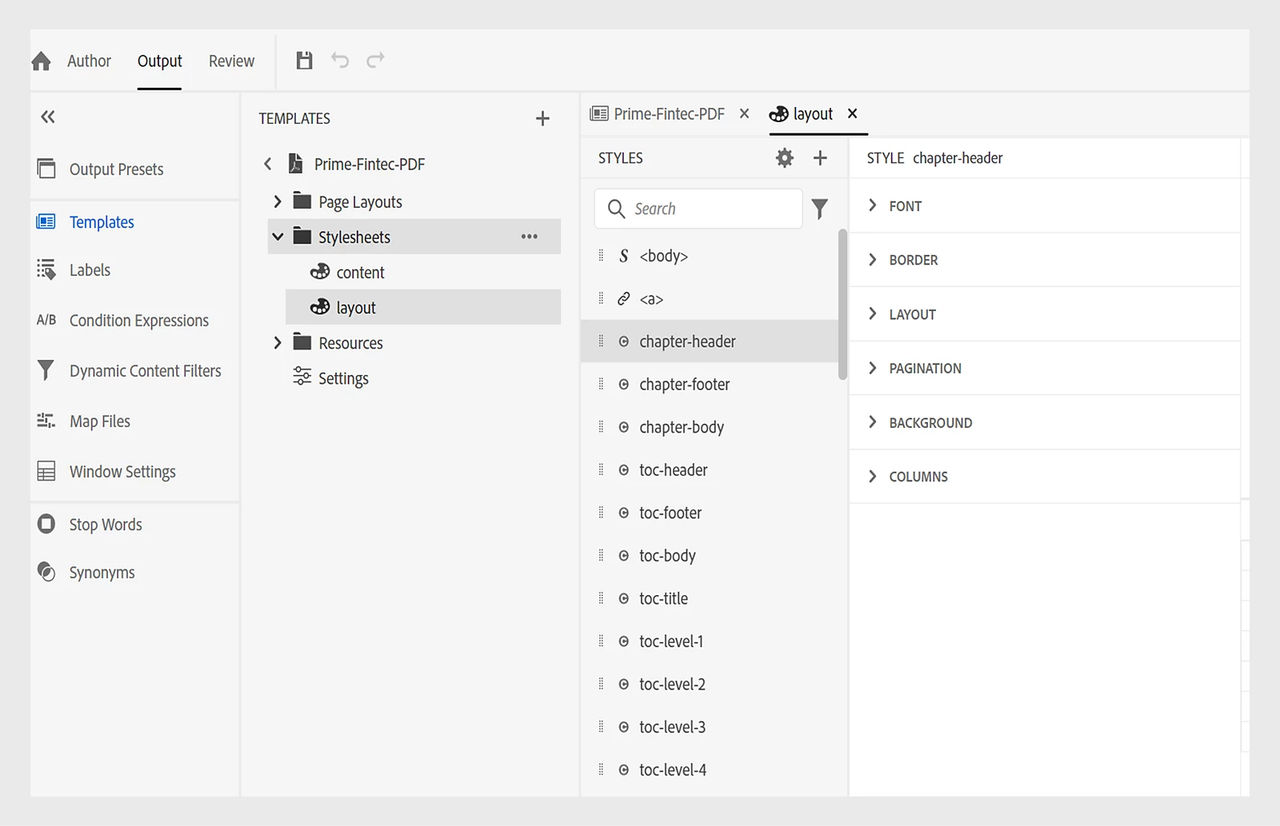
- スタイルをカスタマイズするには、スタイルをダブルクリックするか、スタイルの前にある > アイコンをクリックして、スタイルエディターを使用して表示およびカスタマイズします。
一般的なスタイルの操作について詳しくは、一般的なコンテンツスタイルの操作を参照してください。
リソースの操作
これは、テンプレートの設計に使用されるすべてのアセットのコンテナです。フォルダーのようなものと考えることができ、背景画像、カスタムフォント、ロゴなどのアセットが含まれます。テンプレートにアセットを追加するたびに、そのアセットはアセットフォルダーにアップロードまたはチェックインされます。その後、これらのアセットを使用してPDFテンプレートをカスタマイズまたは設計することができます。
Resourcesフォルダーにアセットファイルを追加するには、次の手順に従います:
- Resourcesフォルダータブにポインターを合わせ、オプションアイコンを選択して、読み込みを選択します。
- ローカルマシンからアセットファイルを参照してアップロードします。
高度なPDF設定
「設定」セクションを使用して、PDFのページレイアウト、PDFを奇数ページまたは偶数ページから開始する設定、相互参照の形式、およびテンプレートを使用して生成される最終PDFで印刷マークを有効にする設定を構成します。
設定するには、テンプレート パネルで設定を選択して、次のオプションを表示します:
一般
章を奇数ページまたは偶数ページから開始するための基本設定、目次構造を設定し、目次エントリのリーダー線形式を定義します。次の設定を定義できます:
- 新しい章の開始位置:最終PDFで各章をどのように公開するかを定義できます。新しいページ、奇数ページ、偶数ページ、または現在のページオプションから選択できます。新しい章を奇数ページから開始するように選択した場合、奇数ページで終了する章の後に空白ページが挿入されます。例えば、章が15ページで終了する場合、公開プロセスでは新しい章を17ページから開始できるように、空白の16ページ目が挿入されます。現在のページオプションを選択した場合、すべての章は改ページなしで連続して公開されます。例えば、章が15ページの途中で終了した場合、次の章もその15ページから開始されます。
- 各トピックを新しいページから開始:章内の各トピックを新しいページから開始する場合は、各トピックを新しいページから開始オプションを選択します。ページの空きを入れずにトピックを続ける場合は、このオプションの選択を解除します。
- 目次構造:目次の階層をカスタマイズできます。次の追加設定を使用します:
- 次のレベルまでの見出しを使用:PDFの目次構造に表示する見出しレベル数を調整できます。このオプションは、出力内の見出しレベルを調整します。
- ソースの目次階層に合わせて見出しレベルを再調整:ソース目次の見出しレベルを維持する場合は、このチェックボックスを選択します。
- 目次の第1レベルにページ番号を表示しない:オンにすると、出力PDFの目次でH1にページ番号が表示されません。
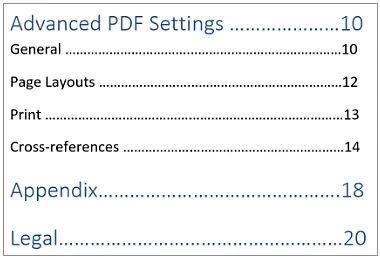
上記の例では、「高度なPDF設定」、「付録」、および「法務」は第1レベルのトピック見出しまたは章タイトルです。これらすべての見出しにページ番号が割り当てられています。
ここでこのオプションを選択して出力を生成すると、次の目次が表示されます:
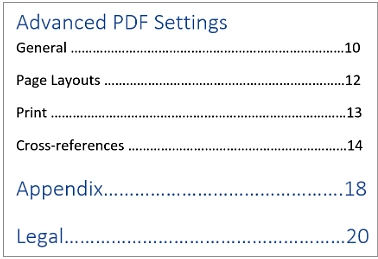
ここでは、最初の章である「高度なPDF設定」には、ネストされたトピックまたは子トピックがあるため、ページ番号が付与されていないことがわかります。一方、「付録」と「法務」には、子トピックのない独立したトピックであるため、ページ番号が割り当てられています。
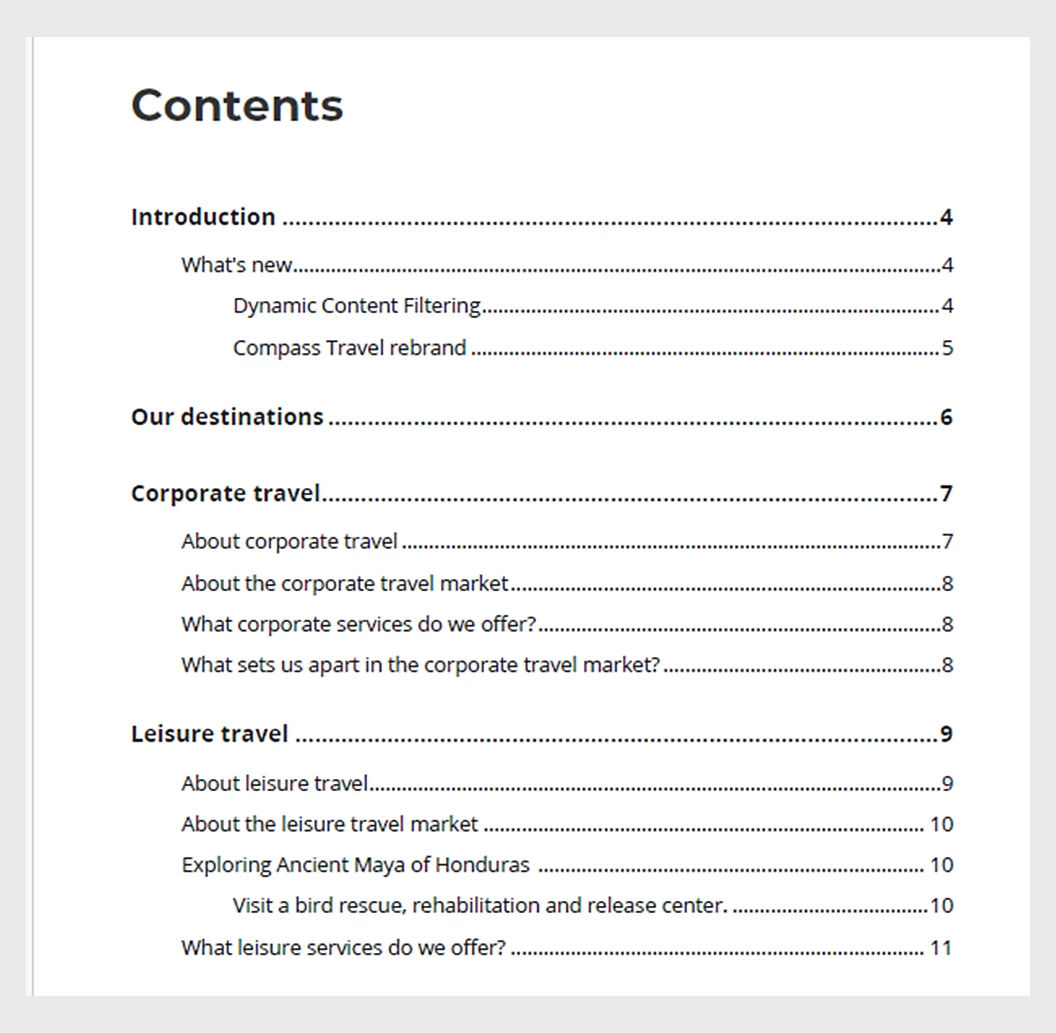
- 目次に章の自動番号を表示しない: このオプションを選択すると、目次に章の自動番号を表示せずに章名を表示します。デフォルトでは、PDF出力の目次に章番号が表示されます。
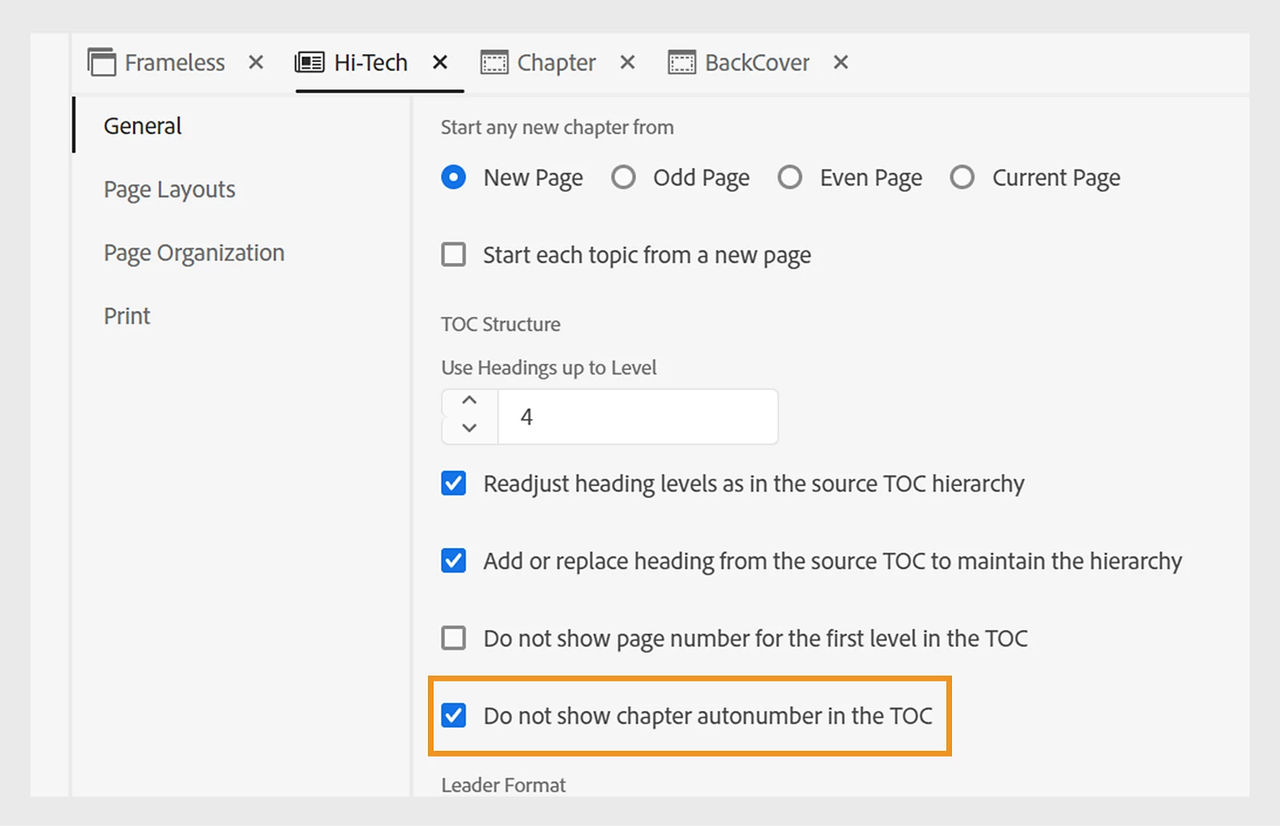
例えば、目次に章番号を表示しない オプションを選択しない場合、PDF出力の目次には章番号付きで章が表示されます。
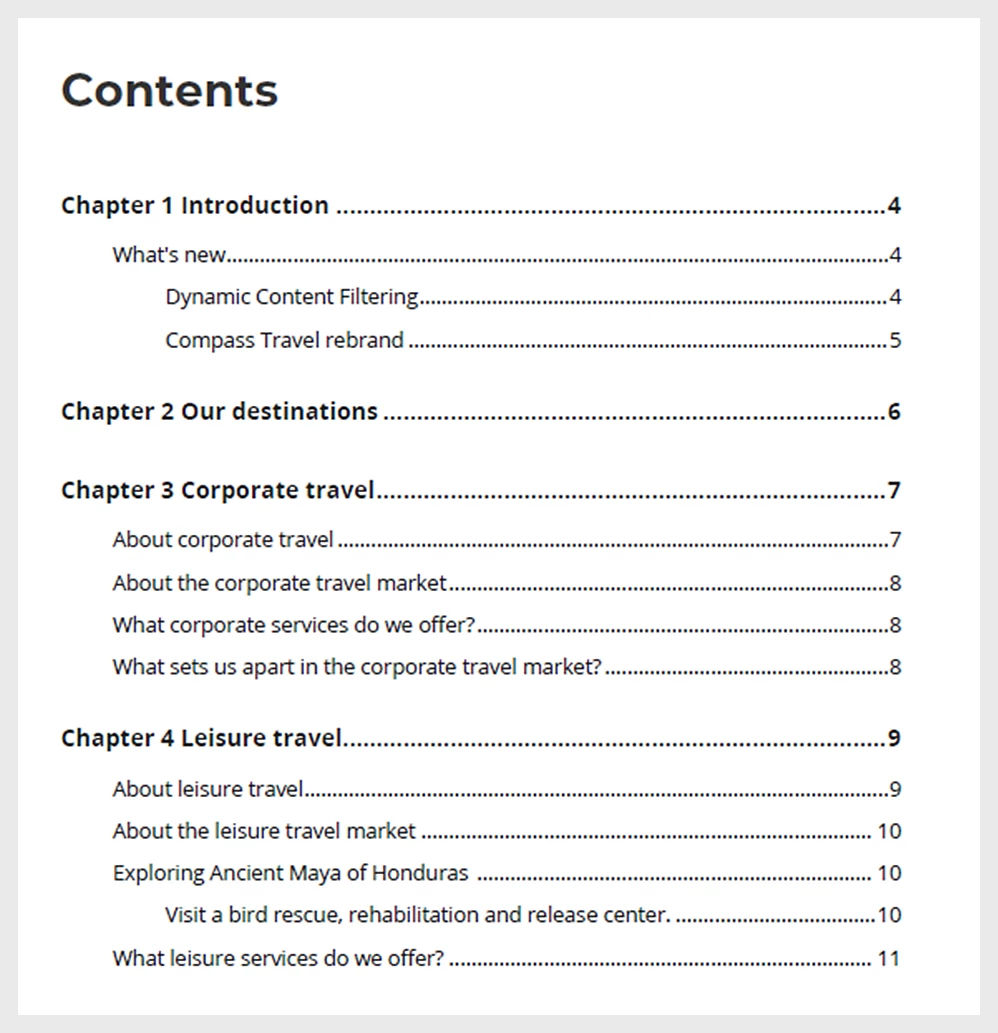
目次に章の自動番号を表示しないオプションを選択すると、PDF出力の目次には章番号なしで章が表示されます。
- リーダー形式:ドロップダウンを使用して、見出しレベルと対応するページ番号を結ぶリーダー線として、点線、実線、またはスペースを選択します。
Note:
CSS開発者であれば、CSSファイル内で直接リーダー形式を定義することもできます。
- 表の継続マーカーを使用:複数ページにまたがる長い表のマーカーを定義するには、このオプションを選択します。
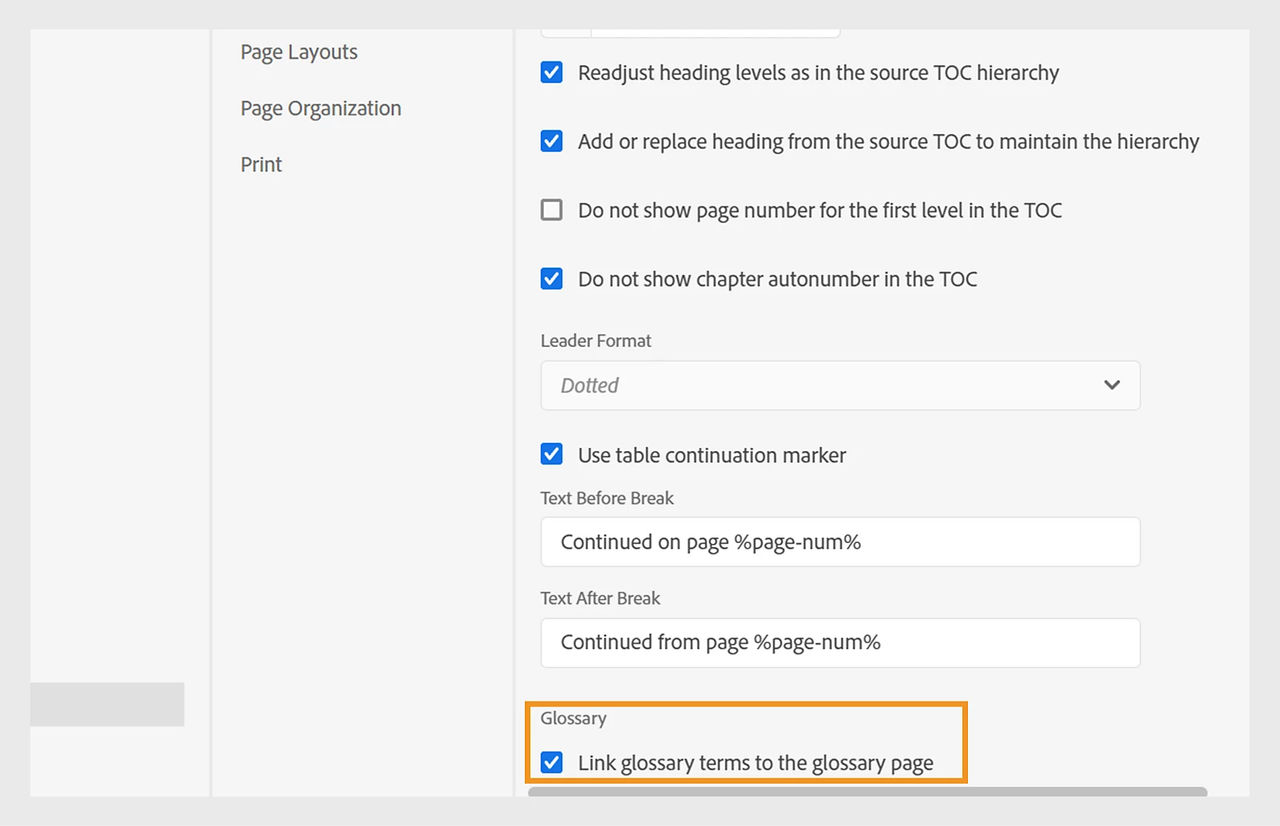
- 用語集の用語を用語集ページにリンクする: このオプションを選択すると、PDF出力内の任意の用語が用語集ページにハイパーリンクされます。
ページレイアウト
ページレイアウト設定では、ドキュメントの特定のセクションにどのページレイアウトを使用するかを完全に制御できます。例えば、目次のレイアウトを選択するには、TOCフィールドの下にあるドロップダウンメニューをクリックし、目次を生成するために設計したレイアウトを選択します。
bookmap設定はページレイアウト設定より優先されることに注意してください。
ページレイアウトセクションでは、次の設定を使用できます:
デフォルトのページレイアウト:PDF内のすべてのページのデフォルトレイアウトとして機能するページレイアウトを選択します。この基本ページレイアウトは、専用のページレイアウトを作成していないセクションまたはトピックに適用されます。
異なるセクション用のページレイアウト:ページレイアウトをPDF出力の次のセクションにマッピングできます。関連するセクション用のページレイアウトを設計している場合は、ドロップダウンリストから選択します。特定のセクション用のページレイアウトが作成されていない場合は、デフォルトのページレイアウトが適用されます。
- 章とトピック:章とトピックのページレイアウトを指定できます。選択したレイアウトは、すべての章とトピックに適用されます。
- TOC:TOCページレイアウトを設計している場合は、ドロップダウンリストでTOCを選択すると、ドキュメント内のすべてのTOCページにTOCページレイアウトが適用されます。
- 図の一覧と表の一覧:図と表のページレイアウトを指定することもできます。選択したレイアウトは、すべての図と表に適用されます。
- 索引と用語集:索引ページレイアウトを設計している場合は、それを索引オプションにマッピングします。用語集ページレイアウトがある場合は、それを用語集オプションにマッピングします。
- 前付けページと後付けページ:これらのページレイアウトは、PDF内の前付けページまたは後付けページのスタイルを定義します。前付けレイアウトを設計している場合は、設定タブの Front Matter Pages オプションにマッピングします。ドロップダウンから前付けレイアウトを選択すると、前付けに存在するすべてのトピックに前付けレイアウトが適用されます。後付けレイアウトを設計している場合は、 Back Matter Pages オプションにマッピングします。ドロップダウンから後付けレイアウトを選択すると、後付けに存在するすべてのトピックに後付けレイアウトが適用されます。Front Matter Pages は、 TOC、 図の一覧、および表の一覧のフォールバックレイアウトとしても使用されます。同様に、 Back Matter Pages は、 索引、用語集、および引用レイアウトのフォールバックレイアウトとしても使用されます。これらのレイアウトを選択していない場合は、選択したFront Matter PagesまたはBack Matter Pagesレイアウトが適用されます。Front Matter PagesまたはBack Matter Pagesレイアウトを選択していない場合は、デフォルトのページレイアウトが適用されます。
- 空白ページ用のページレイアウト:空白ページのページレイアウトを指定することもできます。選択したレイアウトは、すべての空白ページに適用されます。例えば、すべての空白ページ用にBlankページレイアウトを設計している場合は、ドロップダウンリストで Blank を選択すると、ドキュメント内のすべての空白ページにBlankページレイアウトが適用されます。
- 表紙ページと裏表紙ページ:表紙ページレイアウトを設計している場合は、それを Cover Page オプションにマッピングします。同様に、裏表紙ページレイアウトがある場合は、それを Back Page オプションにマッピングします。表紙または裏表紙のページレイアウトが作成されていない場合は、デフォルトレイアウトが適用されます。
ページレイアウトについて詳しくは、ページレイアウトの設計を参照してください。
ページ構成
ページ構成機能を使用すると、PDFドキュメント内のページ順序を調整できます。例えば、ページ順序、シートごとの行数と列数、シートサイズ、向き、適切な余白とパディングの定義などのオプションを指定することで、複数ページのドキュメントを小冊子のように適切に配置できます。
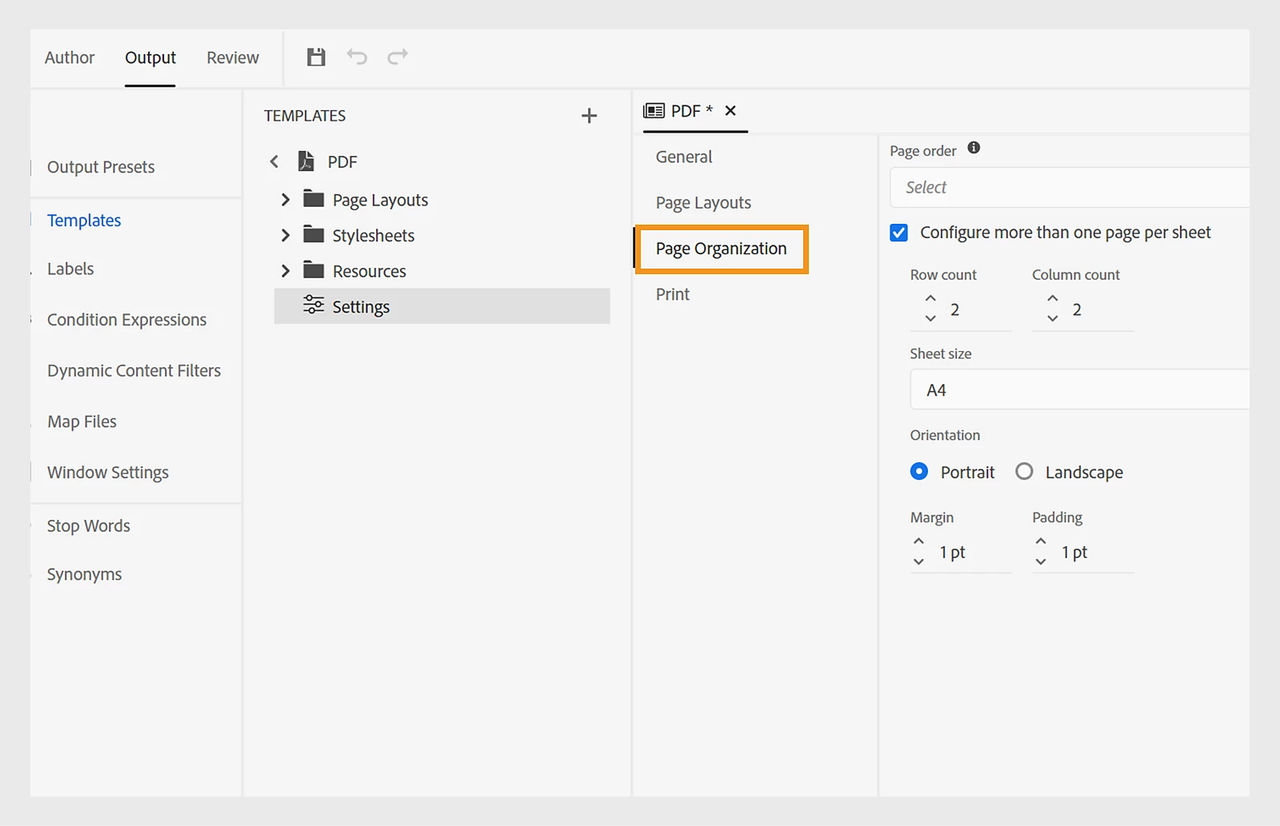
ページ構成 セクションでは、次の設定を使用できます:
ページ順序
PDFドキュメント内のページの順序を決定するページ順序を選択します。ドロップダウンから次のオプションを選択できます:
- デフォルト:ソースファイルに従ったページのデフォルト順序です。
- 奇数ページのみ:奇数ページのみです。
- 偶数ページのみ:偶数ページのみです。
- 逆順:最後のページを先頭にします。
- 小冊子:すべてのページが小冊子と同じ順序で並べられます。用紙を丁合し、折って、ホチキスで留めることで、ページが正しい順序の1冊の本を作成することができます。これにより、組み立てた小冊子を従来の本のように読むことができます。
- 右から左の小冊子:すべてのページが右から左の小冊子順で並べられます。
- カスタム:定義済みの順序ではなく、ページのカスタム順序を定義します。 例えば、次のようなカスタム順序を指定できます。
- " 1 " - ページ1のみが印刷されます。
- " 1-5 " - ページ1からページ5までの連続するすべてのページが印刷されます。
- " 1*3 " - ページ番号1が3回繰り返されます。
- " -1 " - 最後のページのみが印刷されます。例えば、「2,3,5*2,7-10,-1,-2」のようなカスタム順序を指定できます。指定したページ順序により、PDFには元のドキュメントの次のページ番号が含まれます。ドキュメントの総ページ数が25ページであるとすると、2, 3, 5, 5,7, 8, 9, 10, 25, 24です。
1枚の用紙に複数ページを設定
選択すると、このオプションにより1枚の用紙に複数のページを公開できます。行数と列数を選択し、1枚の用紙にグリッドとしてページを公開できます。例えば、2行4列のグリッドとしてページを公開できます。
公開する用紙の用紙サイズと向きを定義することもできます。用紙のマージンとパディングのプロパティを指定することもできます。
印刷
印刷用の設定を構成して、プリンターマークを割り当て、カラーモデルを選択し、PDF出力の印刷に関連するプロパティを指定します。
プリンターマーク:印刷用にドキュメントを準備するときは、印刷時の適切な位置合わせ、断裁、および色の選択を支援するために、ページ境界にプリンターマークが追加されます。プリンターマークを選択すると、マークを収めるためにページ境界が拡張され、印刷時に断裁されます。PDF出力に次のプリンターマークを表示するよう選択できます。
- トリムマーク:印刷後に用紙をどこで断裁する必要があるかを示すために、断裁領域の各隅にマークを配置するオプションを選択します。
- ブリードマーク:拡張画像の断裁領域を示すために、ブリードボックスの各隅にマークを配置するには選択します。
- 見当マーク:カラードキュメント内の異なる分版を位置合わせするために、トリミング領域の外側にマークを配置するには選択します。
- カラーバー:印刷時に色の一貫性を維持し、インク濃度を調整するために、断裁領域の外側に色の帯を追加するには選択します。
選択したプリンターマークの寸法を、線幅、線の色、およびブリードボックス幅オプションを使用して設定します。
- メディアボックスサイズ:これは、プリンターマークが占める拡張領域を含むページ全体のサイズです。ドロップダウンオプションを使用してPDF出力のページサイズを選択するか、独自のカスタムサイズを作成します。
- カラースペース:PDFドキュメントを印刷するために、RGBまたはCMYKのカラースペースから選択できます。生成されたPDFをデジタル表示するにはRGBを選択し、物理印刷にはCMYKを選択します。ドキュメントで定義された色は、選択したカラースペースに変換されます。
- ICCプロファイル:コンピューターからICCカラープロファイルを選択します。ICCの詳細については、ICC Profile Format Specificationを参照してください。
お役に立ててうれしいです。このページがどのように役立ったか教えてください。
申し訳ございません。どのような点が問題だったか教えてください。
改善に役立つ追加のフィードバックを共有してください。
0/255
|