Whatever message this page gives is out now! Go check it out!


プロジェクトを作成
Last update:
2024/04/25
プロジェクトの基本と、Adobe RoboHelpでプロジェクトを作成する方法について説明します。
Note:
RoboHelpの最新の既知の問題と回避策については、RoboHelp:既知の問題と回避策の記事を参照してください。
Note:
RoboHelp Classicユーザーの場合は、いくつかの簡単な手順でプロジェクトをアップグレードできます。詳しくは、RoboHelp Classicプロジェクトをアップグレードを参照してください。
プロジェクトは、Adobe RoboHelpで作業する中核となるエンティティです。プロジェクトの基本要素はトピックです。コンテンツのオーサリングを開始するには、プロジェクトにトピックを追加します。次に、ナビゲーションを追加し、プロジェクトのプロパティを設定して、目的の出力を生成します。RoboHelpの一般的な出力は、Responsive HTML5やPDFなど、1つ以上の形式のヘルプシステムです。RoboHelpプロジェクトファイルの拡張子は
.rhpj 拡張子です。プロジェクトファイルに加えて、RoboHelpはトピック、目次、変数、スキンなどのさまざまなプロジェクトコンポーネントを個別のファイルで管理します。作成者は、プロジェクトファイルやコンポーネントファイルを直接操作する必要はありません。RoboHelp内からプロジェクトを編集すると、プロジェクトファイルと、影響を受けるその他のプロジェクトコンポーネントファイルが自動的に更新されます。
プロジェクトコンポーネント
次の表に、RoboHelpプロジェクトのさまざまなコンポーネントを示します。
| プロジェクトコンポーネント | 説明 |
|---|---|
| トピック | RoboHelpにおけるコンテンツ構造の基本要素です。トピックには、テキスト、画像やビデオなどのマルチメディア、ナビゲーションリンクなどを含めることができます。トピックを計画するときは、利用しやすく再利用しやすいことを確認してください。非常に長いトピックや非常に短いトピックは作成しないでください。 トピックを操作するには、 Authorツールバーで目次アイコンをクリックします。詳しくは、トピックとフォルダーの操作を参照してください。 |
| フォルダーとサブフォルダー | プロジェクトの内容を整理するのに役立つコンポーネントです。フォルダーとサブフォルダーを作成して、トピックや画像、ビデオ、スタイルシートなどのアセットを整理できます。 フォルダーとサブフォルダーを作成、名前変更、または削除するには、 Authorツールバーで目次アイコンをクリックします。詳しくは、 トピックとフォルダーの操作を参照してください。 |
| 画像とマルチメディア | コンテンツを強化するためにトピックに追加できる、グラフィック、オーディオ、ビデオ、アニメーション、その他の視聴覚アセットです。 開いているトピックでは、オーサリング領域の上部にあるツールバーに「画像を挿入」アイコンと「マルチメディアを挿入」アイコンがあります。詳しくは、画像およびマルチメディアコンテンツの操作を参照してください。 |
| 目次 | TOCは、ヘルプシステム内のコンテンツの階層構造を示すのに役立ちます。オーサリング中は、TOCを参照してフォルダーまたはトピックを選択し、表示および編集できます。 公開された出力では、エンドユーザーはTOCを使用して、ヘルプシステム内のコンテンツの範囲と対象範囲をすばやく確認できます。TOCを使用すると、エンドユーザーは目的のトピックにすばやく移動することもできます。 TOCを操作するには、 Authorツールバーで 目次アイコンをクリックします。詳しくは、目次の作成と管理を参照してください。 |
| 索引 | 指定したキーワードまたはフレーズを使用して、エンドユーザーがヘルプシステム内を移動できるようにします。これらのキーワードまたはフレーズは、特定のトピックに関連付ける必要があります。索引には、複数レベルのキーワードや、他のキーワードへの相互参照を含めることができます。 索引を操作するには、 Authorツールバーで 索引アイコンをクリックします。 詳しくは、索引の作成と管理を参照してください。 |
| 用語集 | ヘルプシステム内の用語またはフレーズの定義の一覧を表示します。条件を使用して用語集の用語をフィルタリングしたり、プロジェクト外部の用語集ファイルにリンクしたり、ヘルプシステム内で複数の用語集ファイルを管理したりできます。 用語集を操作するには、 Authorツールバーで 用語集アイコンをクリックします。 詳しくは、用語集の作成と管理を参照してください。 |
| 条件タグ | コンテンツのサブセットを定義し、同じプロジェクトから複数のヘルプシステムを生成できるようにします。条件タグは、異なる対象読者や配信形式など、さまざまなニーズに合わせてコンテンツを管理するのに役立ちます。 条件タグを操作するには、 Authorツールバーで 条件タグアイコンをクリックします。 詳しくは、条件付きコンテンツとはを参照してください。 |
| 変数 | 1か所で更新しながら、プロジェクト全体の多くの場所で使用できるテキストまたはフレーズを保存できます。変数を使用すると、すばやくグローバル更新を行い、一貫性を確保できます。変数の適切な使用例としては、製品名やリリース日などの情報を保存することが挙げられます。 変数を操作するには、 Authorタブで 変数アイコンをクリックします。 詳しくは、簡単に更新できる変数の作成と使用を参照してください。 |
| スニペット | 再利用可能なコンテンツを作成および管理できます。グローバルスニペットを使用すると、コンテンツを識別し、複数のトピックにまたがって1つの手順で置き換えることができるため、時間を節約し、効率的なコンテンツ変更を容易にします。 スニペットを操作するには、 Authorツールバーでスニペットアイコンをクリックします。 詳しくは、スニペットによるシングルソース化を参照してください。 |
| シーケンスを参照 | 参照シーケンスは、次に関連するトピックへ論理的に移動するのに役立つ、ファイルの線形リストです。 参照シーケンスは追加、編集、削除できます。参照シーケンスでは、目次パネルとTOCからトピックをドラッグ&ドロップしたり、トピックの順序を変更したり、トピックを削除したりできます。 参照シーケンスを操作するには、 Authorツールバーで 参照シーケンスアイコンをクリックします。 詳しくは、参照シーケンスの作成と管理を参照してください。 |
| レポート | Authorツールバーのレポートアイコンを使用して、さまざまなレポートを生成できます。その後、リンク切れ、未使用ファイル、不足しているトピックなどのレポートを表示して共有できます。 レポートを操作するには、 Authorツールバーでレポートアイコンをクリックします。 詳しくは、レポートを生成を参照してください。 |
| 出力プリセット | 優先する出力形式とコンテンツレイアウトを定義できます。また、「検索ボックスで自動修正を有効にする」、「用語集の定義を表示する」など、出力の検索関連設定を割り当てることもできます。 出力プリセットを操作するには、 Outputツールバーで 出力プリセットアイコンをクリックします。 詳しくは、出力を生成を参照してください。 |
| スキン | HTML出力の外観を定義できます。Webサイトテンプレートに固有の外観があるのと同様に、RoboHelpスキンを使用すると、出力に固有の外観を追加できます。ロゴを追加したり、境界線や見出しの色を選択したりするなどして、出力の見栄えを良くすることができます。選択したスキンで出力をプレビューできます。 スキンを操作するには、 Outputツールバーで スキンアイコンをクリックします。詳しくは、スキンの操作を参照してください。 |
| ラベル | 言語固有のラベルを編集および削除し、編集を元に戻したりやり直したりできます。また、ローカライズ用に言語別のラベルをXMLとして書き出し、特定の言語向けに翻訳済みのコピーを読み込むこともできます。 ラベルを操作するには、出力ツールバーで「ラベル」アイコンをクリックします。 |
変数セット | 変数セットでは、変数に対して異なる値のセットを定義できます。変数セットを使用すると、変数の値を上書きして、特定の出力向けに変数をカスタマイズできます。新しく作成した変数セットには、プロジェクト内のすべての変数が一覧表示されます。この一覧から、特定の出力向けにカスタマイズする変数の値を上書きできます。必要に応じて異なる変数セットを作成できます。出力を生成するときに適切な変数セットを選択して、必要な出力を生成します。 変数セットを操作するには、AuthorタブでVariablesアイコンをクリックします。詳しくは、変数セットを参照してください。 |
| 条件式 | 条件式は、タグ付けされたソースコンテンツを出力に含めるか、出力から除外するかを制御します。式で使用される条件タグに応じて、対応するソースコンテンツが出力に含まれます。OR、AND、NOT演算子を使用して式内でさまざまなタグの組み合わせを定義し、出力内のコンテンツの包含または除外をカスタマイズできます。条件式はソースコンテンツと一緒に公開されず、出力にも表示されません。 条件式を操作するには、出力ツールバーでCondition Expressionsアイコンをクリックします。詳しくは、条件式と動的コンテンツフィルターの設定を参照してください。 |
| 動的コンテンツフィルター | 動的コンテンツフィルターは、出力内のコンテンツの表示を制御します。動的コンテンツフィルターを追加し、条件タグを追加してカスタマイズします。フィルターは、タグ付けされたソースコンテンツと一緒に公開されます。出力に表示される公開済みフィルターから、エンドユーザーは特定のフィルターを選択して選択的なコンテンツを表示し、残りのコンテンツを非表示にできます。動的コンテンツフィルターを使用すると、公開済みコンテンツ全体を確認しなくても、特定の情報をすばやく取得して利用できます。 動的コンテンツフィルターを操作するには、出力ツールバーで Dynamic Content Filtersアイコンをクリックします。詳しくは、条件式と動的コンテンツフィルターの設定を参照してください。 |
| ストップワード | ストップワードでは、「a」や「the」などの一般的な(重要度の低い)単語をストップリストファイルに追加します。検索時に、RoboHelpはストップリストファイルに記載された単語を無視して、最適で関連性の高い検索結果を表示します。異なる言語向けにストップワードを追加、編集、削除できます。RoboHelpは各言語用のストップリストファイルを作成します。例えば、 English (US).stp。ストップワードを操作するには、出力ツールバーで「ストップワード」アイコンをクリックします。 |
| 同義語 | 検索用語のバリエーションに対応できるように、1つの単語に対して複数の同義語を定義できます。例えば、「cursor」、「pointer」、「mouse」を同義語として定義できます。検索語が「mouse」の場合、RoboHelpは「cursor」という単語を含むすべてのトピックを、その用語をハイライトして返します。異なる言語向けに同義語を追加、編集、削除できます。RoboHelpは各言語用の同義語ファイルを作成します。例えば、 English (US).syn。同義語を操作するには、出力ツールバーで「同義語」アイコンをクリックします。 |
| スタイルシート | 保存されたスタイルは、コンテンツの外観を制御するために定義されます。コンテンツをローカルで書式設定する代わりに、コンテンツのさまざまな要素(例えば、異なる見出しレベル)に対してスタイルを作成し、プロジェクトレベルまたはトピックレベルでスタイルシートを適用します。 RoboHelpが提供するスタイルシートを開いているトピックに適用するには、プロパティパネル > トピックタブ > スタイルシートに移動します。 |
プロジェクトを開始
RoboHelpでプロジェクトを開始するには、次のいずれかを行います。
サンプルプロジェクトを操作
新しいプロジェクトを作成する前に、サンプルプロジェクトでさまざまな機能やスタイルを試すことができます。サンプルプロジェクトを確認するには、次の手順に従います。
- ホーム
 アイコンをクリックします。ようこそ画面が開きます。
- 左下でサンプルプロジェクトを開くをクリックし、任意のサンプルプロジェクトを選択して機能を確認します。次の3つのサンプルプロジェクトがあります。
- RoboHelpについて
- Compass Travel
- FintecNEWS
Tip:デフォルトでは、これらのサンプルプロジェクトはDocumentsディレクトリに保存されます。誤ってディレクトリから削除された場合は、RoboHelpがインストールされているディレクトリからコピーできます。例えば、プロジェクトディレクトリ内の次の場所にあります。Windowsの場合: ..\Program Files\Adobe\Adobe RoboHelp\resources\data\template\projectsmacOSの場合: //Applications/Adobe RoboHelp/Adobe RoboHelp.app/Contents/Resources/resources/data/template/projects
プロジェクトを作成
RoboHelpを起動したら、次の手順に従って最初からプロジェクトを作成します。
- 選択します ファイル/新規プロジェクト または次を押します
Alt+Ctrl+N。すると、新規プロジェクトダイアログボックスが表示されます。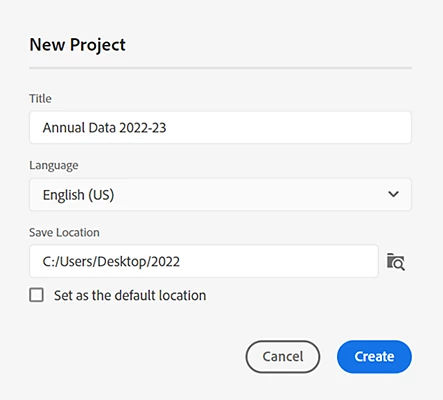
- 新規プロジェクト ダイアログボックスで、次の操作を行います。
- タイトル プロジェクトの名前を入力します。
- 言語 ドロップダウンリストから、プロジェクトのコンテンツに使用する言語を選択します。
- 保存場所 プロジェクトを保存する場所を指定します。
 をクリックしてコンピューターを参照し、任意のフォルダーを選択してそのフォルダーにプロジェクトを保存します。デフォルトのプロジェクト保存場所を変更したら、「デフォルトの場所として設定」チェックボックスを選択して、任意のフォルダーをデフォルトの場所として設定します。
- 作成をクリックします。トピックを追加してプロジェクトでコンテンツのオーサリングを開始するには、トピックとフォルダーの操作を参照してください。
新しいプロジェクトが作成されたとき、またはクラシックプロジェクトやRoboHelp 2019プロジェクトがアップグレードされたときに、一意に定義された値が自動的に生成され、プロジェクトID。これは次で定義されています
.rhpj ファイルで定義されます。Project IDを使用して翻訳ファイルを追跡する方法を確認するには、コンテンツを複数の言語に翻訳を参照してください。
RoboHelp Classicプロジェクトをアップグレード
RoboHelp Classicプロジェクト(を開くには、
.xpjfile)をRoboHelpで開くには、次の手順に従います:- ファイル > RoboHelp Classicプロジェクトをアップグレードを選択します。
- In the開くダイアログボックスで、コンピューターを参照し、目的の
.xpjプロジェクトファイルを選択し、クリックします開くをクリックします。 - プロジェクトをアップグレードダイアログボックスで、作成をクリックします。RoboHelpプロジェクトは、次の形式で保存されます
.rhpjファイル。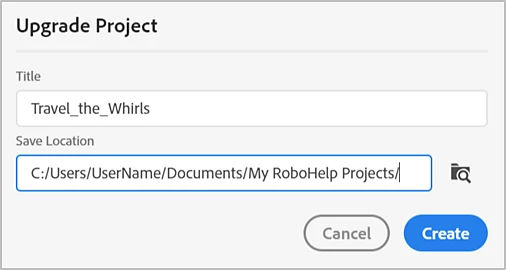
Note:
プロジェクトIDは、ClassicおよびRH2019からアップグレードされたすべてのプロジェクトに自動的に割り当てられます。
Note:
アップグレード時に、すべてのファイルはClassicで配置されていたフォルダーにそのまま残ります。ルートフォルダーにあるファイルのみが「assets」フォルダーに移動します。
Note:
アップグレード後、.DOCX、.XLSXなどの既知のドキュメント拡張子ファイルはすべて
assets > docsフォルダーに入ります。それ以外のすべてのファイルはassets > miscフォルダーに入ります。例えば、.MSGファイルです。画像やその他のファイルを追加および管理
プロジェクトのアップグレード時には、ルートフォルダー内の画像とマルチメディアのみがAssetsフォルダーに移動し、それ以外のすべてのファイルはClassicプロジェクト内の元の場所に残ります。
Baggage filesフォルダーを読み込み
使用されているかどうかに関係なく、すべてのbaggage filesがアップグレードされたプロジェクトに読み込まれます。
RoboHelp 2019からアップグレード
Adobe RoboHelp 2019 (新しいUI)からアップグレードする場合は、ホーム画面で「設定を読み込み」を選択して、アプリケーション全体の設定を読み込みます。
読み込むと、ファイルには次の設定が含まれます:
- アプリケーション環境設定
- 接続プロファイル
- 公開プロファイル
- ダイアログボックスとパネルのサイズ
- スクリプト
- ユーザー辞書
Note:
これはRoboHelp 2019から移行するユーザーにのみ適用されます。
プロジェクトを保存
RoboHelpでプロジェクトまたはファイルを保存するには、次のいずれかを実行できます:
- プロジェクトを保存するには、ファイル/すべて保存 または押します
Ctrl+S。 - トピックを保存するには、ファイル/保存 または押します
Alt+Ctrl+S。
または、標準ツールバーの左上隅にある をクリックして作業を保存できます。
プロジェクト設定の構成
プロジェクトのタイトルと言語に加えて、トピックステータス、色、タググループ、バージョン管理などの設定を指定および編集できます。
プロジェクト設定ダイアログボックスにアクセスするには、次の手順に従います:
- RoboHelpを起動してプロジェクトを開いたら、ファイル/プロジェクト設定 または押します
Ctrl+Shift+/。 - プロジェクト設定ダイアログボックスでは、一般、トピックステータス、色などのタブで設定を指定できます。詳しくはプロジェクト設定を参照してください。
- 目的の設定を入力したら、完了をクリックします。
プロジェクト設定
Projects Settingsダイアログボックスの左側のパネルには、次のタブがあります。
一般
Project Settingsダイアログボックスでは、デフォルトで一般タブが選択されています。一般タブを設定するには、次の操作を行います。
- プロジェクトタイトルで、プロジェクト名を指定または編集します。
- 言語で、
 をクリックして、プロジェクトに使用する言語を選択します。
- デフォルトスタイルシートで、をクリックして、プロジェクトに使用するスタイルシートを選択します。現在のプロジェクトでトピックを作成すると、このスタイルシートが自動的にそのトピックに適用されます。
- デフォルトのWord読み込み設定で、WordファイルをHTMLファイルに変換するためのデフォルト設定を含むファイルを選択します。このファイルを編集するには、ファイル > 読み込み > Word文書を選択し、Word読み込み設定ダイアログボックスの一般タブで設定を行います。一般タブについて詳しくは、一般を参照してください。
- 新しいインライン書式の適用を避けるには、インライン書式を許可しないを選択します。以前に適用されたインライン書式は変更されません。
トピックのステータス
下書き、進行中、レビュー準備完了などのトピックステータスを選択して、トピック作成の現在の段階を示すことができます。また、カスタムステータスの追加、既存のステータスの名前変更と削除、ステータスの並べ替えもできます。
Note:
ステータス一覧の最上位のステータスは、新規トピックのデフォルトステータスと見なされます。
- Project Settingsダイアログボックスの左側のパネルからトピックステータスタブを選択します。
- 独自のステータスを作成するには、新しいステータスを追加にステータス名を指定し、その横の
 をクリックします。 新しいステータスがステータス一覧に追加されます。
- ステータスの名前を変更するには、その名前をクリックして変更します。
- ステータスを並べ替えるには、ステータスの横の
 をクリックし、目的の位置にドラッグ&ドロップします。
- ステータスを削除するには、その横の
 をクリックします。Note:ステータスを削除すると、削除したステータスにあるすべてのトピックはデフォルトステータスに移動します。例えば、トピックステータスタブのデフォルト(最上位)ステータスが下書きで、一部のトピックがレビューステータスにあるとします。レビューステータスを削除すると、以前レビューステータスにあったすべてのトピックは下書きステータスに移動します。
カラー
カラーを追加または編集し、プロジェクト用に指定したカラーの一覧を管理できます。また、既存のカラーの名前変更や削除もできます。
- Project Settingsダイアログボックスの左側のパネルからカラータブを選択します。
- カラーを追加するには、
 をクリックしてカラーを選択し、カラー名に名前を指定して、をクリックします。新しいカラーがカラー一覧に追加されます。カラー一覧は、カラーピッカーダイアログにスウォッチとして表示されます。
- カラーの名前を変更するには、その名前をクリックして変更します。
- カラーを並べ替えるには、カラーの横のをクリックし、目的の位置にドラッグ&ドロップします。
- カラーを削除するには、その横のをクリックします。
Note:
カラーピッカーについて詳しくは、カラーピッカーダイアログボックスを使用するを参照してください。
タググループ
タググループを使用すると、複数の関連する条件タグをグループ化して、対象グループに関連するコンテンツを提供できます。タググループをデフォルトタググループの一覧に追加することもできます。また、既存のタググループの名前変更や削除もできます。
- Project Settingsダイアログボックスの左側のパネルからタググループタブを選択します。
- タググループを追加するには、新しいタググループを追加に名前を指定し、その横のをクリックします。新しいグループがタググループ一覧に追加されます。
- タググループの名前を変更するには、その名前をクリックして変更します。
- タググループを削除するには、その横のをクリックします。Note:タググループにタグが含まれている場合、そのタググループは削除できません。タググループを削除する前に、そのタググループに属するすべてのタグが削除されていることを確認してください。タグを削除するには、Condition Tagsパネルでタグを右クリックし、削除をクリックします。
フォントリスト
フォントは、出版物のLookと操作感に不可欠であり、すべてのトピックを通じて一貫性を維持します。フォントを機能させるには、出力をビルドするコンピューターにインストールされている必要があります。
- Project Settingsダイアログボックスの左側のパネルからフォントリストタブを選択します。
- フォントを追加するには、Add Fonts groupに名前を指定し、その横のをクリックします。複数のフォントを1行にコンマ区切りで追加することもできます。新しいフォントがフォント一覧に追加されます。Note:複数のフォントを1行に追加した場合、ブラウザーはシステムにインストールされている最初のフォントを選択します。
- フォントの名前を変更するには、その名前をクリックして変更します。
- フォントの優先順位を変更するには、フォントの横のをクリックし、目的の位置にドラッグ&ドロップします。
- タググループを削除するには、その横のをクリックします。
- 一覧表示されるフォントを制限するには、システムフォントを含めない チェックボックスを選択します。このオプションを選択すると、システムフォントの一覧がフォントリストから除外されます。
ファイルエクスプローラーを使用すると、Project > SettingsにFontList.xml があります。 このファイルを使用して、別のプロジェクトにフォントをコピーできます。
パネル
RoboHelpでは多数のパネルを使用できるため、Workspaceはすぐに雑然とすることがあります。AuthorビューおよびPublishビューで左側のツールバーの表示を最適化するには、パネルに関連付けられた表示/非表示ボタンを使用して、必要に応じて作業ビューを最大化できます。
- Project Settingsダイアログボックスの左側のパネルからPanelsタブを選択します。
- 必要に応じて、個々のパネルに関連付けられたトグルボタンをオンまたはオフに切り替えることができます。
- 「完了」をクリックします。
関連項目
お役に立ててうれしいです。このページがどのように役立ったか教えてください。
申し訳ございません。どのような点が問題だったか教えてください。
改善に役立つ追加のフィードバックを共有してください。
0/255
|