Whatever message this page gives is out now! Go check it out!


CSSでのマルチレベル自動番号
Last update:
2024/03/28
自動番号とは
自動番号は、見出しや段落に番号を関連付けるスタイルで、自動的に増分されます。番号は、10進数、ローマ数字、箇条書き、カスタム文字、画像など、任意のタイプにできます。自動番号はマルチレベルにできます。例えば、1番目のレベルを見出し1に、2番目のレベルを見出し2に関連付けることができ、これらは同期して増分されます。
RoboHelpのCSSエディターでは、見出しスタイルと段落スタイルに対するマルチレベル自動番号の作成をサポートしています。番号とコンテンツのスタイル設定、および異なるレベルごとの設定を制御できます。
Note:
自動番号はリストを模倣できますが、動作は異なります。リストは常に連続していますが、自動番号は連続していません。自動番号を使用すると、見出し、表の一覧、図の一覧などに番号を付けることができます。これはリストでは実行できません。
自動番号を有効にする
自動番号は段落または見出しに適用できます。自動番号を有効にするには、RoboHelpでCSSファイルをダブルクリックしてCSSエディターで開きます。
見出しまたは段落スタイルで、自動番号オプションを有効にします。
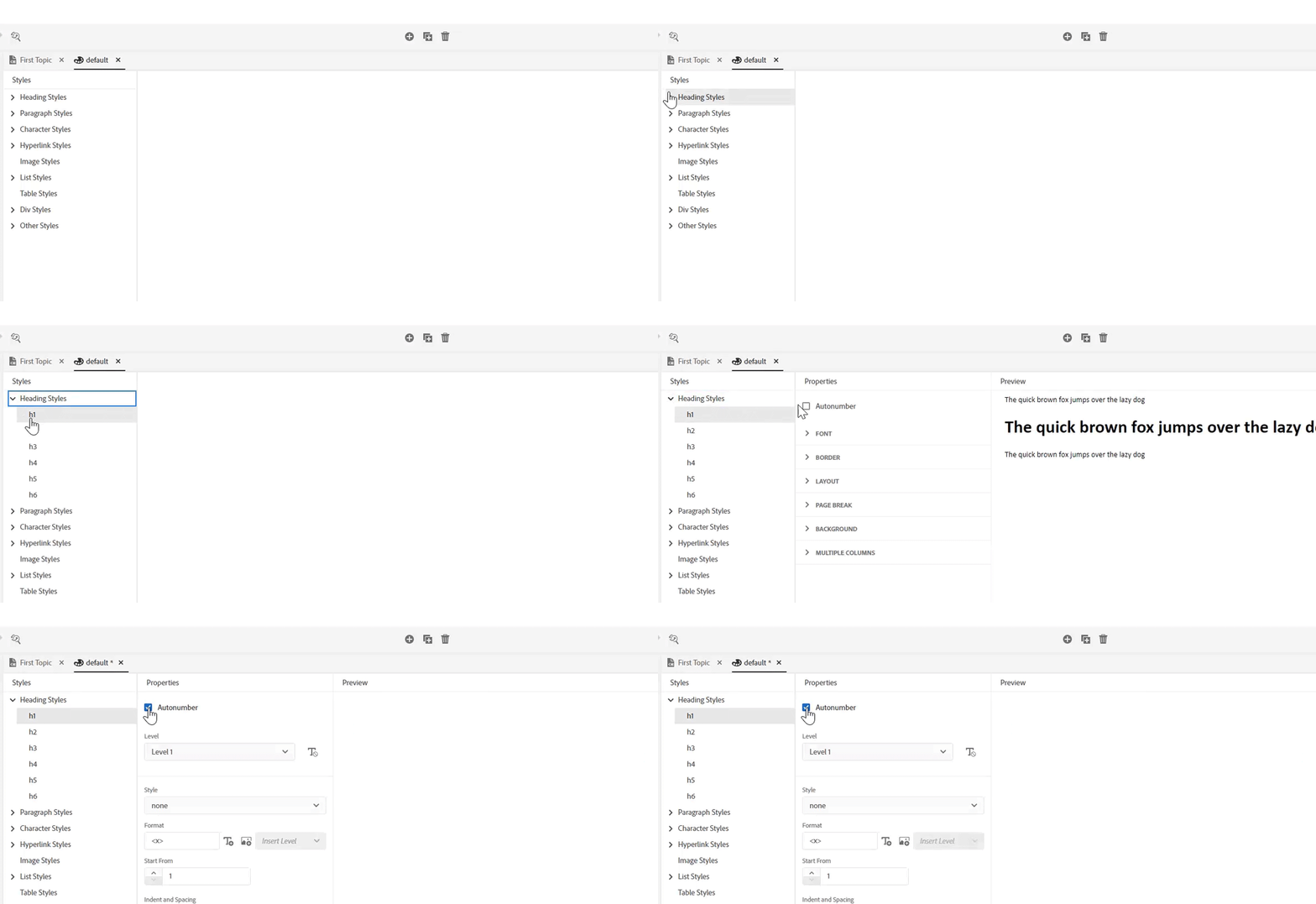
スタイルの自動番号を定義
見出しまたは段落スタイルに自動番号を適用できます。見出しを選択してスタイルを適用します。次の手順に従います。
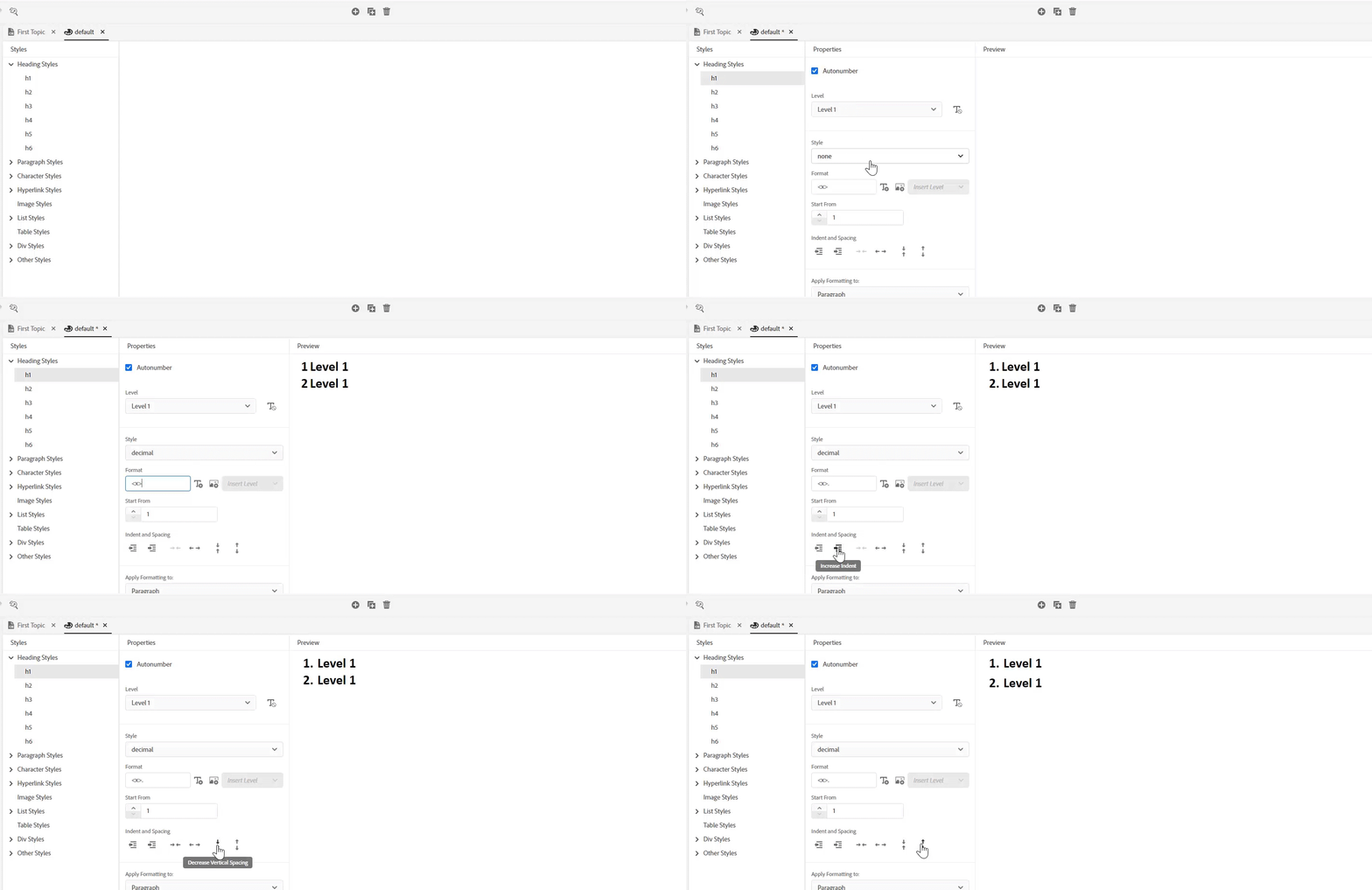
- 自動番号オプションを有効にします。
- 見出しレベル(例えばh1)に対して、スタイルを定義します。スタイル ドロップダウンリストから、自動番号のスタイルを選択します。スタイルを選択すると、プレビューを確認できます。例えば、リストから10進数 オプションを選択すると、プレビューは次のように更新されます。1 レベル12 レベル2番号付けの形式を指定することもできます。例えば、番号の前または後ろに任意の文字を付けることができます。例えば、1.レベル12.レベル2Note:
- 自動番号は、基本クラス(例えば、p、h1)だけでなく、カスタムクラス(例えば、新規スタイル)にも適用できます。
- 見出しスタイルは、デフォルトでは番号付けと見出しテキストの両方に適用されます。ただし、番号付けとテキストに異なるスタイルを設定できます。
- または、番号付けに使用する画像や任意の文字を挿入することもできます。箇条書きの番号付けに独自のアイコンを使用できます。
- 番号と見出しテキストの間のインデントと間隔を変更します。オプションは次のとおりです。
- インデントを減らす、増やす。
- プレフィックスとコンテンツの間のインデントを減らす、増やす。
- 垂直方向の間隔を減らす、増やす。
番号とテキストの間隔を変更するには、次に示すように、以下のオプションを使用してプレフィックスとコンテンツの間隔を変更します。インデントと間隔 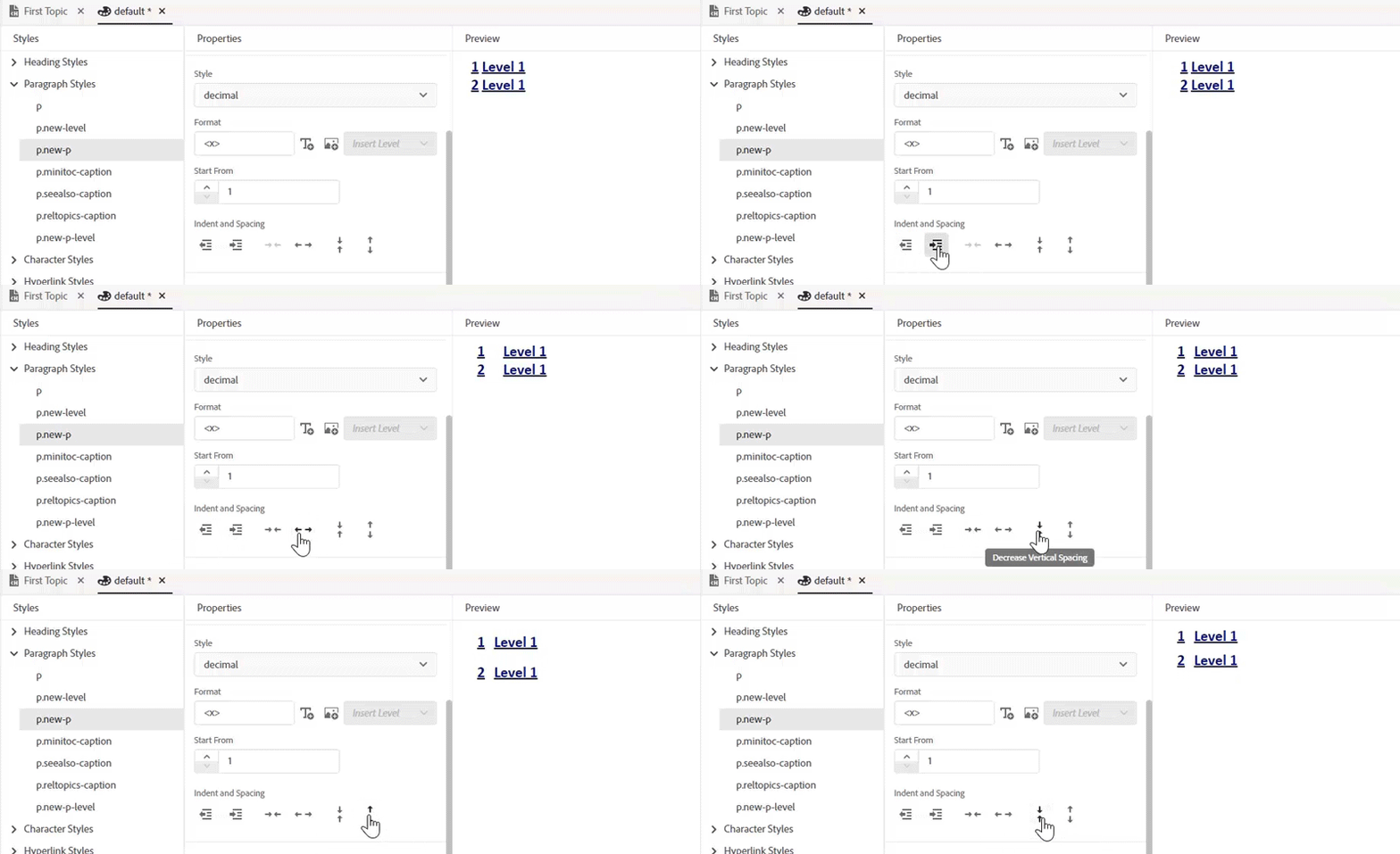
- フォント、フォントサイズ、色など、その他のプロパティを選択します。
自動番号での色設定 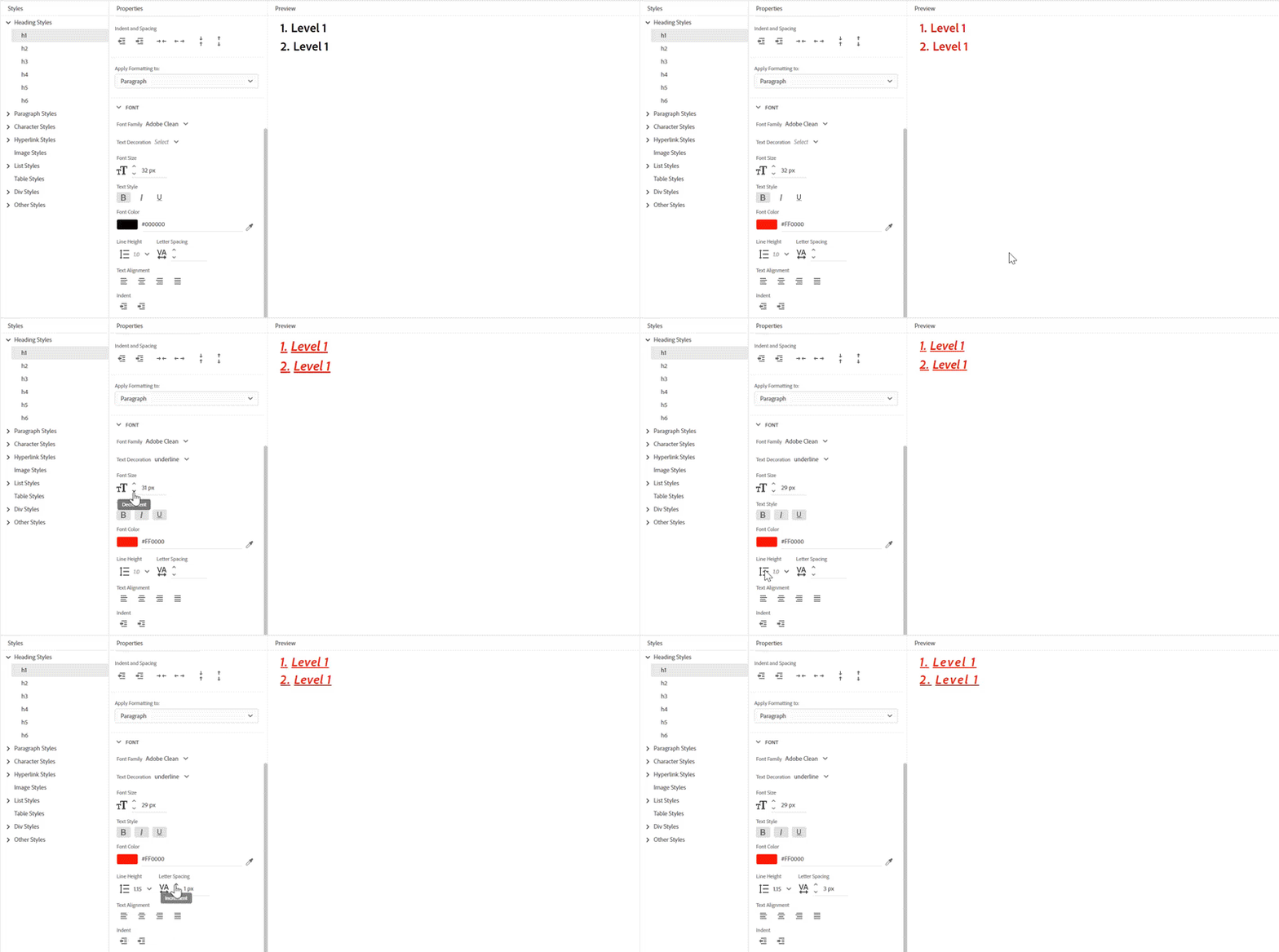
- 任意のレベルで書式設定をクリアする場合は、レベルを選択し、レベルの書式設定をクリアをクリックします。
書式設定をクリア  ボタンをクリックすると、書式設定をクリアするか保持するかを確認するメッセージが表示されます。はいまたはいいえをクリックします。
レベルでの自動番号
デフォルトでは、段落または見出しのレベルは6つあり、レベル1からレベル6まであります。レベル1に自動番号スタイルを定義すると、他のすべてのレベルはレベル1からスタイルを継承します。他のレベルのスタイルを上書きする場合は、各レベルを個別にスタイル設定する必要があります。
箇条書き用の画像を挿入することもできます。
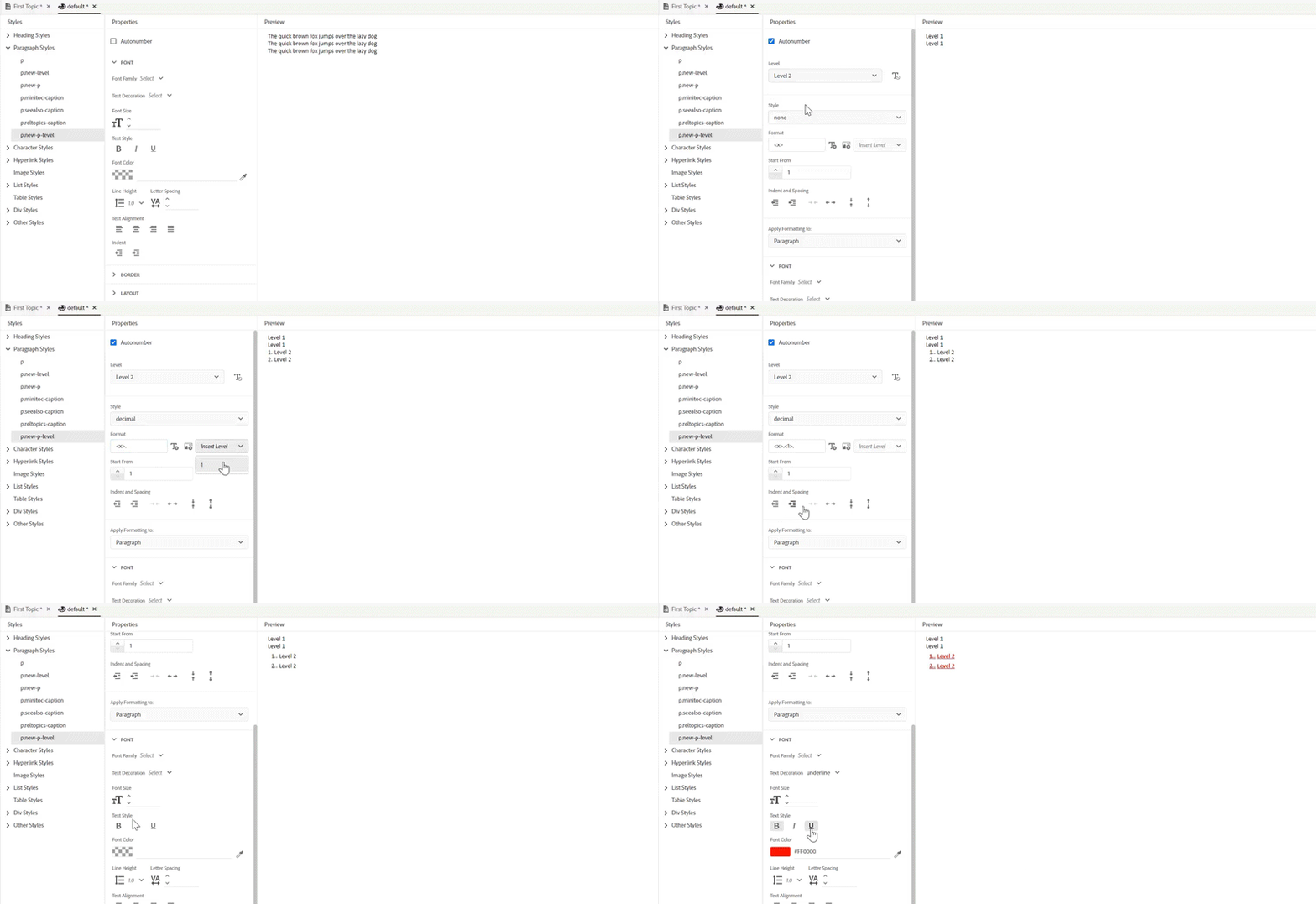
番号付けの書式設定
前述のように、見出しまたは段落にスタイルを定義すると、番号もそのスタイルを継承します。ただし、番号に別のスタイルを設定する場合は、番号を明示的にスタイル設定できます。
- 例えばh1などの見出しに自動番号を適用した後、書式設定の適用先ドロップダウンリストから番号付け オプションを選択します。
- フォントの色やサイズなどのプロパティを変更します。変更は番号にのみ適用されることを確認できます。
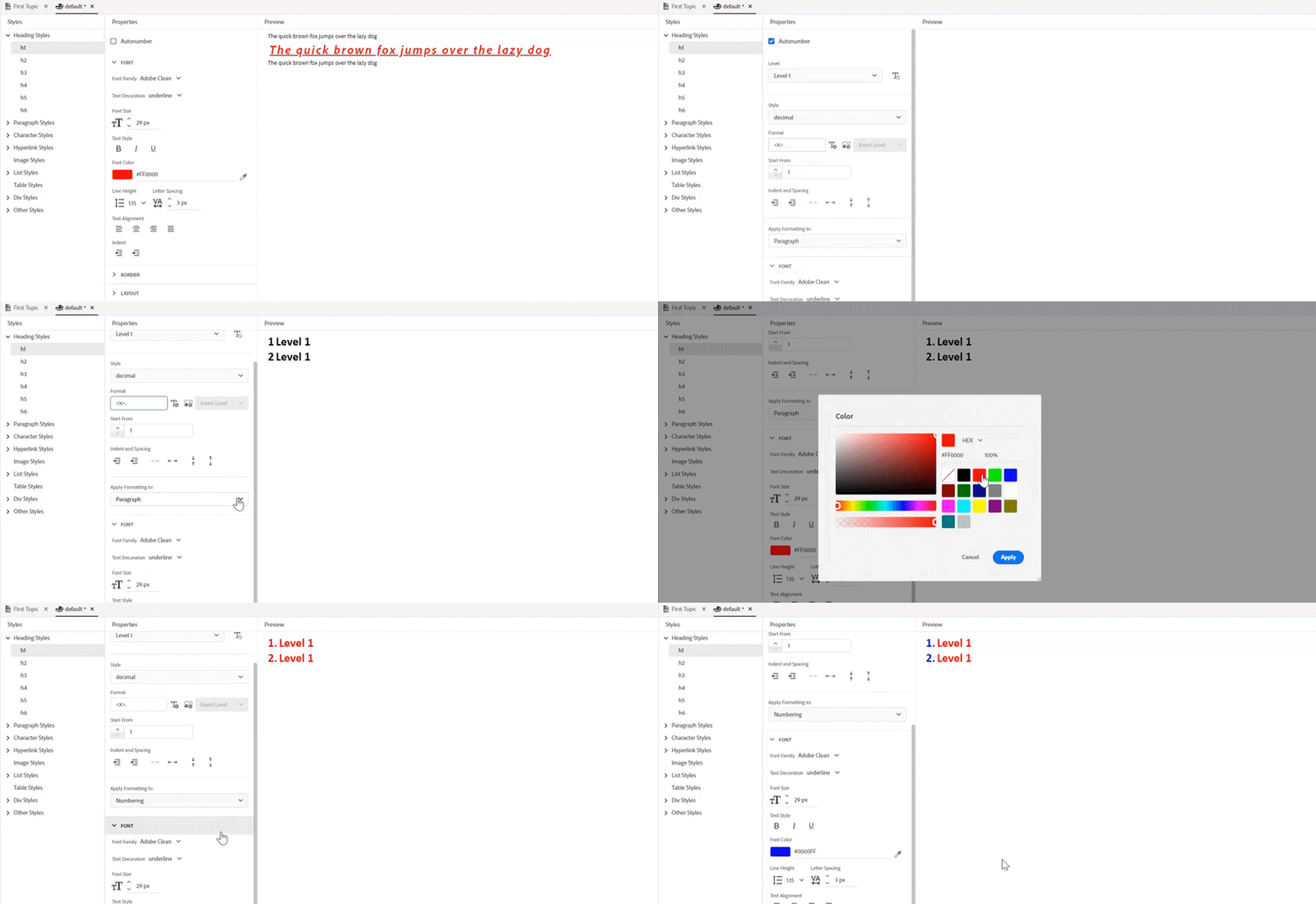
番号の開始を変更
番号付けを別の番号から開始する場合は、自動番号の開始番号を指定できます。2を指定すると、自動番号は2から開始します。
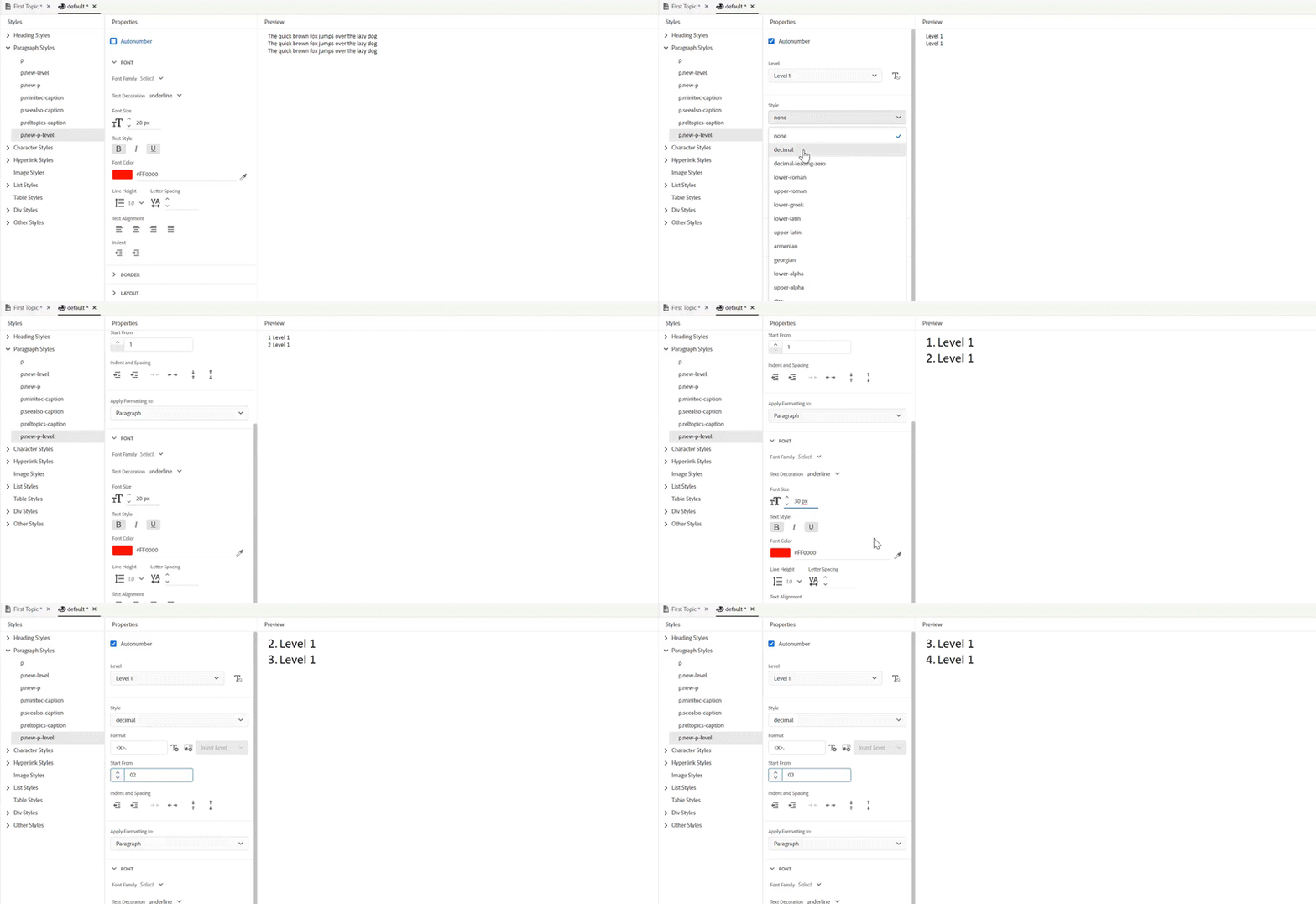
自動番号を適用
段落または見出しスタイルに自動番号を適用した後、トピックエディターでそのスタイルをテキストに適用します。
スタイルエディターでスタイルの一覧を確認できます。
テキストは新しいスタイルを継承します。
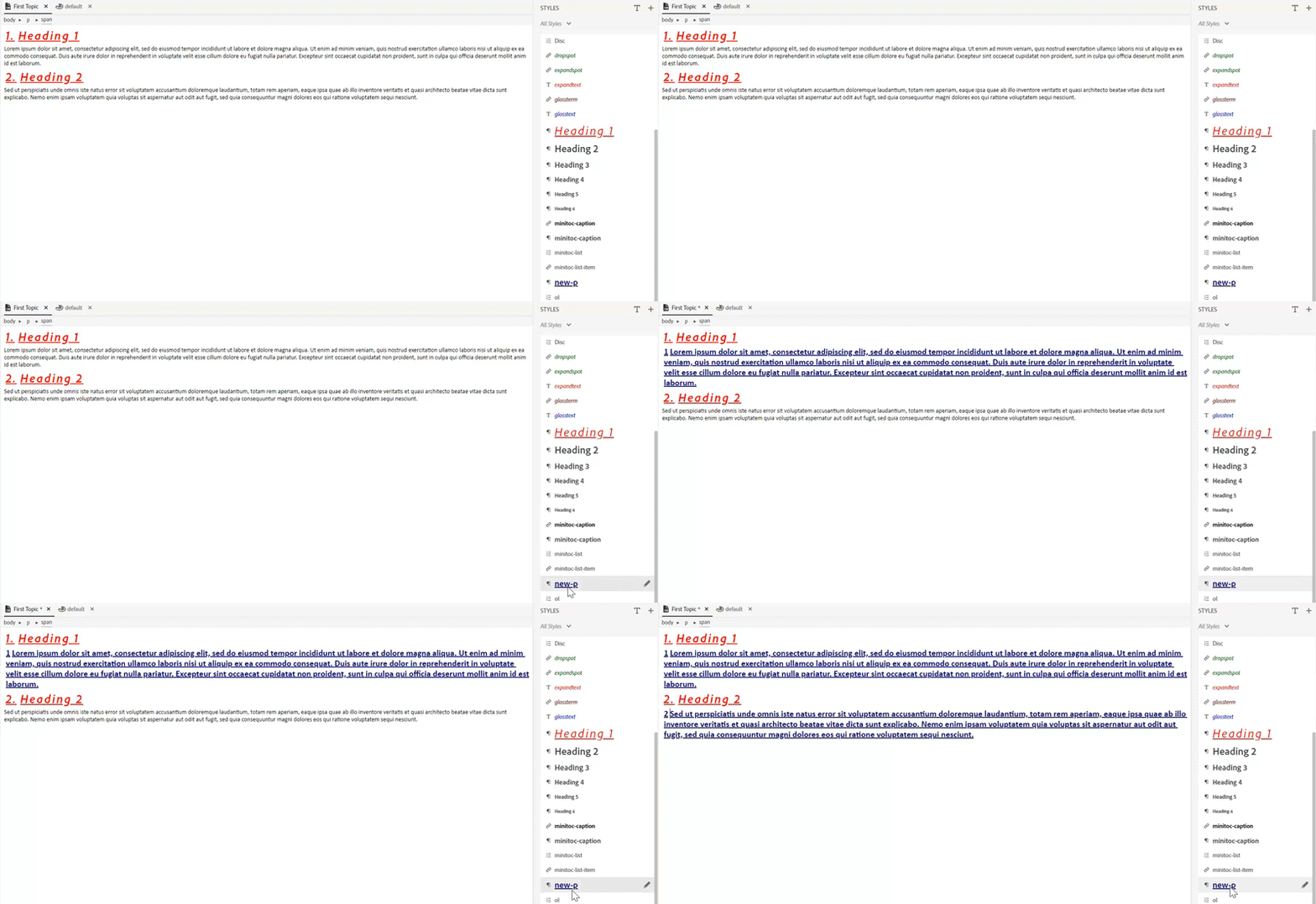
トピックエディターで、TabとShift+Tabを使用してレベルを変更します。
番号付けを再開
見出しで任意の値から番号付けを再開する場合は、コンテンツプロパティパネルで、見出しの再開開始番号を指定します。
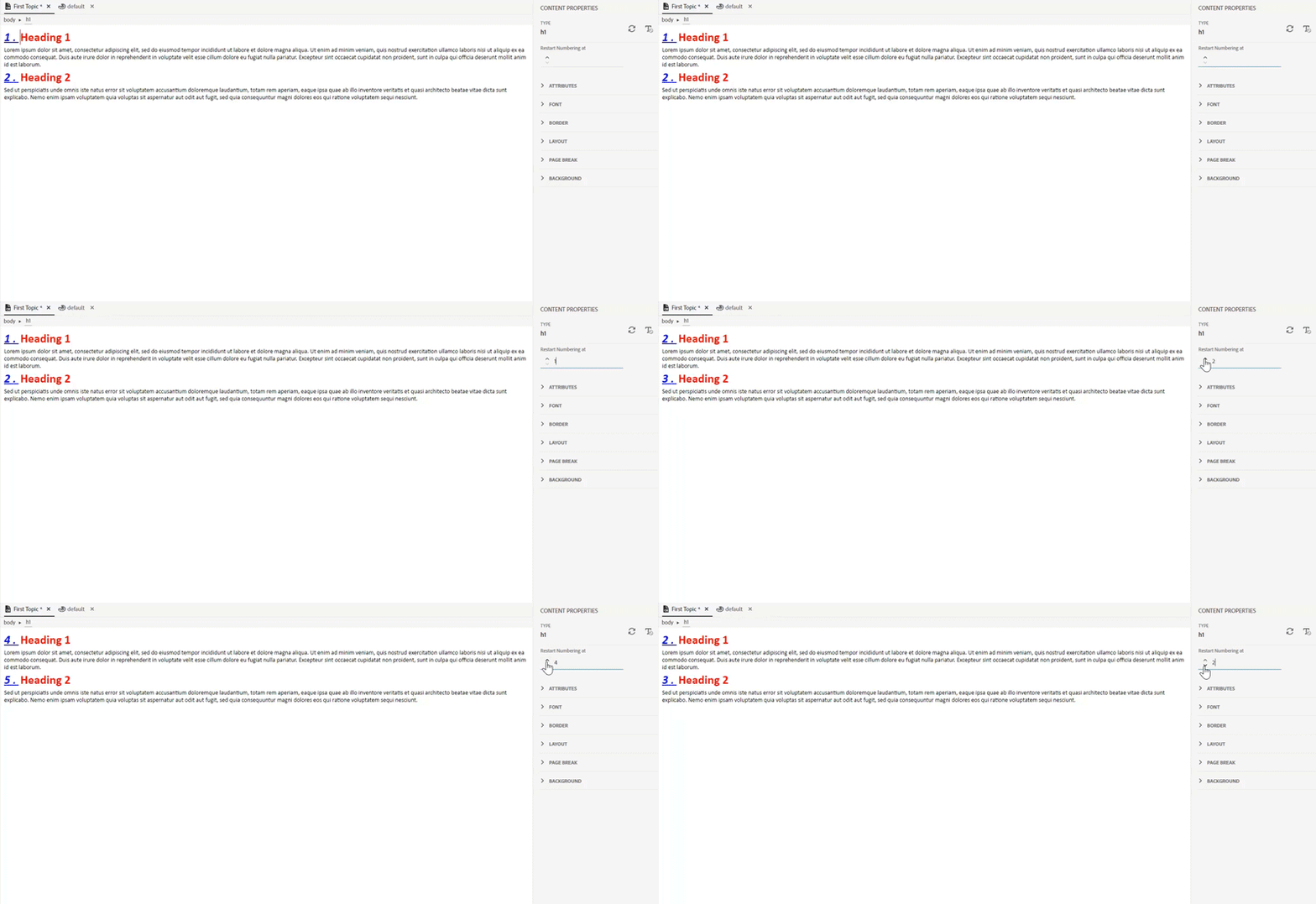
自動番号を削除
自動番号を削除するには、次のいずれかを選択します。
- 自動番号が適用されているテキストに別のクラスを適用します。
- 既存のスタイルをクリアします。
- CSSエディターからスタイル定義を変更します。
Note:
基本クラスに自動番号付けを適用している場合、スタイルを削除できません。
お役に立ててうれしいです。このページがどのように役立ったか教えてください。
申し訳ございません。どのような点が問題だったか教えてください。
改善に役立つ追加のフィードバックを共有してください。
0/255
|