Whatever message this page gives is out now! Go check it out!


SharePoint Onlineに公開
Last update:
2024/01/24
SharePoint Onlineへの設定と公開の方法について説明します。
Note:
前提条件
- SharePointに公開する前に、読み取り権限と書き込み権限を持つドキュメント ライブラリがSharePointにあることを確認してください。 SharePointサーバーへの接続のみが必須の手順です。 詳しくは、「SharePointサーバーへの接続」を参照してください。
- RoboHelpから公開した後にSharePointサーバー上で.aspxファイルを表示するには、カスタムJavaScriptを有効にします。詳しくは、Allow or prevent custom script - SharePoint in Microsoft 365を参照してください。
公開プロファイルを作成すると、毎回公開オプションを再入力する手間を省くことができます。複数の公開プロファイルを作成し、公開要件に基づいて保存できます。
SharePoint用の公開プロファイルを作成して設定するには:
- メニューバーで、編集 > 公開プロファイルを選択します。公開プロファイル設定ダイアログウィンドウが開きます。
- +をクリックして新しいプロファイルを作成します。
新規プロファイルウィンドウを表示 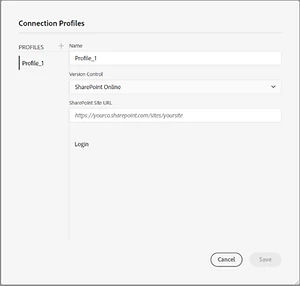
- サーバータイプフィールドで、サーバーの種類を選択します。ここでは、SharePoint Online がデフォルトで既に選択されています。
- SharePoint Onlineサーバータイプでは、次のように編集します:
- 名前フィールドで、必要に応じて名前を変更します。既存のプロファイル数に応じて、デフォルトではProfile_numberになります。
- 接続プロファイルフィールドで、SharePoint接続プロファイルを選択します。接続プロファイルを設定するには、次のワークフローを参照してください。
- リモートパスフィールドで、コンテンツの公開先となるサーバーパスを入力します。例えば、フォルダーおよびサブフォルダーは、/root folder/folder 1/folder 2の形式で指定します。
Note:指定したフォルダーが存在しない場合、RoboHelpはサーバー上のデフォルトディレクトリに公開します。 - 保存 をクリックします。作成したプロファイルがProfiles列の下に表示されます。プロファイルを編集するには、プロファイル名をクリックしてそのフィールドを編集します。プロファイルを削除するには、そのプロファイルに対してクリックします。
FramelessまたはResponsive HTML5出力プリセットを設定してSharePointプロファイルにリンクし、その後コンテンツをSharePointインスタンスに公開できます。
- 標準ツールバーの出力タブをクリックします。
- 出力プリセットパネルで、出力プリセットをダブルクリックして編集します。
- 「一般」タブで、SharePoint出力を生成 を選択します。これはSharePointに公開する場合に適用されます。
- 行った設定を保存します。
- 公開タブをクリックして、各種サーバーの下にあるプロファイルを表示します。一覧表示されたプロファイルのサーバー情報を編集するには、アイコンをクリックします。
- コンテンツの公開先となるプロファイル (サーバー) を選択します。Note:コンテンツ全体を再公開するには、下部にあるすべて再公開チェックボックスを選択します。選択しない場合、RoboHelpは前回の公開以降に更新されたコンテンツのみを公開します。
- 出力プリセットパネルで、Generate Presetアイコンをクリックします。選択した出力プリセットの横に進行状況バーが表示されます。出力の生成が完了すると、画面右下に成功ダイアログボックスが表示されます。出力プリセットパネルで をクリックして出力を表示します。
- 選択したプロファイル (サーバー) に公開するには、 Output Presets パネルで をクリックします。または、選択した出力プリセットを右クリックし、公開をクリックします。
- 公開されたコンテンツを表示するには、SharePointサーバーURLに対応する結果列で をクリックします。公開に失敗した場合、結果列には アイコンは表示されません。
お役に立ててうれしいです。このページがどのように役立ったか教えてください。
申し訳ございません。どのような点が問題だったか教えてください。
改善に役立つ追加のフィードバックを共有してください。
0/255
|