Whatever message this page gives is out now! Go check it out!


Atlassian Confluenceナレッジベースに公開
Last update:
2024/03/28
コンテンツをAtlassian Confluenceナレッジベースに直接公開する方法を説明します。
概要
Atlassian Confluenceナレッジベースを使用すると、チームはソリューションにすばやく簡単にアクセスできます。従業員や顧客を支援するために、簡単なコンテンツ作成、整理、強力な検索エンジンを備えた、利用しやすいナレッジ管理プラットフォームを提供します。
Confluenceとの統合により、Adobe RoboHelpは公開機能を拡張し、記事をConfluence Knowledge Baseに直接公開できるようになりました。
前提条件
Confluence Knowledge Baseに接続するには、組織でAtlassianのアカウントを設定する必要があります。詳しくは、Atlassian Supportを参照してください。
主なリソース:
- プロファイル
- アカウントを設定
ワークフローを設定
出力を公開する前にConfluence Knowledge Baseを設定する手順は次のとおりです。
- 公開プロファイルを設定。
- 出力プリセットを作成して設定します。
公開プロファイルを設定
出力をConfluence Knowledge Baseに公開する前に、公開プロファイルを作成して設定する必要があります。プロファイルを作成して設定するには、次の操作を行います。
- ツールバーで、編集 > 公開プロファイルをクリックします。
- 公開プロファイル ダイアログで、プロファイルを作成するには、
 をクリックします。
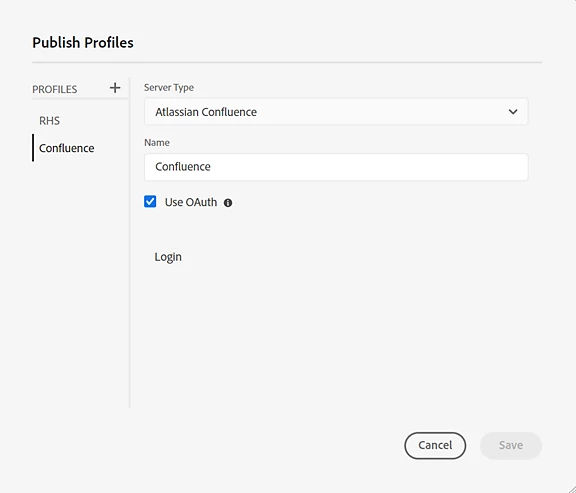
- サーバータイプドロップダウンリストフィールドで、Atlassian Confluenceを選択します。
- Confluenceのプロファイル名を追加します。
- プロファイルをAtlassianサーバーに接続する方法は2つあります。OAuthを使用Atlassianサイトに接続するには、OAuthのオプションを選択し、ログインをクリックします。Note:これはConfluence Cloudで利用可能なアカウントでのみサポートされます。
 サイトURLを使用サイトURLを入力します。例えば、https://yourdomain.atlassian.net.
- ユーザーID:Atlassianでアカウントを作成するために使用したユーザーIDを入力します。
- APIキー:ログインするためのAPIキーを入力します。APIキーはManage API tokens for your Atlassian account | Atlassian Supportから生成します。
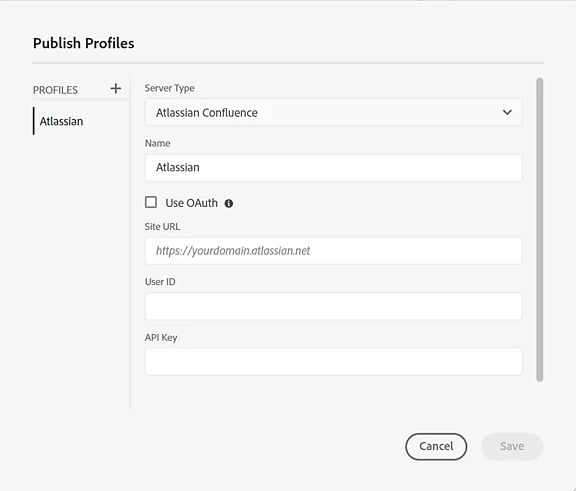
- 保存をクリックします。RoboHelpはプロファイルを保存し、プロファイル名を「プロファイル」列に表示します。
プロファイルを編集
プロファイルを編集するには、プロファイル名をクリックして、そのフィールドを編集します。
プロファイルを削除
プロファイルを削除するには、プロファイルの近くにある をクリックします。
出力プリセットを作成
RoboHelpで出力プリセットを作成するには、次の操作を行います。
 を出力プリセットパネルでクリックします。
- 新規プリセットダイアログボックスで、次の項目を指定します。タイプ ドロップダウンリストを使用して、ナレッジベースプリセットタイプを選択します。名前 出力プリセットの名前を指定します。ターゲット ターゲットドロップダウンから、Confluence Knowledge Baseを選択します。
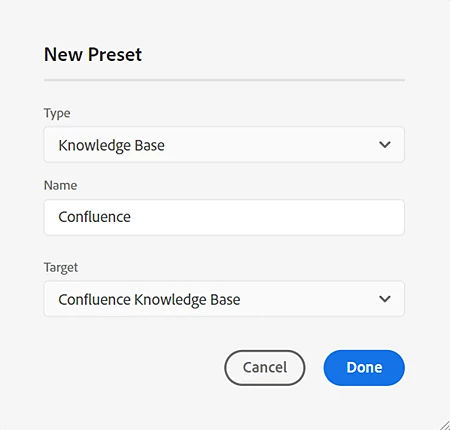
- 完了をクリックします。出力プリセットには、出力ツールバーの出力プリセットパネルからアクセスできます。または、作成ウィンドウのクイック生成ダイアログボックスで出力プリセットにアクセスできます。
Confluence Knowledge Base出力プリセットを設定
次の設定を使用して、Confluence Knowledge Base出力プリセットを設定できます。
一般
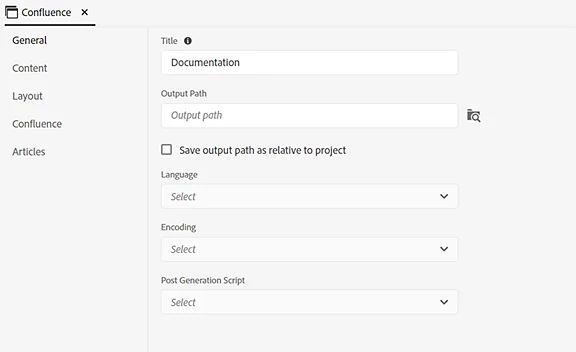
次のオプションを使用して、タイトル、ターゲット、出力パス、エンコーディングなどの基本的な出力設定を指定できます。
タイトル:生成される出力のタイトルを指定します。
タイトルでは変数を使用できます。使用するには、次を入力します
Ctrl+Shift+9、ドロップダウンリストから変数を選択し、次を押しますEnter。なお、次で変数セットを指定している場合コンテンツタブ/変数セットフィールド、出力生成時に選択した変数の値が変数セットから取得されます。出力パス:出力の場所を指定します。場所を選択するには、 を選択します。
 出力パスがプロジェクトフォルダー内にないことを確認してください。出力パスがプロジェクトフォルダー内にあると、出力生成は失敗します。また、選択するフォルダーには必要なコンテンツが含まれていないようにしてください。RoboHelpは出力を生成する前にフォルダーの内容を削除します。
出力パスをプロジェクトからの相対パスとして保存:有効にして出力パスを参照すると、出力へのパスは絶対パスではなく相対パスになります。
言語:ドロップダウンリストを使用して、出力の言語を選択します。Confluenceでサポートされている言語の一覧が表示されます。
エンコーディング:ConfluenceではUnicode (UTF-8)エンコーディングを推奨しており、デフォルトで選択されています。
生成後スクリプト: ドロップダウンリストからスクリプト.jsファイルを選択して、出力生成後にカスタムスクリプトを実行します。
コンテンツ
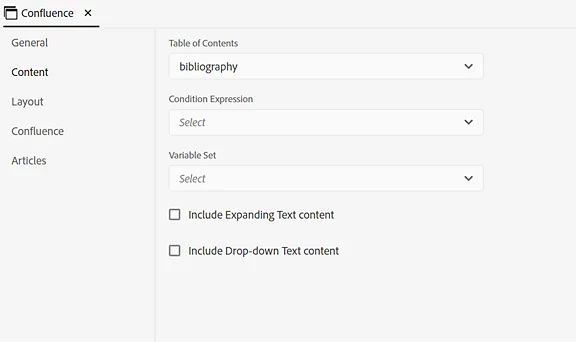
目次、条件式、変数セットの設定など、コンテンツ関連の出力設定を指定するには、次のオプションを使用します。
目次:ドロップダウンリストを使用して、出力に含める目次を選択します。このドロップダウンリストには、プロジェクトで使用できる目次が表示されます。このドロップダウンリストの最初の目次がデフォルトで選択されます。
選択した目次に含まれるファイルのセットとその参照が、生成された出力に表示されます。
条件式: ドロップダウンリストを使用して、出力の条件式を指定します。この設定により、目的の出力タイプまたはユーザーベースに応じて、コンテンツを簡単に含めたり除外したりすることができます。選択した条件式を編集するには、 をクリックします。ドロップダウンリストで None を選択して、条件式を指定しないこともできます。
変数セット:この出力で使用する変数セットを指定するには、ドロップダウンリストを使用します。ドロップダウンリストでは、プロジェクトのデフォルト変数セットを使用するためにデフォルト変数セットを選択できます。変数セットを使用すると、出力固有の変数の使用を実装できます。例えば、顧客向け出力と社内ユーザー向け出力の生成用に異なる変数セットを設定できます。
展開テキストコンテンツを含める:このオプションを選択すると、Knowledge Base出力に展開テキストが含まれます。選択しない場合は、展開タイトルのみが出力に含まれます。
ドロップダウンテキストコンテンツを含める:このオプションを選択すると、Knowledge Base出力にドロップダウンテキストが含まれます。選択しない場合は、ドロップダウンタイトルのみが出力に含まれます。
Note:
Confluenceでは記事内にJavaScriptまたはCascading Style Sheets (CSS)を追加できないため、公開物ではドロップダウンテキスト、展開テキスト、またはサムネイル画像を使用しない必要があることに注意してください。ただし、使用した場合でも、囲まれたテキストはプレーンテキストとして保持されます。
レイアウト
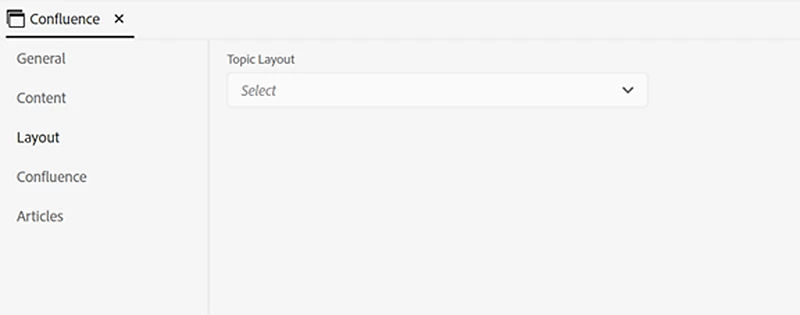
このオプションを使用して、出力の外観を設定します。
Confluence
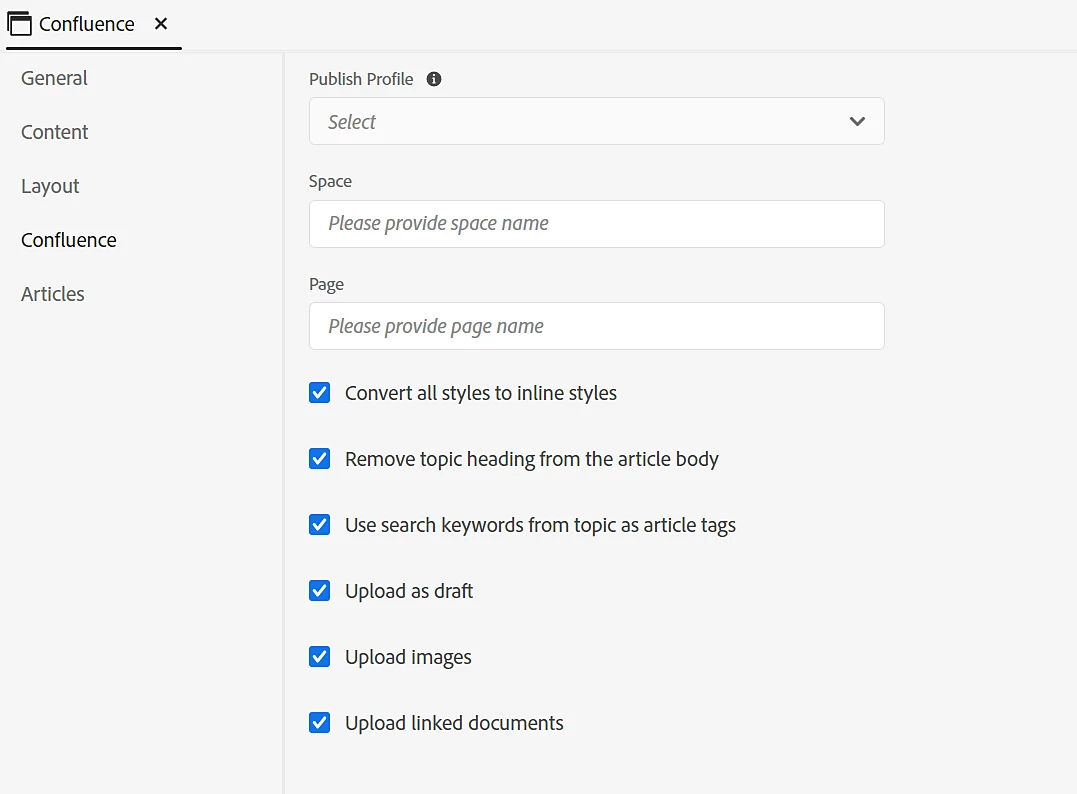
公開プロファイル:ドロップダウンを使用して、Confluence接続プロファイルを選択します。公開プロファイルの作成方法については、公開プロファイルの設定を参照してください。
スペース: コンテンツを公開するスペースを入力します。このスペースはConfluenceサイトに存在している必要があります。
ページ: コンテンツを公開する親ページを入力します。ページが選択されていない場合、コンテンツは選択したスペースのルートに公開されます。
すべてのスタイルをインラインスタイルに変換:このオプションを選択すると、スタイルシートの添付が許可されていないため、出力をConfluenceに公開したときにRoboHelpで使用したスタイルが維持されます。
記事本文からトピック見出しを削除: このオプションを選択すると、出力をConfluenceに公開するときにRoboHelpで使用したトピック見出しが削除されます。
トピックの検索キーワードを記事タグとして使用: このオプションを選択すると、Confluenceに公開した出力で、トピックの検索キーワードが記事タグとして使用されます。
下書きとしてアップロード:このオプションを有効にすると、Confluenceに公開されるすべての記事が下書き状態になります。
画像をアップロード:トピック内の画像を公開出力に含める場合は、このオプションを選択します。
リンクされたドキュメントをアップロード: PPT、PPTX、DOC、DOCX、PDFなど、トピックにリンクされたドキュメントを公開出力に含める場合は、このオプションを選択します。
記事
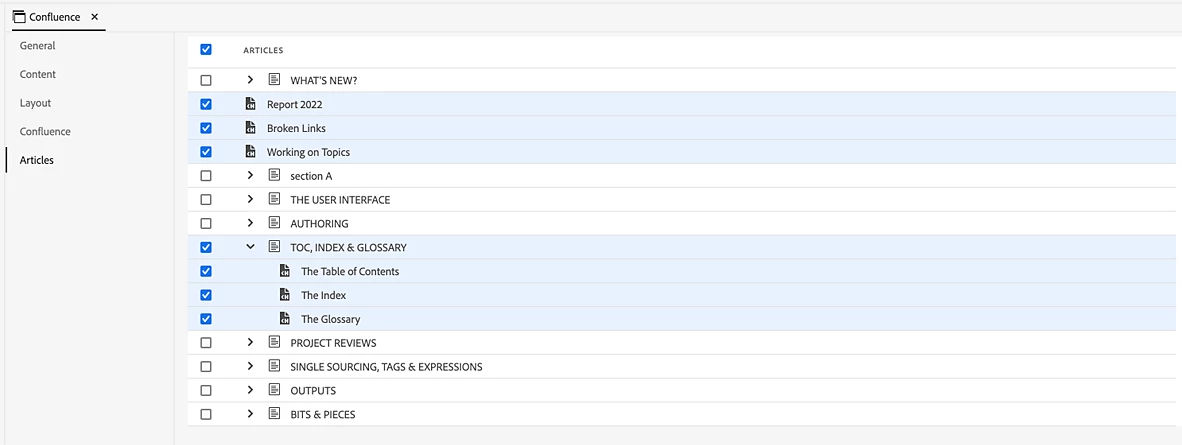
Confluence Knowledge Baseに公開するトピックを選択します。TOCノードを展開し、公開するトピックを選択します。
出力プリセットに加えた変更を保存するには、保存  を選択します。
Confluence Knowledge Baseに公開
Knowledge Base 出力プリセットを設定してConfluenceにリンクし、コンテンツをConfluence Knowledge Baseに公開することができます。
- ツールバーで出力 タブをクリックします。事前定義された出力プリセットのリストが表示されます。
- 出力プリセットパネルで、プリセットを編集するには、出力プリセットをダブルクリックします。
- プリセットを設定した後、Confluenceに公開できます。プリセットの近くにあるメニューアイコン (...) を選択し、公開を選択します。編集をクリックした後で、Confluence出力プリセットの設定を編集することもできます。
- 出力プリセットパネルで、プリセット生成アイコン
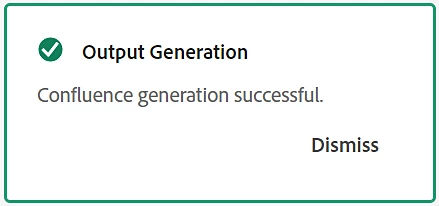
 をクリックします。 その後、出力プリセットパネルで、選択した出力プリセットの横に進行状況バーを見ることができます。出力の生成が完了すると、画面の右下隅に成功ダイアログボックスが表示されます。出力の生成が完了したら、出力プリセットパネルで
 をクリックして出力を表示します。
- 選択したプロファイル (サーバー) に公開するには、記事タブから公開する記事を選択します。出力プリセットを選択し、次に標準ツールバーで
 を選択します。または、出力プリセットを右クリックして公開をクリックします。
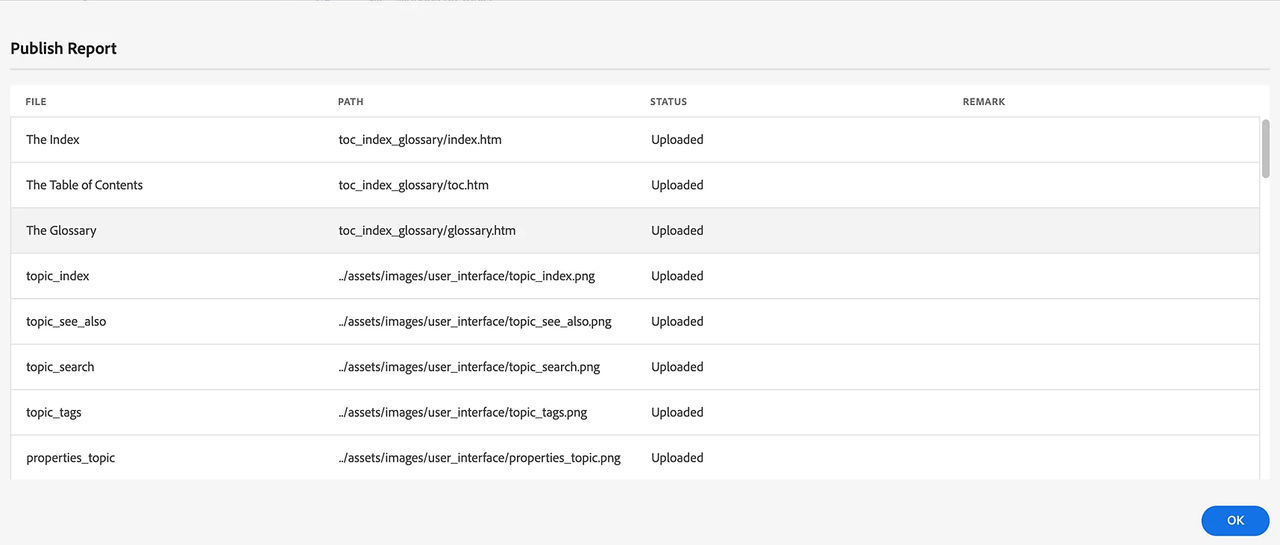
- RoboHelpがコンテンツをConfluenceにプッシュします。公開が完了すると、RoboHelpは公開されたコンテンツのレポートを表示します。
- 公開された出力を表示するには、プレビュー
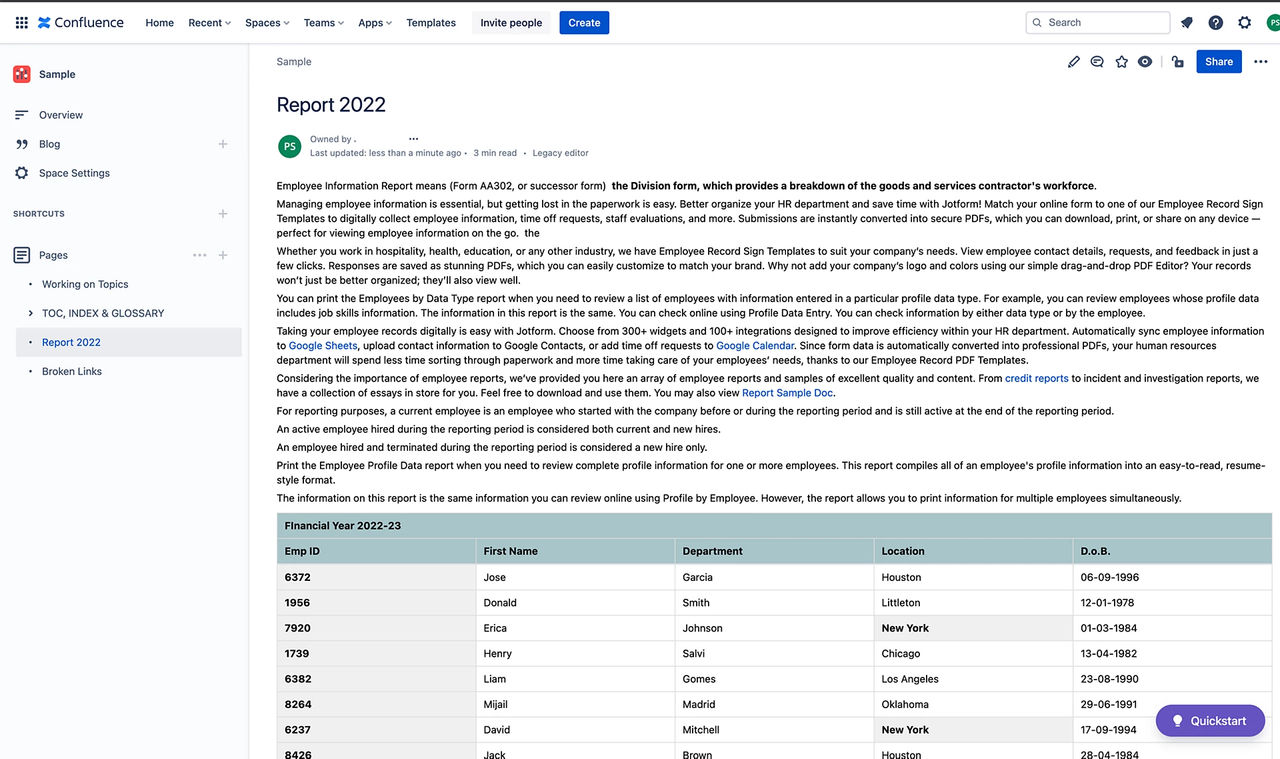
 アイコンを選択して、公開されたコンテンツのプレビューを表示します。
お役に立ててうれしいです。このページがどのように役立ったか教えてください。
申し訳ございません。どのような点が問題だったか教えてください。
改善に役立つ追加のフィードバックを共有してください。
0/255
|