Whatever message this page gives is out now! Go check it out!


Zoho Knowledge Baseに公開
Last update:
2024/01/24
コンテンツをZoho Knowledge Baseに直接公開する方法について説明します。
PDFまたはWord出力テンプレートで使用されるマスターページは、ページレイアウトに名前が変更されました。
トピックテンプレートまたはオンライン出力で使用されるマスターページは、トピックレイアウトに名前が変更されました。
詳しくは、Adobe RoboHelpのテンプレートを参照してください。
Zoho連携により、Adobe RoboHelpは公開機能を拡張し、記事としてZoho Knowledge Baseに直接公開できるようになりました。
前提条件
Zoho Knowledge Baseとの接続を作成するには、まずアカウントを設定する必要があります。詳しくは、Zohoの使用開始を参照してください。
ワークフローを設定
出力を公開する前にZoho Knowledge Baseを設定する手順は次のとおりです。
- Knowledge Base出力プリセットを作成し、設定します。
- 公開プロファイルを設定します。
出力プリセットを作成
RoboHelpで出力プリセットを作成するには、次の操作を行います。
- 開いているプロジェクトで、次のいずれかを行います。
- 標準ツールバーの左側にある出力タブ をクリックします。
- 標準ツールバーの右上隅にあるクイック生成
 をクリックし、設定を編集アイコン
 をクリックします。
出力ビューが開きます。 - 出力ツールバーで、出力プリセットをクリックします。出力プリセットパネルが開きます。
- 出力プリセットパネルで、
 をクリックします。
- 新規プリセットダイアログボックスで、次の項目を指定します。タイプ: ドロップダウンリストを使用して、Knowledge Baseプリセットタイプを選択します。名前: 出力プリセットの名前を指定します。ターゲット: ターゲットドロップダウンリストから、Zoho Knowledge Baseを選択します。
- 完了をクリックします。出力プリセットパネルの出力ツールバーから出力プリセットにアクセスできます。または、オーサリングウィンドウのクイック生成ダイアログボックスで出力プリセットにアクセスできます。
Zoho Knowledge Base出力プリセットを設定
次の設定を使用して、Knowledge Base出力プリセットを設定できます。
一般
次のオプションを使用して、タイトル、ターゲット、出力パス、エンコーディングなどの基本的な出力設定を指定します。
タイトル 生成される出力のタイトルを指定します。
タイトルでは変数を使用できます。使用するには、Ctrl+1と入力してドロップダウンリストから変数を選択し、Enterを押します。コンテンツタブ > 変数セットフィールドで変数セットを指定している場合、出力生成時に選択した変数の値はその変数セットから取得されることに注意してください。
出力パス 出力の場所を指定します。場所を選択するには、 をクリックします。
 出力パスがプロジェクトフォルダー内にないことを確認してください。出力パスがプロジェクトフォルダー内にある場合、出力生成は失敗します。また、選択するフォルダーには必要なコンテンツが含まれていてはなりません。RoboHelpは出力を生成する前にそのフォルダーの内容を削除します。
出力パスをプロジェクトからの相対パスとして保存: これを有効にして出力パスを参照すると、出力へのパスは絶対パスではなく相対パスになります。
言語 ドロップダウンリストを使用して、コンテンツに使用する言語を指定します。
生成後スクリプト 出力生成後にカスタムスクリプトを実行するには、ドロップダウンリストからスクリプト.jsファイルを選択します。
コンテンツ
次のオプションを使用して、目次、条件式、変数セットの設定など、コンテンツ関連の出力設定を指定します。
目次 ドロップダウンリストを使用して、出力に含める目次を選択します。このドロップダウンリストには、プロジェクトで使用可能な目次が表示されます。このドロップダウンリストの最初の目次がデフォルトで選択されます。
選択した目次に存在するファイルのセットとその参照が、生成された出力に表示されます。
条件式 ドロップダウンリストを使用して、出力の条件式を指定します。この設定により、目的の出力タイプまたはユーザーベースに応じてコンテンツを簡単に含めたり除外したりできます。選択した条件式を編集するには、 をクリックします。条件式を指定しない場合は、ドロップダウンリストでNoneを選択することもできます。
変数セット ドロップダウンリストを使用して、この出力で使用する変数セットを指定します。ドロップダウンリストでは、プロジェクトのデフォルト変数セットを使用するために<Default Variable Set> を選択できます。変数セットを使用すると、出力固有の変数の使用を実装できます。例えば、顧客向け出力と社内ユーザー向け出力の生成用に異なる変数セットを用意できます。
展開テキストを含める このオプションを選択すると、コンテンツのみの出力に展開テキストが含まれます。選択しない場合は、展開タイトルのみが出力に含まれます。ただし、展開テキストは出力では展開された形式で表示されます。
ドロップダウンテキストを含める このオプションを選択すると、コンテンツのみの出力にドロップダウンテキストが含まれます。選択しない場合は、ドロップダウンタイトルのみが出力に含まれます。ただし、ドロップダウンテキストは出力に表示されます。
レイアウト
このオプションを使用して、出力の外観を設定します。
Zoho
次のオプションを使用して、Zohoの公開設定を指定します。
公開プロファイル ドロップダウンを使用して、Zoho接続プロファイルから選択します。公開プロファイルの作成方法については、公開プロファイルを設定を参照してください。
部門 これらはZohoで作成できるカテゴリです。コンテンツは任意の部門に公開できます。選択したZohoプロファイルからオプションを読み込むには、ドロップダウンを更新します。
表示情報 トピックを表示する対象のユーザーグループを選択します。選択したZohoプロファイルからオプションを読み込むには、ドロップダウンを更新します。
新規カテゴリの記事ビュー Zoho内の記事を表示するビューを選択します。
その他のオプション
すべての記事を同じカテゴリに公開 このチェックボックスを選択すると、カテゴリ フィールドとセクション フィールドが表示されます。このオプションを有効にして値を指定すると、トピックはZoho内の指定したカテゴリおよびセクションの下に公開されます。
すべてのスタイルをインラインスタイルに変換 このオプションを有効にすると、トピックに適用されたすべてのスタイルが保持されます。
下書きとしてアップロード このオプションを有効にすると、Zohoに公開されるすべての記事は下書き状態になります。
画像をアップロード このオプションを有効にすると、RoboHelpはトピック内にあるすべての画像をアップロードします。有効にしない場合、画像はポータルにアップロードされません。このオプションは、変更したトピックをアップロードし、画像が同じままである場合に便利です。トピックのみをアップロードして、帯域幅を節約できます。
リンクドキュメントをアップロード このオプションを有効にすると、トピック内で参照されているPDFやWordファイルなどのリンクされたドキュメントがZohoにアップロードされます。
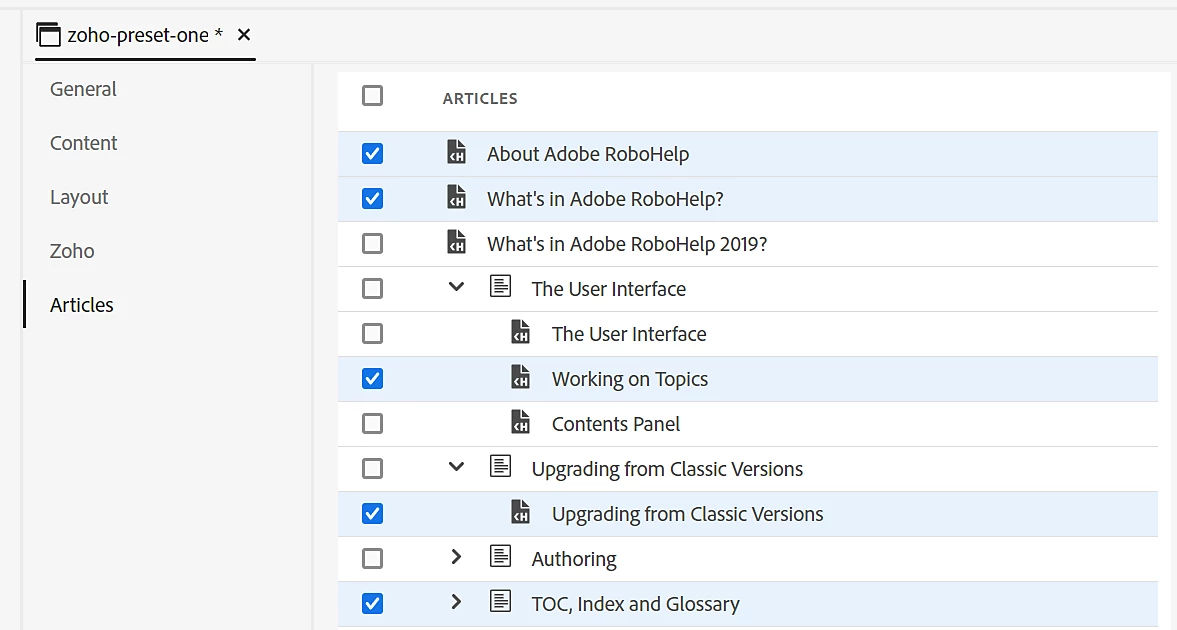
記事
Zohoに公開する記事を選択します。TOCレベルを展開して、一度に1つのトピックを選択することもできます。
公開プロファイルを設定
Zoho Knowledge Baseに出力を公開する前に、公開プロファイルを作成して設定する必要があります。プロファイルを作成して設定するには、次の操作を行います:
- 編集 > 公開プロファイルを選択します。公開設定ダイアログボックスが開きます。
- プロファイルを作成するには、
 をクリックします。
- サーバータイプフィールドで、Zoho Knowledge Baseを選択します。
- Zoho Knowledge Base サーバータイプでは、次の操作を行います:
- 名前 デフォルトのプロファイル名が表示されます。必要に応じて名前を変更します。
- サイトURL 接続するZoho URLを追加します。 例: https://desk.zoho.in/support/<company-name>
- 保存をクリックします。RoboHelpはプロファイルを保存し、プロファイル列の下にプロファイル名を表示します。プロファイルを編集するには、プロファイル名をクリックしてそのフィールドを編集します。プロファイルを削除するには、その項目の
 をクリックします。
Zoho Knowledge Baseに公開
Knowledge Base 出力プリセットを設定してzohoにリンクし、その後コンテンツをZoho Knowledge Baseに公開できます。
- 公開するトピックを選択した後、プリセットを生成し、公開 ボタンをクリックします。
- 公開後、Zohoポータルでは、選択したTOCのすべてのトピックも表示できます。Zohoは2レベルまでのTOCを受け入れます。
- 公開された出力を表示するには、
 アイコンをクリックしてZoho Knowledge Baseのランディングページに移動し、そこで記事を参照できます。
Note:
同じトピックを複数回公開すると、更新されたトピックがZohoポータルに次の情報とともに表示されます:
- バージョン番号
- 最終更新者
お役に立ててうれしいです。このページがどのように役立ったか教えてください。
申し訳ございません。どのような点が問題だったか教えてください。
改善に役立つ追加のフィードバックを共有してください。
0/255
|