Whatever message this page gives is out now! Go check it out!


Adobe RoboHelpで環境設定を指定
Last update:
2025/10/14
RoboHelpで環境設定を設定および管理します。バージョン管理、ユーザーインターフェイス、スペルチェックなどの環境設定を管理します。
Note:
環境設定 ダイアログでは、すべてのプロジェクトに適用されるグローバル設定を変更できます。プロジェクト関連の設定を変更するには、プロジェクト設定 ダイアログを使用します。
環境設定を起動
環境設定ダイアログを起動するには、ツールバーで編集 > 環境設定をクリックするか、Ctrl+Shift+T を押してダイアログを再表示します。
一般環境設定
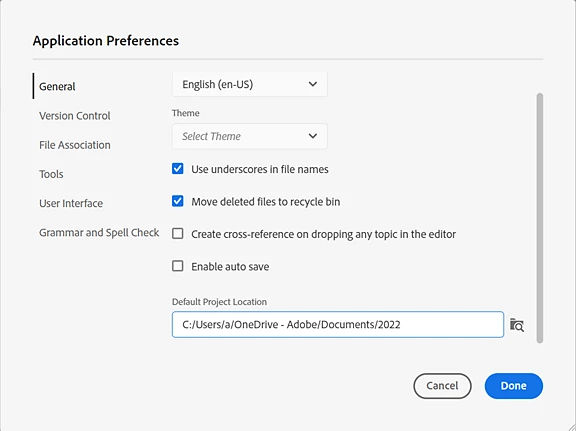
ユーザーインターフェイス言語: RoboHelpのユーザーインターフェイスのロケールを変更できます。選択できるロケールは、英語、フランス語、ドイツ語、日本語です。
テーマ: RoboHelpの表示テーマを選択できます。オプションは、ライト、最も明るい、ダーク、最も暗いです。いずれかのオプションを選択すると、RoboHelpの表示がそれに応じて変わります。
ファイル名でアンダースコアを使用: このオプションを有効にすると、ファイル名を付けるときにスペースを使用した場合、そのスペースはファイル名内でアンダースコア に変換されます。
削除したファイルをごみ箱に移動: このオプションを有効にすると、削除したファイルはすべてごみ箱に移動されます。macOSでは、削除したファイルはTrashに移動されます。
エディターでトピックをドロップしたときに相互参照を作成: ContentsパネルまたはTOCパネルから任意のトピックをドラッグしてエディターにドロップすると、そのトピックへのハイパーリンクが作成されます。このオプションを有効にすると、ハイパーリンクの代わりに相互参照が作成されます。
自動保存を有効化: 有効にすると、指定した間隔 (秒単位) でトピックが自動的に保存されます。
デフォルトのプロジェクトの場所: デフォルトでは、 プロジェクトの場所は 「Documents\My RoboHelp Projects」フォルダーに設定されています。参照アイコンをクリックし、プロジェクトを保存する優先場所としてシステム上の任意の場所を選択します。ポップアップではい を選択 すると、デフォルトの場所を永続的に変更できます。デフォルトの場所を変更すると、出力場所も変更されます。新しいプロジェクトの作成時にデフォルトのプロジェクトの場所を変更することもできます。
Note:
- 新しいプロジェクトは変更後の場所に保存されます
- サンプルプロジェクトと古いプロジェクトは同じ 場所に保存されたままです。
バージョン管理環境設定
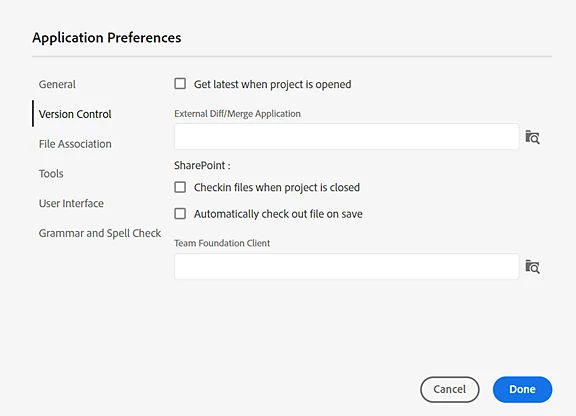
プロジェクトを開いたときに最新を取得: 有効にすると、プロジェクトを開くときにすべてのプロジェクトファイルの最新バージョンを取得します。
SharePointオプション
プロジェクトを閉じたときにファイルをチェックイン: 有効にすると、プロジェクトを閉じた後、チェックアウトされているすべてのプロジェクトファイルがSharePointにチェックインされます。SharePointへの接続と設定について詳しくは、この記事を参照してください。
保存時にファイルを自動的にチェックアウト: チェックアウトされていないファイルを編集している場合、そのファイルを保存すると自動的にチェックアウトされます。このオプションを無効にすると、ファイルをチェックアウトする確認を求められます。
ファイル関連付け環境設定
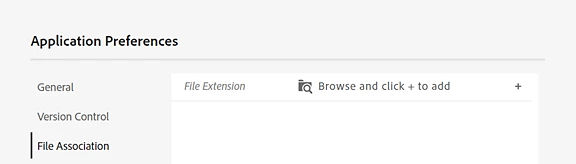
ファイルタイプをマッピングして、編集および表示用のアプリケーションに関連付けることができます。ファイル拡張子をアプリケーションに関連付けるには、拡張子を入力し、関連付けるアプリケーションを参照して選択し、追加をクリックします。
ツール環境設定
RoboHelpでは、eBook出力プリセットタイプを使用して、プロジェクト出力をePub形式およびKindle形式で生成できます。
ePub (Electronic Publication) 形式およびKindle形式で生成された出力は、対応ソフトウェアを備えたスマートフォン、タブレット、コンピューター、電子書籍リーダーなどのデバイスで表示できます。これらのファイルの拡張子は.epubおよび.azw3で、Kindle Format 8 (KF8) とも呼ばれます。
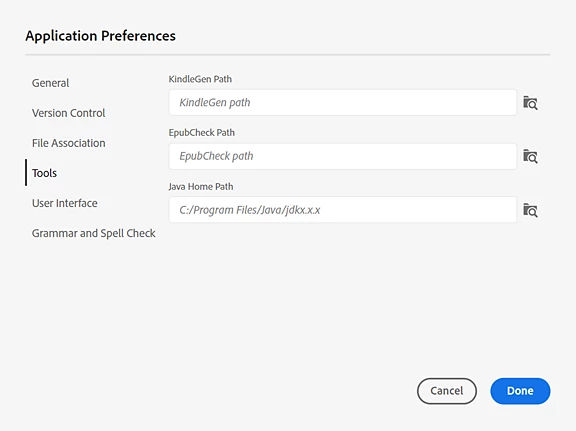
eBookを変換、プレビュー、および検証できるように、eBookとKindleGenプレビューアーのパスを指定します。
JAVA_HOME環境変数を設定するには、Java Home Pathを参照して指定します。 For Windows: "C:/Program Files/Java/jdkx.x.x" For macOS: "/Library/Java/JavaVirtualMachines/jdkx.x.x.jdk/Contents/Home"
Note:
システム要件 記事で推奨されているJREバージョンを、Java公式Webサイトからインストールします。
ユーザーインターフェイス環境設定
ContentsパネルおよびTOCパネルでのドラッグ&ドロップ時に確認を求める: 有効にすると、ドラッグ&ドロップを使用してファイルまたはフォルダーを移動した場合に、確認ダイアログが表示されます。 例:
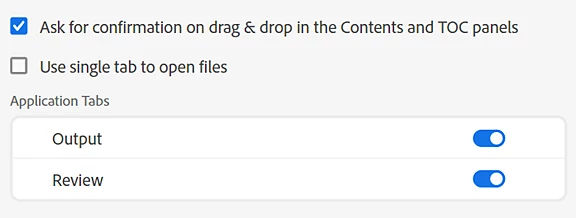
このオプションを無効にすると、確認なしでドラッグ&ドロップが実行されます
ファイルを開くときに単一タブを使用: 有効にすると、Contentsパネルから別のトピックを開いた場合、新しいタブが既存のタブを置き換えます。既存のタブに未保存の変更がある場合は、Contentsパネルでトピックをクリックすると別のタブで開きます。
出力タブとレビュータブ: オプションを切り替えて、インターフェイス上のタブを表示または非表示にします。組織で作成者が出力またはレビューを実行しないようにする場合は、出力タブとレビュータブを無効にできます。
文法およびスペルチェック環境設定
オンライン文法チェッカーとスペルチェッカーを使用
ドロップダウンメニューから、すでに作成済みの必要な文法チェッカーを選択します。詳しくは、文法チェッカーとスペルチェッカーのプロファイルを参照してください。
オフラインスペルチェッカーを使用
トピックを開くときにスペルチェックを実行: スペルチェックオプションを使用することは、高品質を確保するための適切な方法です。このオプションを有効にすると、任意のトピックがエディターで開かれたときにスペルチェックが実行されます。
ユーザー辞書: 辞書に単語を追加すると、その単語をプロジェクト全体のスペルチェックで使用できるようになります。新しい単語を追加すると、RoboHelpは新しい単語を正しくスペルされた単語として認識できるようになります。新しい単語はいつでも追加または削除できます。
無視する単語: 無視する単語リストはアプリケーションに固有で、グローバルです。単語を追加すると、その単語はスペルミスとして表示されなくなります。名前、略語などの特定の単語を除外する場合に便利です。
お役に立ててうれしいです。このページがどのように役立ったか教えてください。
申し訳ございません。どのような点が問題だったか教えてください。
改善に役立つ追加のフィードバックを共有してください。
0/255
|