Whatever message this page gives is out now! Go check it out!


PDFテンプレート
Last update:
2024/04/25
テンプレートを使用すると、コンテンツのレイアウトと構造の一貫性を確保できます。テンプレートは事前定義されているため、新しいプロジェクトや更新のたびに発生する書式設定の問題に対する手戻りを避けることができます。テンプレートを使用すると、ページレイアウトの設計、コンテンツのスタイル設定、PDFをカスタマイズするためのさまざまな設定の適用を行うことができます。
作成者はPDFプリセットを使用して出力を生成できますが、開発者は独自のテンプレートを作成できます。すぐに使用できるサンプルテンプレートが用意されており、開発者は組織の要件に応じてさらにカスタマイズしたり複製したりできます。
PDFテンプレートを作成
特定のページレイアウトを持つカスタムPDFテンプレートを作成し、スタイルシートを使用してページレイアウトコンポーネント(目次、索引、用語集など)またはコンポーネント(見出し、段落、リストなど)の書式を定義することができます。
新しいテンプレートを最初から作成することも、サンプルテンプレートを使用して作成することもできます。新しいPDFテンプレートを作成するには、次の手順に従います:
- 出力タブを選択します。
- サイドバーを展開し、テンプレートを選択します。
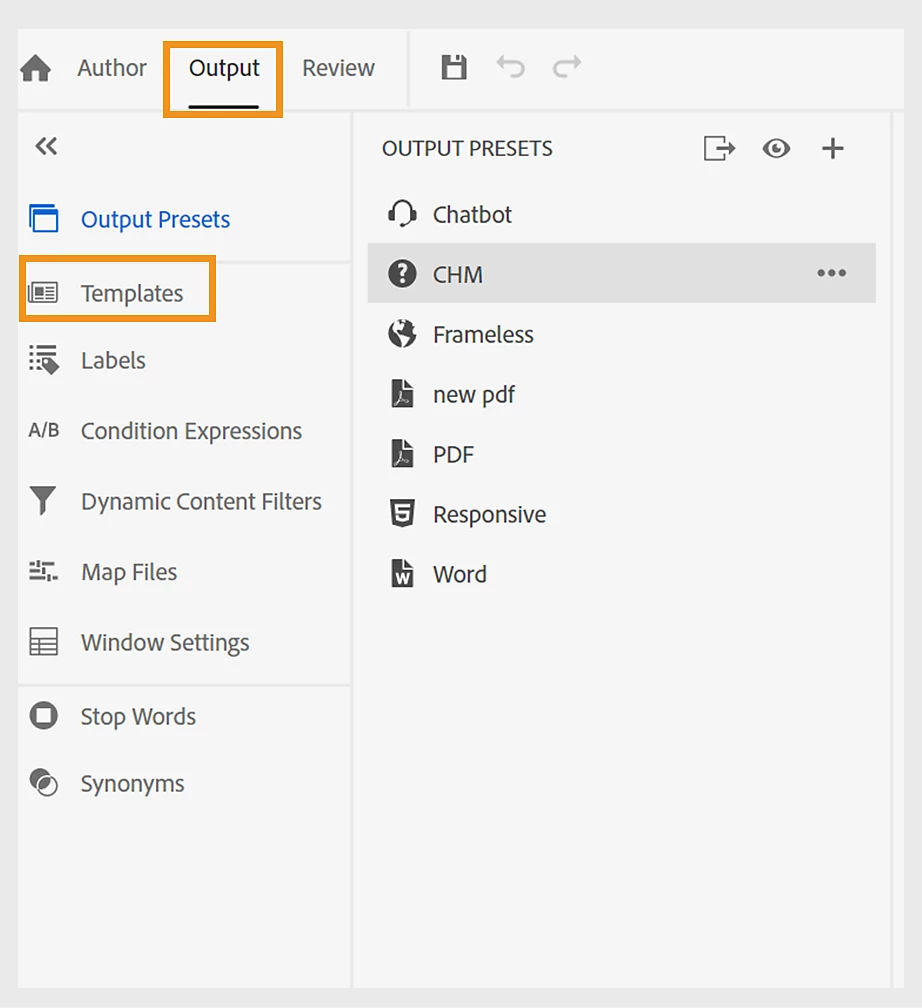
- テンプレートパネルで、Templatesの横にある+アイコンをクリックし、PDFテンプレートを選択します。
- 新規PDFテンプレートダイアログで、テンプレートの名前を指定します。
- 完了をクリックします。新しいテンプレートが作成され、テンプレートパネルに追加されます。
PDFテンプレートを複製
既存のテンプレートと同じページレイアウトおよび書式を持つ新しいテンプレートを作成する場合は、コピーを作成できます。テンプレートを複製した後は、必要に応じてそのコンポーネントをさらにカスタマイズできます。
既存のPDFテンプレートを複製するには、次の手順に従います:
- 出力タブを選択します。
- 左側のサイドバーで、テンプレートを選択します。
- 複製するテンプレートにカーソルを合わせ、(オプションアイコン) … を選択して、コンテキストメニューから複製を選択します。
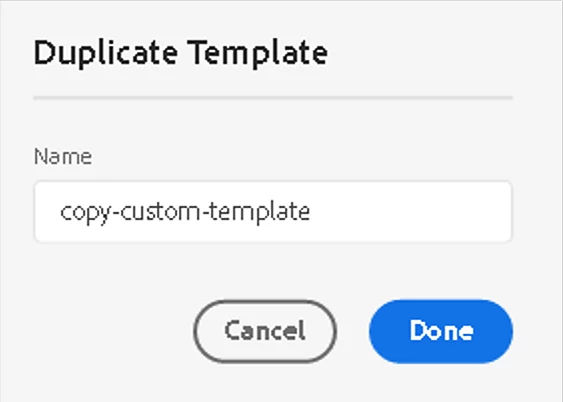
- テンプレートの名前を指定します。
- 完了をクリックします。
PDFテンプレートをカスタマイズ
テンプレートコンポーネントを調整し、スタイルシートを使用してスタイル形式を適用することで、テンプレートをカスタマイズできます。
PDFテンプレートをカスタマイズするには、次の手順に従います:
- 出力タブを選択します。
- 左側のサイドバーで、テンプレートを選択します。
- テンプレートのコンポーネントを表示するには、次のいずれかを行います:
- テンプレートの横にある>アイコンを選択するか、テンプレート名をダブルクリックします。
- 任意のテンプレートにカーソルを合わせ、… (オプションアイコン) を選択して、コンテキストメニューから編集を選択します。
デフォルトでは、これによりテンプレートエディターの設定パネルが開きます。カスタマイズできるさまざまなテンプレートコンポーネントは、次のセクションに分類されています:- ページレイアウト:一般的なPDFには、表紙またはタイトルページ、目次、章、索引など、さまざまなページが含まれます。ページレイアウトセクションでは、PDFを構成するさまざまなページの見た目や操作感を設計できます。外観に加えて、ページ上のヘッダー、フッター、コンテンツ領域などのページ要素の配置も定義できます。ページのレイアウトのカスタマイズについて詳しくは、「ページレイアウトの作成とカスタマイズ」を参照してください。
- スタイルシート:スタイルシートセクションの設定を使用すると、目次、索引、用語集などのページレイアウトコンポーネントの見た目や操作感をカスタマイズできます。さらに、見出し、段落、リストなどのDITAコンテンツのスタイルもカスタマイズできます。スタイルシートの使用方法について詳しくは、スタイルシートを使用したPDFのカスタマイズを参照してください。
- リソース: PDFテンプレートをカスタマイズまたは設計するために必要なアセットファイルを保存します。ロゴ、カスタムフォント、背景画像などのアセットは、リソースに保存されます。リソースの活用について詳しくは、リソースの操作を参照してください。
- 設定:テンプレートを使用してPDFを生成するための出力設定を構成します。これにより、PDF内のさまざまなページのテンプレートマッピング、章の開始ページ、印刷マーカー、引用などを定義できます。設定の適用について詳しくは、高度なPDF設定を参照してください。
- テンプレートコンポーネントをカスタマイズするには、テンプレートコンポーネントをダブルクリックするか、その前にある>アイコンを選択します。例えば、ページレイアウトをダブルクリックするか、ページレイアウトの前にある>アイコンを選択して、使用可能なページレイアウトを表示します。
- 変更を行った後、すべて保存(または Ctrl+S )を選択します。
お役に立ててうれしいです。このページがどのように役立ったか教えてください。
申し訳ございません。どのような点が問題だったか教えてください。
改善に役立つ追加のフィードバックを共有してください。
0/255
|